Warum die PDF zum Ausgangspunkt von Präsentationen wurde
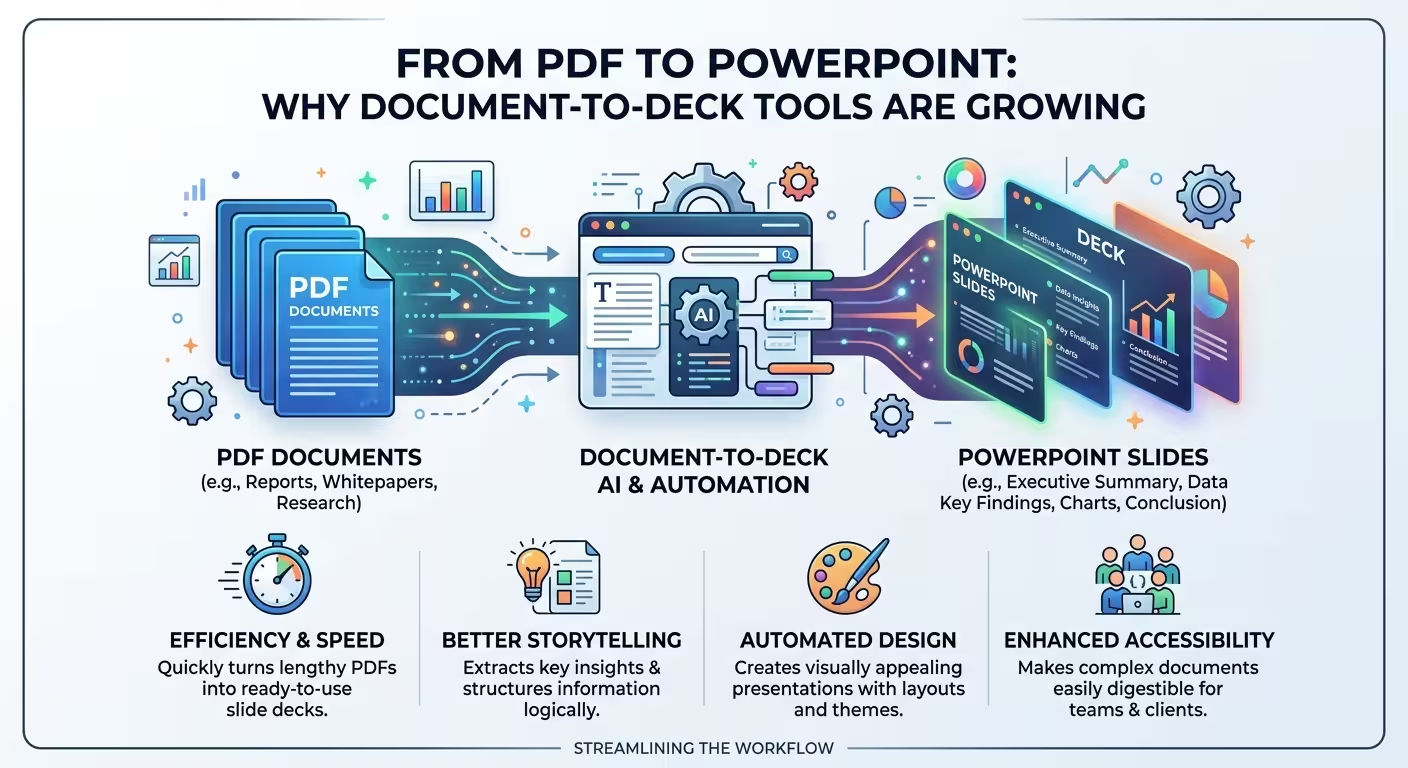
Eine PDF ist das Format, in dem fertige Arbeiten enden: der genehmigte Bericht, die dem Kunden übermittelte Vorschlagsliste oder das von jemand anderem veröffentlichte Whitepaper. Es ist das Format, das die Leute erhalten und das sie selten bearbeiten können. Jahre lang bedeutete die Umwandlung in eine Präsentation, den Text Seite für Seite abzuschreiben. Was sich geändert hat, ist, dass die Tools die Datei nun direkt akzeptieren. Microsofts Supportseiten erklären, dass mit einem Microsoft 365 Copilot-Abo Sie PowerPoint eine Word- oder PDF-Datei, eine nach der anderen, zuweisen können. Der Microsoft PowerPoint-Blog enthält auch eine dedizierte PDF-Anleitung, datiert auf Mai 2026. Wenn ein Anbieter diese Anleitung schreibt, ist die PDF kein Sonderfall mehr. Zur Größe schätzt The Business Research Company, dass der Markt für KI-generierte Präsentationen von etwa 1,94 Milliarden US-Dollar im Jahr 2025 auf eine prognostizierte 2,43 Milliarden US-Dollar im Jahr 2026 gewachsen ist – etwa 25,6 % pro Jahr. Betrachten Sie diese Zahl als Richtwert, nicht als Fakt. Ein Anbieter-Blog von 2Slides gibt für 2026 etwa 4,7 Milliarden US-Dollar an, und die Definitionen unterscheiden sich deutlich. Beide Zahlen umfassen die gesamte KI-Foliengenerierung. Ich konnte keine überprüfbare Zahl für den Anteil finden, der mit einer PDF beginnt, daher werde ich keine Vermutung anstellen. Wir haben den breiteren Wandel von Vorlagen-basierter zu Quell-basierter Arbeit in [diesem Artikel](https://imaginelayout.com/blog/why-presentation-creation-is-moving-from-templates-to-documents) behandelt. Dieser Beitrag bleibt bei der PDF, da viele PDFs deutlich weniger explizite Struktur aufweisen als eine Word-Datei. Microsoft empfiehlt die Verwendung von Word-Stilen genau deshalb, damit das Tool Überschriften von Fließtext unterscheiden kann. ---Zwei unterschiedliche Aufgaben unter einem Suchbegriff
Hypothetischer Szenario. Ein 30-seitiger Marktbericht landet am Montag auf Ihrem Schreibtisch. Am Donnerstag haben Sie zwölf Minuten für ein Führungstreffen. „PDF in PowerPoint konvertieren“ kann nun zwei völlig unterschiedliche Dinge bedeuten.
Das Erste ist die Exportfunktion. Adobes Konverter rekonstruiert die PDF als PPTX und versucht, Layout, Textfelder und Bilder beizubehalten. Adobes eigene Tipps empfehlen OCR für gescannte Dateien und das Aufteilen großer Dokumente zuerst. Das Ergebnis ist eine Präsentation, die dem PDF-Layout ähnelt. Das ist genau der richtige Zeitpunkt, wenn Sie Seiten von jemand anderem bearbeiten müssen, z. B. eine Figur aktualisieren oder eine Seite umgestalten. Es ist falsch für Ihre zwölf Minuten, da Sie dann dreißig dichte Berichtseiten präsentieren würden.
Das Zweite ist die Generierung. Copilot liest den Text und schlägt eine neue Struktur mit gruppierten Folien, Titeln und zusammengefassten Inhalten vor. Das passt zum Vortrag, aber das Tool trifft nun redaktionelle Entscheidungen für Sie. Ich würde es nicht auf einer PDF verwenden, in der die genaue Wortwahl wichtig ist, wie z. B. bei Richtlinientexten oder Vertragsklauseln, da eine Zusammenfassung die Wortwahl verändert.
---Die Folien, die nie geschrieben werden
Angenommen, sechs Grafiken in diesem 30-seitigen Bericht tragen die Argumentation. Sie würden erwarten, dass das Tool zumindest die Bilder der Grafiken in den Entwurf einbaut. Laut Microsofts FAQ verarbeitet es diese derzeit nicht. Was Sie erhalten, sind Titel, saubere Zusammenfassungen und möglicherweise Sprechernotizen. Jede Behauptung ist vorhanden, aber kaum ein Beweis.
Führen Sie daher vor der Konvertierung eine Figurenerfassung durch. Notieren Sie für jede Figur, die die Argumentation trägt, die Seitenzahl, was sie beweist und woher die zugrundeliegenden Zahlen stammen. Nach dem Erscheinens des Entwurfs wird jede dieser Figuren eine Platzhalterfolie in der richtigen Reihenfolge. Sie bauen die Beweisfolien ohnehin von Hand, und so wissen Sie, welche das sind.
Zwei weitere Grenzen aus der Microsoft-Anleitung sind es wert, geplant zu werden. Gescannte oder bildbasierte PDFs konvertieren nicht genau, und Dateien mit einer bis zehn Seiten ergeben die sauberste Struktur. Bei längeren Dateien würde ich nach Argumenten statt nach Seitenzahl aufteilen. Ein 60-seitiger Bericht auf Seite 30 zu teilen, kann einen Schluss in zwei Hälften teilen. Der Kompromiss ist, dass separate Konvertierungen mit unterschiedlichen Stilen zurückkehren können, daher wenden Sie ein einheitliches Design auf jeden Teil anschließend an.
---Die Beweisfolien neu aufbauen
Das richtige Tool hängt davon ab, was die Figur beweisen muss. Wenn es sich um exakte Werte handelt, wie z. B. eine Einnahmen-Tabelle oder eine Wachstumsreihe, würde ich es als native PowerPoint-Grafik aus den Daten erstellen, da Sie es gegen die Quelltabelle überprüfen können. Die PowerPoint-Grafikvorlagen von ImagineLayout sind als gruppierte Formen gezeichnet. Die Kategorie-Seite erklärt, dass die Höhen von Balken und die Winkel von Kuchenstücken direkte Formdimensionen sind, sodass es keine Option „Daten bearbeiten“ gibt. Sie passen zu illustrativen oder proportionsbasierten Visualisierungen und eignen sich nur für exakte Werte, wenn Sie jede Form manuell nach den Zahlen skalieren.
Strukturelle Grafiken sind einfacher. Ein Prozessfluss, ein Zyklus oder eine Pyramide aus der PDF, die die Konvertierung ohnehin nicht lesen kann, kann auf einer fertigen Vorlage neu gezeichnet werden. Die PowerPoint-Diagrammvorlagen sind bearbeitbare Formengruppen mit Text auf separaten Objekten. Das bedeutet, dass Wortänderungen selten die Geometrie stören. Die gleiche Seite warnt davor, dass Ring- und Pyramidengruppen ihre Ausrichtung verschieben können, wenn Sie sie aufteilen, daher bearbeiten Sie den Text zuerst und teilen Sie nur auf, wenn es nötig ist.
---Den Entwurf gegen die PDF, nicht gegen sich selbst prüfen
Hypothetisches Beispiel. Ein Berichtssatz sagt, der Umsatz wuchs um 12 %, ausgenommen eine Übernahme. Die generierte Folie sagt, der Umsatz wuchs um 12 %. Nichts wird erfunden, aber die Folie ist trotzdem falsch. Zusammenfassungen lassen Qualifikatoren weg, weil Qualifikatoren einen Satz lang machen.
Führen Sie einen speziellen Durchgang für Zahlen und Qualifikatoren durch. Verfolgen Sie jede Grafik auf einer Folie zurück zu einer PDF-Seite und prüfen Sie genau jeden „ausgenommen“, „geschätzt“ oder „unter Vorbehalt“, der verschwunden ist. Microsofts eigene Empfehlung ist, jede Folie auf Genauigkeit und Ton zu überprüfen. Ein praktischer Hinweis: Microsofts Seiten beschreiben, dass verschiedene Pläne Dateien unterschiedlich hochladen können, daher bestätigen Sie den Zugriff auf Ihrem eigenen Konto, bevor Sie einem Team diesen Workflow versprechen.
Diese Tools wachsen, weil sie das Kopieren und Einfügen ersetzen. Sie ersetzen aber nicht die Frage, welche Seite der PDF den Beweis liefert. Bevor Sie die nächste konvertieren, markieren Sie die drei Grafiken, die Sie verteidigen würden, wenn jemand die Präsentation infrage stellt. Das sind die Folien, die Sie selbst erstellen werden, und wenn das Tool alles andere übernommen hat, ist das ein fairer Kompromiss.
Kommentare (0)