Pourquoi le PDF est devenu le point de départ des présentations
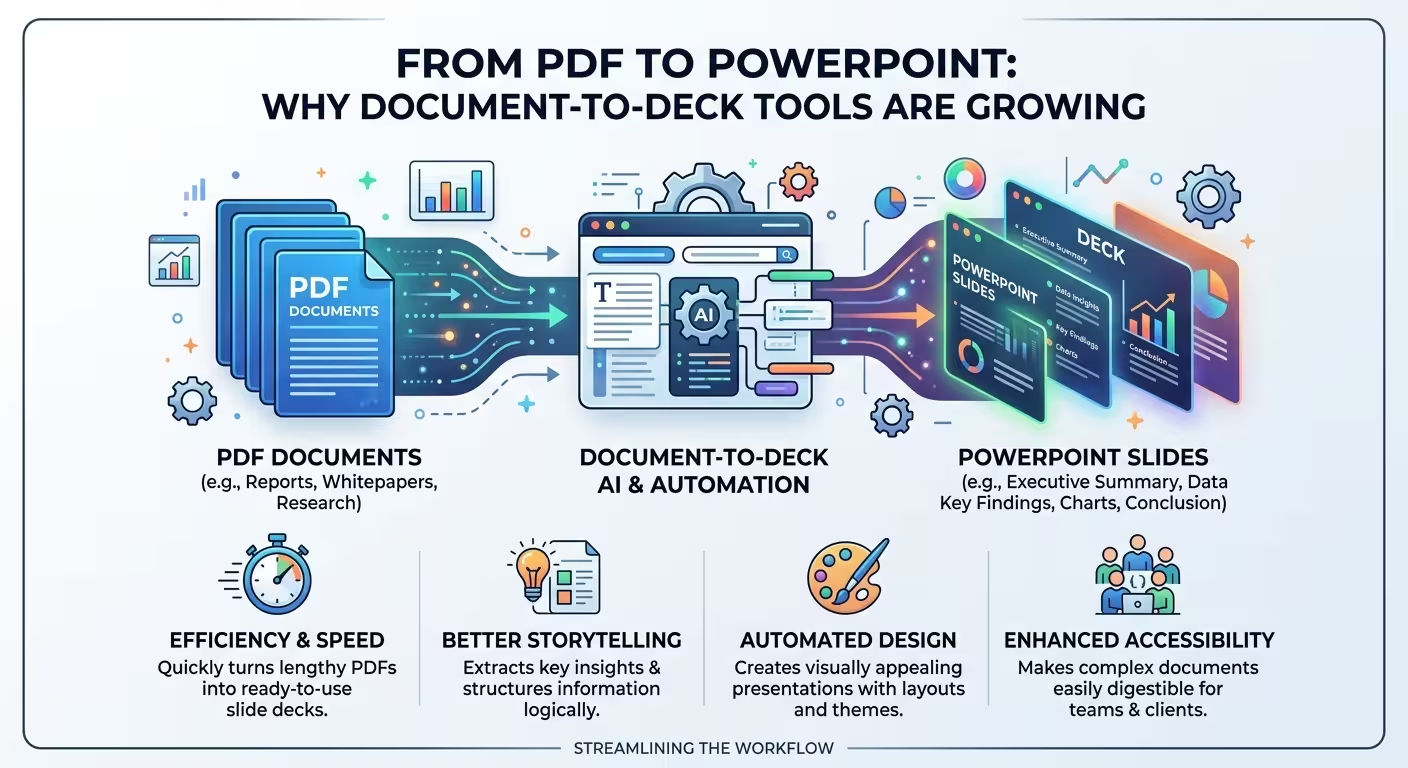
Un PDF est le format dans lequel le travail finalisé aboutit : le rapport approuvé, la proposition envoyée au client, l’étude blanche publiée par quelqu’un d’autre. C’est le format que les gens reçoivent et qu’ils peuvent rarement modifier. Pendant des années, transformer un PDF en présentation signifiait copier le texte page par page. Ce qui a changé, c’est que les outils acceptent désormais le fichier directement. Les pages d’aide de Microsoft indiquent qu’avec une licence Microsoft 365 Copilot, vous pouvez pointer PowerPoint vers un fichier Word ou PDF, un fichier à la fois. Le blog officiel de PowerPoint de Microsoft propose également un guide dédié aux PDF, daté de mai 2026. Lorsqu’un éditeur rédige ce guide, le PDF n’est plus un cas marginal. En termes de taille, The Business Research Company estime que le marché de la génération de présentations par IA a progressé d’environ 1,94 milliard de dollars en 2025 à une projection de 2,43 milliards de dollars en 2026, soit une croissance annuelle d’environ 25,6 %. Considérez cela comme une tendance, pas une certitude. Un blog d’un éditeur, 2Slides, place le chiffre de 2026 à environ 4,7 milliards de dollars, et les définitions diffèrent clairement. Les deux chiffres couvrent la génération de diapositives par IA dans son ensemble. Je n’ai pas trouvé de chiffre vérifiable pour la part qui commence à partir d’un PDF, donc je ne vais pas faire de supposition. Nous avons abordé le mouvement plus large passant de la création basée sur des modèles à celle basée sur des documents dans [pourquoi la création de présentations évolue-t-elle des modèles aux documents](https://imaginelayout.com/blog/why-presentation-creation-is-moving-from-templates-to-documents). Cet article reste centré sur le PDF, car beaucoup de PDF contiennent bien moins de structure explicite qu’un fichier Word. Microsoft conseille d’utiliser les styles Word précisément pour que l’outil puisse distinguer un titre du texte principal.Deux tâches différentes sous une même expression de recherche
Scénario hypothétique. Un rapport de marché de 30 pages arrive sur votre bureau un lundi. Jeudi, vous avez douze minutes pour une réunion de direction. « Convertir PDF en PowerPoint » peut désormais signifier deux choses assez différentes. La première est l’export. Le convertisseur d’Adobe reconstruit le PDF en PPTX et tente de conserver la mise en page, les boîtes de texte et les images. Les propres conseils d’Adobe recommandent l’OCR pour les fichiers scannés et la division des documents volumineux en premier. Le résultat est une présentation façonnée comme les pages du PDF. C’est exactement ce qu’il faut lorsque vous devez modifier les pages de quelqu’un, comme mettre à jour une figure ou rebrandir une page. Cela ne convient pas pour vos douze minutes, car vous présenteriez trente pages denses du rapport. La deuxième est la génération. Copilot lit le texte et propose une nouvelle structure avec des diapositives regroupées, des titres et un contenu résumé. Cela convient à la présentation, mais l’outil prend désormais des décisions éditoriales pour vous. Je ne l’utiliserais pas sur un PDF où la formulation exacte compte, comme du texte de politique ou des clauses contractuelles, car un résumé modifie la formulation.
Les diapositives qui ne seront jamais écrites
Supposons que six figures dans ce rapport de 30 pages portent l’argument. Vous pourriez vous attendre à ce que l’outil au moins insère au moins les images de ces graphiques dans l’ébauche. Selon la FAQ de Microsoft, il ne les traite actuellement pas. Ce que vous obtenez, ce sont des titres, des résumés soignés et éventuellement des notes pour le conférencier. Chaque affirmation est là, mais presque aucune preuve n’y figure. Faites donc un inventaire des figures avant de convertir. Pour chaque figure qui porte l’argument, notez le numéro de page, ce qu’elle prouve et d’où proviennent les chiffres sous-jacents. Après l’apparition de l’ébauche, chacune de celles-ci devient une diapositive de rappel dans le bon ordre. Vous construisez les diapositives de preuve à la main de toute façon, et ainsi vous savez lesquelles elles sont. Deux autres limites issues des conseils de Microsoft valent la peine d’être anticipées. Les PDF scannés ou basés sur des images ne se convertissent pas avec précision, et les fichiers de un à dix pages donnent la structure la plus propre. Pour les fichiers plus longs, je recommande de les diviser par argument plutôt que par nombre de pages. Couper un rapport de 60 pages à la page 30 peut diviser une conclusion en deux. Le compromis est que les conversions séparées peuvent revenir avec des styles incohérents, donc appliquez une même thématique à chaque partie ensuite.
Rebâtir les diapositives de preuve
L’outil adapté dépend de ce que la figure doit prouver. Si elle contient des valeurs exactes, comme un tableau de revenus ou une série de croissance, je la créerais sous forme de graphique natif PowerPoint à partir des données, car vous pouvez vérifier qu’il correspond à la table source. Les modèles de graphiques PowerPoint sur ImagineLayout sont dessinés comme des formes regroupées. La page de catégorie explique que les hauteurs des barres et les angles des secteurs sont des dimensions littérales de forme, donc il n’y a pas d’option « Modifier les données ». Ils conviennent aux visuels illustratifs ou basés sur des proportions, et ils conviennent aux valeurs exactes uniquement si vous taillez chaque forme à partir des chiffres vous-même. Les figures structurelles sont plus simples. Un flux de processus, un cycle ou une pyramide provenant du PDF, que la conversion ne peut de toute façon pas lire, peuvent être redessinés sur une mise en page prête à l’emploi. Les modèles de diagrammes PowerPoint sont des groupes de formes éditables avec du texte sur des objets séparés. Cela signifie que les changements de formulation perturbent rarement la géométrie. La même page met en garde que les groupes en forme d’anneau et de pyramide peuvent décaler l’alignement si vous les décomposez, donc éditez le texte en premier et décomposez uniquement lorsque c’est nécessaire.
Vérifier l’ébauche par rapport au PDF, pas par rapport à elle-même
Exemple hypothétique. Une phrase du rapport indique que le revenu a augmenté de 12 % en excluant une acquisition. La diapositive générée indique que le revenu a augmenté de 12 %. Rien n’est inventé et la diapositive est toujours incorrecte. Les résumés omettent les qualifications car ce sont les qualifications qui rendent une phrase longue. Effectuez une vérification dédiée des chiffres et des qualifications. Retracez chaque figure sur une diapositive jusqu’à une page du PDF, et examinez attentivement tout « excluant », « estimé » ou « soumis à » qui a disparu. Les propres conseils de Microsoft sont de revoir chaque diapositive pour la précision et le ton. Une note pratique : les pages de Microsoft décrivent comment les différents plans peuvent télécharger des fichiers différemment, donc confirmez l’accès sur votre propre compte avant de promettre ce workflow à une équipe. Ces outils se développent parce qu’ils éliminent la copie-collage. Ils n’éliminent pas la question de quelle page du PDF constitue la preuve. Avant de convertir le prochain, marquez les trois figures que vous défendriez si quelqu’un remettait en cause la présentation. Ce sont les diapositives que vous construirez vous-même, et si l’outil a géré tout le reste, c’est un échange équitable.
Commentaires (0)