ドキュメントからプレゼンテーションへの変換ツール: なぜPDFからPowerPointへのツールが注目されているのか
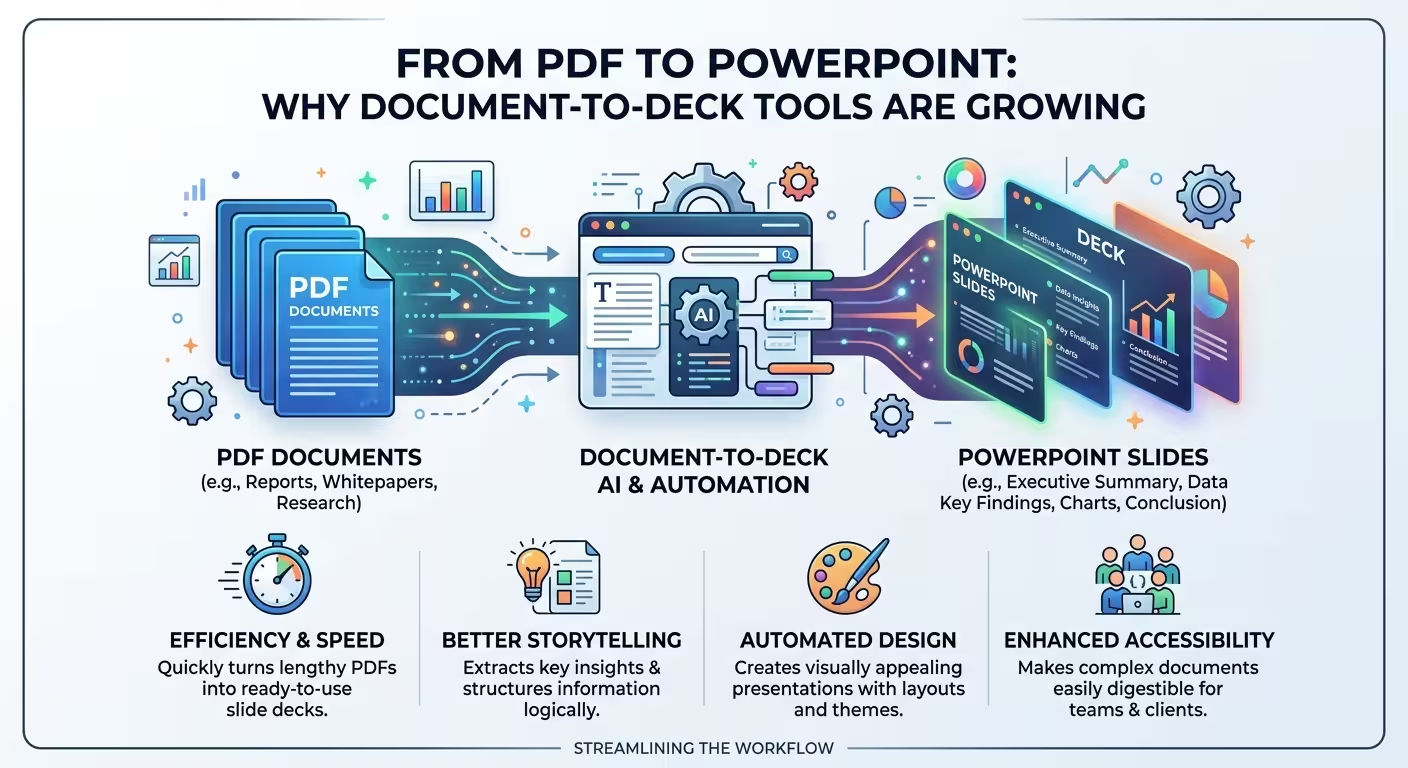
PDFからプレゼンテーションデッキへの変換で、Microsoft自身のガイダンスにある一つの奇妙な点があります:変換はテキストを読み込むものの、ファイル内の画像、グラフ、またはラベル付きの図表は現在処理できません。マーケットレポートやケーススタディでは、これらはしばしば人々が覚えるページです。
このギャップは、PDFからPowerPointへのツールの普及と共に生じています。この記事は、完成したレポート、ホワイトペーパー、または提案書を話に変換しなければならない人に向けて、なぜこれらのツールが広まっているのか、実際にPDFでどのようなことをするのか、そしてデッキが完成したように見えても証拠を欠いてしまわないように準備すべきことは何かを説明します。
---
## PDFがデッキの始まりの場所になった理由
PDFは仕上がった仕事が最終的に出力されるフォーマットです:承認されたレポート、クライアントに提出された提案書、他の人が公開したホワイトペーパーなど。これは人が受け取るフォーマットであり、編集できるフォーマットではありません。これまで、PDFをデッキに変換するには、ページごとにテキストをコピーする必要がありました。
変わったのは、ツールがファイルを直接受け入れるようになったことです。Microsoftのサポートページによると、Microsoft 365 Copilotライセンスを持っていれば、PowerPointにWordまたはPDFファイルを指定して一括処理できます。MicrosoftのPowerPointブログには、2026年5月時点のPDF変換に関する専用のガイドもあります。ベンダーがそのガイドを書いた時点で、PDFはすでに「特殊ケース」ではなくなりました。
規模について、The Business Research Companyは、AIプレゼンテーション生成市場が2025年の約19.4億ドルから2026年の見積もり24.3億ドルに成長し、年率で約25.6%増加すると推定しています。これは方向性として捉えてください。ベンダーブログの2Slidesは、2026年の市場規模を約47億ドルと見積もっており、定義が異なるためです。両方の数字はAIスライド生成全体をカバーしています。PDFから始まるスライド生成のシェアに関する確認可能な数字は見つけられなかったため、推測は控えます。
私たちは、テンプレート中心からソース中心の作業への移行について<[a href="https://imaginelayout.com/blog/why-presentation-creation-is-moving-from-templates-to-documents">なぜプレゼンテーション作成がテンプレートからドキュメントへ移行しているかで取り上げています。この記事はPDFに焦点を当てています。なぜなら、多くのPDFにはWordファイルほど明確な構造がないからです。MicrosoftはWordスタイルを使用することを推奨しており、ツールが見出しと本文を区別できるようにするためです。
---
## 同じ検索フレーズの下で二つの異なる作業
*仮定のシナリオ。*月曜日にあなたの机の上に30ページのマーケットレポートが届きます。木曜日の12分のリーダーシップミーティングで発表することになっています。「PDFをPowerPointに変換」は今や二つのかなり異なる意味を持つようになりました。
一つ目はエクスポートです。AdobeのコンバーターはPDFをPPTXに再構築し、レイアウト、テキストボックス、画像をできるだけ保持しようとします。Adobe自身のアドバイスでは、スキャンされたファイルにはOCRを使用し、大規模なドキュメントは事前に分割することを推奨しています。結果として得られるのは、PDFのページに似たデッキです。これは他人のページを編集する必要がある場合、例えば図表を更新したりリブランディングしたりする場合に適しています。しかし、12分のプレゼンテーションでは間違いです。なぜなら、30ページの密度の高いレポートページをそのままプレゼンテーションにすることはできないからです。
二つ目は生成です。Copilotはテキストを読み込み、グループ化されたスライド、タイトル、要約されたコンテンツを提案する新しい構造を作成します。これは話に適していますが、ツールは今あなたの代わりに編集決定を下しています。政策文書や契約条項など、正確な表現が必要なPDFには使用しないでください。なぜなら、要約は表現を変形させるからです。
---
## 書かれないスライド
その30ページのレポートで、6つの図表が論点を担っていると仮定しましょう。ツールが少なくともこれらの図表画像をドラフトに追加してくれると期待するかもしれません。しかし、MicrosoftのFAQによると、現在処理していません。あなたが手に入れるのはタイトル、整理された要約、そしてスピーカーノートだけです。主張はすべてありますが、証拠はほとんどありません。
そのため、変換する前に図表のインベントリを作成してください。論点を担う各図表について、ページ番号、証明する内容、および元の数値の由来をメモしてください。ドラフトが現れた後、これらの図表は順序通りのプレースホルダースライドになります。証拠スライドは手動で作成する必要がありますが、この方法ならどのスライドがそれらであるかを知ることができます。
Microsoftのガイダンスから、他に二つの制限が計画に影響します。スキャンまたは画像ベースのPDFは正確に変換されず、1から10ページのファイルが最もクリーンな構造を生成します。長いファイルの場合は、論点ごとに分割することをお勧めします。60ページのレポートをページ30で切断すると、結論が半分になる可能性があります。その代わりに、別々の変換はスタイルが一致しない可能性があるため、その後に全体に一つのテーマを適用してください。
---
## 証拠スライドを再構築する
適切なツールは、図表が証明しなければならない内容によって異なります。正確な数値を示すもの、例えば収益表や成長系列の場合は、データからPowerPointのネイティブチャートを作成することをお勧めします。なぜなら、元のテーブルと照合できるからです。ImagineLayoutの[PowerPointチャートテンプレート](https://imaginelayout.com/categories/powerpoint-charts)はグループ化された形状で描かれており、カテゴリページではバーの高さやウェッジの角度が文字通りの形状の寸法であるため、Edit Dataオプションはありません。これらは説明的または比例に基づいたビジュアルに適しており、正確な数値を扱うには各形状を数値に基づいてサイズ調整する必要があります。
構造的な図表はより簡単です。PDFからのプロセスフロー、サイクル、またはピラミッドは、変換ツールが読み込めないものですので、準備されたレイアウトで再描画できます。ImagineLayoutの[PowerPointダイアグラムテンプレート](https://imaginelayout.com/categories/powerpoint-diagrams)は編集可能な形状グループで、テキストは別のオブジェクトにあります。これはテキストの変更がほとんど幾何学を乱さないことを意味します。同じページでは、リングやピラミッドのグループが解除された場合に配置がズレる可能性があると警告していますので、テキストを編集した後に解除するようにしてください。
---
## ドラフトをPDFと比較し、自身と比較しない
*仮定の例。*レポートの一文に「特定の一つの買収を除いた収益が12%増加した」とありますが、生成されたスライドには「収益が12%増加した」とだけ書かれています。何も偽ってはいませんが、スライドは間違っています。要約は修飾語を省略するためです。
数値と修飾語に特化したチェックパスを実施してください。スライド上の各図表をPDFのページに遡り、消えた「除く」、「見積もり」、「条件付き」などの修飾語を厳密に確認してください。Microsoft自身のアドバイスでは、各スライドの正確性とトーンをレビューするよう推奨しています。実用的な注意として、Microsoftのページでは、どのプランがファイルをアップロードできるかが異なるため、チームにこのワークフローを約束する前に、自分のアカウントでアクセスを確認してください。
これらのツールはコピペを取り除くために成長しています。しかし、PDFのどのページが証拠であるかという問題は解決しません。次に変換するPDFをマークする前に、誰かがデッキを疑問視した場合に防衛できる3つの図表をマークしてください。これらはあなたが手動で作成するスライドであり、ツールが他のすべてを処理してくれれば、これは公平な取引です。
コメント (0)