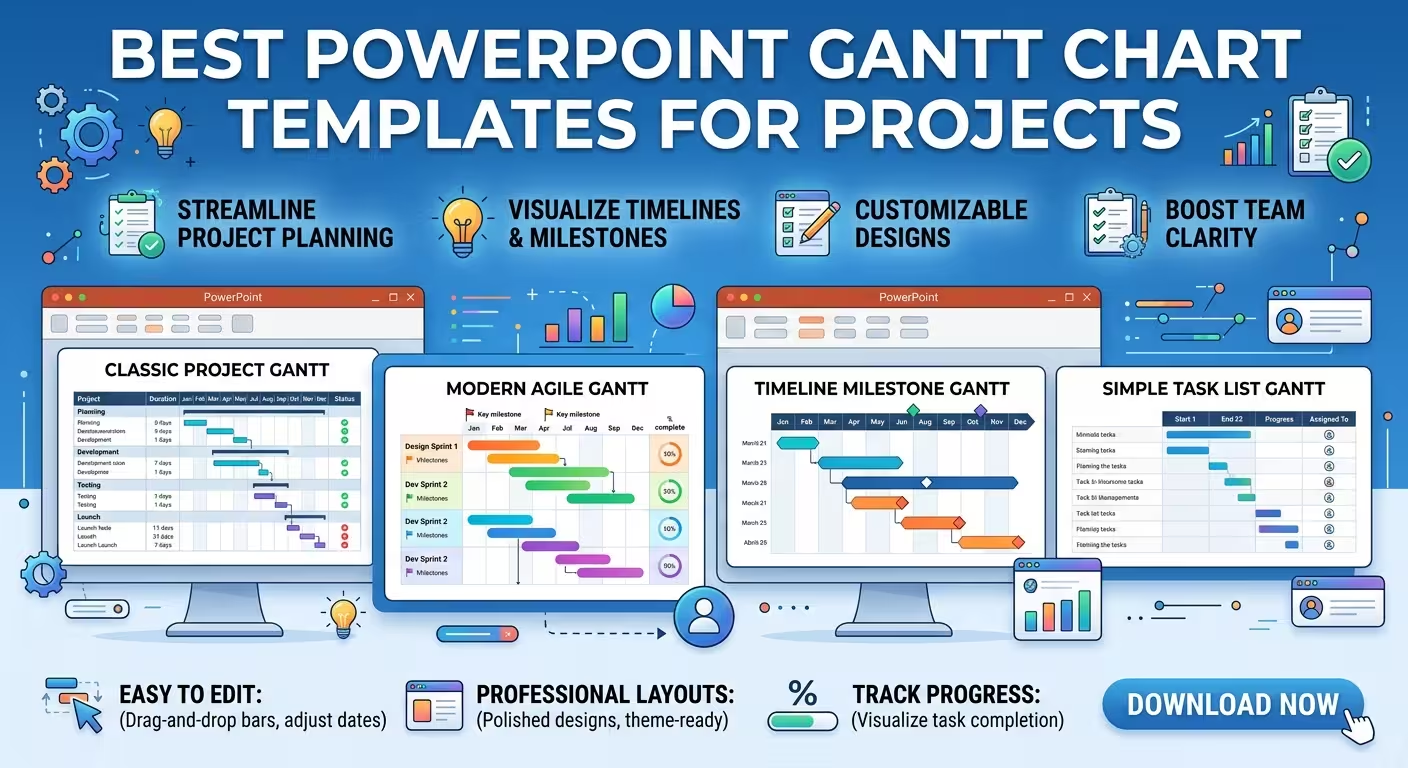
Un gráfico de Gantt puede hacer que un proyecto complicado parezca obvio, o convertir un calendario perfectamente razonable en una pared de barras ininteligible. La diferencia rara vez radica en el proyecto en sí; suele ser la plantilla elegida para la presentación.
Esta guía compara las mejores plantillas de gráficos de Gantt para PowerPoint en ImagineLayout según la función que deban cumplir: mostrar un calendario detallado, ofrecer a los ejecutivos una visión rápida, explicar dependencias o convertir un plan de trabajo en una diapositiva pulida para una presentación. El objetivo no es encontrar la plantilla con más diseños, sino aquella que se adapte a la cantidad y tipo de información que realmente necesites mostrar.
¿Qué hace útil una plantilla de gráfico de Gantt para PowerPoint?
Un gráfico de Gantt tiene una estructura aparentemente sencilla: tareas en un eje, tiempo en el otro, y barras horizontales que muestran la duración. Pero una vez que un proyecto contiene fases, hitos, dependencias, responsables, estados de progreso y varias escalas de tiempo, la diapositiva debe tomar decisiones sobre qué merece prioridad visual.
Por eso una buena plantilla de gráfico de Gantt para PowerPoint no debe juzgarse solo por si contiene barras horizontales. Observa cuatro preguntas prácticas:
- ¿Puede la escala del timeline ajustarse a la historia? Un lanzamiento de dos semanas y una transformación de dos años no deben forzarse a la misma densidad visual.
- ¿Pueden mantenerse legibles las dependencias? Conectar cada tarea puede generar más ruido visual que información útil.
- ¿Pueden identificarse los hitos al instante? Una fecha clave de aprobación o lanzamiento no debe desaparecer entre las barras de tareas ordinarias.
- ¿Puede el gráfico sobrevivir a las condiciones de la presentación? Un diseño que se ve excelente al 100% de zoom puede volverse difícil de leer en una pantalla proyectada.
ImagineLayout ofrece actualmente colecciones dedicadas de gráficos de Gantt, así como paquetes más amplios de líneas de tiempo de proyectos. La distinción importa: una línea de tiempo de proyecto puede comunicar secuencia sin mostrar toda la lógica de programación que hace útil un gráfico de Gantt.
1. Gráficos de Línea de Tiempo de Gantt para PowerPoint — los mejores para calendarios detallados de proyectos
Cuando la presentación necesita mostrar la secuencia real de tareas en lugar de simplemente anunciar algunas fechas, empieza con una disposición de Gantt dedicada.
Gráficos de Línea de Tiempo de Gantt para PowerPoint - Totalmente Editable incluye 18 diseños editables basados en barras de Gantt, conectores de dependencias y marcadores de hitos. La colección está disponible en formato PPTX y POTX y usa una proporción de 16:9, lo que la convierte en un buen punto de partida para presentaciones estándar en pantalla ancha.
La característica importante no es la cantidad de diapositivas. Es la separación entre las tres funciones visuales. Las barras de tareas comunican la duración, los conectores comunican las relaciones y los marcadores de hitos identifican los puntos que importan. Mantener estos roles distintos evita el error común de pedirle a un solo elemento visual que comunique todo al mismo tiempo.
Este tipo de plantilla es especialmente útil al presentar:
- planes de implementación en múltiples fases;
- programas de lanzamiento de productos o software;
- programas de construcción o infraestructura;
- campañas de marketing con flujos de trabajo superpuestos;
- planes trimestrales donde varias actividades se desarrollan en paralelo.
También hay una restricción útil de diseño de presentación aquí: las líneas de dependencia deben explicar el calendario, no convertirse en el calendario. Si la audiencia necesita rastrear docenas de relaciones individualmente, una sola diapositiva puede ser el formato de comunicación equivocado. Usa la diapositiva de Gantt para la estructura y luego mueve la lógica de programación detallada a material de apoyo.
2. Gráficos de Gantt para Presentaciones Empresariales — los mejores para presentaciones de gestión
Un gerente de proyecto y un ejecutivo rara vez necesitan ver la misma cantidad de información. El gerente de proyecto puede interesarse por las duraciones de tareas individuales; el ejecutivo suele necesitar fases, hitos, dependencias principales y el punto en el que se espera que el proyecto entregue resultados.
Gráficos de Gantt para Presentaciones Empresariales está construido alrededor de ese contexto empresarial más amplio. La colección actual contiene 23 diseños editables y cubre diferentes vistas de línea de tiempo, desde períodos de planificación más cortos hasta calendarios más grandes con múltiples fases.
Para un *deck* de gestión, el enfoque útil es resistir la tentación de llenar el espacio disponible. Empieza con las decisiones que necesita tomar la audiencia. Si la pregunta es si una fecha de lanzamiento es realista, muestra las fases que limitan esa fecha. Si la pregunta es dónde se superponen los flujos de trabajo, enfatiza esas superposiciones en lugar de listar cada subtarea.
Es aquí donde una plantilla de Gantt se convierte en una herramienta de presentación en lugar de simplemente un diagrama de gestión de proyectos. El calendario subyacente puede ser detallado, pero la diapositiva debe exponer solo la lógica de programación relevante para la reunión.
Una estructura práctica es:
- fases principales como filas principales;
- hitos como puntos de verificación visuales;
- solo las dependencias que afecten la decisión que se está discutiendo;
- información de progreso o estado donde cambie la interpretación del calendario.
Si una diapositiva aún requiere un párrafo explicando cómo leerla, el gráfico probablemente contiene demasiado detalle de gestión de proyectos para esa audiencia.
3. Gráfico de Línea de Tiempo de Gantt para PowerPoint — el mejor para contar historias compactas de proyectos
A veces el problema no es la falta de información, sino la falta de espacio. Una actualización de proyecto puede tener solo una diapositiva disponible para todo el calendario.
Plantilla de Gráfico de Línea de Tiempo de Gantt para PowerPoint ofrece 14 diseños editables con diferentes escalas de tiempo y vistas de múltiples fases. Su estructura es útil cuando necesitas pasar de una visión general de Gantt a una vista más detallada sin reconstruir el lenguaje visual desde cero.
La decisión clave de diseño es la unidad de tiempo. Los días funcionan cuando la audiencia necesita precisión operativa. Las semanas suelen ser más fáciles para programas a corto plazo. Los meses tienen más sentido cuando la presentación trata sobre un lanzamiento, una transformación, una fase de construcción o una iniciativa anual.
No elijas la unidad de tiempo más pequeña simplemente porque es más precisa. La precisión que no se puede leer desde el fondo de una sala de reuniones no es precisión útil.
Una buena prueba es ocultar temporalmente las etiquetas de las tareas y observar solo las barras. ¿Puedes aún ver dónde el proyecto acelera, dónde hay solapamiento de trabajo y dónde ocurren las principales brechas? Si es así, la escala de tiempo probablemente está haciendo un trabajo visual útil. Si cada barra parece una franja idéntica, cambia la escala o reduce el número de tareas.
4. Gráficos de Línea de Tiempo de Proyectos para PowerPoint — cuando un Gantt completo sería demasiado
No toda presentación de proyectos necesita un gráfico de Gantt real. Esta es una distinción importante al elegir entre plantillas para PowerPoint.
Un gráfico de Gantt es valioso cuando la duración y las relaciones de programación importan. Una línea de tiempo suele ser mejor cuando la audiencia principalmente necesita entender la secuencia: fase uno, luego fase dos, luego el lanzamiento, luego la revisión.
Gráficos de Línea de Tiempo de Proyectos para PowerPoint contiene 20 diseños editables diseñados para comunicar el progreso y la cronología del proyecto. Por lo tanto, es una alternativa útil cuando la presentación necesita un mapa visual del proyecto pero no requiere que cada tarea se comporte como un registro de programación.
Considera usar una línea de tiempo en lugar de un gráfico de Gantt cuando:
- el proyecto tiene solo unas pocas fechas clave;
- la audiencia es poco familiarizada con la notación de programación de proyectos;
- el propósito es explicar la secuencia en lugar de gestionar el calendario;
- la presentación es un relato para ejecutivos o inversores en lugar de una revisión operativa.
Esta distinción evita un error común de diseño: usar un gráfico de Gantt técnicamente correcto para responder a una pregunta que nadie en la sala está haciendo.
Cómo elegir la plantilla de Gantt adecuada antes de editarla
Antes de reemplazar un solo marcador de posición, escribe en una frase el mensaje que debe comunicar la diapositiva. Por ejemplo: “El lanzamiento depende de que tres flujos de trabajo superpuestos finalicen antes de la aprobación final.” Esa frase te indica de inmediato que las dependencias y el hito de aprobación son más importantes que mostrar cada tarea individual.
Luego, relaciona la plantilla con el problema de comunicación:
- Programación detallada: elige una disposición de Gantt dedicada con conectores de dependencias claros.
- Revisión ejecutiva del proyecto: elige una disposición orientada a negocios donde las fases y los hitos dominan.
- Actualización compacta del proyecto: usa un Gantt con varias opciones de escala de tiempo y un número controlado de filas.
- Historia cronológica simple: usa una línea de tiempo de proyecto en lugar de forzar un Gantt completo en la diapositiva.
Una cosa que la gente suele pasar por alto es la relación entre el número de tareas y el número de diapositivas. Si un proyecto tiene 40 tareas, la respuesta no es necesariamente un gráfico de Gantt con 40 filas. Divide la comunicación por flujos de trabajo, fases o puntos de decisión. Una plantilla con múltiples diseños relacionados se vuelve mucho más útil cuando cada diapositiva tiene un rol claro.
Cómo hacer que un gráfico de Gantt sea legible en PowerPoint
Las diapositivas de Gantt más efectivas suelen tener un desequilibrio intencional: la información de programación importante es visualmente más fuerte que la información de apoyo.
Por ejemplo, si la presentación trata sobre un lanzamiento retrasado, el hito del lanzamiento y las tareas que lo afectan directamente deben dominar. Las actividades de fondo pueden permanecer visibles, pero no deben competir con la historia crítica.
Ten especial cuidado con los colores. Usar un color diferente para cada equipo puede parecer organizado, pero en realidad puede dificultar la interpretación del gráfico. El color es más útil cuando representa una dimensión que la audiencia necesita comparar —como estado, flujo de trabajo o riesgo— y ese significado permanece consistente a lo largo del *deck*.
Las etiquetas merecen una disciplina similar. Los nombres de tareas largos dentro de barras estrechas crean dos problemas a la vez: la barra deja de parecer un indicador de duración y el texto se vuelve demasiado pequeño. Coloca las etiquetas explicativas fuera del gráfico cuando sea necesario o acorta los nombres de las tareas al mínimo necesario para preservar el significado.
Finalmente, verifica la diapositiva al tamaño en el que realmente se presentará. Un gráfico de Gantt es especialmente vulnerable al problema de “se ve bien en mi monitor” porque combina texto pequeño, conectores delgados y muchos elementos alineados.
La mejor plantilla es aquella que preserva la jerarquía del calendario
No existe una única mejor plantilla de gráfico de Gantt para PowerPoint para cada proyecto. Un calendario detallado de implementación, una actualización de estado ejecutiva y un mapa de ruta de lanzamiento pueden describir el mismo proyecto mientras requieren estructuras visuales completamente diferentes.
La elección útil, por lo tanto, no es la plantilla con más decoración o el mayor número de diapositivas. Es aquella que hace que la relación de programación importante sea obvia con el menor número de elementos compitiendo.
Empieza con la decisión que necesita tomar la audiencia, identifica las fases, dependencias y hitos que afectan esa decisión y luego elige la disposición de Gantt. Una vez que esa jerarquía esté correcta, una plantilla editable puede eliminar una gran cantidad de construcción repetitiva de diapositivas sin quitar el control al presentador.
Comentarios (0)