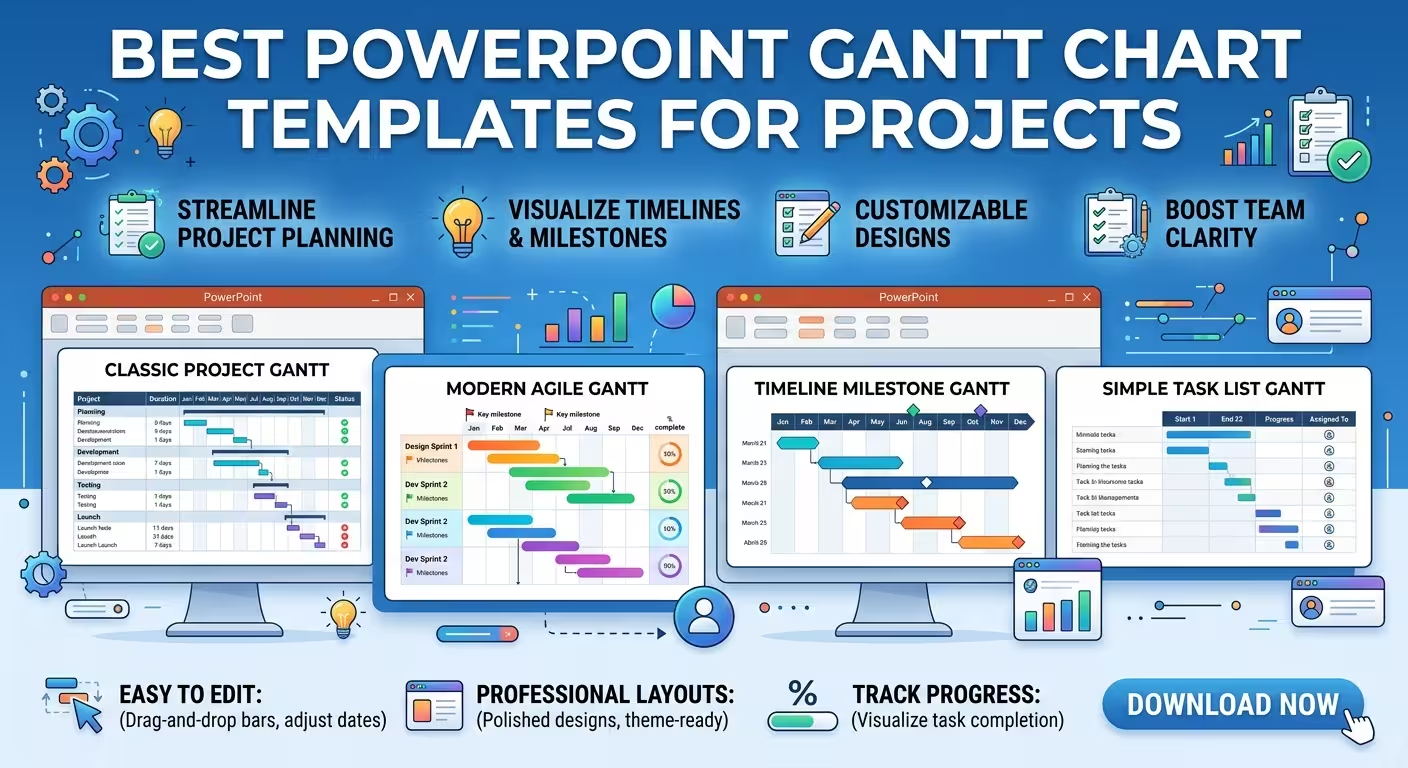
Ein Gantt-Diagramm kann ein kompliziertes Projekt auf einen Blick verständlich machen – oder einen eigentlich vernünftigen Zeitplan in eine unlesbare Wand aus Balken verwandeln. Der Unterschied liegt selten im Projekt selbst; meistens ist es die gewählte Vorlage für die Präsentation.
Diese Anleitung vergleicht die besten PowerPoint-Gantt-Diagramm-Vorlagen von ImagineLayout nach der Aufgabe, die sie erfüllen sollen: detaillierte Zeitpläne darstellen, Führungskräften einen schnellen Überblick geben, Abhängigkeiten erklären oder einen Arbeitsplan in eine polierte Folie verwandeln. Das Ziel ist nicht, die Vorlage mit den meisten Layouts zu finden, sondern diejenige, die der Menge und Art der Informationen entspricht, die Sie tatsächlich zeigen möchten.
Was macht eine PowerPoint-Gantt-Diagramm-Vorlage nützlich?
Ein Gantt-Diagramm hat eine scheinbar einfache Struktur: Aufgaben auf einer Achse, Zeit auf der anderen und horizontale Balken zur Darstellung der Dauer. Doch sobald ein Projekt Phasen, Meilensteine, Abhängigkeiten, Verantwortliche, Fortschrittszustände und mehrere Zeitskalen umfasst, muss die Folie Entscheidungen darüber treffen, was visuell Priorität verdient.
Deshalb sollte eine gute PowerPoint-Gantt-Diagramm-Vorlage mehr als nur horizontale Balken umfassen. Betrachten Sie vier praktische Fragen:
- Kann die Zeitskala zur Geschichte passen? Ein Zwei-Wochen-Launch und eine Zwei-Jahres-Transformation sollten nicht in dieselbe visuelle Dichte gezwängt werden.
- Können Abhängigkeiten lesbar bleiben? Jede Aufgabe zu verbinden, kann mehr visuelle Unordnung als nützliche Informationen schaffen.
- Können Meilensteine sofort gefunden werden? Ein wichtiger Genehmigungs- oder Launch-Termin sollte nicht in den gewöhnlichen Aufgabenbalken verschwinden.
- Kann das Diagramm den Präsentationbedingungen standhalten? Eine Layout, das bei 100% Zoom hervorragend aussieht, kann auf einer projizierten Leinwand schwer lesbar werden.
ImagineLayout bietet derzeit spezielle Gantt-Diagramm-Sammlungen sowie breitere Projektzeitplan-Packs an. Der Unterschied ist wichtig: Ein Projektzeitplan kann die Abfolge vermitteln, ohne die gesamte Planung logik zu zeigen, die ein Gantt-Diagramm nützlich macht.
1. Gantt-Timeline-Charts PowerPoint – ideal für detaillierte Projektpläne
Wenn die Präsentation die tatsächliche Aufgabenabfolge zeigen muss und nicht nur einige Termine ankündigen soll, beginnen Sie mit einem dedizierten Gantt-Layout.
Gantt Timeline Charts PowerPoint - Vollständig bearbeitbar enthält 18 bearbeitbare Layouts, die auf Gantt-Balken, Abhängigkeitsverbindungen und Meilensteinmarkierungen aufgebaut sind. Die Sammlung steht als PPTX und POTX zur Verfügung und verwendet ein 16:9-Format, was sie zu einem praktischen Ausgangspunkt für Standard-Breitbildpräsentationen macht.
Die wichtige Eigenschaft ist nicht die Anzahl der Folien. Es ist die Trennung der drei visuellen Aufgaben. Aufgabenbalken kommunizieren die Dauer, Verbindungslinien die Beziehungen und Meilensteinmarkierungen die wichtigen Punkte. Diese Rollen klar zu trennen, verhindert den häufigen Fehler, von einem visuellen Element zu verlangen, alles gleichzeitig zu kommunizieren.
Diese Art von Vorlage ist besonders nützlich, wenn präsentiert wird über:
- mehrphasige Implementierungspläne;
- Produkt- oder Software-Launch-Zeitpläne;
- Bau- oder Infrastrukturprogramme;
- Marketingkampagnen mit sich überlappenden Arbeitsströmen;
- quartalsweise Pläne, bei denen mehrere Aktivitäten parallel ablaufen.
Hier gibt es auch eine nützliche Gestaltungsbeschränkung: Abhängigkeitslinien sollten den Zeitplan erklären, nicht selbst zum Zeitplan werden. Wenn das Publikum Dutzende von Beziehungen einzeln nachverfolgen muss, könnte eine einzelne Folie das falsche Kommunikationsformat sein. Verwenden Sie die Gantt-Folie für die Struktur und legen Sie die detaillierte Planung in unterstützende Materialien.
2. Business Gantt PowerPoint Charts – ideal für Managementpräsentationen
Ein Projektmanager und ein Führungskraft benötigen selten dieselbe Menge an Informationen. Der Projektmanager interessiert sich möglicherweise für die Dauer einzelner Aufgaben; die Führungskraft benötigt oft Phasen, Meilensteine, wichtige Abhängigkeiten und den Zeitpunkt, an dem das Projekt die erwartete Lieferung erreichen soll.
Business Gantt PowerPoint Charts ist auf diesen weiteren geschäftlichen Kontext ausgelegt. Die aktuelle Sammlung enthält 23 bearbeitbare Layouts und deckt verschiedene Zeitplanansichten ab, von kürzeren Planungsperioden bis zu größeren mehrphasigen Zeitplänen.
Für eine Management-Präsentation ist der nützliche Ansatz, der Versuchung zu widerstehen, den verfügbaren Platz zu füllen. Beginnen Sie mit den Entscheidungen, die das Publikum treffen muss. Wenn die Frage lautet, ob ein Launch-Termin realistisch ist, zeigen Sie die Phasen, die diesen Termin einschränken. Wenn die Frage lautet, wo Arbeitsströme überlappen, betonen Sie diese Überlappungen statt alle Unteraufgaben aufzulisten.
Hier wird ein Gantt-Template zu einem Präsentationstool statt nur zu einer Projektmanagement-Darstellung. Der zugrundeliegende Zeitplan kann detailliert sein, aber die Folie sollte nur die für die Besprechung relevante Planung logik zeigen.
Eine praktische Struktur ist:
- wichtige Phasen als primäre Zeilen;
- Meilensteine als visuelle Kontrollpunkte;
- nur die Abhängigkeiten, die die zu treffende Entscheidung beeinflussen;
- Fortschritts- oder Statusinformationen dort, wo sie die Interpretation des Zeitplans ändern.
Wenn eine Folie immer noch einen Absatz benötigt, um zu erklären, wie man sie liest, enthält das Diagramm wahrscheinlich zu viele Projektmanagement-Details für dieses Publikum.
3. Gantt-Timeline PowerPoint Chart – ideal für kompakte Projektgeschichten
Manchmal liegt das Problem nicht in einem Informationsmangel, sondern in einem Platzmangel. Ein Projektupdate hat möglicherweise nur eine Folie für den gesamten Zeitplan zur Verfügung.
Gantt-Timeline PowerPoint Chart Template bietet 14 bearbeitbare Layouts mit verschiedenen Zeitskalen und mehrphasigen Ansichten. Seine Struktur ist nützlich, wenn Sie zwischen einem hochlevel-Gantt-Überblick und einer detaillierteren Ansicht wechseln möchten, ohne die visuelle Sprache von Grund auf neu aufzubauen.
Die entscheidende Gestaltungsfrage ist die Zeiteinheit. Tage eignen sich, wenn das Publikum operative Präzision benötigt. Wochen sind meist einfacher für kurzfristige Programme. Monate machen mehr Sinn, wenn die Präsentation sich um einen Launch, eine Transformation, eine Bauphase oder eine jährliche Initiative dreht.
Wählen Sie nicht einfach die kleinste verfügbare Zeiteinheit nur wegen der höheren Präzision. Präzision, die vom Ende eines Besprechungsraums aus nicht lesbar ist, ist keine nützliche Präzision.
Ein guter Test ist, die Aufgabenbeschriftungen vorübergehend zu verbergen und nur auf die Balken zu schauen. Können Sie immer noch erkennen, wo das Projekt beschleunigt, wo Arbeiten überlappen und wo die großen Lücken auftreten? Wenn ja, ist die Zeitskala wahrscheinlich nützliche visuelle Arbeit leisten. Wenn jeder Balken wie ein identischer Streifen aussieht, ändern Sie die Skala oder reduzieren Sie die Anzahl der Aufgaben.
4. Projekt-Timeline PowerPoint Charts – wenn ein vollständiges Gantt-Diagramm zu viel wäre
Nicht jede Projektpräsentation benötigt ein echtes Gantt-Diagramm. Das ist eine wichtige Unterscheidung bei der Auswahl von PowerPoint-Vorlagen.
Ein Gantt-Diagramm ist wertvoll, wenn Dauer und Planungbeziehungen wichtig sind. Eine Zeitleiste ist oft besser, wenn das Publikum hauptsächlich die Abfolge verstehen muss: Phase eins passiert, dann Phase zwei, dann der Launch, dann die Überprüfung.
Projekt-Timeline PowerPoint Charts enthält 20 bearbeitbare Layouts, die darauf abzielen, Projektfortschritt und Chronologie zu vermitteln. Es ist daher eine nützliche Alternative, wenn die Präsentation eine visuelle Projektstraße benötigt, aber nicht jede Aufgabe wie ein Planungseintrag behandelt werden muss.
Überlegen Sie, eine Zeitleiste statt eines Gantt-Diagramms zu verwenden, wenn:
- das Projekt nur eine Handvoll bedeutender Meilensteine hat;
- das Publikum mit Projektplanungsnotation nicht vertraut ist;
- der Zweck darin besteht, die Abfolge zu erklären und nicht den Zeitplan zu verwalten;
- die Präsentation eine Führungskräfte- oder Investorengeschichte statt einer operativen Überprüfung ist.
Diese Unterscheidung verhindert einen häufigen Gestaltungsfehler: die Verwendung eines technisch korrekten Gantt-Diagramms, um eine Frage zu beantworten, die niemand im Raum stellt.
Wie man die richtige Gantt-Vorlage vor dem Bearbeiten auswählt
Bevor Sie einen einzelnen Platzhalter ersetzen, notieren Sie sich die Nachricht, die die Folie in einem Satz vermitteln muss. Zum Beispiel: „Der Launch hängt von drei sich überlappenden Arbeitsströmen ab, die vor der finalen Genehmigung abgeschlossen sein müssen.“ Dieser Satz verrät Ihnen sofort, dass Abhängigkeiten und der Genehmigungs-Meilenstein wichtiger sind als die Darstellung jeder einzelnen Aufgabe.
Dann passen Sie die Vorlage an das Kommunikationsproblem an:
- Detaillierte Planung: wählen Sie ein dediziertes Gantt-Layout mit klaren Abhängigkeitsverbindungen.
- Projektüberprüfung für Führungskräfte: wählen Sie ein geschäftsorientiertes Layout, in dem Phasen und Meilensteine dominieren.
- Kompakte Projektaktualisierung: verwenden Sie ein Gantt mit mehreren Zeitskalen-Optionen und einer kontrollierten Anzahl von Zeilen.
- Einfache chronologische Geschichte: verwenden Sie eine Projektzeitleiste statt ein vollständiges Gantt-Diagramm auf der Folie zu zwingen.
Etwas, das die Menschen oft übersehen, ist das Verhältnis zwischen der Anzahl der Aufgaben und der Anzahl der Folien. Wenn ein Projekt 40 Aufgaben hat, bedeutet das nicht unbedingt, dass eine 40-zeilige Gantt-Folie die Lösung ist. Teilen Sie die Kommunikation nach Arbeitsströmen, Phasen oder Entscheidungspunkten auf. Eine Vorlage mit mehreren verwandten Layouts wird viel nützlicher, wenn jede Folie eine klare Rolle hat.
Wie man ein Gantt-Diagramm in PowerPoint lesbar macht
Die besten Gantt-Folien haben meist eine bewusste Ungleichheit: Die wichtigsten Planungsinformationen sind visuell stärker als die unterstützenden Informationen.
Zum Beispiel, wenn die Präsentation sich um einen verzögerten Launch dreht, sollten der Launch-Meilenstein und die Aufgaben, die ihn direkt beeinflussen, dominieren. Hintergrundaktivitäten können sichtbar bleiben, aber sie sollten nicht mit der kritischen Geschichte konkurrieren.
Seien Sie besonders vorsichtig mit Farben. Jede Farbe für jedes Team zu verwenden, mag organisiert wirken, macht das Diagramm aber tatsächlich schwerer zu interpretieren. Farben sind nützlicher, wenn sie eine Dimension darstellen, die das Publikum vergleichen muss – wie Status, Arbeitsstrom oder Risiko – und diese Bedeutung bleibt im gesamten Deck konsistent.
Beschriftungen verdienen ähnliche Disziplin. Lange Aufgabenbezeichnungen in schmalen Balken schaffen zwei Probleme auf einmal: Der Balken hört auf, ein Dauerindikator zu sein, und der Text wird zu klein. Platzieren Sie erklärende Beschriftungen außerhalb des Diagramms, wenn nötig, oder kürzen Sie die Aufgabenbezeichnungen auf die kleinste Wortwahl, die die Bedeutung bewahrt.
Schließlich prüfen Sie die Folie in der Größe, in der sie tatsächlich präsentiert wird. Ein Gantt-Diagramm ist ungewöhnlich anfällig für das „sieht auf meinem Monitor gut aus“-Problem, weil es kleine Schrift, dünne Verbindungen und viele ausgerichtete Elemente kombiniert.
Die beste Vorlage ist diejenige, die die Hierarchie des Zeitplans bewahrt
Es gibt keine einzige beste PowerPoint-Gantt-Vorlage für jedes Projekt. Ein detaillierter Implementierungszeitplan, eine Führungskräfte-Statusaktualisierung und ein Launch-Roadmap können dasselbe Projekt beschreiben, erfordern aber völlig unterschiedliche visuelle Strukturen.
Die nützliche Wahl ist daher nicht die Vorlage mit der meisten Verzierung oder der größten Anzahl von Folien. Es ist diejenige, die die wichtigsten Planungbeziehungen mit den wenigsten konkurrierenden Elementen offensichtlich macht.
Beginnen Sie mit der Entscheidung, die das Publikum treffen muss, identifizieren Sie die Phasen, Abhängigkeiten und Meilensteine, die diese Entscheidung beeinflussen, und wählen Sie dann das Gantt-Layout. Sobald diese Hierarchie richtig ist, kann eine bearbeitbare Vorlage eine große Menge an repetitiver Folienkonstruktion entfernen, ohne die Kontrolle vom Präsentierenden zu nehmen.
Kommentare (0)