最も優れたプロジェクト用の PowerPoint ガントチャートテンプレート --- {0} のプロジェクト管理に最適な {1} のガントチャートテンプレートをご紹介します。 --- {0} でプロジェクトの進捗を視覚的に把握し、 効率的なスケジュール管理を実現しましょう。 --- {0} 用のガントチャートテンプレートを ダウンロードして、プロジェクトの成功を加速させましょう。
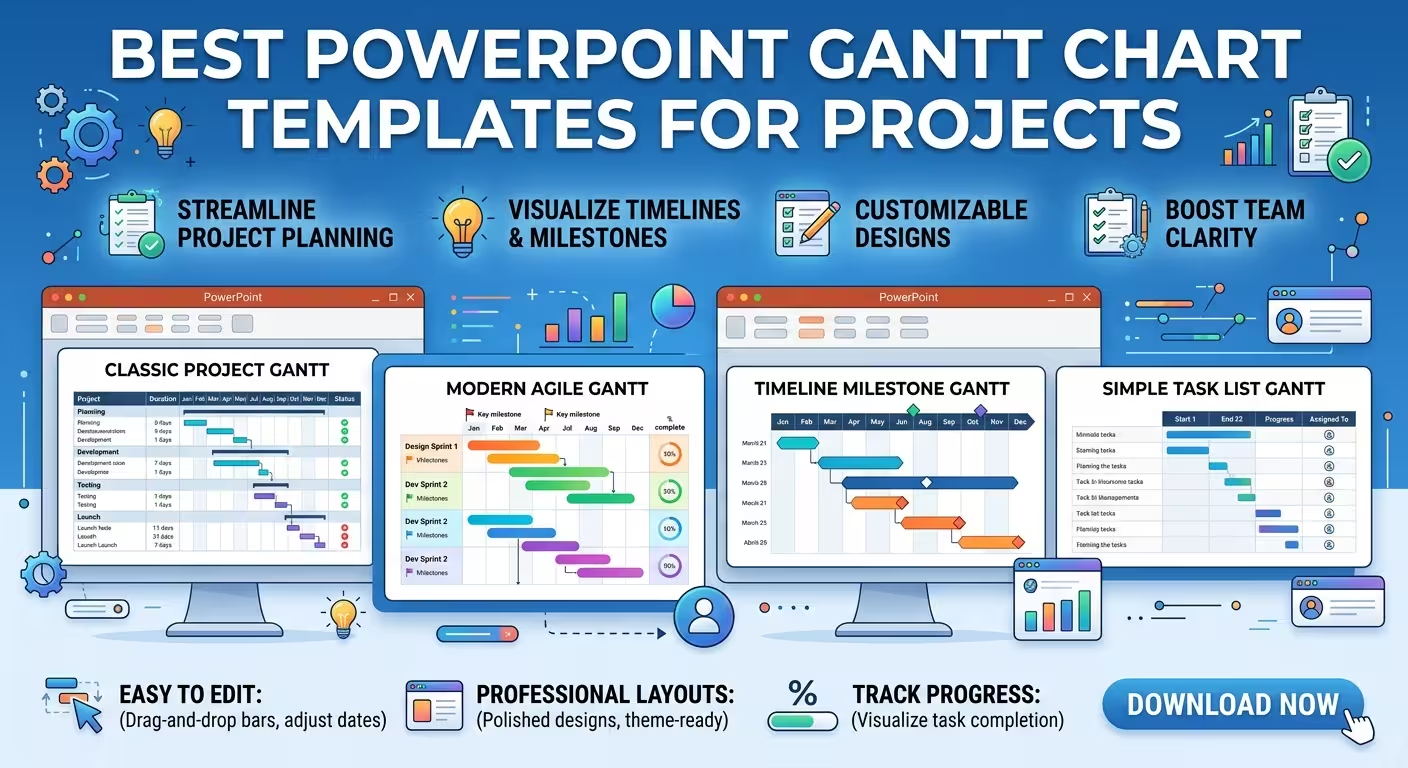
ガントチャートは複雑なプロジェクトを簡単に見せることができる一方で、合理的なスケジュールを読みづらい棒の壁に変えてしまうこともあります。その違いは、プロジェクトそのものではなく、プレゼンテーションで選んだテンプレートにあります。
このガイドでは、ImagineLayoutのベストなPowerPointガントチャートテンプレートを、その役割ごとに比較しています:詳細なスケジュールを示す、経営陣に素早く概要を伝える、依存関係を説明する、または作業計画を洗練されたプレゼンテーションスライドに変えること。目的は、最も多くのレイアウトを持つテンプレートを見つけることではなく、実際に表示する必要のある情報の量と種類に合ったものを見つけることです。
---
### PowerPointガントチャートテンプレートが有用な理由
ガントチャートは見た目ほど単純な構造をしています:タスクを一つの軸に、時間をもう一つの軸に、そして水平の棒で期間を示します。しかし、プロジェクトにフェーズ、マイルストーン、依存関係、所有者、進捗状態、複数のタイムスケールが含まれると、スライドは視覚的な優先順位について選択を迫られます。
そのため、優れたPowerPointガントチャートテンプレートは、水平の棒が含まれているかどうかだけで判断されるべきではありません。次の4つの実用的な質問に基づいて評価すべきです:
- **タイムラインのスケールがストーリーにマッチするか**:2週間のローンチと2年の変革を同じ視覚密度に強制するべきではありません。
- **依存関係が読みやすいか**:すべてのタスクを接続すると、有用な情報よりも視覚的な雑音が増えます。
- **マイルストーンが瞬時に見つけられるか**:重要な承認やローンチの日程が普通のタスクの棒の中に消えてしまってはなりません。
- **チャートがプレゼンテーション環境に耐えられるか**:100%のズームで見事に見えるレイアウトが、プロジェクション画面で読みづらくなる可能性があります。
ImagineLayoutでは、専用のガントチャートコレクションだけでなく、より広範なプロジェクト・タイムラインパックも提供しています。この違いは重要です:プロジェクト・タイムラインは、順序を伝えることができる一方で、ガントチャートが有用なスケジューリングの論理をすべて示すわけではありません。
---
### 1. Gantt Timeline Charts PowerPoint — 詳細なプロジェクトスケジュール向けに最適
プレゼンテーションで実際のタスクの順序を示す必要がある場合、専用のガントレイアウトから始めましょう。
Gantt Timeline Charts PowerPoint - Fully Editableには、ガントチャートの棒、依存関係接続線、マイルストーンのマークを中心とした18の編集可能なレイアウトが含まれています。このコレクションはPPTXとPOTXの両方で利用可能で、16:9のフォーマットを使用しており、標準のワイドスクリーンプレゼンテーションの実用的なスタートポイントとなります。
重要な機能は、スライドの数ではなく、3つの視覚的な役割の分離です。タスクの棒は期間を伝え、接続線は関係を伝え、マイルストーンのマークは重要なポイントを示します。これらの役割を明確に分けることで、一つの視覚要素がすべてを同時に伝えるという一般的なミスを防ぎます。
このタイプのテンプレートは、特に以下の場合に有用です:
- 複数フェーズの実装計画;
- 商品やソフトウェアのローンチスケジュール;
- 建設やインフラプログラム;
- オーバーラップする作業ストリームを持つマーケティングキャンペーン;
- 複数の活動が並行して進行する四半期計画。
また、実用的なプレゼンテーションデザインの制約として、依存関係線はスケジュールを説明すべきであり、スケジュールそのものになるべきではありません。アウディエンスが個別に数十の関係を追跡する必要がある場合、単一のスライドは適切なコミュニケーションフォーマットかもしれません。ガントチャートスライドで構造を示し、詳細なスケジューリングロジックはサポート資料に移動させましょう。
---
### 2. Business Gantt PowerPoint Charts — 経営陣向けプレゼンテーション向けに最適
プロジェクトマネージャーと経営陣は、同じ量の情報を必要としないことが多いです。プロジェクトマネージャーは個々のタスクの期間に関心を持つかもしれませんが、経営陣はフェーズ、マイルストーン、主要な依存関係、そしてプロジェクトが納品を完了すると予想されるポイントに関心を持つことが多いです。
Business Gantt PowerPoint Chartsは、より広範なビジネスコンテキストを中心に構築されています。現在のコレクションには、23の編集可能なレイアウトが含まれ、短い計画期間から大きな多フェーズスケジュールまで、さまざまなタイムラインビューをカバーしています。
経営陣向けのデッキでは、利用可能なスペースを埋める誘惑に抵抗することが重要です。まず、オーディエンスが下す必要のある決定に焦点を当てましょう。ローンチ日程が現実的かどうかが問われている場合は、その日程を制約するフェーズを示しましょう。作業ストリームが重複する場所が問われている場合は、その重複に焦点を当て、すべてのサブタスクをリストアップするのではなく、重複部分を強調しましょう。
ここがガントチャートテンプレートがプレゼンテーションツールとして機能する場所です。元のスケジュールは詳細かもしれませんが、スライドは会議で関係するスケジューリングロジックのみを露出させるべきです。
実用的な構造は以下の通りです:
- 主要フェーズを主な行として;
- マイルストーンを視覚的なチェックポイントとして;
- 会議で議論されている決定に影響を与える依存関係のみ;
- スケジュールの解釈を変える進捗または状態情報。
スライドが読み方を説明するための段落が必要な場合、そのチャートはそのオーディエンスにとって過剰なプロジェクト管理の詳細を含んでいる可能性があります。
---
### 3. Gantt Timeline PowerPoint Chart — コンパクトなプロジェクトストーリー向けに最適
問題が情報の不足ではなく、スペースの不足である場合もあります。プロジェクトの更新で、スケジュール全体に1枚のスライドしか割り当てられていないこともあります。
Gantt Timeline PowerPoint Chart Templateには、さまざまなタイムスケールと多フェーズビューを持つ14の編集可能なレイアウトが含まれています。この構造は、高レベルのガントチャート概要とより詳細なビューの間を移行する際に、視覚言語をゼロから構築する必要がなくなるため、有用です。
重要なデザインの決定は、タイムユニットの選択です。日単位は、オーディエンスが操作的な精度が必要な場合に適しています。週単位は、短期プログラムでは通常より読みやすいです。月単位は、ローンチ、変革、建設フェーズ、または年間イニシアチブについてのプレゼンテーションの場合に適しています。
最小のタイムユニットを単に選ぶのは、より精度が高いからではなく、読みやすさを考慮してください。会議室の奥から読めない精度は、意味のない精度です。
良いテスト方法は、一時的にタスクラベルを隠して、棒だけを見ることです。プロジェクトがどのように加速し、どのように作業が重複し、どのように主要なギャップが発生するかがまだ見えるかどうかです。もしそうであれば、タイムスケールは視覚的に有用な仕事をしている可能性があります。もしすべての棒が同じようなストライプのように見える場合は、スケールを変更したり、タスクの数を減らしたりしてください。
---
### 4. Project Timeline PowerPoint Charts — 完全なガントチャートが過剰な場合
すべてのプロジェクトプレゼンテーションに真のガントチャートが必要というわけではありません。これは、PowerPointテンプレートを選択する際の重要な区別点です。
ガントチャートは、期間とスケジューリングの関係が重要な場合に有用です。一方、オーディエンスが主に順序を理解する必要がある場合、タイムラインがよく機能します:フェーズ1が起こり、次にフェーズ2、次にローンチ、次にレビュー。
Project Timeline PowerPoint Chartsには、プロジェクトの進捗とクロノロジーを伝えるための20の編集可能なレイアウトが含まれています。そのため、プレゼンテーションで視覚的なプロジェクトロードマップが必要だが、すべてのタスクがスケジューリング記録として振る舞う必要はない場合に、有用な代替手段となります。
ガントチャートの代わりにタイムラインを使用するべき場合は以下の通りです:
- プロジェクトに意味のあるマイルストーンがわずか数個しかない;
- オーディエンスがプロジェクトスケジューリングの記号に不慣れ;
- 目的が順序を説明することではなく、スケジュールを管理すること;
- プレゼンテーションが経営陣または投資家の物語であり、運用レビューではない。
この区別は、一般的なデザインの失敗を防ぎます:技術的に正しいガントチャートを、部屋の誰もが問うていない質問に答えるために使用することです。
---
### 編集する前に適切なガントチャートテンプレートを選ぶ方法
単一のプレースホルダーを置き換える前に、スライドが伝えるべきメッセージを1文で書き出しましょう。例えば:「ローンチは3つの重複する作業ストリームが終了する前に最終承認を受ける必要がある」。この文は、依存関係と承認のマイルストーンが個々のタスクを表示するよりも重要であることを即座に示します。
次に、テンプレートをコミュニケーション問題にマッチさせましょう:
- **詳細なスケジューリング**:明確な依存関係接続線を持つ専用のガントレイアウトを選択。
- **経営陣のプロジェクトレビュー**:フェーズとマイルストーンが支配するビジネス志向のレイアウトを選択。
- **コンパクトなプロジェクト更新**:複数のタイムスケールオプションと制御された行数を持つガントチャートを使用。
- **単純なクロノロジストーリー**:ガントチャートを強制的にスライドに詰め込むのではなく、プロジェクトタイムラインを使用。
人がよく見落とすのは、タスクの数とスライドの数の関係です。プロジェクトに40のタスクがある場合、必ずしも40行のガントチャートが必要とは限りません。作業ストリーム、フェーズ、または決定点ごとにコミュニケーションを分割しましょう。複数の関連レイアウトを持つテンプレートは、各スライドに一つの明確な役割がある場合、はるかに有用になります。
---
### PowerPointでガントチャートを読みやすくする方法
最も強力なガントチャートスライドは、意図的な不均衡を持っています:重要なスケジューリング情報は、サポート情報よりも視覚的に強調されています。
例えば、遅れたローンチについてのプレゼンテーションの場合、ローンチのマイルストーンとそれに直接影響するタスクが支配的でなければなりません。背景の活動は見えるままで構いませんが、重要なストーリーと競争してはなりません。
色に特に注意してください。チームごとに異なる色を使用すると、組織的に見えるかもしれませんが、実際にはチャートを解釈するのが難しくなります。色は、オーディエンスが比較する必要のある次元を表す方が有用です—例えば、状態、作業ストリーム、リスク—そしてその意味はデッキ全体で一貫していなければなりません。
ラベルにも同様の規律が必要です。狭い棒の中に長いタスク名を入れると、二つの問題が発生します:棒が期間の指標として見えなくなり、テキストが小さくなりすぎます。必要な場合は、チャートの外側に説明ラベルを置き、タスク名を意味を保ちながら最小限に短縮しましょう。
最後に、実際にプレゼンテーションで使用するサイズでスライドを確認してください。ガントチャートは、「私のモニターでは見事に見える」という問題に特に脆弱です。これは、小さなテキスト、細い接続線、多くの揃えられた要素を組み合わせたためです。
---
### 最も優れたテンプレートはスケジュールの階層を保つもの
すべてのプロジェクトに対して最適なPowerPointガントチャートは一つではありません。詳細な実装スケジュール、経営陣のステータス更新、ローンチロードマップは、同じプロジェクトを記述しながら、完全に異なる視覚構造を必要とすることがあります。
有用な選択は、最も多くの装飾や最大のスライド数を持つテンプレートではなく、重要なスケジューリング関係を最も少ない競合要素で明確にするものです。
まず、オーディエンスが下す必要のある決定を特定し、その決定に影響を与えるフェーズ、依存関係、マイルストーンを特定しましょう。そして、初めてガントチャートのレイアウトを選択してください。一度階層が正しく設定されると、編集可能なテンプレートは、プレゼンターが制御を失わないまま、大量の繰り返しスライドの構築を大幅に削減できます。
コメント (0)