ブログ

デザインのヒント、チュートリアル、製品アップデート、業界ニュース。

並び替え: 新着順 人気順 古い順
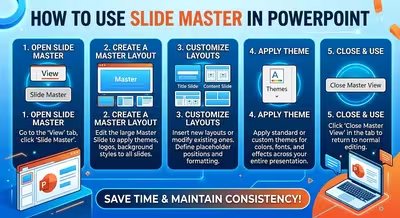
スライドマスターのPowerPointでの使い方:
実践ガイド
チュートリアル --- (各種テンプレートの)使い方ガイド --- (各種ツールでの)操作方法 --- (テンプレートの)活用方法 --- (テンプレートの)作成から編集までの手順 --- (テンプレートの)ダウンロードから利用までのステップバイステップガイド

スライドマスターのPowerPointでの使い方: 実践ガイド

スライドマスターを使用して、レイアウト、プレースホルダー、フォント、および毎回手動で作成する必要のない反復要素を管理する方法をご覧ください。

なぜ皆と同じような
PowerPoint プレゼンテーションに
見えてしまうのか

---

この問題を解決するには、
ユニークで印象的なデザインを
実現するための
**{0}** をご活用ください。

---

**{1}** のテンプレートを
選ぶことで、
プロフェッショナルで
目立つプレゼンテーションを
簡単に作成できます。
プレゼンテーションのデザインのコツ 1. **視覚的バランスを保つ** スライドのレイアウトは均衡感を大切にし、余白を適切に配置して視覚的な混雑を避けましょう。 2. **一枚のスライドに一つのメッセージ** 過剰な情報を避け、スライドごとに明確なメッセージを伝えることで、聴衆の理解

なぜ皆と同じような PowerPoint プレゼンテーションに 見えてしまうのか --- この問題を解決するには、 ユニークで印象的なデザインを 実現するための **{0}** をご活用ください。 --- **{1}** のテンプレートを 選ぶことで、 プロフェッショナルで 目立つプレゼンテーションを 簡単に作成できます。

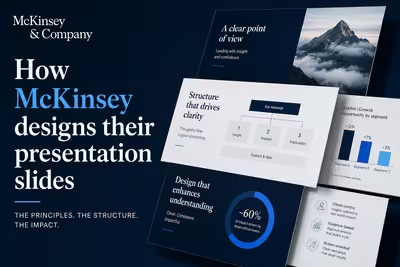
お使いのPowerPointは、洗練され、モダンでありながら、誰もが忘れてしまうものになることがあります。 その理由と、視覚的なシステムを構築し、独自の視点を打ち立てる方法についてご紹介します。

プレゼンテーションは見た目は良くても
なぜ伝わらないのか?

---

なぜ素晴らしいデザインのプレゼンでも
効果的なコミュニケーションにならないのか?

---

**見た目が良いだけでは不十分**
プレゼンテーションの成功は
「見栄え」だけでは決まりません。

---

**伝わるプレゼンの3つの鍵**
1. **明確なメッセージ** – 視聴者に伝えたいことを
   簡潔に、わかりやすく整理すること。
2. **視覚とロジックのバランス** – デザインと内容が
   互いに補完し合うように設計する
プレゼンテーションのデザインのコツ 1. **視覚的バランスを保つ** スライドのレイアウトは均衡感を大切にし、余白を適切に配置して視覚的な混雑を避けましょう。 2. **一枚のスライドに一つのメッセージ** 過剰な情報を避け、スライドごとに明確なメッセージを伝えることで、聴衆の理解

プレゼンテーションは見た目は良くても なぜ伝わらないのか? --- なぜ素晴らしいデザインのプレゼンでも 効果的なコミュニケーションにならないのか? --- **見た目が良いだけでは不十分** プレゼンテーションの成功は 「見栄え」だけでは決まりません。 --- **伝わるプレゼンの3つの鍵** 1. **明確なメッセージ** – 視聴者に伝えたいことを 簡潔に、わかりやすく整理すること。 2. **視覚とロジックのバランス** – デザインと内容が 互いに補完し合うように設計する

見栄えの良いプレゼンテーションでも、視覚的な判断がオーディエンスにメッセージを見つけたり、解釈したり、記憶したりするのにより多くの労力を要すると、伝えられないことがあります。
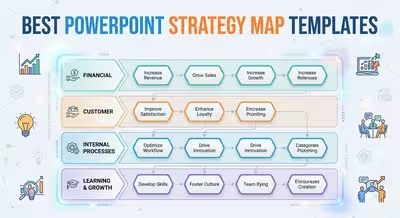
ベストのPowerPoint戦略マップテンプレート

---

{0}の戦略マップテンプレートをご覧いただきありがとうございます。
以下は、ビジネス戦略の可視化に最適な{1}個のテンプレートをご紹介します。

---
{0}の戦略マップテンプレートをお探しの方へ。
以下に、効果的なプレゼンテーションを実現する{1}個のオススメテンプレートをご紹介いたします。
製品のアップデート --- 新機能の追加 {0} バグ修正 {1} UI/UXの改善 {2} パフォーマンスの向上 {3} その他の改良点 {4}

ベストのPowerPoint戦略マップテンプレート --- {0}の戦略マップテンプレートをご覧いただきありがとうございます。 以下は、ビジネス戦略の可視化に最適な{1}個のテンプレートをご紹介します。 --- {0}の戦略マップテンプレートをお探しの方へ。 以下に、効果的なプレゼンテーションを実現する{1}個のオススメテンプレートをご紹介いたします。

ビジネス計画、目標、戦術、ロードマップ、リスク、戦略的プレゼンテーションに最適な PowerPointの戦略マップテンプレートをご探しの方は、 以下をご覧ください。

自動化されたプレゼンテーション作成の台頭

---

{0}を使用して、{1}で効果的なプレゼンテーションを迅速に作成しましょう。
業界の最新情報

自動化されたプレゼンテーション作成の台頭 --- {0}を使用して、{1}で効果的なプレゼンテーションを迅速に作成しましょう。

AIが単なるスライドの生成を超え、自律型プレゼンテーションサステムがデッキの計画、デザイン、レビュー、編集の方法を変えていることをご紹介します。

テスラがプレゼンテーションの構造として「Reveal」を活用する方法

---

**1. 明確なメッセージの提示**
テスラは、最初に**{0}**を明確に提示し、聴衆の関心を引きつけます。
例えば、新製品の発表では「{1}」というビジョンを最初に示し、その後の詳細を段階的に明らかにします。

---

**2. データとビジュアルの組み合わせ**
プレゼンテーションでは、数値や成果を**グラフやイラスト**で視覚化。
具体例として、電気自動車の販売台数や環境への影響を**可視化**し、説得力を高めます
ケーススタディ --- (改行はそのままに) --- (改行はそのままに)

テスラがプレゼンテーションの構造として「Reveal」を活用する方法 --- **1. 明確なメッセージの提示** テスラは、最初に**{0}**を明確に提示し、聴衆の関心を引きつけます。 例えば、新製品の発表では「{1}」というビジョンを最初に示し、その後の詳細を段階的に明らかにします。 --- **2. データとビジュアルの組み合わせ** プレゼンテーションでは、数値や成果を**グラフやイラスト**で視覚化。 具体例として、電気自動車の販売台数や環境への影響を**可視化**し、説得力を高めます

テスラの製品発表は、製品が登場するまでにコンテキストと期待感を築き上げるため、リベールがプレゼンテーション全体の構造となる方法を示しています。
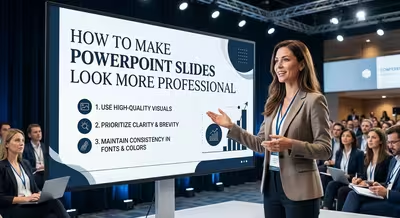
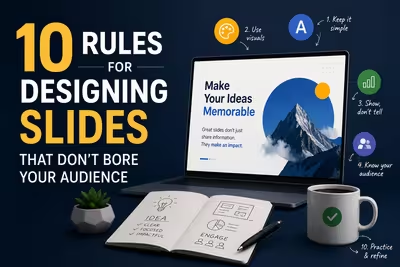
プロフェッショナルなスライドを作成するための方法

---

1. **一貫したデザインを維持する**
   - テンプレートの色、フォント、および配色を一貫して使用し、ブランドのアイデンティティを強化します。

2. **クリーンで読みやすいレイアウトを選択**
   - 過剰な要素を避け、スライドの空白を適切に活用して視覚的なバランスを保ちます。

3. **高品質なイラストや画像を使用**
   - シャープで解像度の高い画像を選び、著作権の問題を避けるために無料のライセンス付き素材を利用します。
チュートリアル --- (各種テンプレートの)使い方ガイド --- (各種ツールでの)操作方法 --- (テンプレートの)活用方法 --- (テンプレートの)作成から編集までの手順 --- (テンプレートの)ダウンロードから利用までのステップバイステップガイド

プロフェッショナルなスライドを作成するための方法 --- 1. **一貫したデザインを維持する** - テンプレートの色、フォント、および配色を一貫して使用し、ブランドのアイデンティティを強化します。 2. **クリーンで読みやすいレイアウトを選択** - 過剰な要素を避け、スライドの空白を適切に活用して視覚的なバランスを保ちます。 3. **高品質なイラストや画像を使用** - シャープで解像度の高い画像を選び、著作権の問題を避けるために無料のライセンス付き素材を利用します。

プロフェッショナルな印象のスライドを作成するために、 階層構造、フォント、スペース、画像、グラフ、色、再利用可能なレイアウトなどの実践的なアドバイスをご紹介します。

PowerPoint テンプレートをゼロから作成する方法

---

**ステップ 1: 目的とターゲットを明確にする**
{0} のプレゼンテーションに最適なデザインを決めるため、以下の質問に答えましょう。
- このテンプレートはどのような目的で使用されますか?(例:ビジネス報告、製品発表、教育資料など)
- ターゲットとなるオーディエンスは誰ですか?(例:クライアント、同僚、一般消費者)
- 使用するカラーやフォントの基調はどのようなものですか?

---

**ステップ 2: デザインの基礎を構築す
チュートリアル --- (各種テンプレートの)使い方ガイド --- (各種ツールでの)操作方法 --- (テンプレートの)活用方法 --- (テンプレートの)作成から編集までの手順 --- (テンプレートの)ダウンロードから利用までのステップバイステップガイド

PowerPoint テンプレートをゼロから作成する方法 --- **ステップ 1: 目的とターゲットを明確にする** {0} のプレゼンテーションに最適なデザインを決めるため、以下の質問に答えましょう。 - このテンプレートはどのような目的で使用されますか?(例:ビジネス報告、製品発表、教育資料など) - ターゲットとなるオーディエンスは誰ですか?(例:クライアント、同僚、一般消費者) - 使用するカラーやフォントの基調はどのようなものですか? --- **ステップ 2: デザインの基礎を構築す

スライドマスター、カスタムレイアウト、テーマ設定、プレースホルダー、再利用可能なデザインルールを活用して、ゼロからPowerPointテンプレートを作成する方法をご覧ください。
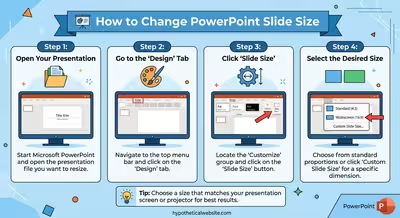
スライドサイズを変更する方法

---

PowerPoint でスライドサイズを変更するには以下の手順に従ってください。

1. **スライドサイズの変更**
   - 「表示」タブをクリックし、
   - 「スライドの設定」を選択します。
   - 「スライドサイズ」をクリックし、
   - 変更したいサイズ(例: 横25.4cm×縦19.05cm)を選択します。
   - 「OK」をクリックして変更を確定します。

2. **既存のスライドを調整**
   - サイズ変更後、スライド内のオブジェクト
チュートリアル --- (各種テンプレートの)使い方ガイド --- (各種ツールでの)操作方法 --- (テンプレートの)活用方法 --- (テンプレートの)作成から編集までの手順 --- (テンプレートの)ダウンロードから利用までのステップバイステップガイド

スライドサイズを変更する方法 --- PowerPoint でスライドサイズを変更するには以下の手順に従ってください。 1. **スライドサイズの変更** - 「表示」タブをクリックし、 - 「スライドの設定」を選択します。 - 「スライドサイズ」をクリックし、 - 変更したいサイズ(例: 横25.4cm×縦19.05cm)を選択します。 - 「OK」をクリックして変更を確定します。 2. **既存のスライドを調整** - サイズ変更後、スライド内のオブジェクト

スライドのサイズを変更する必要がありますか? 16:9、4:3、またはカスタムサイズに切り替える方法をご覧ください。 そして、既存のレイアウトを保護します。

Ready