
Blog

Conseils de design, tutoriels, mises à jour produit et actualités du secteur.

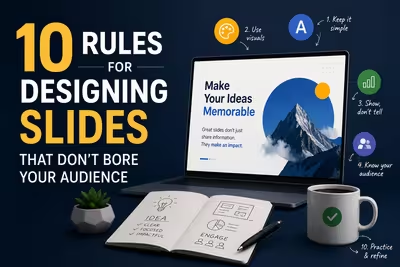
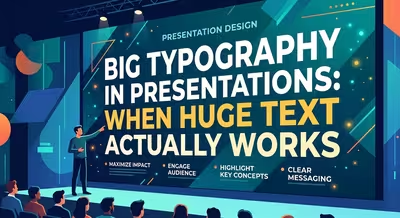
**Typographie imposante dans les présentations : quand un texte géant fonctionne vraiment**
Conseils pour la conception --- **Améliorez la lisibilité** : - Utilisez une hiérarchie visuelle claire avec des titres et sous-titres bien distincts

**Typographie imposante dans les présentations : quand un texte géant fonctionne vraiment**

Du texte très volumineux peut rendre une présentation mémorable— mais uniquement quand sa taille a une utilité. Apprenez quand une typographie surdimensionnée renforce une diapositive et quand elle la submerge.


Comment concevoir des diapositives qui ont l’air professionnelles en miniature

---

Comment créer des diapositives qui se distinguent en aperçu

---

Astuces pour des diapositives visuellement attrayantes en miniature

---
*(Choisissez la version qui cor
Conseils pour la conception --- **Améliorez la lisibilité** : - Utilisez une hiérarchie visuelle claire avec des titres et sous-titres bien distincts

Comment concevoir des diapositives qui ont l’air professionnelles en miniature --- Comment créer des diapositives qui se distinguent en aperçu --- Astuces pour des diapositives visuellement attrayantes en miniature --- *(Choisissez la version qui cor

Une diapositive peut paraître soignée à taille réelle et pourtant échouer en miniature. Découvrez comment concevoir des diapositives dont le message reste clair dès le premier coup d'œil.

Google I/O : comment transformer une présentation de produit en événement
Études de cas

Google I/O : comment transformer une présentation de produit en événement

Google I/O illustre comment les présentations de produits peuvent devenir des expériences complètes pour le public grâce au récit, aux révélations, aux démonstrations, aux visuels et au rythme.

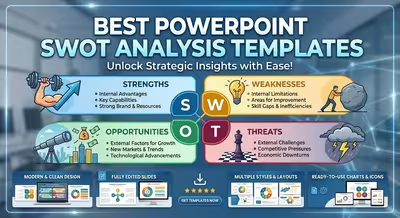
Meilleurs modèles de PowerPoint pour analyse SWOT en stratégie
Mises à jour des produits --- Mises à jour récentes --- Nouveautés et améliorations --- Dernières améliorations --- Améliorations et fonctionn

Meilleurs modèles de PowerPoint pour analyse SWOT en stratégie

Comparez des modèles **PowerPoint** pratiques de SWOT en fonction de leur usage, allant des résumés exécutifs rapides aux présentations stratégiques détaillées.

Meilleurs modèles de PowerPoint pour
feuille de route de projets,
produits et stratégie
Mises à jour des produits --- Mises à jour récentes --- Nouveautés et améliorations --- Dernières améliorations --- Améliorations et fonctionn

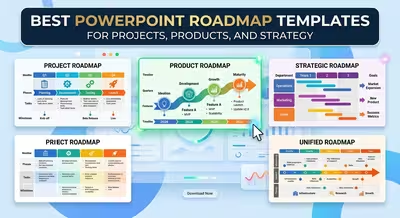
Meilleurs modèles de PowerPoint pour feuille de route de projets, produits et stratégie

Découvrez des modèles pratiques de PowerPoint pour les plans de projet, les lancements de produits, les initiatives stratégiques et les présentations d'implémentation.

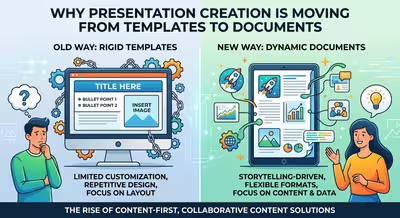
**Pourquoi la création de présentations passe des modèles aux documents**

---

**Les modèles de présentation sont-ils en voie de disparition ?**

Non, mais leur rôle évolue. Aujourd’hui, les entreprises et les créateurs de contenu privilégient de plus en
Actualités du secteur

**Pourquoi la création de présentations passe des modèles aux documents** --- **Les modèles de présentation sont-ils en voie de disparition ?** Non, mais leur rôle évolue. Aujourd’hui, les entreprises et les créateurs de contenu privilégient de plus en

La création de présentations évolue d’un simple remplissage de modèles fixes à la transformation de documents, de données et d’idées en **sorties visuelles flexibles**.

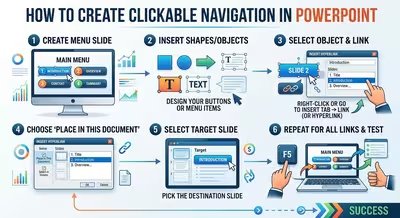
Comment créer une navigation cliquable dans PowerPoint

---

Pour ajouter une navigation interactive à votre présentation, voici les étapes à suivre :

1. **Insérer des liens hypertextes** :
   - Sélectionnez le texte ou l'objet (image, forme, etc.) que v
Tutoriels --- Tutoriels pour {0} --- Comment utiliser {1} pour créer des présentations professionnelles --- Tutoriels vidéo pour {0} --- Tutor

Comment créer une navigation cliquable dans PowerPoint --- Pour ajouter une navigation interactive à votre présentation, voici les étapes à suivre : 1. **Insérer des liens hypertextes** : - Sélectionnez le texte ou l'objet (image, forme, etc.) que v

Transformez une présentation PowerPoint classique en une présentation interactive avec une navigation pratique, des hyperliens, des boutons d'action, un zoom et des chemins de retour fiables.

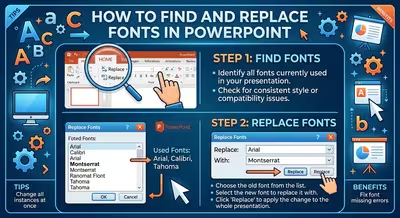
Comment trouver et remplacer les polices dans PowerPoint

---

Pour remplacer une police dans votre présentation PowerPoint :

1. Sélectionnez le texte que vous souhaitez modifier.
2. Allez dans l’onglet **Accueil**.
3. Dans le groupe **Police**, cliquez
Conseils pour la conception --- **Améliorez la lisibilité** : - Utilisez une hiérarchie visuelle claire avec des titres et sous-titres bien distincts

Comment trouver et remplacer les polices dans PowerPoint --- Pour remplacer une police dans votre présentation PowerPoint : 1. Sélectionnez le texte que vous souhaitez modifier. 2. Allez dans l’onglet **Accueil**. 3. Dans le groupe **Police**, cliquez

Trouvez les polices incohérentes dans une présentation PowerPoint et remplacez-les efficacement, avec des solutions pratiques pour les diapositives maîtres, les mises en page et les boîtes de texte récalcitrantes.

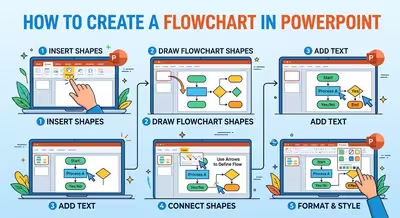
Comment créer un organigramme dans PowerPoint

---

Pour créer un organigramme dans PowerPoint, suivez ces étapes :

1. **Ouvrez votre présentation** et allez dans l’onglet **« Insertion »**.
2. Sélectionnez **« Formes »** et choisissez la forme de base (
Tutoriels --- Tutoriels pour {0} --- Comment utiliser {1} pour créer des présentations professionnelles --- Tutoriels vidéo pour {0} --- Tutor

Comment créer un organigramme dans PowerPoint --- Pour créer un organigramme dans PowerPoint, suivez ces étapes : 1. **Ouvrez votre présentation** et allez dans l’onglet **« Insertion »**. 2. Sélectionnez **« Formes »** et choisissez la forme de base (

Apprenez à créer un organigramme clair et modifiable avec **PowerPoint** en utilisant SmartArt ou des formes, avec des conseils pratiques pour les décisions, les connecteurs et les processus complexes.

Ready