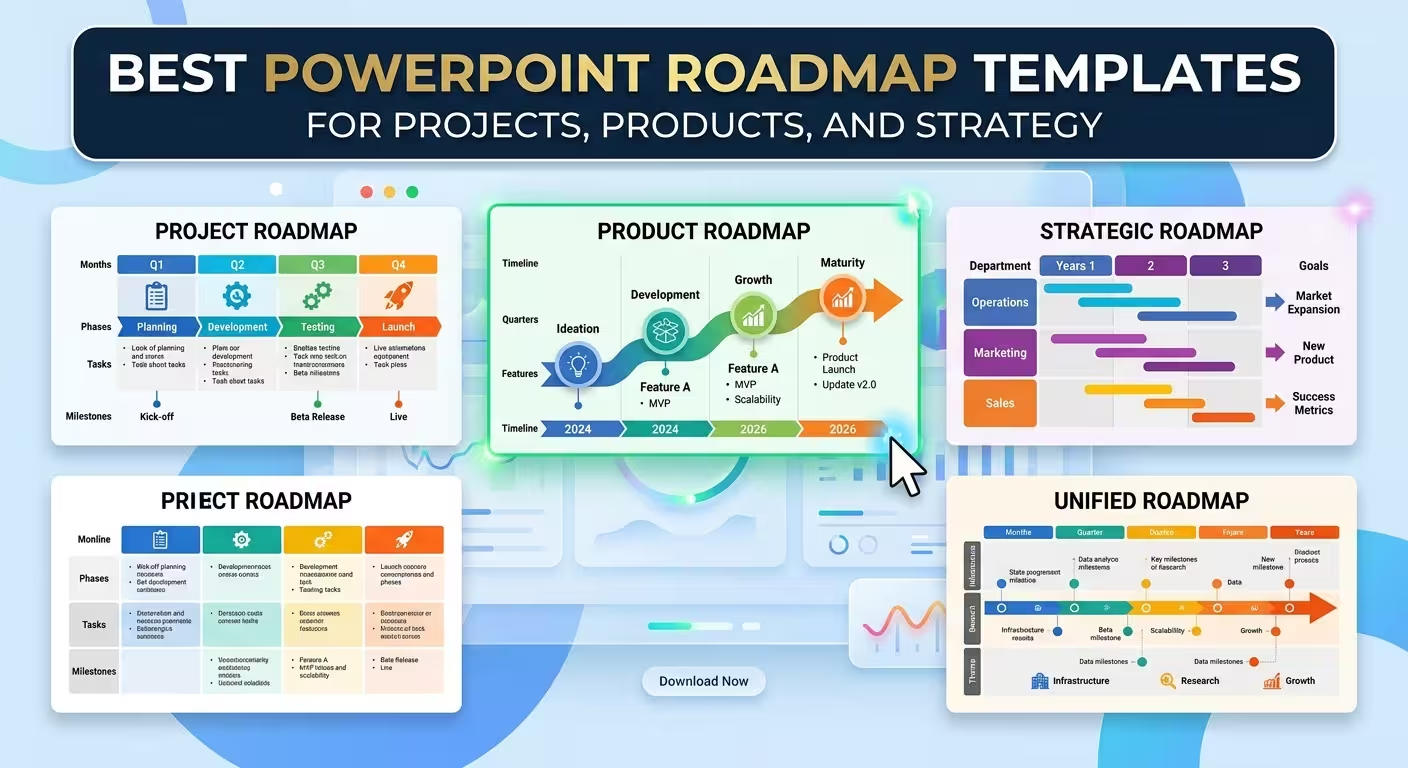
Une diapositive de planification peut paraître impressionnante et pourtant échouer dans sa mission réelle : aider le public à comprendre ce qui va suivre. Le problème vient rarement d’un manque de flèches, de jalons ou de graphiques attrayants. Plus souvent, le modèle affiche le mauvais type d’informations pour la conversation.
Ce guide examine les meilleurs modèles PowerPoint de planification disponibles sur ImagineLayout en associant chaque type à un besoin pratique de présentation — d’un plan de projet global à un plan de lancement de produit ou à une histoire de transformation stratégique. L’objectif n’est pas de choisir un modèle parce qu’il a l’air bien isolément, mais parce que sa structure correspond déjà aux informations que vous devez communiquer.
Commencez par la mission du plan, pas par sa forme
Deux diapositives de planification peuvent toutes deux s’étendre de gauche à droite et pourtant communiquer des choses complètement différentes.
Un responsable produit peut avoir besoin de montrer les prochaines sorties. Un responsable de projet peut avoir besoin de montrer les phases de mise en œuvre. Une présentation exécutive peut avoir besoin d’expliquer la direction stratégique sans révéler toutes les tâches en dessous.
Cette distinction compte car un plan n’est pas simplement un élément décoratif. Une ligne temporelle établit principalement la séquence et le temps ; un plan ajoute généralement une direction, des priorités, des phases ou des résultats prévus. Les propres recommandations d’ImagineLayout font la même distinction et conseillent de décider ce que le plan représente réellement avant de construire la visualisation. Comment créer un plan dans PowerPoint explique cette approche en plus de détails.
Avant de choisir un modèle, identifiez la question dominante que votre diapositive doit répondre :
- Où allons-nous ? Utilisez un plan stratégique ou directionnel.
- Que se passe-t-il pendant le projet ? Utilisez une structure de plan de projet ou de mise en œuvre.
- Qu’allons-nous lancer et quand ? Utilisez un plan de produit ou un plan de jalons.
- Quand les événements ont-ils lieu ? Une ligne temporelle peut être plus appropriée qu’un plan.
- Qui est responsable des différents flux ? Cherchez une structure à plusieurs voies ou regroupée.
Cette simple décision évite l’un des problèmes les plus courants des plans : forcer un calendrier détaillé de projet dans une diapositive qui devait communiquer une direction stratégique.
Pour les présentations exécutives et stratégiques : les maquettes de planification
Imaginez une réunion de direction où le public dispose de deux minutes pour comprendre une initiative sur douze mois. Une diapositive remplie de tâches individuelles leur donne plus d’informations mais peut en réalité rendre la direction plus difficile à voir.
Pour cette situation, une structure de tableau de planification est utile car elle permet de regrouper le travail en phases et décisions plus larges plutôt que de présenter le projet comme une liste de tâches.
Le modèle Tableau de planification PowerPoint est construit autour de ce type de visuel de planification. La liste actuelle d’ImagineLayout propose des formats PowerPoint et Keynote et présente la maquette comme un cadre pour la planification commerciale et éducative.
Une option connexe est le modèle Tableau de planification Keynote, également disponible en PowerPoint et axé sur les lignes temporelles, les jalons et la planification de type plan.
Utilisez cette structure lorsque : le public doit comprendre les grands blocs du plan plutôt que d’inspecter les tâches individuelles.
Observez le compromis : une fois qu’une diapositive de tableau de planification commence à porter des propriétaires, des dizaines de tâches, des dépendances et des dates exactes, elle ne remplit plus particulièrement bien le rôle de communication exécutive. Transférez ces détails vers des diapositives de soutien.
Pour les plans de projet : relier les phases à l’exécution
Un plan de projet devient beaucoup plus utile lorsque chaque phase majeure a un but visible. « Planification → Développement → Tests → Lancement » est facile à dessiner, mais sans résultats ou jalons, il peut rester à peine plus qu’une séquence de labels.
Le modèle Plans de mise en œuvre Keynote est un point de départ pratique lorsque le plan doit expliquer comment une stratégie passe à l’exécution. Sa description actuelle le décrit comme un cadre de planification pour les dirigeants, les gestionnaires de projet et les équipes et inclut des maquettes PowerPoint modifiables.
Une autre option est Création de plans de projet dynamiques PowerPoint. Le modèle actuel inclut des maquettes de planification de projet et est positionné pour les plans de projet et les plans de sprint ainsi que pour les calendriers de lancement de produit.
Pour un plan de projet, je recommande de penser en trois niveaux :
- Phase : le grand bloc de travail.
- Jalon : le point qui indique à l’audience qu’un événement important s’est produit.
- Résultat : ce qui existe, change ou devient possible après la phase.
Le troisième niveau est souvent absent des diapositives de planification. Sans résultat, l’audience peut voir l’activité mais doit déduire pourquoi cette activité compte.
Si votre diapositive a besoin de durées de tâches, d’allocation de ressources ou de dépendances détaillées, cependant, vous passez vers un calendrier de projet ou un diagramme de Gantt plutôt qu’un plan de présentation. Cette distinction est également reflétée dans les modèles de planification de projet d’ImagineLayout, qui séparent explicitement la communication de type planification de la planification réelle basée sur les dates.
Pour les plans de produit : faites des sorties les ancrages visuels
Les plans de produit ont un problème différent. Une équipe produit peut facilement remplir la diapositive de fonctionnalités, de demandes, de versions, d’expérimentations et de travail technique jusqu’à ce que le plan devienne un backlog affiché horizontalement.
La meilleure question n’est pas « Que pouvons-nous mettre sur le plan ? » mais « Qu’est-ce que l’audience doit comprendre sur la direction du produit ? »
Un plan de produit utile peut organiser les informations autour de :
- les thèmes du produit ou les objectifs stratégiques ;
- les fenêtres de sortie majeures ;
- les capacités importantes ;
- les résultats visibles par le client ;
- les dépendances qui modifient matériellement la séquence.
Le modèle Inventer & Mettre en œuvre des idées PowerPoint est pertinent lorsque l’histoire commence par une idée et doit progresser vers la mise en œuvre. La page ImagineLayout actuelle décrit un ensemble de diagrammes qui passent de l’idéation à la planification actionnable, ce qui le rend utile lorsque le plan fait partie d’une histoire d’innovation ou de produit plus large.
Pour une présentation axée sur les sorties, une structure de ligne temporelle peut également fonctionner bien. Le modèle Ligne temporelle PowerPoint gratuite propose des maquettes de ligne temporelle modifiables et est positionné pour les plans de projet, les calendriers de lancement de produit et les présentations de planification connexes.
La distinction importante est qu’un plan de produit ne doit pas devenir un substitut du backlog du produit. Une présentation a un espace limité. Si une fonctionnalité ne change pas la compréhension de l’audience concernant la direction, le timing, la priorité ou le résultat, elle peut appartenir à un autre document.
Quand un modèle de ligne temporelle est réellement meilleur qu’un plan
Les résultats de recherche pour les modèles de planification mélangent souvent les plans et les lignes temporelles. Il y a une raison pratique à cela : les deux utilisent la progression, les dates et les jalons. Mais ils répondent à des questions différentes.
Imaginez que vous présentez une transformation d’entreprise. Si l’audience a besoin de voir la séquence des événements majeurs de janvier à décembre, une ligne temporelle peut suffire. Si l’audience a besoin de comprendre les flux de travail stratégiques, les priorités et les résultats prévus sur ces périodes, un plan apporte plus de contexte.
Le modèle Ligne temporelle de planification Keynote est conçu autour de ce problème de présentation chronologique et contient actuellement plusieurs maquettes de ligne temporelle modifiables en formats PowerPoint/Keynote.
ImagineLayout maintient également une collection plus large de ressources de présentation axées sur les lignes temporelles, qui peuvent être utiles lorsque la nécessité visuelle est fondamentalement chronologique plutôt que stratégique.
Un test utile consiste à supprimer temporairement toutes les dates de votre brouillon. Si la diapositive communique toujours une direction stratégique significative, vous avez probablement un plan. Si la suppression des dates détruit le sens, vous avez peut-être réellement besoin d’une ligne temporelle.
Pour la stratégie et la transformation : utilisez des diagrammes lorsque le chemin n’est pas linéaire
Toute stratégie ne progresse pas de manière nette de la Phase 1 à la Phase 2 à la Phase 3.
Les programmes de transformation contiennent souvent des flux de travail parallèles. Les plans marketing peuvent avoir plusieurs canaux en cours simultanément. Les stratégies numériques peuvent impliquer l’infrastructure, les produits, les clients et les opérations en même temps.
Dans ces cas, une seule flèche sur la diapositive peut créer une impression trompeuse de travail séquentiel.
Le modèle Stratégies numériques PowerPoint est conçu autour de diagrammes stratégiques plutôt qu’un seul plan linéaire. La liste actuelle d’ImagineLayout décrit plusieurs diagrammes et maquettes pour cartographier une stratégie de la conception à l’exécution.
De même, Diagrammes stratégiques PowerPoint peuvent être utiles lorsque la présentation nécessite des flux, des pyramides, des relations ou d’autres structures plutôt qu’un chemin continu.
C’est une règle importante pour la sélection des modèles : ne pas utiliser un plan linéaire pour impliquer une stratégie linéaire lorsque le travail sous-jacent est parallèle. La structure visuelle doit refléter la logique du plan.
Que rechercher avant de choisir un modèle de plan PowerPoint
Un modèle peut avoir une prévisualisation attrayante et pourtant être le mauvais point de départ pour votre présentation. Avant de le télécharger, inspectez la structure réelle plutôt que de juger l’aperçu seul.
- Structure modifiable : Les phases, connecteurs, étiquettes et marqueurs peuvent-ils être modifiés sans reconstruire la diapositive ?
- Densité d’informations : Y a-t-il assez de place pour votre contenu réel sans réduire la taille du texte ?
- Nombre de phases : La maquette supporte-t-elle le nombre d’étapes que vous avez réellement besoin ?
- Traitement des jalons : Les jalons sont-ils visuellement distincts des activités ordinaires ?
- Travail parallèle : Peut-on montrer plusieurs flux sans transformer la diapositive en tableau ?
- Adaptation de la marque : Peut-on recolorer et ajuster le système visuel pour qu’il corresponde au reste de votre présentation ?
- Distance de l’audience : Le plan restera-t-il lisible lorsqu’il est projeté lors d’une réunion plutôt que vu à taille réelle sur votre écran ?
Ce dernier point est facile à négliger. Un plan peut paraître parfaitement lisible lorsque vous l’éditez à 100 % de zoom et devenir difficile à parcourir lorsqu’il est projeté. Testez la diapositive depuis l’arrière de la salle ou en mode Présentation avant d’ajouter plus d’informations.
Quel type de modèle de plan ImagineLayout correspond à votre présentation ?
Il n’existe pas de structure de plan unique qui convienne également bien à toutes les présentations. Le choix utile dépend de ce que l’audience doit comprendre en quelques secondes après l’apparition de la diapositive.
- Direction stratégique : commencez par un tableau de planification ou un diagramme stratégique.
- Exécution de projet : utilisez une structure de mise en œuvre ou de planification de projet.
- Sorties de produit : utilisez des maquettes basées sur des jalons ou des lignes temporelles avec des points de sortie comme ancres visuelles.
- Événements chronologiques : choisissez une ligne temporelle plutôt que de forcer le contenu dans un plan stratégique.
- Transformation complexe : envisagez un diagramme ou une maquette de stratégie à plusieurs flux plutôt qu’un chemin linéaire unique.
- Initiatives marketing : utilisez des diagrammes de planification qui peuvent séparer les campagnes, les étapes ou les canaux.
Pour la planification spécifique au marketing, la collection Diagrammes PowerPoint des étapes de plan marketing propose des maquettes modifiables conçues autour des plans marketing et de la communication stratégique.
ImagineLayout propose actuellement une grande bibliothèque de présentations couvrant les modèles PowerPoint, les diagrammes, les graphiques, les lignes temporelles, les cartes et d’autres actifs de présentation, donc un plan n’a pas nécessairement besoin de rester une diapositive isolée.
Le meilleur plan est généralement celui qui rend le plan sous-jacent plus facile à comprendre sans prétendre que chaque tâche mérite une place sur la diapositive exécutive. Commencez par identifier l’histoire de décision, de direction ou de progression dont l’audience a besoin. Ensuite, choisissez le modèle dont la structure visuelle correspond déjà à cette histoire. Le travail d’édition devient considérablement plus facile lorsque vous adaptez le bon cadre plutôt que de réparer le mauvais.
Commentaires (0)