Beste PowerPoint-Roadmap-Vorlagen für Projekte, Produkte und Strategie
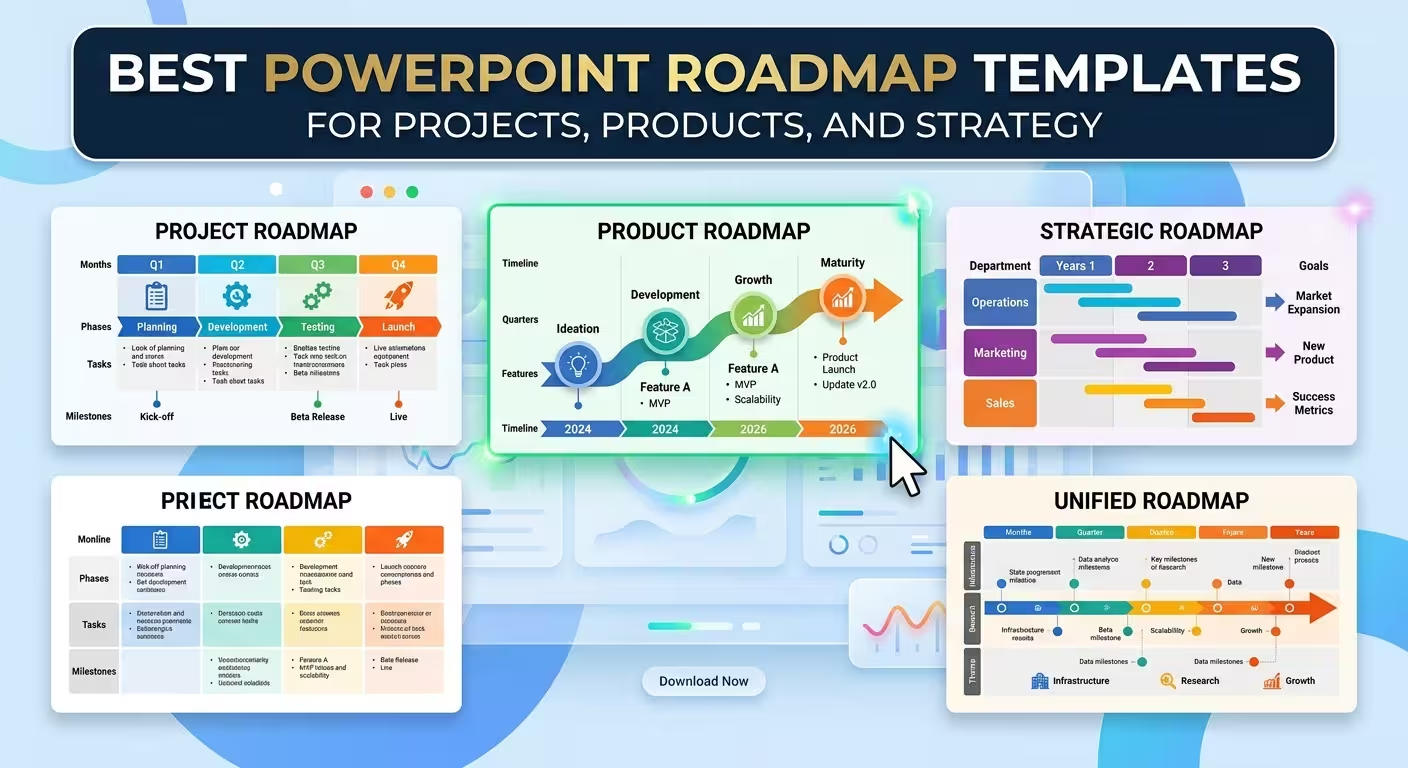
Eine Folie mit einer Roadmap kann zwar beeindruckend aussehen, aber trotzdem versagen, wenn es um ihre eigentliche Aufgabe geht: dem Publikum zu erklären, was als Nächstes passiert. Das Problem liegt selten an fehlenden Pfeilen, Meilensteinen oder ansprechenden Grafiken. Häufig zeigt der Template einfach die falsche Art von Informationen für die jeweilige Diskussion.
Diese Anleitung betrachtet die **besten PowerPoint-Roadmap-Templates**, die auf ImagineLayout verfügbar sind, indem sie jeden Typus mit einem praktischen Präsentationbedarf abgleicht – von einem hochwertigen Projektplan bis hin zu einer Produktfreigabe-Roadmap oder einer strategischen Transformationsgeschichte. Das Ziel ist nicht, ein Template nur wegen seines guten Aussehens in Isolation auszuwählen, sondern weil seine Struktur bereits zu den Informationen passt, die Sie kommunizieren möchten.
---
**Starten Sie mit der Aufgabe der Roadmap, nicht mit ihrer Form**
Zwei Roadmap-Folien können beide von links nach rechts verlaufen und trotzdem völlig unterschiedliche Dinge vermitteln.
Ein Produktmanager könnte die kommenden Releases zeigen müssen. Ein Projektmanager könnte die Implementierungsphasen darlegen müssen. Eine Präsentation für Führungskräfte könnte die strategische Ausrichtung erklären müssen, ohne dabei jede einzelne Aufgabe zu offenbaren.
Diese Unterscheidung ist wichtig, denn eine Roadmap ist nicht einfach nur eine dekorative Zeitachse. Eine Zeitachse etabliert vor allem Reihenfolge und Zeit; eine Roadmap fügt meistens Richtung, Prioritäten, Phasen oder beabsichtigte Ergebnisse hinzu. Die eigenen Richtlinien von ImagineLayout machen denselben Unterschied und empfehlen, zu entscheiden, was die Roadmap tatsächlich repräsentiert, bevor man das visuelle Element erstellt. [Wie man eine Roadmap in PowerPoint erstellt](https://imaginelayout.com/blog/how-to-create-a-roadmap-in-powerpoint) erklärt diesen Ansatz im Detail.
Bevor Sie ein Template auswählen, identifizieren Sie die dominierende Frage, die Ihre Folie beantworten muss:
- **Wohin gehen wir?** Verwenden Sie eine strategische oder gerichtete Roadmap.
- **Was passiert während des Projekts?** Verwenden Sie eine Projektplan- oder Implementierungsstruktur.
- **Was geben wir heraus und wann?** Verwenden Sie eine Produkt- oder Meilenstein-Roadmap.
- **Wann finden Ereignisse statt?** Ein Zeitplan kann hier besser geeignet sein als eine Roadmap.
- **Wer ist für verschiedene Arbeitsstränge verantwortlich?** Suchen Sie nach einer mehrspurigen oder gruppierten Struktur.
Diese einfache Entscheidung verhindert eines der häufigsten Roadmap-Probleme: das Zwängen eines detaillierten Projektplans in eine Folie, die eigentlich die strategische Ausrichtung kommunizieren sollte.
---
**Für Führungs- und strategische Präsentationen: Planungstafel-Layouts**
Stellen Sie sich eine Führungssitzung vor, bei der das Publikum zwei Minuten Zeit hat, um eine Initiative über zwölf Monate zu verstehen. Eine Folie, die mit einzelnen Aufgaben gefüllt ist, gibt zwar mehr Informationen, kann aber die Richtung tatsächlich schwerer erkennbar machen.
Für diese Situation ist eine Planungstafel-Struktur nützlich, da sie es Ihnen ermöglicht, die Arbeit in größere Phasen und Entscheidungen zu gruppieren, statt das Projekt als Aufgabenliste darzustellen.
Das [Planning Board PowerPoint Template](https://imaginelayout.com/templates/orchestrate-strategies-with-precision-planning) ist um diesen Planungstyp aufgebaut. Die aktuelle ImagineLayout-Liste bietet PowerPoint- und Keynote-Formate und präsentiert das Layout als Rahmen für geschäftliche und pädagogische Planung.
Eine verwandte Option ist das [Planning Board Keynote Template](https://imaginelayout.com/templates/planning-board-keynote-template-map-out-success), das ebenfalls in PowerPoint verfügbar ist und sich auf Zeitpläne, Meilensteine und Roadmap-ähnliche Planung konzentriert.
**Verwenden Sie diese Struktur, wenn:**
das Publikum die Hauptblöcke des Plans verstehen muss, statt einzelne Aufgaben zu prüfen.
**Achten Sie auf den Kompromiss:**
sobald eine Planungstafel-Folie Verantwortliche, Dutzende Aufgaben, Abhängigkeiten und genaue Termine trägt, erfüllt sie ihre Aufgabe für die Kommunikation an Führungskräfte nicht mehr besonders gut. Verschieben Sie diese Details auf unterstützende Folien.
---
**Für Projekt-Roadmaps: Phasen mit der Umsetzung verbinden**
Eine Projekt-Roadmap wird viel nützlicher, wenn jede große Phase einen sichtbaren Zweck hat. „Planung → Entwicklung → Test → Launch“ ist einfach zu zeichnen, aber ohne Ergebnisse oder Meilensteine bleibt es oft nur eine Abfolge von Labels.
Das [Implementation Plans Keynote Template](https://imaginelayout.com/templates/implementation-plans-keynote-template) ist ein praktischer Ausgangspunkt, wenn die Roadmap erklären muss, wie eine Strategie in die Umsetzung übergeht. Die aktuelle Liste beschreibt es als Planungsrahmen für Führungskräfte, Projektmanager und Teams und enthält bearbeitbare PowerPoint-Layouts.
Eine weitere Option ist das [Creating Dynamic Project Plans PowerPoint Templates](https://imaginelayout.com/templates/creating-dynamic-project-plans-powerpoint-templates). Das aktuelle Template enthält Projektplan-Layouts und ist für Projekt-Roadmaps, Sprint-Pläne sowie Produktfreigabe-Zeitpläne positioniert.
Für eine Projekt-Roadmap empfehle ich, in drei Ebenen zu denken:
- **Phase:** der große Arbeitsblock.
- **Meilenstein:** der Punkt, der dem Publikum signalisiert, dass etwas Wichtiges passiert ist.
- **Ergebnis:** was existiert, sich ändert oder möglich wird, nachdem die Phase abgeschlossen ist.
Die dritte Ebene wird häufig von Roadmap-Folien weggelassen. Ohne ein Ergebnis kann das Publikum zwar Aktivitäten sehen, muss aber selbst erraten, warum diese Aktivitäten wichtig sind.
Wenn Ihre Folie jedoch Aufgabenlängen, Ressourcenverteilung oder detaillierte Abhängigkeiten benötigt, bewegen Sie sich eher in Richtung eines Projektplans oder eines Gantt-Diagramms als einer Präsentation-Roadmap. Diese Unterscheidung spiegelt sich auch in den Projektplan-Templates von ImagineLayout wider, die explizit Roadmap-Kommunikation von lebendigen, datengesteuerten Zeitplänen trennen.
---
**Für Produkt-Roadmaps: Machen Sie Freigaben zu visuellen Ankerpunkten**
Produkt-Roadmaps haben ein anderes Problem. Ein Produktteam kann die Folie leicht mit Features, Anfragen, Versionen, Experimenten und technischer Arbeit füllen, bis die Roadmap zu einem horizontal dargestellten Backlog wird.
Die bessere Frage ist nicht „Was können wir auf die Roadmap setzen?“, sondern „Was muss das Publikum über die Ausrichtung des Produkts verstehen?“
Eine nützliche Produkt-Roadmap kann Informationen um folgende Punkte organisieren:
- Produktthemen oder strategische Ziele;
- Hauptfreigabezeitfenster;
- wichtige Fähigkeiten;
- kundenorientierte Ergebnisse;
- Abhängigkeiten, die die Reihenfolge materialiter verändern.
Das [Invent & Implement Ideas PowerPoint Template](https://imaginelayout.com/templates/invent-implement-ideas-powerpoint-template) ist relevant, wenn die Geschichte mit einer Idee beginnt und sich zur Umsetzung entwickeln muss. Die aktuelle ImagineLayout-Seite beschreibt eine Reihe von Diagrammen, die von der Ideation bis zur umsetzbaren Planung führen, was sie nützlich macht, wenn die Roadmap Teil einer größeren Innovations- oder Produktgeschichte ist.
Für eine freigabeorientierte Präsentation kann auch eine Zeitplanstruktur gut funktionieren. Das [Free Timeline PowerPoint Template](https://imaginelayout.com/templates/timeline-powerpoint-charts-instant-download-imaginelayout) von ImagineLayout bietet bearbeitbare Zeitplan-Layouts und ist für Projekt-Roadmaps, Produktfreigabe-Zeitpläne und verwandte Planungspräsentationen positioniert.
Der wichtige Unterschied ist, dass eine Produkt-Roadmap keine Ersatz für den Produkt-Backlog sein sollte. Eine Präsentation hat begrenzten Platz. Wenn ein Feature nicht das Verständnis von Richtung, Timing, Priorität oder Ergebnis des Publikums verändert, gehört es möglicherweise in ein anderes Dokument.
---
**Wenn ein Zeitplan-Template besser ist als eine Roadmap**
Suchergebnisse für Roadmap-Templates mischen oft Roadmaps und Zeitpläne. Es gibt einen praktischen Grund dafür: Beide nutzen Fortschritt, Daten und Meilensteine. Aber sie beantworten unterschiedliche Fragen.
Stellen Sie sich vor, Sie präsentieren eine Unternehmens-Transformation. Wenn das Publikum die Abfolge der wichtigsten Ereignisse von Januar bis Dezember sehen muss, kann ein Zeitplan ausreichen. Wenn das Publikum jedoch die strategischen Arbeitsstränge, Prioritäten und beabsichtigten Ergebnisse über diese Perioden hinweg verstehen muss, bietet eine Roadmap mehr Kontext.
Das [Timeline Planning Keynote Template](https://imaginelayout.com/templates/timeline-planning-keynote-template-visualize-success-step-by-step) ist auf dieses chronologische Präsentationproblem ausgelegt und enthält mehrere bearbeitbare Zeitplan-Layouts in PowerPoint/Keynote-Format.
ImagineLayout hält auch eine größere Sammlung von zeitplanorientierten Präsentationselementen bereit, die nützlich sind, wenn die visuelle Anforderung grundlegend chronologisch statt strategisch ist.
Ein nützlicher Test ist es, die Daten vorübergehend aus Ihrer Entwurfsfolie zu entfernen. Wenn die Folie trotzdem eine sinnvolle strategische Richtung vermittelt, haben Sie wahrscheinlich eine Roadmap. Wenn das Entfernen der Daten die Bedeutung zerstört, benötigen Sie möglicherweise tatsächlich einen Zeitplan.
---
**Für Strategie und Transformation: Verwenden Sie Diagramme, wenn der Weg nicht linear ist**
Nicht jede Strategie verläuft glatt von Phase 1 zu Phase 2 zu Phase 3.
Transformationsprogramme enthalten oft parallele Arbeitsstränge. Marketingpläne können mehrere Kanäle gleichzeitig nutzen. Digitale Strategien können Infrastruktur, Produkte, Kunden und Operationen gleichzeitig betreffen.
In diesen Fällen kann ein einziger Pfeil auf der Folie den Eindruck von sequenzieller Arbeit erwecken, der irreführend ist.
Das [Digital Strategies PowerPoint Template](https://imaginelayout.com/templates/digital-strategies-powerpoint-template) ist auf strategische Diagramme statt auf eine einzelne lineare Roadmap ausgelegt. Die aktuelle ImagineLayout-Liste beschreibt mehrere Diagramme und Layouts zum Abbilden einer Strategie von der Idee bis zur Umsetzung.
Ähnlich kann das [Strategic PowerPoint Diagrams](https://imaginelayout.com/templates/strategic-powerpoint-diagram-template) nützlich sein, wenn die Präsentation Flüsse, Pyramiden, Beziehungen oder andere Strukturen statt eines einzigen kontinuierlichen Pfads benötigt.
Das ist eine wichtige Regel für die Auswahl von Templates: **Verwenden Sie keine lineare Roadmap, um eine lineare Strategie zu suggerieren, wenn die zugrundeliegende Arbeit parallel ist.** Die visuelle Struktur sollte die Logik des Plans widerspiegeln.
---
**Was Sie vor der Auswahl eines PowerPoint-Roadmap-Templates prüfen sollten**
Ein Template kann eine ansprechende Vorschau haben und trotzdem der falsche Ausgangspunkt für Ihre Präsentation sein. Bevor Sie es herunterladen, untersuchen Sie die tatsächliche Struktur, statt sich allein auf das Vorschaubild zu verlassen.
- **Bearbeitbare Struktur:** Können Phasen, Verbinder, Beschriftungen und Marker ohne Neuerstellung der Folie geändert werden?
- **Informationsdichte:** Gibt es genug Platz für Ihre echten Inhalte, ohne die Schrift zu verkleinern?
- **Anzahl der Phasen:** Unterstützt das Layout die Anzahl der Stufen, die Sie tatsächlich benötigen?
- **Behandlung von Meilensteinen:** Sind Meilensteine visuell deutlich von gewöhnlichen Aktivitäten getrennt?
- **Parallelarbeit:** Können mehrere Stränge dargestellt werden, ohne dass die Folie zu einer Tabellenansicht wird?
- **Markenanpassung:** Lässt sich das visuelle System umfärben und anpassen, um zum Rest Ihrer Präsentation zu passen?
- **Publikumsdistanz:** Bleibt die Roadmap lesbar, wenn sie in einer Besprechung projiziert wird und nicht auf Ihrem Monitor in voller Größe betrachtet wird?
Der letzte Punkt wird oft übersehen. Eine Roadmap mag perfekt lesbar erscheinen, während Sie sie bei 100% Zoom bearbeiten, und könnte dann schwer zu scannen sein, wenn sie projiziert wird. Testen Sie die Folie aus dem hinteren Bereich des Raums oder im Folienansichtsmodus, bevor Sie weitere Informationen hinzufügen.
---
**Welcher ImagineLayout-Roadmap-Template-Typ passt zu Ihrer Präsentation?**
Es gibt keine einzige Roadmap-Struktur, die für jede Präsentation gleich gut funktioniert. Die sinnvolle Wahl hängt davon ab, was das Publikum in den wenigen Sekunden nach dem Erscheinen der Folie verstehen muss.
- **Strategische Ausrichtung:** Starten Sie mit einer Planungstafel oder einem strategischen Diagramm.
- **Projektumsetzung:** Verwenden Sie eine Implementierungs- oder Projektplan-Struktur.
- **Produktfreigaben:** Verwenden Sie Meilenstein- oder zeitplanbasierte Layouts mit Freigabezeitpunkten als visuelle Anker.
- **Chronologische Ereignisse:** Wählen Sie einen Zeitplan statt die Inhalte in eine strategische Roadmap zu zwingen.
- **Komplexe Transformation:** Überlegen Sie ein Diagramm oder eine mehrsträngige Strategie-Layout statt einen linearen Pfad.
- **Marketinginitiativen:** Verwenden Sie Planungsschemata, die Kampagnen, Phasen oder Kanäle trennen können.
Für marketingbezogene Planung bietet die Sammlung [Marketing Plan Steps PowerPoint Diagrams](https://imaginelayout.com/templates/marketing-plan-steps-powerpoint-diagrams) bearbeitbare Layouts, die speziell für Marketingpläne und strategische Kommunikation entworfen wurden.
ImagineLayout bietet derzeit eine große Präsentationbibliothek mit PowerPoint-Templates, Diagrammen, Charts, Zeitplänen, Karten und anderen Präsentationselementen, sodass eine Roadmap nicht zwangsläufig eine einzelne isolierte Folie bleiben muss.
Die beste Roadmap ist meistens diejenige, die den zugrundeliegenden Plan einfacher verständlich macht, ohne zu behaupten, dass jede Aufgabe auf der Folie für Führungskräfte Platz finden muss. Beginnen Sie damit, die Entscheidung, Richtung oder Fortschrittsgeschichte zu identifizieren, die das Publikum benötigen. Dann wählen Sie das Template, dessen visuelle Struktur bereits dieser Geschichte entspricht. Die Bearbeitungsarbeit wird deutlich einfacher, wenn Sie den richtigen Rahmen anpassen, statt einen falschen zu reparieren.
Kommentare (0)