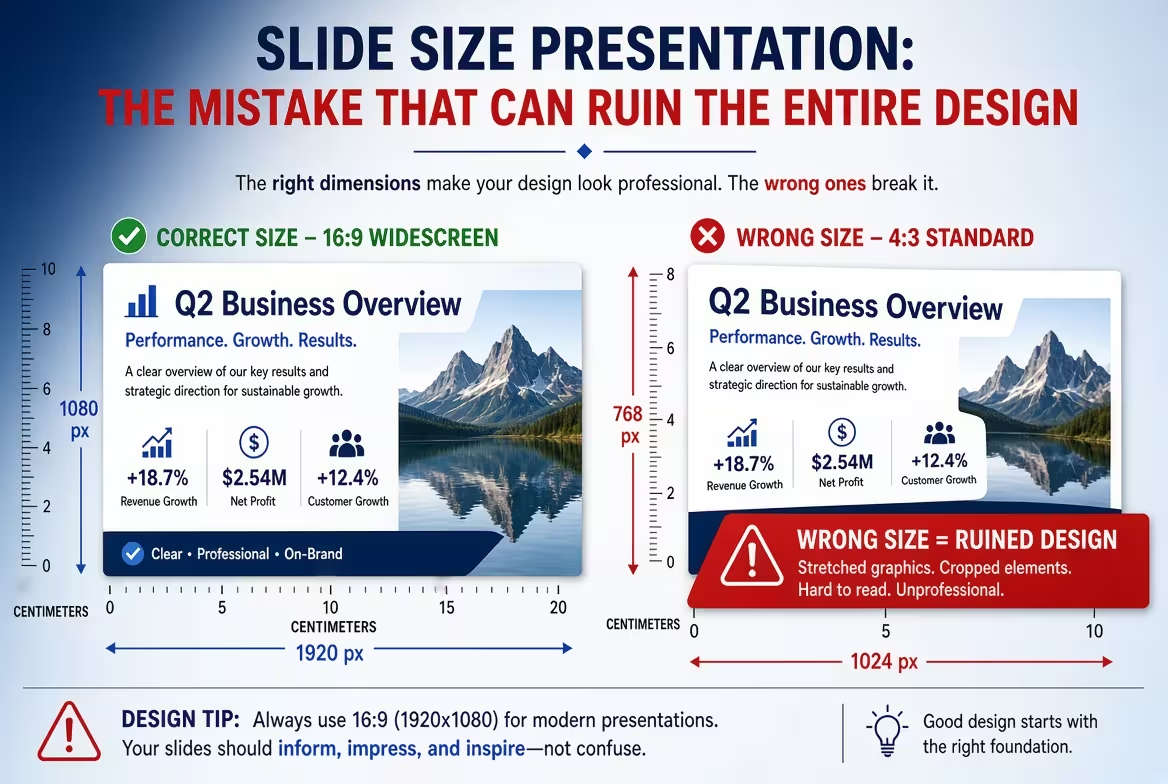
Une présentation peut avoir la bonne police, des images percutantes, des diagrammes épurés et une grille soigneusement construite — et pourtant paraître étrangement incorrecte. L’une des raisons les moins visibles est aussi l’une des plus coûteuses à corriger : la taille de la diapositive.
Si la surface est incorrecte, le problème ne se limite pas aux bords de la diapositive. Il modifie les proportions des images, la quantité d’espace utilisable, la position du texte, la relation entre les colonnes, et parfois même le rythme global de la présentation. C’est pourquoi la taille de la diapositive doit être traitée comme une décision de design, et non comme un détail de mise en forme.
Pourquoi la taille de la diapositive influence plus que la forme de la surface
Imaginez concevoir une diapositive autour d’une grande photographie occupant environ la moitié de la composition. Le titre est placé dans une colonne étroite à côté, tandis qu’un petit point de données ancre le bas.
Changez le rapport d’aspect et vous n’aurez pas simplement élargi ou rétréci la diapositive. Vous aurez modifié la relation entre ces éléments.
L’image peut nécessiter un autre cadrage. La colonne de texte peut devenir trop étroite. Une ligne qui équilibrait précédemment la composition peut maintenant se situer trop près du bord. Une mise en page à trois colonnes peut soudainement paraître comprimée, même si chaque objet tient techniquement.
C’est cette partie que les gens oublient souvent : une diapositive est un système proportionnel. Ses dimensions déterminent combien de poids visuel chaque élément peut occuper avant que la composition ne paraisse déformée.
C’est pourquoi changer la taille des diapositives en cours de projet peut créer plus de travail que prévu. PowerPoint lui-même avertit que modifier les dimensions peut nécessiter de redimensionner le contenu et propose des options comme maximiser le contenu ou s’assurer qu’il s’adapte.
16:9 n’est pas automatiquement la bonne réponse
Pour une nouvelle présentation, 16:9 est généralement un bon point de départ. Microsoft indique actuellement que le format 16:9 en écran large est la taille par défaut pour les nouvelles présentations PowerPoint.
Mais « par défaut » ne signifie pas « toujours correct ».
La vraie question est : où et comment la présentation sera-t-elle utilisée ?
- 16:9 : un bon choix par défaut pour les présentations destinées aux écrans modernes, ordinateurs portables, écrans de conférence et la plupart des environnements de présentation contemporains.
- 4:3 : toujours utile lorsque un système de présentation existant, un ancien support, un écran particulier ou un modèle corporatif établi nécessite l’ancien rapport.
- Dimensions personnalisées : appropriées lorsque la sortie n’est pas une présentation classique — par exemple, une mise en page pour écrans numériques, un graphique pour les réseaux sociaux, un visuel imprimé ou un autre livrable au format contrôlé.
L’erreur n’est pas de choisir 4:3 au lieu de 16:9. L’erreur est de choisir un format sans savoir ce que la présentation finale doit accomplir.
PowerPoint propose à la fois les options Standard 4:3 et Écran Large 16:9, ainsi que des tailles de diapositives personnalisées. Sa documentation actuelle précise également 13,333 × 7,5 pouces pour le préréglage Écran Large.
L’erreur coûteuse : changer la taille après que le design est terminé
C’est ici que la taille de la diapositive cesse d’être un petit détail technique.
Supposons qu’un jeu de 20 diapositives ait été conçu en 16:9 et qu’on décide plus tard qu’il doit être livré en 4:3. La tentation est de sélectionner la nouvelle taille et de laisser le logiciel redimensionner tout.
Cela peut produire une présentation où rien n’est techniquement manquant, mais où tout semble légèrement décalé.
Les photographies larges perdent leur cadrage initial. Les diagrammes horizontaux deviennent serrés. Les blocs de texte deviennent plus hauts. Les objets qui étaient précédemment espacés confortablement se rapprochent. Un titre qui s’affichait autrefois confortablement à côté d’une image peut maintenant entrer en compétition pour l’espace.
PowerPoint présente explicitement une décision de redimensionnement lorsque la taille de la diapositive change, car le contenu peut ne plus s’adapter aux nouvelles proportions.
Le point important est que le redimensionnement des objets n’est pas la même chose que la re-conception de la composition.
Un designer professionnel devrait traiter un changement majeur du rapport d’aspect comme une adaptation de la mise en page. Certains éléments doivent être déplacés, certaines images doivent être recadrées, et certaines relations doivent être reconstruites plutôt que redimensionnées uniformément.
Les images révèlent d’abord le problème
La photographie est souvent la première chose qui révèle une mauvaise décision concernant la taille de la diapositive.
Une image en paysage sélectionnée pour une composition large peut transmettre son sens par la position d’une personne, d’un produit, d’un bâtiment ou d’un autre point focal. Lorsque la diapositive devient plus étroite, la solution technique la plus simple consiste à couper les côtés.
Mais le cadrage peut retirer exactement la zone qui rendait la photographie utile.
Le même problème apparaît avec les diagrammes et les illustrations. Une visuelle conçue pour s’étendre horizontalement peut être comprimée dans une plus petite région. L’augmenter en hauteur peut la faire dominer la diapositive ; la réduire peut rendre les étiquettes illisibles.
C’est pourquoi les modèles conçus pour un rapport d’aspect spécifique sont bien plus que des collections d’éléments décoratifs. Leurs mises en page ont été construites autour d’une surface particulière.
Par exemple, les actifs de présentation actuels d’ImagineLayout identifient explicitement leur rapport d’aspect. Une collection actuelle de cartes PowerPoint en écran large est construite autour de mises en page 16:9, plutôt que de traiter le rapport comme une pensée tardive. Voir un exemple de modèle de présentation en 16:9.
Pourquoi une mauvaise taille peut casser tout un système de design
Le problème plus grand apparaît lorsque la présentation possède son propre système interne.
Un jeu de diapositives bien conçu peut utiliser la même marge gauche sur chaque diapositive, une position de titre récurrente, une largeur d’image fixe, des proportions de colonnes cohérentes et plusieurs maquettes principales réutilisées dans toute la présentation.
Ces relations sont calibrées sur la surface.
Changez la surface et le système doit être recalibré.
Par exemple, imaginez une présentation où le contenu principal commence à une distance fixe du bord gauche et le côté droit est réservé pour une visuelle de soutien. Sur une diapositive large, cette visuelle peut occuper une zone horizontale substantielle sans entrer en compétition avec le texte. Sur une diapositive plus étroite, la même division peut laisser les deux régions trop petites.
C’est pourquoi simplement vérifier si tout « tient » est un mauvais test de qualité. Une diapositive peut contenir tous les objets et avoir malgré tout les mauvaises proportions.
Lors de la révision d’un jeu de diapositives redimensionné, je vérifierais ces relations avant de m’inquiéter des pixels individuels :
- Le contenu principal dispose-t-il encore d’assez d’espace horizontal pour établir une hiérarchie ?
- Les images sont-elles toujours cadrées autour du même sujet visuel ?
- Les marges répétées créent-elles encore un rythme cohérent ?
- Les diagrammes ne deviennent-ils pas trop denses parce que leur largeur a disparu ?
- Les titres se cassent-ils différemment d’une diapositive à l’autre ?
- L’équilibre visuel fonctionne-t-il encore lorsque plusieurs diapositives sont vues consécutivement ?
La dernière question compte particulièrement. Une seule diapositive peut paraître acceptable en isolation tandis que le jeu de diapositives redimensionné semble instable lorsqu’il est visionné comme une séquence.
Choisissez la taille de la diapositive avant de choisir la mise en page
Il existe un workflow simple qui évite la plupart de ces problèmes : décidez de la surface avant de commencer à concevoir le système visuel.
Déterminez d’abord l’environnement de livraison. Ensuite, choisissez le rapport d’aspect. Puis établissez la maquette de la diapositive, les marges, la typographie, les zones d’images et les structures de mise en page récurrentes.
Seulement après cela, vous devriez commencer à remplir le jeu de diapositives avec du contenu.
Cette séquence peut sembler évidente, mais elle évite un piège courant de production : construire de belles diapositives en premier et découvrir plus tard que la présentation doit s’adapter à un autre format.
Si vous travaillez à partir d’un modèle de présentation, la même règle s’applique. Vérifiez le rapport d’aspect du modèle avant d’importer votre contenu. La bibliothèque actuelle de modèles ImagineLayout contient des actifs PowerPoint et Keynote avec des formats et rapports explicitement spécifiés, y compris des designs en écran large 16:9. Parcourez les modèles de présentation sur ImagineLayout.
Un modèle peut économiser un travail de mise en page substantiel, mais seulement si sa surface correspond à la sortie que vous avez réellement besoin. Sinon, vous achetez en quelque sorte un système de mise en page terminé et vous demandez ensuite de fonctionner sur une feuille différente.
Quand doit-on changer la taille de la diapositive ?
Idéalement, avant que la première diapositive ne soit conçue.
Si vous découvrez un problème de format tôt, changer la surface est relativement peu coûteux. Si vous le découvrez après que des dizaines de diapositives aient été construites, la décision devient un projet de re-conception.
Il existe des exceptions. Parfois, un client change l’environnement de livraison, une conférence spécifie un format d’écran différent, ou un ancien jeu de diapositives corporatives doit être adapté à une nouvelle norme. Dans ces cas, ne supposez pas que le redimensionnement automatique préservera le design original.
Au lieu de cela, identifiez les mises en page les plus dépendantes des anciennes proportions et reconstruisez-les en premier. Les diapositives de titre, celles riches en images, les diagrammes complexes, les mises en page de comparaison et celles avec plusieurs colonnes révèlent généralement les conséquences le plus rapidement.
Ensuite, utilisez ces diapositives redessinées comme nouvelle référence visuelle pour le reste du jeu.
La meilleure taille de diapositive est celle que vous pouvez concevoir délibérément
Il n’existe pas de règle universelle stipulant que chaque présentation doit utiliser une dimension particulière. Il existe cependant une règle de design fiable : ne laissez jamais le logiciel choisir les proportions après avoir déjà construit la composition.
Pour la plupart des nouvelles présentations basées sur écran PowerPoint, 16:9 est un point de départ pratique et est actuellement la taille par défaut dans PowerPoint. Mais l’essentiel n’est pas de mémoriser ce chiffre. C’est de comprendre que le rapport d’aspect devient partie intégrante du système de design dès que vous placez le premier objet.
Obtenez la surface correcte tôt, et la typographie, les images, les grilles, les diagrammes et les modèles ont un environnement stable pour travailler. Obtenez-la mal, et même les meilleures décisions de design peuvent passer le reste du projet à lutter contre la forme de la diapositive.
Commentaires (0)