スライドには適切なフォント、強力な画像、クリーンな図表、そして慎重に構築されたグリッドを備えていても、見た目がおかしく感じられることがあります。その理由のうち、最も目立たないものの一つは、最も修正コストが高くなるものでもあります:**スライドのサイズ**です。
スライドのキャンバスが間違っていると、問題はスライドの端だけにとどまりません。画像の比率、使用可能な空間の量、テキストの位置、列の間の関係、場合によってはデッキ全体のリズムが変わってしまいます。そのため、**スライドサイズはデザインの決定事項であり、フォーマットの細部ではない**と考えるべきです。
---
### スライドサイズがキャンバスの形状以上に影響を及ぼす理由
大きな写真を半分ほど占めるスライドを設計すると想像してみてください。見出しはその隣の狭い列に配置され、小さなデータポイントが下辺を支えています。
アスペクト比を変えると、単にスライドを幅広くしたり狭くしたりするだけではありません。その要素間の関係が変わってしまうのです。
写真は異なるトリミングが必要になる可能性があります。テキスト列が狭すぎるかもしれません。以前はバランスを取っていた線が、今では端に近すぎるかもしれません。3列のレイアウトが突然、物理的に収まるにもかかわらず圧迫された感じに見えることもあります。
これが、人々がよく見落とす部分です:**スライドは比例のシステム**です。その寸法は、各要素が構成が歪まない前に占められる視覚的な重みを決定します。
そのため、プロジェクト途中でスライドサイズを変更すると、予想以上の作業量が発生するのです。PowerPoint自体も、寸法を変更するとコンテンツがスケールされる可能性があると警告し、コンテンツを最大化するか、収まるように調整するオプションを提供しています。
---
### 16:9が必ずしも正しい答えではない
新しいプレゼンテーションの場合、16:9は通常、合理的なスタートポイントです。Microsoftは現在、新しいPowerPointプレゼンテーションのデフォルトサイズとしてワイドスクリーンの16:9を掲げています。
しかし、「デフォルト」とは「常に正しい」ことを意味しません。
本当の質問は、プレゼンテーションがどこでどのように使用されるかです。
- 16:9: モダンなスクリーン、ノートパソコン、会議ディスプレイ、そしてほとんどの現代的なプレゼンテーション環境で使用するプレゼンテーションにとっては強力なデフォルトです。
- 4:3: 既存のプレゼンテーションシステム、アーカイブ用デッキ、特定のディスプレイ、または確立されたコーポレートテンプレートが古い比率を必要とする場合にまだ有用です。
- カスタム寸法: 出力が従来のプレゼンテーションでない場合に適しています。例えば、デジタルサイネージレイアウト、ソーシャルメディアグラフィック、印刷用ビジュアル、または他の制御されたフォーマットのデリバラブルです。
間違いは4:3を16:9の代わりに選ぶことではなく、プレゼンテーションが最終的にどのような役割を果たすのかを知らずにフォーマットを選ぶことです。
PowerPointは、標準的な4:3とワイドスクリーンの16:9のオプションを提供しており、カスタムスライドサイズも利用できます。現在のドキュメントでは、ワイドスクリーンのプリセットとして13.333インチ × 7.5インチが指定されています。
---
### 高価なミス:デザインが完成した後にサイズを変更すること
ここからスライドサイズは小さな技術的な細部ではなくなります。
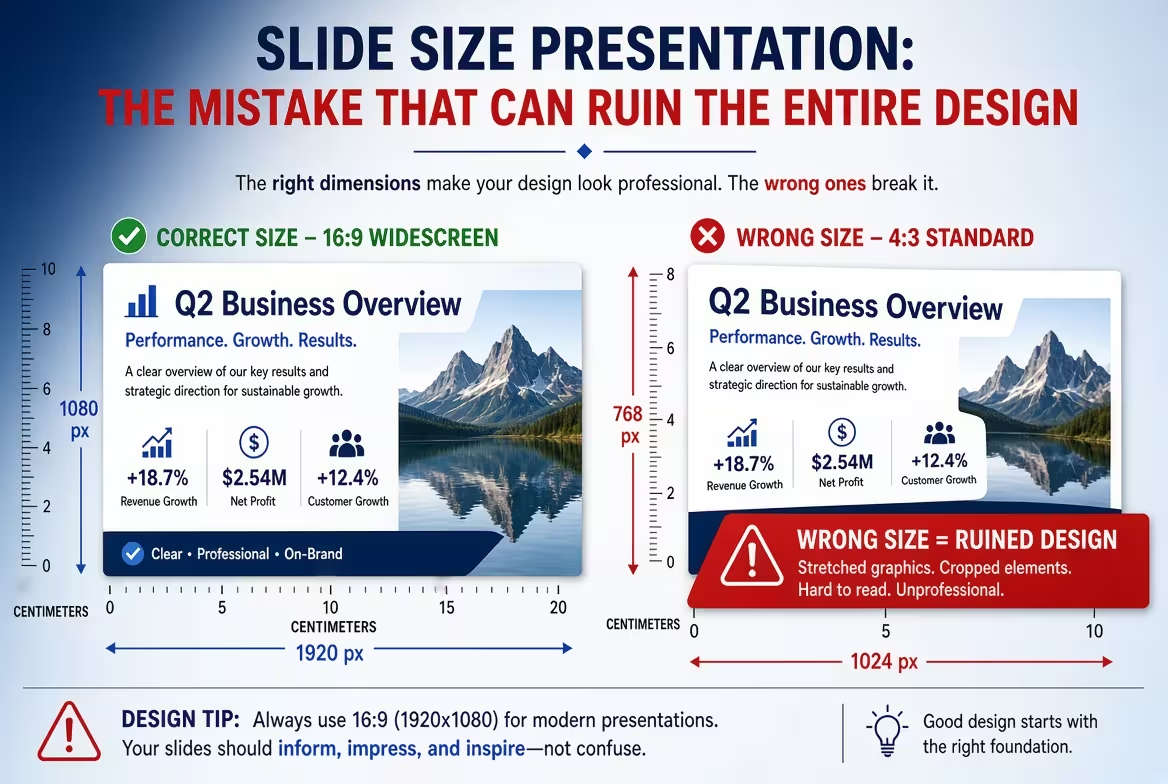
例えば、20枚のスライドが16:9でデザインされ、後に4:3で配信する必要があると判断されたとします。誘惑に負けて新しいサイズを選択し、ソフトウェアに全てをスケールさせるのは簡単です。
しかし、その結果は技術的には欠落がないものの、全てが少しおかしく感じられるプレゼンテーションになる可能性があります。
幅広い写真は意図したトリミングを失います。水平方向の図表が狭くなります。テキストブロックは高くなります。以前は快適な距離で離れていたオブジェクトが近づきます。元々写真の隣に快適に配置されていたタイトルが、今ではその写真と空間を競い合うようになります。
PowerPointはスライドサイズを変更するとコンテンツが新しい比率に収まらない可能性があるため、スケールの決定を明示的に提示します。
**重要な点は、オブジェクトをスケールすることは、構成を再デザインするのと同じではない**ということです。
プロのデザイナーは、大きなアスペクト比の変更をレイアウトの適応として扱うべきです。一部の要素は移動し、一部の画像は再トリミングが必要で、一部の関係は再構築する必要があり、一様にリサイズするのではなく再設計する必要があります。
---
### 画像が問題を最初に露呈する
写真は、しばしばスライドサイズの誤った決定を最初に露呈します。
広い構成に選択された風景画像は、人物、製品、建物、または他の焦点点の位置によって意味を伝えることがあります。スライドが狭くなると、最も簡単な技術的な解決策は画像の両側をトリミングすることです。
しかし、そのトリミングは、写真を有用にする正確な領域を取り除いてしまう可能性があります。
同じ問題が図表やイラストにも現れます。水平方向に広がるように設計されたビジュアルが、小さな領域に圧縮されます。高さを増やすとスライドを支配するようになり、小さくするとラベルが読みにくくなります。
これが、特定のアスペクト比用に構築されたテンプレートが単なる装飾要素の集合体以上の理由です。そのレイアウトは特定のキャンバスに基づいて構築されています。
例えば、現在のImagineLayoutのプレゼンテーション資産は明示的にアスペクト比を特定しています。現在のワイドスクリーンのPowerPointマップコレクションは16:9のレイアウトに基づいて構築されており、比率を後付けのものとして扱っていません。
16:9のプレゼンテーションテンプレートの例を見る。
---
### 間違ったサイズがデザインシステム全体を壊す理由
より大きな問題は、プレゼンテーションに独自の内部システムがある場合に現れます。
よくデザインされたデッキは、毎回同じ左マージン、繰り返しのタイトル位置、固定の画像幅、一貫した列の比率、そしてプレゼンテーション全体で再利用される複数のマスターレイアウトを使用することがあります。
これらの関係はキャンバスに合わせて調整されています。
キャンバスを変更すると、システムは再調整する必要があります。
例えば、メインコンテンツが左端から固定の距離で始まり、右側がサポートビジュアルに予約されているデッキを想像してみてください。広いスライドでは、そのビジュアルは十分な水平方向の領域を占めることができ、テキストと競合することなくなります。狭いスライドでは、同じ分割は両方の領域を小さくしてしまう可能性があります。
そのため、全てが「収まる」かどうかを確認するだけは、質の悪いテストです。スライドは全てのオブジェクトを含んでも、比率が間違っている可能性があります。
リサイズされたデッキをレビューする際、私は次の関係を確認する前に個々のピクセルを心配する前に以下の点をチェックします:
- 主なコンテンツは、階層を確立するのに十分な水平方向の空間をまだ持っているか。
- 画像はまだ同じ視覚的な主題を中心にトリミングされているか。
- 繰り返しのマージンはまだ一貫したリズムを作っているか。
- 図表が幅がなくなったために密集しすぎていないか。
- タイトルがスライドごとに異なるラインブレイクになっているか。
- 複数のスライドを連続して見たとき、視覚的なバランスがまだ機能しているか。
最後の質問は特に重要です。単一のスライドは孤立して見れば受け入れられるかもしれませんが、リサイズされたデッキは連続して見たときに不安定に感じられるかもしれません。
---
### レイアウトを選択する前にスライドサイズを決定する
これらのほとんどの問題を防ぐための簡単なワークフローがあります:デザインを始める前にキャンバスを決定するのです。
まず、配信環境を決定します。次に、アスペクト比を選択します。その後、スライドマスター、マージン、タイポグラフィ、画像領域、そして繰り返しのレイアウト構造を確立します。
それから初めて、デッキにコンテンツを追加するべきです。
この順序は明らかのように見えるかもしれませんが、美しいスライドを最初に作成し、後にプレゼンテーションが別のフォーマットに合わせる必要があることが発覚するという生産上の罠を防ぎます。
プレゼンテーションテンプレートを使用している場合、同じ原則が適用されます。コンテンツをインポートする前にテンプレートのアスペクト比を確認してください。ImagineLayoutの現在のテンプレートライブラリには、明示的に指定されたフォーマットと比率を含むPowerPointとKeynoteの資産があり、16:9のワイドスクリーンデザインも含まれています。
ImagineLayoutでプレゼンテーションテンプレートをブラウズ。
テンプレートは大幅なレイアウト作業を節約できますが、そのキャンバスが実際に必要な出力と一致している場合に限ります。そうでなければ、完成したレイアウトシステムを購入し、別の用紙で働くように求めているようなものです。
---
### いつスライドサイズを変更すべきか?
理想的には、最初のスライドがデザインされる前にです。
早期にフォーマットの問題に気付いた場合、キャンバスを変更するのは比較的安価です。しかし、何十枚ものスライドが完成した後に問題に気付いた場合、その決定は再デザインプロジェクトになります。
例外もあります。クライアントが配信環境を変更したり、会議が別のディスプレイフォーマットを指定したり、古いコーポレートデッキを新しい基準に適応させる必要がある場合があります。そのような場合、自動スケールが元のデザインを保持するとは仮定しないでください。
代わりに、古い比率に最も依存するレイアウトを特定し、それらを最初に再構築してください。タイトルスライド、画像が多いスライド、複雑な図表、比較レイアウト、複数の列を含むスライドは、最も早く影響を露呈します。
その後、再デザインされたスライドを、デッキの残りの部分の新しい視覚的な基準として使用してください。
---
### 最適なスライドサイズは、意図的にデザインできるもの
すべてのプレゼンテーションが特定の寸法を使用するという普遍的なルールはありません。しかし、信頼できるデザインルールは一つあります:**コンポジションを構築した後にソフトウェアが比率を選択することを決して許してはなりません**。
ほとんどの新しいスクリーンベースのPowerPointプレゼンテーションにとって、16:9は実用的なスタートポイントであり、現在のPowerPointのデフォルトです。しかし、重要なことはその数字を暗記することではなく、アスペクト比が最初のオブジェクトを配置した瞬間からデザインシステムの一部になるということを理解することです。
キャンバスを早い段階で正しく設定すると、タイポグラフィ、画像、グリッド、図表、テンプレートは安定した環境で働くことができます。間違った場合、優れたデザイン決定がスライドの形状と戦うことになり、プロジェクトの残りの期間を費やすことになります。
コメント (0)