Comment concevoir une présentation pour un grand écran --- Pour maximiser l'impact visuel et la lisibilité de votre présentation, voici quelques conseils clés : 1. **Utilisez des polices lisibles** : - Privilégiez des polices sans empattement (comme
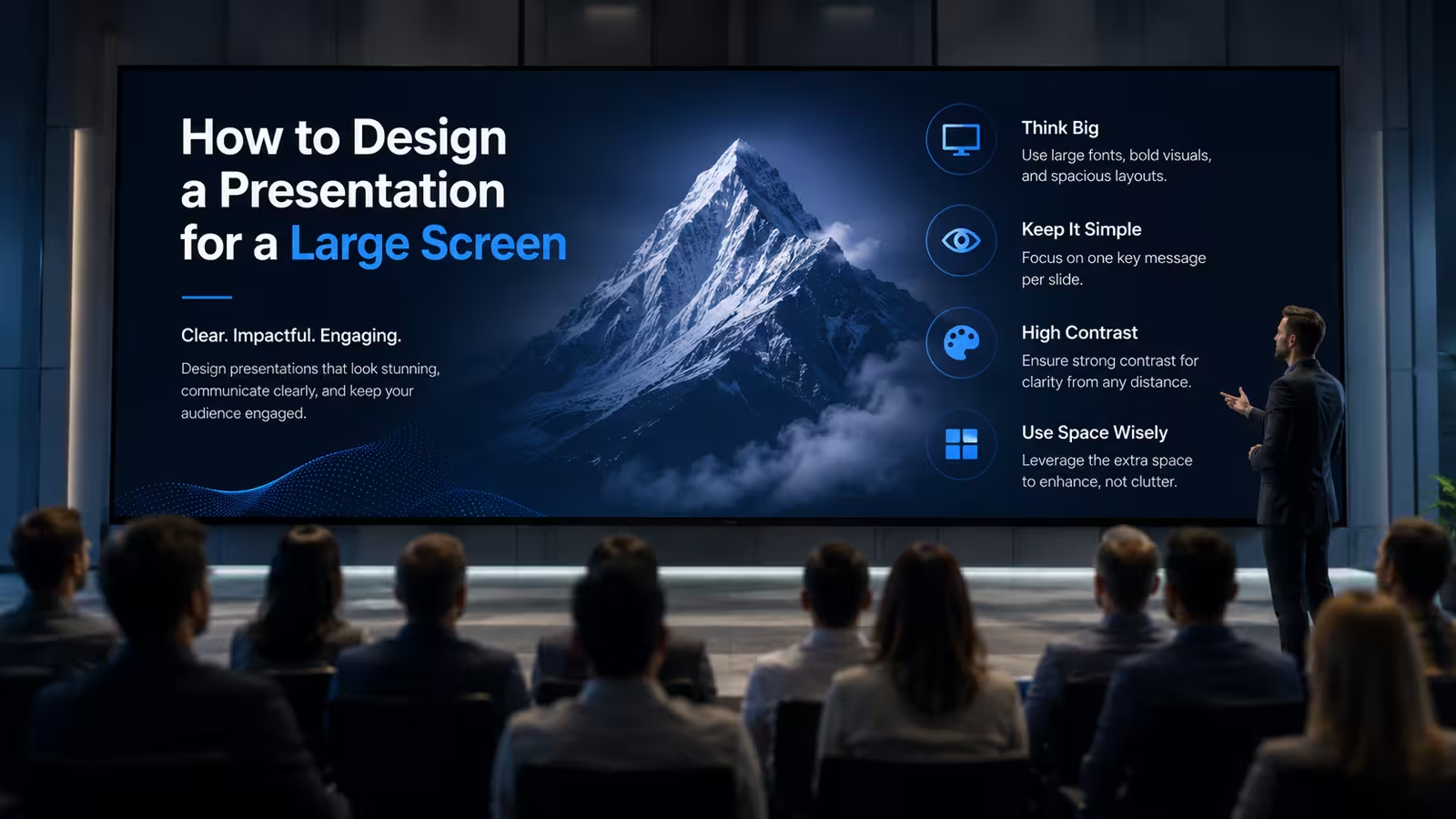
J’ai un jour assisté à une présentation où une intervenante a ouvert son support sur un écran de salle de réunion de 75 pouces cinq minutes avant un pitch client — et a vu le tiers droit de chaque diapositive disparaître derrière le bord de l’écran. Le fichier était parfait. La prévisualisation sur l’ordinateur portable était parfaite. L’écran ne montrait simplement pas ce qu’elle s’attendait à voir. L’écart entre « ça a l’air bon sur mon écran » et « ça a l’air bon sur l’écran » est là que la plupart des présentations pour grand écran échouent silencieusement, et presque aucune des solutions ne concerne la taille de la police.
---
**Le problème n’est pas l’écran — c’est le montage**
La plupart des téléviseurs grand public et professionnels appliquent l’overscan : ils coupent une petite marge sur chaque bord pour masquer les bruits de signal des anciennes émissions analogiques, une habitude que le matériel n’a jamais vraiment abandonnée, même à l’ère de l’HDMI. Certains écrans permettent de désactiver cette fonction dans les paramètres ; beaucoup ne le permettent pas, ou l’option est cachée dans un menu que personne dans la salle ne connaît. Si votre titre, votre numéro de page ou une étiquette de données critique se situe à environ 5 % de n’importe quel bord de la diapositive, il y a un réel risque qu’il soit coupé sur l’écran de quelqu’un, même s’il s’affiche parfaitement sur votre ordinateur portable et dans la prévisualisation du fichier.
La solution pratique n’est pas « ajoutez plus de marge partout » — cela réduit simplement votre espace utilisable sans raison sur les écrans qui ne font pas d’overscan. Il s’agit plutôt de créer une marge de sécurité dans votre diapositive maître uniquement pour les éléments qui briseraient vraiment le design s’ils étaient coupés : titres, chiffres clés, logos. Le texte corporel qui dépasse légèrement dans la marge survit généralement ; un signe de pourcentage coupé dans un titre numérique ne le fera pas.
---
**Les calculs de rapport d’aspect deviennent plus complexes sur les écrans partagés**
Le 16:9 est la norme sûre, et si vous présentez sur un ordinateur portable, un vidéoprojecteur ou un téléviseur de conférence standard, c’est la fin de la discussion. Cela ne devient plus la fin de la discussion dès que la salle possède un mur vidéo LED, un écran courbé ou une configuration à double écran répartie sur deux téléviseurs — de plus en plus courant dans les salles de réunion modernes et les espaces de réunion hybrides.
Ces écrans fonctionnent souvent avec des rapports non standard (21:9, ou deux panneaux 16:9 reliés pour former un écran ultra-large), et le système audio-visuel de la salle gère généralement l’étirement automatiquement. C’est là que les gens sont pris au dépourvu : l’étirement automatique ne signifie pas un étirement correct. Les logos circulaires deviennent ovales, les icônes régulièrement espacées s’éloignent de manière irrégulière, et les mises en page en grille qui semblaient équilibrées sur un écran normal commencent à paraître subtilement décalées d’une manière difficile à nommer mais facile à remarquer. Si vous savez à l’avance que la salle possède un écran non standard, il vaut la peine de demander à la personne en charge de l’audio-visuel si le système étire, découpe ou laisse des bandes noires (letterbox) le contenu en 16:9 — les trois se comportent complètement différemment, et seule l’une d’elles conserve votre mise en page intacte.
---
**La taille de la police n’est pas la première question à se poser**
Demandez à la plupart des gens comment rendre le texte lisible sur un grand écran et ils répondront : « agrandissez-le ». C’est vrai, mais c’est la deuxième décision, pas la première. La première est le contraste, et plus précisément le contraste sous la lumière réelle de la salle — pas la lumière de votre bureau à domicile lorsque vous avez conçu le support.
Une diapositive avec un texte gris pâle sur fond blanc semble propre et moderne sur un écran d’ordinateur portable calibré sur votre bureau. Placez-la sur un écran de salle de réunion avec la lumière du soleil de l’après-midi qui traverse une paroi vitrée, et cette même diapositive peut devenir presque illisible à six pieds de distance, indépendamment de la taille des points. Je ne recommande pas de juger les décisions de contraste à partir d’un écran de conception si le lieu dispose d’une lumière incontrôlable — jugez-les à partir d’une photo prise avec un téléphone dans une lumière vive, ce qui révèle un contraste faible bien plus rapidement que de fixer votre écran. La taille de la police fait ensuite le reste du travail : une règle empirique courante dans le domaine de l’audio-visuel et des événements est que si le spectateur le plus éloigné est situé au-delà d’environ huit fois la hauteur de l’écran, tout doit être mis à l’échelle en conséquence — ce n’est pas une étude formelle, mais une règle pratique qui tient la route.
---
**Que change vraiment le passage de l’ordinateur portable à l’écran ?**
Voici la partie qui surprend ceux qui ont surtout présenté sur l’écran de leur propre ordinateur portable : les vidéos et animations sont souvent les premières choses à se dégrader, pas le texte. Une vidéo intégrée qui se joue en douceur sur votre machine peut stotter via un prolongateur HDMI ou un adaptateur sans fil, surtout dans les salles de conférence plus anciennes utilisant des câbles sur de longues distances. Les polices personnalisées que vous avez installées localement peuvent basculer silencieusement vers une police par défaut du système dès que le fichier s’ouvre sur une autre machine connectée à l’écran — même mise en page, même police, même rupture de ligne, même débordement.
Il y a aussi un paramètre qui fait échouer plus de présentations que n’importe quelle autre décision de design : étendre (extend) ou miroiter (mirror). Le mode étendre traite l’écran géant comme un deuxième moniteur, ce qui permet à la vue du présentateur et aux notes du conférencier de fonctionner — mais si vous construisez vos diapositives en supposant le mode miroiter et que la salle est réglée sur étendre, ce qui s’affiche sur le grand écran peut ne pas correspondre à ce qui est sur votre ordinateur portable. Il est préférable de vérifier cela avec la personne qui gère l’audio-visuel de la salle, sans supposer quoi que ce soit.
---
**Tester sur votre propre écran ne vous apprend presque rien**
La vérité inconfortable est qu’un support peut passer toutes les revues de design sur un ordinateur portable et échouer sur place, car les deux environnements ne partagent presque rien sauf le fichier. Moteur d’échelle différent, profil de couleur différent, lumière ambiante différente, distance de visionnement différente, parfois un rapport d’aspect complètement différent. Aucun de ces éléments ne se voit jusqu’à ce que le fichier soit réellement ouvert sur le matériel réel.
Si vous pouvez obtenir même cinq minutes dans la salle réelle — ou sur le modèle exact d’écran, si c’est un lieu récurrent — cela vaut plus qu’une heure supplémentaire de retouches du support sur votre ordinateur portable. Chargez le fichier réel, placez-vous à la dernière rangée et regardez-le comme le membre de l’audience le plus mal placé le ferait. C’est une petite étape qui est constamment négligée, généralement parce qu’elle semble être une formalité plutôt qu’une décision de design. Ce n’est pas le cas. Pour les supports destinés à des formats récurrents comme les modèles de timelines ou de roadmaps, ou ceux construits à partir de modèles avec des maîtres et des tailles de diapositives prédéfinis, cette vérification est plus rapide — le risque structurel est déjà réduit — mais elle reste utile pour ces cinq minutes.
---
La prochaine fois qu’un support semble parfait sur votre ordinateur portable, traitez cela comme un point de départ, pas comme une ligne d’arrivée. L’écran sur lequel il va réellement vivre a son propre avis concernant vos diapositives — découpage, mise à l’échelle, éclairage, tout cela — et c’est cet avis qui compte dans la salle.
Commentaires (0)