Wie man eine Präsentation für einen Großbildschirm gestaltet
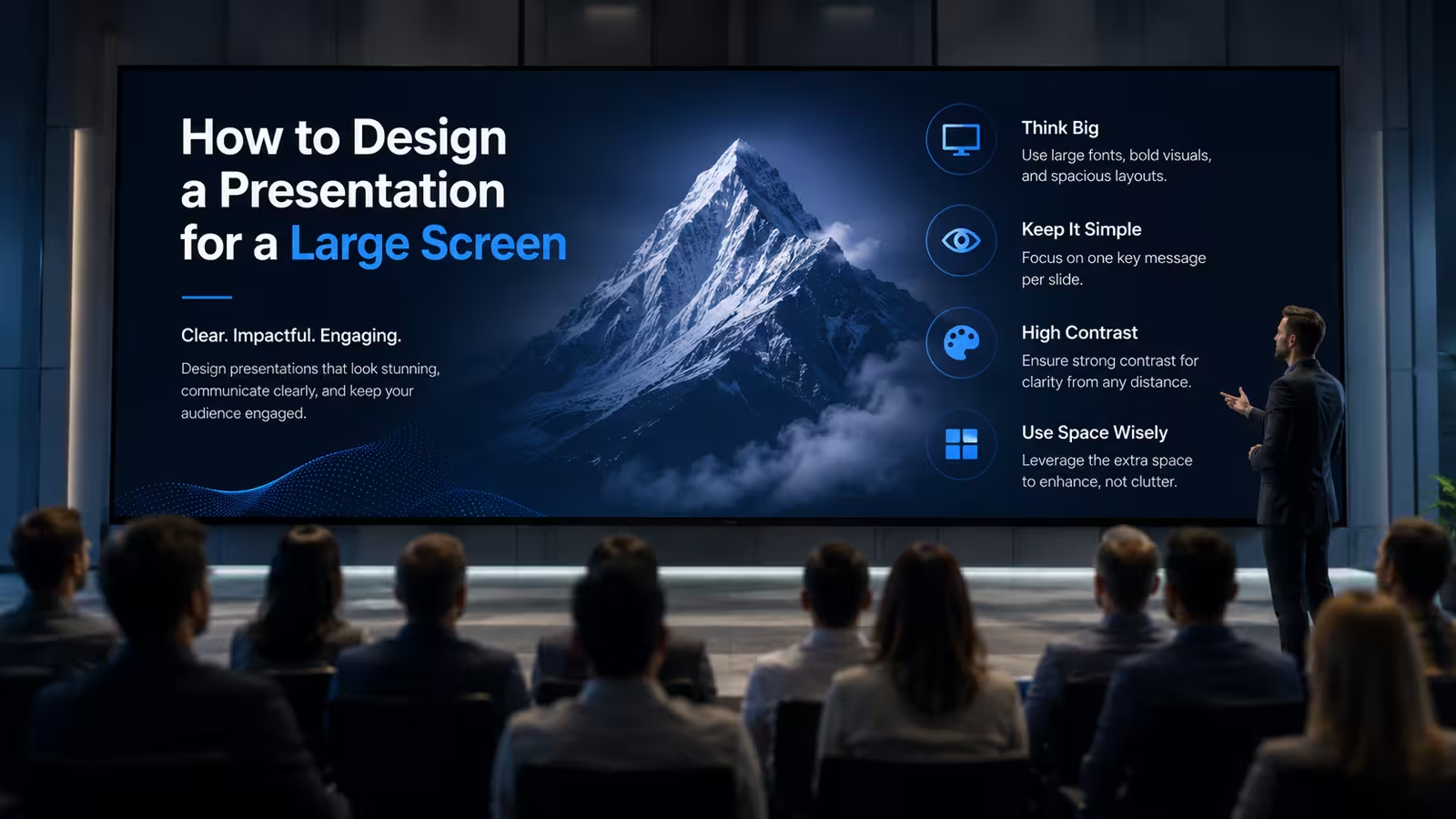
Ich habe einmal eine Präsentation beobachtet, bei der eine Referentin ihre Folien fünf Minuten vor einem Kunden-Pitch auf einem 75-Zoll-Besprechungsraum-Display öffnete – und der rechte Drittel jeder Folie hinter dem Gehäuse des TVs verschwand. Die Datei war in Ordnung. Die Vorschau auf dem Laptop war in Ordnung. Der Bildschirm zeigte einfach nicht, was sie dachte, dass er zeigen würde. Die Lücke zwischen *„auf meinem Bildschirm sieht es richtig aus“* und *„auf dem Bildschirm sieht es richtig aus“* ist der Ort, an dem die meisten Großbildpräsentationen leise scheitern – und kaum eine der Lösungen hat etwas mit Schriftgröße zu tun.
---
**Das Problem liegt nicht am Bildschirm – sondern am Montageverhalten**
Die meisten Konsumenten- und GeschäftstVs wenden *Overscan* an: Sie schneiden einen kleinen Rand von jeder Seite ab, um Störsignale aus analogen Übertragungen zu verbergen – eine Gewohnheit, die die Hardware selbst im HDMI-Zeitalter nie vollständig ablegen konnte. Manche Displays erlauben es, dies in den Einstellungen zu deaktivieren; viele bieten diese Option nicht an oder die Einstellung ist in einem Menü versteckt, das niemand im Raum kennt. Wenn Titel, Seitenzahl oder ein kritisches Datenschild innerhalb von etwa 5 % einer Folienkante liegen, besteht die reale Gefahr, dass es auf einem TV abgeschnitten wird – selbst wenn es auf dem Laptop und in der Dateivorschau perfekt dargestellt wird.
Die praktische Lösung ist nicht *„überall mehr Abstand einbauen“* – das verkleinert nur sinnlos die nutzbare Fläche auf Displays, die kein Overscan anwenden. Es geht darum, in der Master-Folie nur für Elemente eine sichere Marge vorzusehen, die bei einem Abschnitt tatsächlich das Design zerstören würden: Titel, Schlüsselzahlen, Logos. Fließtext, der leicht in den Rand hineinragt, überlebt meistens; ein abgeschnittenes Prozentzeichen in einer Überschrift-Zahl jedoch nicht.
---
**Die Seitenverhältnis-Mathematik wird auf geteilten Displays komplexer**
16:9 ist der sichere Standard – und wenn Sie auf einem Laptop, Beamer oder einem Standard-Konferenz-TV präsentieren, ist damit Schluss. Das ändert sich jedoch sofort, wenn der Raum eine LED-Videowand, einen gekrümmten Bildschirm oder eine Zweischirm-Anordnung mit zwei TVs hat, die zu einem Ultra-Wide-Canvas verbunden sind – eine immer häufiger in modernen Besprechungsräumen und hybriden Meetingbereichen vorkommende Konfiguration.
Diese Displays arbeiten oft mit nicht-standardisierten Verhältnissen (z. B. 21:9 oder zwei 16:9-Panels, die zu einem ultra-breiten Canvas verbunden sind), und das AV-System im Raum handelt die Skalierung meist automatisch ab. Genau das überrascht die Leute: Automatische Skalierung bedeutet nicht automatisch korrekte Skalierung. Kreisförmige Logos werden zu Ovalen, gleichmäßig beabstandete Icons driften ungleichmäßig auseinander, und Rasterlayouts, die auf einem normalen Bildschirm ausbalanciert wirken, beginnen sich subtil falsch darzustellen – eine Veränderung, die schwer zu benennen, aber leicht zu bemerken ist. Wenn Sie im Voraus wissen, dass der Raum ein nicht-standardisiertes Display hat, lohnt es sich, den AV-Kontakt zu fragen, ob das System 16:9-Inhalte streckt, beschnitten oder mit schwarzen Balken (Letterboxing) darstellt – die drei Verhaltensweisen wirken völlig unterschiedlich, und nur eine davon erhält Ihre Layout-Struktur.
---
**Schriftgröße ist die falsche erste Frage**
Fragt man die meisten Leute, wie man Text auf einem Großbildschirm lesbar macht, antworten sie: *„Mach ihn größer.“* Das ist zwar richtig, aber es ist die zweite Entscheidung, nicht die erste. Die erste ist Kontrast – und zwar Kontrast unter den tatsächlichen Lichtverhältnissen im Raum, nicht den Lichtverhältnissen in Ihrem Homeoffice, wo Sie die Folien entworfen haben.
Eine Folie mit hellgrauem Text auf weißem Hintergrund wirkt sauber und modern auf einem kalibrierten Laptop-Bildschirm am Schreibtisch. Bringt man sie jedoch auf einen Boardroom-TV mit Nachmittagssonne, die durch eine Fensterwand fällt, kann dieselbe Folie von sechs Metern Entfernung fast unleserlich werden – unabhängig von der Punktgröße. Ich würde nicht empfehlen, Kontrastentscheidungen von einem Design-Bildschirm aus zu treffen, wenn der Veranstaltungsort unkontrollierbares Licht hat – bewerten Sie sie stattdessen anhand eines Handyfotos, das bei hellem Licht aufgenommen wurde. Das zeigt schwachen Kontrast viel schneller auf als das Starren auf Ihren Monitor. Die Schriftgröße übernimmt dann den Rest: Eine gängige Faustregel in der AV- und Event-Branche lautet, dass alles skaliert werden muss, wenn der weiteste Zuschauer jenseits von etwa achtmal der Bildschirmhöhe sitzt – keine formelle Studie, sondern eine praktikable Regel, die sich bewährt.
---
**Was sich wirklich ändert, wenn man vom Laptop auf einen Bildschirm wechselt**
Hier ist der Teil, der Leute überrascht, die hauptsächlich auf ihrem eigenen Laptop präsentiert haben: Video und Animation sind oft das Erste, was kaputtgeht – nicht der Text. Eingebettete Videos, die auf Ihrer Maschine flüssig laufen, können über einen HDMI-Verstärker oder einen kabellosen Streaming-Dongle stottern, besonders in älteren Konferenzräumen, in denen das Signal über lange Kabelverbindungen übertragen wird. Benutzerdefinierte Schriftarten, die lokal installiert sind, können beim Öffnen der Datei auf einer anderen Maschine, die mit dem Display verbunden ist, stumm auf eine System-Standardschriftart zurückfallen – dieselbe Layout-Struktur, aber eine andere Schriftart, andere Zeilenumbrüche, andere Überschneidungen.
Es gibt auch eine Einstellung, die mehr Präsentationen zur Strecke bringt als jede Design-Entscheidung: *Erweiterungsmodus* versus *Spiegelmodus*. Der Erweiterungsmodus behandelt den großen Bildschirm als zweiten Monitor, was es ermöglicht, dass Präsenter-Ansicht und Sprecher-Notizen funktionieren – aber wenn Sie Ihre Folien unter der Annahme erstellt haben, dass Spiegelmodus aktiviert ist, und der Raum stattdessen auf Erweiterungsmodus eingestellt ist, kann die tatsächliche Ausgabe auf dem großen Bildschirm ganz anders aussehen als auf Ihrem Laptop. Das lohnt sich zu prüfen mit der Person, die die AV-Ausstattung im Raum betreut – nicht einfach annehmen.
---
**Testen auf Ihrem eigenen Bildschirm verrät Ihnen fast nichts**
Die unangenehme Wahrheit ist: Eine Präsentation kann alle Design-Reviews auf einem Laptop bestehen und trotzdem vor Ort scheitern, weil die beiden Umgebungen fast nichts gemeinsam haben außer der Datei. Unterschiedliche Skalierungs-Engine, unterschiedlicher Farbraum, unterschiedliches Umgebungslicht, unterschiedliche Betrachtungsentfernung, manchmal sogar ein komplett anderes Seitenverhältnis. Keines davon zeigt sich, bis die Datei tatsächlich auf der realen Hardware geöffnet wird.
Wenn Sie auch nur fünf Minuten in dem tatsächlichen Raum verbringen können – oder auf dem tatsächlichen Display-Modell, wenn es sich um einen wiederkehrenden Veranstaltungsort handelt –, ist das wertvoller als eine weitere Stunde am Feinschliff der Folien auf Ihrem Laptop. Laden Sie die echte Datei, stehen Sie in der letzten Reihe und betrachten Sie sie aus der Perspektive Ihres am schlechtesten platzierten Publikums. Es ist ein kleiner Schritt, der ständig übersprungen wird – meistens, weil er sich wie eine Formalität anfühlt, nicht aber als Design-Entscheidung. Das ist er aber. Für Folien, die in wiederkehrende Formate wie Zeitachsen- oder Roadmap-Layouts passen oder aus Vorlagen mit vordefinierten Masterfolien und festgelegten Größen erstellt wurden, ist diese Kontrolle schneller – das strukturelle Risiko ist bereits reduziert –, aber sie lohnt sich trotzdem für die fünf Minuten.
---
Das nächste Mal, wenn eine Präsentation auf Ihrem Laptop perfekt aussieht, behandeln Sie das als Ausgangspunkt, nicht als Ziel. Der Bildschirm, auf dem sie tatsächlich präsentiert wird, hat seine eigene Meinung über Ihre Folien – Zuschneiden, Skalieren, Beleuchtung, alles –, und diese Meinung ist die, die im Raum zählt.
Kommentare (0)