プレゼンテーションを大型スクリーン向けにデザインする方法 --- **1. 解像度とサイズに合わせたデザインを** - 大型スクリーン用に最適化された解像度(例:1920×1080、3840×2160)を選択し、 テキストやイラストのサイズを調整してください。 - 最小文字サイズは**24pt以上**を推奨します。 **2. 視認性を最優先に** - 背景色とテキスト色のコントラストを確保し、読みやすさを確保してください。 - 太字や下線を控えめに使用し、視覚的な負担を減らしてください。 **
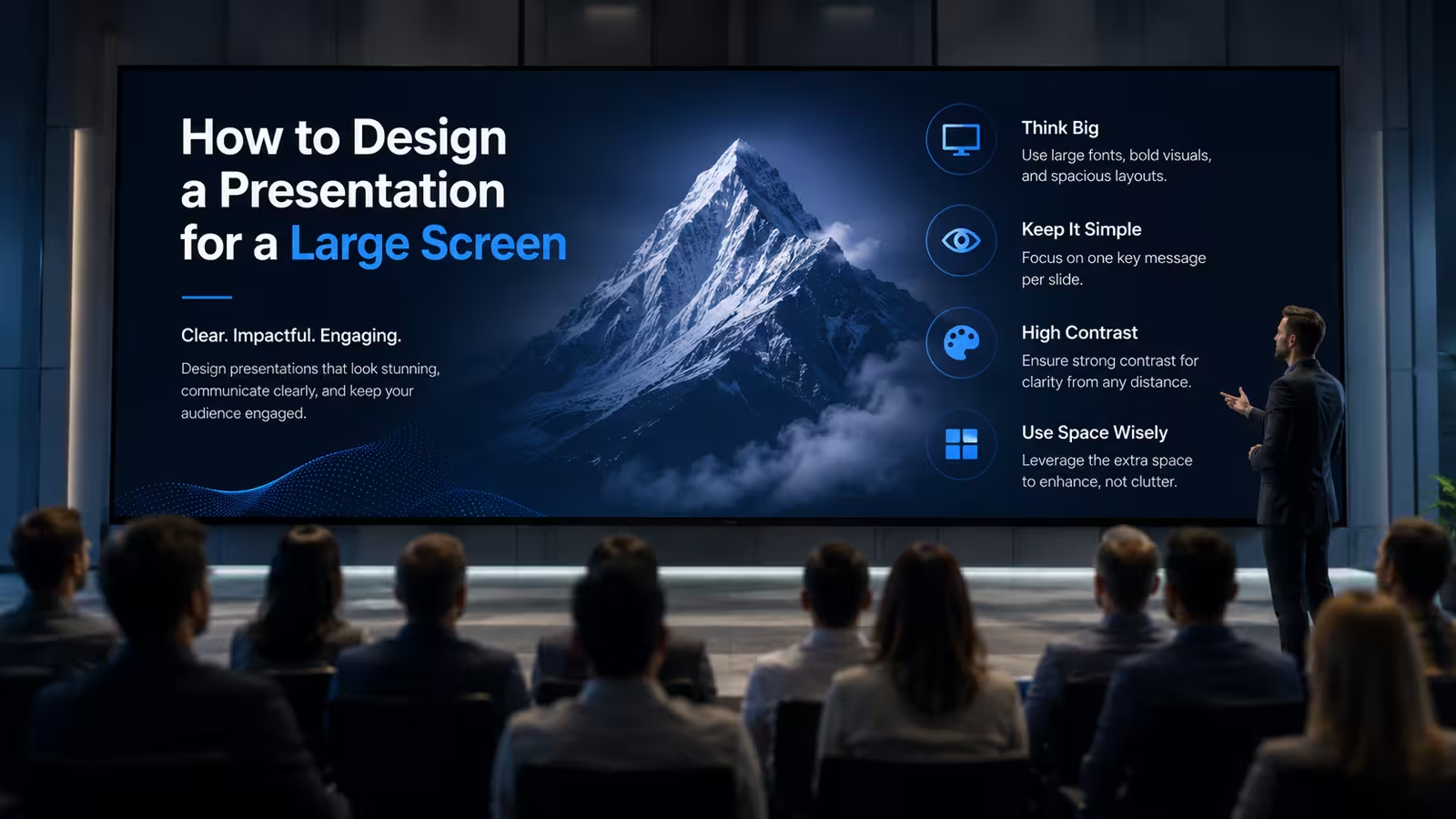
一度、クライアント向けのピッチで5分前に75インチの会議室ディスプレイでプレゼンテーションファイルを開いたプレゼンターを見たことがあります。しかし、スライドの右三分の一がテレビのベゼルの後ろに消えてしまいました。ファイル自体は問題なく、ラップトップのプレビューも問題ありませんでした。ただ、スクリーンには思ったように表示されませんでした。この「自分のスクリーンでは見えている」と「実際のスクリーンでは見えている」の間に、大型スクリーンでのプレゼンテーションが失敗する原因が潜んでおり、そのほとんどの解決策はフォントサイズとは関係ありません。
---
**スクリーンの問題ではないのは、マウントの問題です**
ほとんどの消費者向けおよび商用テレビはオーバースキャンを適用しています。これは、古いアナログ放送の信号ノイズを隠すために、各辺からわずかな余白を切り取るもので、HDMI時代になってもハードウェアが完全にこの習慣を捨てたわけではありません。一部のディスプレイでは設定でオーバースキャンを無効にできますが、多くは設定が隠れており、部屋の誰もがアクセスできないことがあります。タイトル、ページ番号、またはスライドの端にある重要なデータラベルが、各スライドの端から約5%以内にある場合、その要素が他の人のテレビで切り取られる可能性があります。ファイルのプレビューやラップトップでは問題なく表示されてもです。
実用的な解決策は「どこにでも余白を追加する」というものではありません。それはオーバースキャンを行わないディスプレイでは、無駄に使えるキャンバスを小さくしてしまうだけです。代わりに、実際に切り取られるとデザインが壊れる要素(タイトル、重要な数字、ロゴ)のみに安全な余白をマスタースライドに組み込むことです。本文がわずかに余白に入っていても通常は問題ありませんが、見出しの数字にあるパーセント記号が切り取られると、デザインが大きく損なわれます。
---
**共有ディスプレイでのアスペクト比の数学は複雑になります**
16:9は安全なデフォルトです。ラップトップ、プロジェクター、または標準的な会議室テレビでプレゼンテーションを行う場合、ここまでが会話の終わりです。しかし、その会議室にLEDビデオウォール、カーブディスプレイ、または二つのテレビで分割されたデュアルスクリーンセットアップがある場合、会話は終わりません。
これらのディスプレイは非標準のアスペクト比(21:9や、二つの16:9パネルを一つのウルトラワイドキャンバスに接続したもの)で動作することが多く、部屋のAVシステムは通常自動的に伸ばして処理します。これが人々を驚かせる部分です:自動スケーリングは正しいスケーリングを意味しないのです。円形のロゴが楕円に変わり、均等に配置されたアイコンが不均等に離れてしまい、通常のスクリーンではバランスが取れていたグリッドレイアウトが、非標準のディスプレイでは微妙にズレて見えてしまいます。そのズレは難しく説明できないかもしれませんが、すぐに気付くことができます。事前に部屋に非標準のディスプレイがあることを知っている場合、AV担当者にシステムが16:9コンテンツをどのように処理するか(伸ばす、切り取る、またはレターボックスする)を確認する価値があります。それぞれの挙動は完全に異なり、そのうちの一つだけがレイアウトを保持してくれます。
---
**フォントサイズは最初の質問ではない**
ほとんどの人にとって、大型スクリーンでテキストを読みやすくする方法を尋ねられると、「大きくする」と答えるでしょう。それは正しいですが、それは二番目の決断であり、最初の決断ではありません。最初の決断はコントラストであり、特に部屋の実際の照明条件下でのコントラストです。自宅オフィスでデッキを設計したときの照明条件ではなくです。
白い背景に薄いグレーのテキストが付いたスライドは、デスクの上のカリブレーションされたラップトップスクリーンでは清潔でモダンに見えます。しかし、窓壁からの午後の日差しが差し込む会議室のテレビに同じスライドを表示すると、6フィート離れたところからほとんど読めなくなることがあります。点数の大きさに関係なくです。私は、部屋の照明が制御できない場合は、デザインスクリーンからコントラストの判断を行うことをお勧めしません。代わりに、明るい光の下で撮影したスマートフォンの写真から判断してください。モニターを見るよりも、弱いコントラストを露呈させるスピードが速いです。その後、フォントサイズが残りの仕事をします。AVおよびイベント業界の一般的な実践的なヒューリスティックルールは、最も遠い視聴者がスクリーンの高さの約8倍以上離れている場合、すべての要素がそれに応じてスケールアップする必要があるということです。これは正式な研究ではなく、実践で通用する作業ルールです。
---
**実際にディスプレイに切り替えたときに何が変わるのか**
ラップトップスクリーンでのみプレゼンテーションを行ってきた人々を驚かせるのは、動画やアニメーションが最初に壊れることであり、テキストではないということです。自分のマシンでスムーズに再生される埋め込み動画が、HDMI拡張器またはワイヤレスキャスティングドングルを介して、特に長いケーブル経由で信号を送信する古い会議室では、ストッターすることがあります。ローカルにインストールしたカスタムフォントは、ファイルがディスプレイに接続された異なるマシンで開かれると、静かにシステムのデフォルトフォントに切り替わることがあります。同じレイアウトであっても、異なるフォント、異なる行の折り返し、異なるオーバーフローが発生することがあります。
また、多くのプレゼンテーションを失敗させる設定モードがあります:拡張モードとミラーモードです。拡張モードは大型スクリーンを第二のモニターとして扱い、プレゼンターのビューとスピーカーのノートが機能するようにします。しかし、スライドをミラーモードで構築していると、部屋が拡張モードに設定されている場合、ラップトップに表示されているものと、実際の大型スクリーンに表示されるものが全く異なることがあります。これは、部屋のAVを担当する人に確認する価値があります。単に仮定してはいけません。
---
**自分のスクリーンでテストすることはほとんど意味がありません**
不快な真実は、デッキがラップトップで全てのデザインレビューをパスしても、現場で失敗する可能性があるということです。この二つの環境は、ファイル以外ではほとんど共通点がありません。異なるスケーリングエンジン、異なるカラープロファイル、異なる周囲光、異なる視聴距離、場合によっては完全に異なるアスペクト比です。これらの要素は、ファイルが実際のハードウェアで開かれるまで表れません。
もし、実際の部屋で5分以上の時間を確保できれば、または頻繁に訪れる場所の実際のディスプレイモデルであれば、それはラップトップでデッキをさらに1時間磨くよりも価値があります。実際のファイルをロードし、最後列に立ち、最も不利な位置にいる視聴者が見るように見ます。これは小さなステップですが、頻繁に省略されます。それは形式的な手続きのように見えるのではなく、デザインの決定であると認識されるべきです。それはそうではありません。タイムラインやロードマップのような頻繁に使用されるテンプレート形式で作成されるデッキ、またはマスターとスライドサイズが事前に設定されたテンプレートから作成されたデッキにとって、このチェックはより速くなります(構造的なリスクは既に低減されています)、しかしそれでも5分は価値があります。
---
次回、デッキがラップトップで完璧に見えたとき、それをスタートポイントと見なし、ゴールラインと見なしてはいけません。実際に表示されるスクリーンは、スライドに独自の意見を持っています。切り取り、スケーリング、照明など、すべてが部屋で重要です。そして、その意見がカウントされます。
コメント (0)