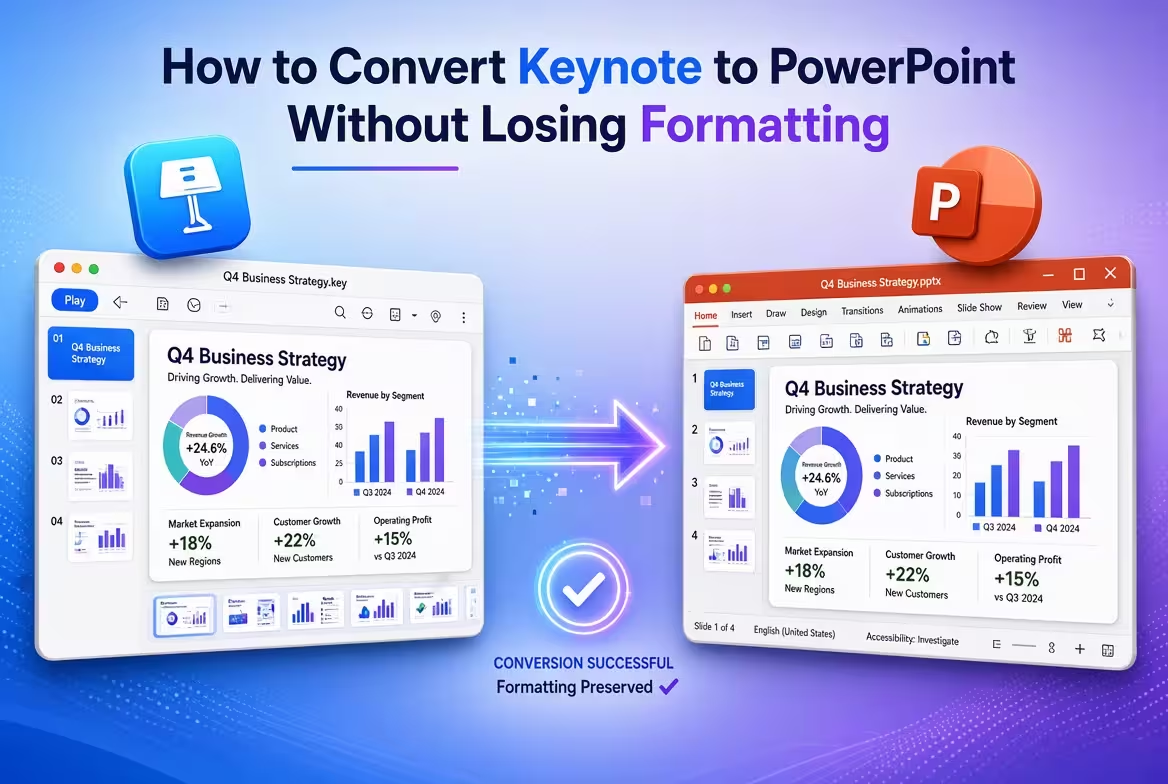
Exporter une présentation Keynote vers PowerPoint ne prend que quelques clics. La partie plus difficile commence lorsque vous ouvrez le fichier résultant en .pptx et découvrez qu'une police a changé, qu'une boîte de texte s'est déplacée ou qu'une animation ne se comporte plus de la même manière.
Si vous devez convertir Keynote en PowerPoint pour un collègue, un client, une classe ou un flux de travail basé sur Windows, la meilleure approche consiste à traiter l'exportation comme un processus de conversion plutôt que comme une simple sauvegarde de fichier. Keynote peut exporter directement vers un fichier PowerPoint modifiable, mais les deux applications n'interprètent pas chaque élément de présentation de la même manière.
1. Commencez par le fichier Keynote, pas par un PDF
Une erreur courante consiste à exporter d'abord la présentation en PDF, puis à essayer de la reconstruire ou de la convertir en PowerPoint. Cela préserve l'apparence des diapositives, mais ne préserve pas la présentation comme un ensemble de diapositives PowerPoint modifiables.
Si le destinataire doit modifier le texte, déplacer des objets, changer des graphiques ou réutiliser des diapositives individuelles, exportez directement depuis Keynote vers PowerPoint. Apple propose spécifiquement PowerPoint comme format d'exportation et produit un fichier modifiable en .pptx. Avant d'exporter, faites un inventaire rapide des diapositives les plus susceptibles de révéler des problèmes de compatibilité :
- diapositives utilisant des polices inhabituelles;
- diapositives avec des graphiques ou tableaux complexes;
- diapositives avec de nombreuses formes superposées;
- diapositives contenant de la vidéo ou de l'audio;
- diapositives avec des constructions ou transitions sophistiquées;
- diapositives où le texte se trouve très près du bord d'une boîte ou d'une image.
Vous n'avez pas besoin d'inspecter chaque diapositive avec la même intensité. L'objectif est d'identifier les diapositives où même une petite différence de conversion pourrait changer le sens ou l'équilibre visuel.
2. Exporter Keynote vers PowerPoint
Sur un Mac, ouvrez la présentation dans Keynote et choisissez Fichier > Exporter vers > PowerPoint. Dans les versions plus récentes de Keynote, vous pouvez également utiliser Partager > Exporter et envoyer et sélectionner PowerPoint. Apple documente PowerPoint comme une option d'exportation qui crée une copie modifiable séparée, laissant la présentation Keynote originale inchangée.
Sur iPhone ou iPad, ouvrez la présentation, utilisez les commandes d'exportation, sélectionnez PowerPoint, et exportez la copie. Apple indique que le fichier résultant peut être ouvert et modifié dans Microsoft PowerPoint.
Conservez le fichier original en .key. Ne le remplacez pas par la version PowerPoint exportée. Les deux fichiers ont désormais des objectifs différents : le fichier Keynote reste votre source, tandis que le PPTX est la version de compatibilité.
Si vous déplacez régulièrement des présentations entre les deux applications, il est également utile de garder vos actifs de travail bien organisés. Les modèles de présentations Keynote et les modèles de présentations PowerPoint peuvent être utiles lorsque vous devez reconstruire ou standardiser des diapositives individuelles après une conversion de format.
3. La première chose à vérifier : les polices
Une présentation peut paraître presque identique après exportation et avoir pourtant un problème sérieux : la police a été remplacée.
Cela compte car une substitution de police ne change pas seulement l'apparence des lettres. Elle peut modifier la largeur du texte, ce qui change les retours à la ligne, ce qui change la hauteur d'un bloc de texte, ce qui peut ensuite pousser d'autres objets hors d'alignement.
Cela signifie que vérifier les polices n'est pas une étape cosmétique. C'est l'une des façons les plus rapides de trouver la cause d'une diapositive qui semble soudainement "légèrement incorrecte".
Ouvrez la présentation PowerPoint exportée sur l'ordinateur où elle sera effectivement modifiée ou présentée. Vérifiez d'abord les diapositives les plus denses en texte. Cherchez :
- des polices différentes;
- des retours à la ligne inattendus;
- des titres qui se replient sur une autre ligne;
- du texte débordant de sa boîte originale;
- des changements dans l'alignement vertical.
Si la présentation utilise une police qui n'est pas disponible sur l'ordinateur cible, la remplacer délibérément est généralement plus sûr que de laisser chaque boîte de texte affectée se résoudre différemment.
4. Vérifiez les objets qui dépendent d'une position précise
C'est ici qu'une présentation Keynote soigneusement polie peut devenir frustrante dans PowerPoint.
Examinez de près les diapositives contenant plusieurs éléments superposés. Un petit changement de position peut être invisible sur une diapositive de titre simple mais évident lorsque plusieurs objets doivent former une composition visuelle cohérente.
Accordez une attention particulière à :
- des groupes de formes;
- des icônes positionnées contre du texte;
- des lignes fines et des connecteurs;
- des objets alignés sur les bords des images;
- des diagrammes superposés;
- des éléments positionnés près des limites de la diapositive.
Ne commencez pas immédiatement à corriger chaque différence d'un pixel que vous remarquez. Déterminez d'abord si la différence est réellement visible en mode présentation. Une conversion n'est pas réussie parce que chaque coordonnée sous-jacente est identique ; elle est réussie lorsque le deck exporté communique toujours la structure et la hiérarchie prévues.
Pour les diapositives qui dépendent fortement de diagrammes modifiables, disposer d'actifs natifs PowerPoint peut également faciliter les futures mises à jour. La collection de modèles PowerPoint d'ImagineLayout comprend des maquettes de présentations modifiables et des matériaux axés sur les diagrammes qui peuvent servir de point de départ lorsque une diapositive convertie doit être reconstruite plutôt que corrigée.
5. Traitez les graphiques et tableaux comme une inspection séparée
Un graphique peut survivre à la conversion visuellement tout en devenant peu pratique à modifier. Cette distinction compte si quelqu'un doit mettre à jour les chiffres sous-jacents plus tard.
Ouvrez plusieurs graphiques représentatifs dans PowerPoint et vérifiez si les données restent accessibles et si les étiquettes, les légendes, les axes et la mise en forme ont encore du sens.
Les tableaux méritent le même traitement. Ne regardez pas seulement si les cellules sont toujours présentes. Vérifiez si :
- le texte tient toujours dans les cellules;
- les largeurs de colonne restent sensées;
- les chiffres conservent leur formatage initial;
- l'alignement est cohérent;
- les lignes ou colonnes importantes ont toujours l'accentuation prévue.
Si une diapositive contient une visualisation de données complexe destinée principalement à la consultation plutôt qu'à la modification, une version visuelle aplatie peut parfois être la décision de conception la plus sûre. Si le destinataire doit modifier les données, cependant, préserver l'éditabilité est plus important qu'obtenir une copie statique visuellement parfaite.
6. Ne supposez pas que les animations Keynote se comporteront de manière identique
Les animations et les transitions sont parmi les éléments les plus faciles à négliger car un deck converti peut paraître complètement correct lorsqu'il est visionné comme des diapositives statiques.
Keynote dispose de son propre système d'animations et de transitions. Lorsque vous déplacez la présentation vers PowerPoint, la question importante n'est pas "La diapositive a-t-elle été exportée ?", mais "La diapositive se comporte-t-elle toujours comme prévu ?".
Apple traite les constructions et les transitions comme faisant partie de l'expérience de présentation, tandis que sa documentation d'exportation identifie séparément PowerPoint comme le format de diapositives modifiables.
Après la conversion, exécutez la présentation plutôt que d'inspecter uniquement les miniatures des diapositives. Accordez une attention particulière à :
- les animations d'entrée et de sortie des objets;
- la séquence des constructions;
- la progression automatique ou basée sur un clic;
- les transitions entre diapositives;
- la vidéo et l'audio intégrés;
- les diapositives où l'animation est essentielle à la compréhension du message.
Si une animation est décorative, la remplacer par un effet compatible PowerPoint plus simple peut suffire. Si l'animation explique un processus, cependant, elle mérite un test complet car changer la séquence peut changer le sens de la diapositive.
7. Comparez les versions Keynote et PowerPoint côte à côte
Le contrôle de qualité le plus fiable est surprenamment simple : placez la présentation Keynote originale et la version PowerPoint exportée côte à côte.
Ne passez pas en revue le deck uniquement de la diapositive 1 à la fin. Comparez plutôt les diapositives les plus susceptibles d'échouer en premier : les mises en page les plus denses, les diapositives les plus animées, les graphiques, les tableaux et les diapositives utilisant des polices inhabituelles.
Une séquence de révision utile est :
- Texte : polices, retours à la ligne, tailles et alignement.
- Mise en page : positions des objets, espacements, regroupements et recadrages.
- Données : graphiques, tableaux, étiquettes et formatage numérique.
- Média : images, vidéos, audio et lecture.
- Mouvement : constructions, animations et transitions.
- Sortie : mode présentation sur l'ordinateur qui sera effectivement utilisé.
Cette séquence compte. Il n'y a peu de valeur à parfaire une animation si la substitution de police a déjà modifié la composition de la diapositive.
8. Que signifie vraiment "sans perdre rien"
Il existe une distinction importante entre la fidélité visuelle et la éditabilité.
Une présentation convertie peut paraître presque identique à l'originale tout en ayant certains objets qui se comportent différemment lorsqu'ils sont modifiés. Inversement, une présentation peut rester très éditable tout en nécessitant quelques ajustements visuels après la conversion.
Donc, avant d'exporter, décidez ce que le destinataire a réellement besoin.
Si le fichier PowerPoint n'est utilisé que pour présenter le deck, privilégiez la fidélité visuelle et la lecture. Si celui-ci deviendra un fichier de travail pour un autre designer ou collègue, privilégiez le texte éditable, les graphiques, les formes et autres objets natifs.
Essayer de maximiser les deux dans chaque élément peut créer un travail inutile. Une meilleure approche consiste à protéger les éléments qui comptent pour le but de la présentation et à simplifier ceux qui n'en ont pas besoin.
9. Un workflow pratique de Keynote vers PowerPoint
Si vous convertissez des présentations régulièrement, le processus peut être réduit à une séquence répétable :
- Conservez le fichier Keynote original intact.
- Identifiez les diapositives utilisant des polices inhabituelles, des mises en page denses, des graphiques, des médias ou des animations complexes.
- Exportez une copie en PowerPoint.
- Ouvrez le fichier résultant en .pptx dans l'environnement PowerPoint cible.
- Vérifiez d'abord les polices et le retour à la ligne du texte.
- Vérifiez le positionnement et les objets superposés.
- Inspectez les graphiques et les tableaux pour leur éditabilité.
- Exécutez la présentation pour tester les animations, les transitions et les médias.
- Corrigez uniquement les éléments qui ont réellement changé.
- Enregistrez la version PowerPoint vérifiée séparément du fichier Keynote original.
La dernière étape est facile à sous-estimer. Une fois que vous avez corrigé le fichier exporté, traitez ce PPTX comme la version destinée aux utilisateurs de PowerPoint. Si le fichier Keynote original est modifié plus tard, ne supposez pas que la version PPTX corrigée restera automatiquement synchronisée avec lui.
Convertir Keynote en PowerPoint est donc moins une question de trouver un tour de conversion caché et plus une question de savoir où les deux environnements de présentation peuvent diverger. L'exportation en elle-même est simple ; la partie professionnelle est l'inspection courte qui suit.
Si le deck dépend fortement de structures de diapositives éditables, commencer avec des actifs conçus pour le format cible peut également réduire le travail de conversion. ImagineLayout maintient des collections de modèles Keynote et de modèles PowerPoint, ce qui facilite le choix du format qui correspond à l'environnement de modification final dès le début.
Commentaires (0)