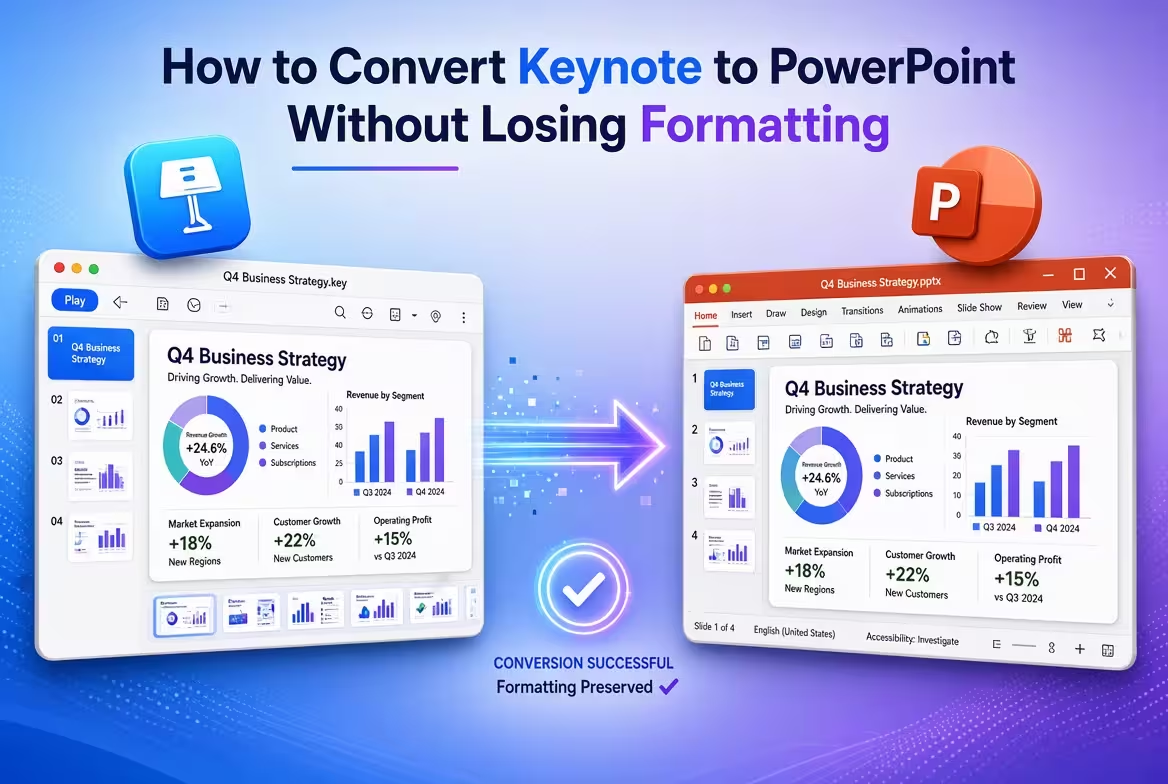
Das Exportieren einer Keynote-Präsentation in PowerPoint erfordert nur wenige Klicks. Die eigentliche Herausforderung beginnt, wenn Sie die resultierende .pptx-Datei öffnen und feststellen, dass eine Schriftart geändert wurde, ein Textfeld verschoben wurde oder eine Animation sich anders verhält.
Wenn Sie Keynote in PowerPoint für einen Kollegen, Kunden, Unterricht oder ein Windows-basiertes Workflow umwandeln müssen, ist der sicherste Ansatz, den Export als Konversionsprozess und nicht als einfache Dateispeicherung zu behandeln. Keynote kann direkt in eine bearbeitbare PowerPoint-Datei exportieren, aber die beiden Anwendungen interpretieren nicht jedes Präsentationsdetail exakt gleich.
1. Beginnen Sie mit der Keynote-Datei, nicht mit einer PDF
Ein häufiger Fehler ist es, die Präsentation zuerst in eine PDF zu exportieren und dann zu versuchen, sie in PowerPoint neu aufzubauen oder zu konvertieren. Dadurch bleibt die Darstellung der Folien erhalten, aber die Präsentation wird nicht als bearbeitbare PowerPoint-Präsentation gespeichert.
Wenn der Empfänger Text bearbeiten, Objekte verschieben, Diagramme ändern oder einzelne Folien wiederverwenden muss, exportieren Sie direkt von Keynote in PowerPoint. Apple bietet PowerPoint als Exportformat an und erzeugt eine bearbeitbare .pptx-Datei.
Bevor Sie exportieren, machen Sie eine schnelle Bestandsaufnahme der Folien, die am ehesten Kompatibilitätsprobleme aufweisen könnten:
- Folien mit ungewöhnlichen Schriftarten;
- Folien mit komplexen Diagrammen oder Tabellen;
- Folien mit vielen überlappenden Formen;
- Folien mit Video- oder Audiodateien;
- Folien mit aufwendigen Aufbaus und Übergängen;
- Folien, auf denen Text sehr nah am Rand eines Kästchens oder Bildes liegt.
Sie müssen nicht jede Folie mit derselben Intensität prüfen. Das Ziel ist es, die Folien zu identifizieren, bei denen selbst eine kleine Konversionsänderung die Bedeutung oder das visuelle Gleichgewicht verändern könnte.
2. Exportieren Sie Keynote in PowerPoint
Auf einem Mac öffnen Sie die Präsentation in Keynote und wählen Datei > Exportieren nach > PowerPoint. In neueren Versionen von Keynote können Sie auch Teilen > Exportieren und Senden verwenden und PowerPoint auswählen. Apple dokumentiert PowerPoint als Exportoption, die eine separate bearbeitbare Kopie erstellt und die ursprüngliche Keynote-Präsentation unverändert lässt.
Auf dem iPhone oder iPad öffnen Sie die Präsentation, verwenden die Exportsteuerungen, wählen PowerPoint aus und exportieren die Kopie. Apple bestätigt, dass die resultierende Datei in Microsoft PowerPoint geöffnet und bearbeitet werden kann.
Behalten Sie die ursprüngliche .key-Datei. Ersetzen Sie sie nicht durch die exportierte PowerPoint-Version. Die beiden Dateien haben nun unterschiedliche Zwecke: Die Keynote-Datei bleibt Ihre Quelle, während die PPTX die Kompatibilitätsversion ist.
Wenn Sie Präsentationen regelmäßig zwischen den beiden Anwendungen wechseln, ist es auch nützlich, Ihre Arbeitsdateien organisiert zu halten. Keynote-Präsentationsvorlagen und PowerPoint-Präsentationsvorlagen können nützlich sein, wenn Sie einzelne Folien nach einer Formatkonvertierung neu aufbauen oder standardisieren müssen.
3. Der erste Schritt zur Überprüfung: Schriftarten
Eine Präsentation kann nach dem Export fast identisch aussehen und trotzdem ein schwerwiegendes Problem haben: Die Schriftart wurde ersetzt.
Das ist wichtig, weil ein Schriftartenersatz nicht nur das Aussehen der Buchstaben verändert. Er kann die Breite des Textes beeinflussen, was die Zeilenumbrüche verändert, was wiederum die Höhe eines Textblocks beeinflusst, der dann andere Objekte aus der Ausrichtung bringen kann.
Das bedeutet, dass die Überprüfung der Schriftarten kein kosmetischer Schritt ist. Es ist eine der schnellsten Möglichkeiten, die Ursache für eine Folie zu finden, die plötzlich „etwas falsch“ aussieht.
Öffnen Sie die exportierte PowerPoint-Präsentation auf dem Computer, auf dem sie tatsächlich bearbeitet oder präsentiert wird. Prüfen Sie zuerst die Folien mit dem dichtesten Text. Achten Sie auf:
- unterschiedliche Schriftarten;
- ungewöhnliche Zeilenumbrüche;
- Überschriften, die auf eine weitere Zeile umbrechen;
- Text, der über sein ursprüngliches Kästchen hinausragt;
- Änderungen in der vertikalen Ausrichtung.
Wenn die Präsentation eine Schriftart verwendet, die auf dem Zielcomputer nicht verfügbar ist, ist es in der Regel sicherer, sie bewusst zu ersetzen, als zuzulassen, dass jedes betroffene Textfeld unterschiedlich aufgelöst wird.
4. Überprüfen Sie Objekte, die auf präzise Positionierung angewiesen sind
Hier kann eine visuell polierte Keynote-Präsentation in PowerPoint frustrierend werden.
Betrachten Sie die Folien mit mehreren überlappenden Elementen genau. Eine kleine Positionsänderung kann auf einer einfachen Titelfolie unsichtbar sein, aber offensichtlich, wenn mehrere Objekte eine visuelle Komposition bilden sollen.
Achten Sie besonders auf:
- Gruppen von Formen;
- Icons, die gegen Text positioniert sind;
- dünne Linien und Verbinder;
- Objekte, die an Bildränder ausgerichtet sind;
- geschichtete Diagramme;
- Elemente, die nah an den Foliengrenzen positioniert sind.
Beginnen Sie nicht sofort damit, jede ein Pixel große Differenz zu korrigieren, die Sie bemerken. Bestimmen Sie zuerst, ob die Differenz im Präsentationsmodus tatsächlich sichtbar ist. Eine Konversion ist nicht erfolgreich, weil alle Koordinaten identisch sind; sie ist erfolgreich, wenn die exportierte Präsentation weiterhin die beabsichtigte Struktur und Hierarchie vermittelt.
Für Folien, die stark auf bearbeitbare Diagramme angewiesen sind, können auch native PowerPoint-Assets später die Wartung erleichtern. Die PowerPoint-Vorlagen-Sammlung von ImagineLayout enthält bearbeitbare Präsentationslayouts und diagrammorientierte Materialien, die als Ausgangspunkt dienen können, wenn eine konvertierte Folie neu aufgebaut statt geflickt werden muss.
5. Behandeln Sie Diagramme und Tabellen als separate Inspektion
Ein Diagramm kann die Konvertierung visuell überleben, aber für die Bearbeitung unangenehm werden. Dieser Unterschied ist wichtig, wenn jemand später die zugrundeliegenden Zahlen aktualisieren muss.
Öffnen Sie mehrere repräsentative Diagramme in PowerPoint und prüfen Sie, ob die Daten noch zugänglich sind und ob Beschriftungen, Legenden, Achsen und Formatierung noch Sinn ergeben.
Tabellen verdienen die gleiche Behandlung. Prüfen Sie nicht nur, ob die Zellen noch vorhanden sind. Achten Sie darauf, ob:
- der Text noch in den Zellen passt;
- die Spaltenbreiten sinnvoll bleiben;
- Zahlen ihre ursprüngliche Formatierung behalten;
- die Ausrichtung konsistent ist;
- wichtige Zeilen oder Spalten noch die beabsichtigte Betonung haben.
Wenn eine Folie eine komplexe Datenvisualisierung enthält, die hauptsächlich zum Betrachten und nicht zum Bearbeiten gedacht ist, kann eine flache visuelle Darstellung manchmal die sicherere Gestaltungsentscheidung sein. Wenn der Empfänger jedoch die Daten ändern muss, ist die Erhaltung der Bearbeitbarkeit wichtiger als die Erreichung einer perfekt statischen Kopie.
6. Nehmen Sie nicht an, dass Keynote-Animationen identisch funktionieren
Animationen und Übergänge sind unter den einfachsten Dingen, die übersehen werden können, weil eine konvertierte Präsentation beim Betrachten als statische Folien völlig in Ordnung erscheinen kann.
Keynote hat sein eigenes System für Animationen und Übergänge. Wenn Sie die Präsentation in PowerPoint überführen, ist die wichtige Frage nicht „Wurde die Folie exportiert?“, sondern „Verhält sich die Folie noch wie beabsichtigt?“
Apple behandelt Aufbauten und Übergänge als Teil des Präsentationserlebnisses, während seine Exportdokumentation PowerPoint separat als bearbeitbares Folienformat identifiziert.
Nach der Konvertierung führen Sie die Präsentation durch, statt nur die Folienvorschau zu betrachten. Achten Sie besonders auf:
- Objekt-Eintritts- und -Austrittsanimationen;
- Auflistung der Aufbauten;
- automatische versus klickbasierte Fortschritte;
- Folienübergänge;
- eingebettetes Video und Audio;
- Folien, bei denen die Animation entscheidend für das Verständnis der Botschaft ist.
Wenn eine Animation nur dekorativ ist, kann sie durch einen einfacheren, PowerPoint-kompatiblen Effekt ersetzt werden. Wenn die Animation jedoch einen Prozess erklärt, verdient sie einen vollständigen Test, da die Änderung der Reihenfolge die Bedeutung der Folie verändern kann.
7. Vergleichen Sie die Keynote- und PowerPoint-Versionen nebeneinander
Die zuverlässigste Qualitätskontrolle ist überraschend einfach: Legen Sie die ursprüngliche Keynote-Präsentation und die exportierte PowerPoint-Version nebeneinander.
Bewerten Sie die Präsentation nicht nur von Folie 1 bis zum Ende. Vergleichen Sie stattdessen zuerst die Folien, die am ehesten scheitern könnten: die dichtesten Layouts, die am stärksten animierten Folien, Diagramme, Tabellen und Folien mit ungewöhnlichen Schriftarten.
Eine nützliche Überprüfungsreihenfolge ist:
- Text: Schriftarten, Zeilenumbrüche, Größen und Ausrichtung.
- Layout: Objektpositionen, Abstände, Gruppen und Beschnitt.
- Daten: Diagramme, Tabellen, Beschriftungen und numerische Formatierung.
- Medien: Bilder, Videos, Audio und Wiedergabe.
- Bewegung: Aufbauten, Animationen und Übergänge.
- Ausgabe: Präsentationsmodus auf dem Computer, der tatsächlich verwendet wird.
Diese Reihenfolge ist wichtig. Es bringt wenig, eine Animation perfektionieren zu wollen, wenn bereits die Schriftartenersatz die Komposition der Folie verändert hat.
8. Was „ohne etwas zu verlieren“ wirklich bedeutet
Es gibt einen wichtigen Unterschied zwischen visueller Treue und Bearbeitbarkeit.
Eine konvertierte Präsentation kann fast identisch mit der Originalversion aussehen, während sich einige Objekte beim Bearbeiten anders verhalten. Umgekehrt kann eine Präsentation hochgradig bearbeitbar bleiben, während sie nach der Konvertierung einige visuelle Anpassungen erfordert.
Bevor Sie exportieren, entscheiden Sie, was der Empfänger tatsächlich benötigt.
Wenn die PowerPoint-Datei nur zum Präsentieren der Präsentation verwendet wird, priorisieren Sie die visuelle Treue und Wiedergabe. Wenn sie zu einer Arbeitsdatei für einen anderen Designer oder Kollegen wird, priorisieren Sie bearbeitbaren Text, Diagramme, Formen und andere native Objekte.
Das Versuchen, beide Aspekte in jedem einzelnen Element zu maximieren, kann unnötige Arbeit verursachen. Der bessere Ansatz ist es, die Elemente zu schützen, die für den Zweck der Präsentation wichtig sind, und die anderen zu vereinfachen.
9. Ein praktischer Keynote-zu-PowerPoint-Workflow
Wenn Sie Präsentationen regelmäßig konvertieren, kann der Prozess zu einer wiederholbaren Abfolge werden:
- Behalten Sie die ursprüngliche Keynote-Datei unverändert.
- Identifizieren Sie Folien mit ungewöhnlichen Schriftarten, dichten Layouts, Diagrammen, Medien oder komplexen Animationen.
- Exportieren Sie eine Kopie als PowerPoint.
- Öffnen Sie die resultierende .pptx in der Ziel-PowerPoint-Umgebung.
- Prüfen Sie zuerst Schriftarten und Textumbrüche.
- Prüfen Sie die Positionierung und überlappenden Objekte.
- Untersuchen Sie Diagramme und Tabellen auf Bearbeitbarkeit.
- Führen Sie die Präsentation durch, um Animationen, Übergänge und Medien zu testen.
- Korrigieren Sie nur die Elemente, die sich tatsächlich verändert haben.
- Speichern Sie die überprüfte PowerPoint-Version separat von der ursprünglichen Keynote-Datei.
Der letzte Schritt wird oft unterschätzt. Sobald Sie die exportierte Datei korrigiert haben, behandeln Sie diese PPTX als die Version, die für PowerPoint-Nutzer bestimmt ist. Wenn die ursprüngliche Keynote-Datei später bearbeitet wird, können Sie nicht automatisch davon ausgehen, dass die korrigierte PPTX weiterhin synchronisiert bleibt.
Die Konvertierung von Keynote in PowerPoint ist daher weniger eine Frage nach einem versteckten Konvertierungstrick und mehr eine Frage, wo die beiden Präsentationsumgebungen voneinander abweichen können. Der Export selbst ist einfach; der professionelle Teil ist die kurze Inspektion, die darauf folgt.
Wenn die Präsentation stark auf bearbeitbare Folienstrukturen angewiesen ist, kann es die Konvertierungsarbeit auch reduzieren, mit Assets zu beginnen, die für das Zielformat entworfen wurden. ImagineLayout hält separate Keynote und PowerPoint Vorlagen-Sammlungen bereit, was es einfacher macht, das Format zu wählen, das der endgültigen Bearbeitungsumgebung entspricht, von Anfang an.
Kommentare (0)