 Haz clic para ampliar
Plantilla de diagramas con stickers para PowerPoint: crea diapositivas que cautivan y se quedan pegadas
| Formato | .pptx |
| Diapositivas | 10 diseños únicos |
| Relación de aspecto | 16:9 |
| Compatibilidad | PowerPoint |
| Animado | No |
| Idioma | English |
| Licencia | Commercial |
| Tamaño del archivo | — |
| Versión | v1.0 |
| Última actualización | agosto de 2026 |
Qué contiene
¿Alguna vez has visto cómo la mirada del público se pierde a mitad de una presentación y vuelve a enfocarse cuando aparece un elemento visual original? Ese es el poder de la plantilla de diagramas de pegatinas para PowerPoint. Esta potente plantilla de 10 diapositivas está pensada para ponentes, formadores y ejecutivos que buscan diagramas que no solo informen, sino que también cautiven. Con una variedad de gráficos inspirados en pegatinas, convierte los gráficos convencionales en temas de conversación, perfectos para talleres, presentaciones de ventas o reuniones de equipo en las que la primera impresión cuenta.
El encanto de la plantilla reside en su capacidad para combinar nostalgia y profesionalismo: imagina motivos vibrantes, como pegatinas que se despegan y se pegan, que destacan procesos, jerarquías o métricas sin opacar el mensaje. Se entrega en formato .pptx y es compatible con PowerPoint 2013 y versiones posteriores, así que es muy fácil de adaptar. Por solo $12, incluye los archivos de origen para que puedas adaptar los elementos a la voz de tu marca. Por ejemplo, un coordinador de capacitación la usó para trazar rutas de aprendizaje y colocar hitos que hicieron que conceptos abstractos parecieran alcanzables y divertidos.
Un vistazo a los detalles: qué hace que estas pegatinas destaquen
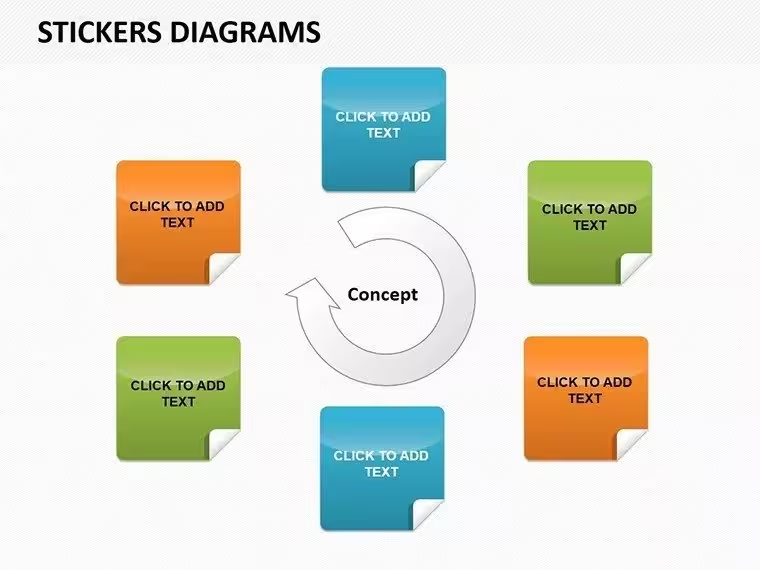
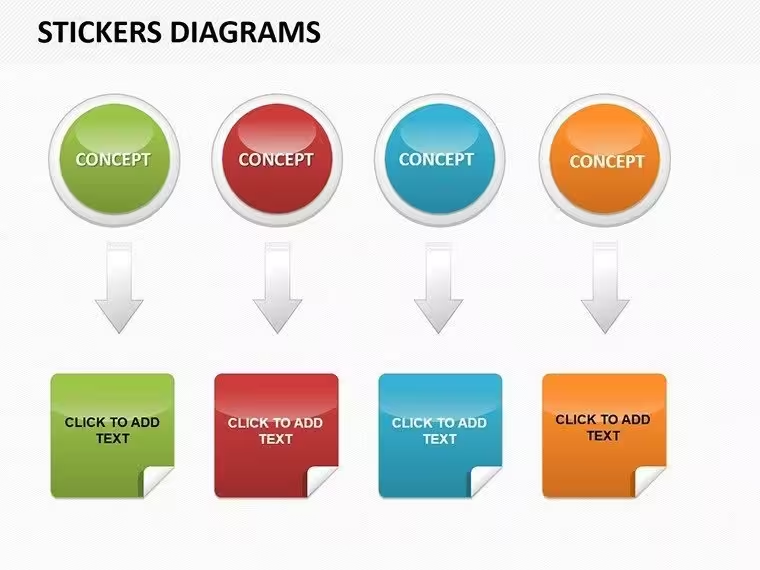
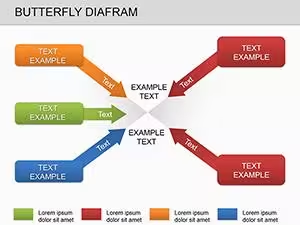
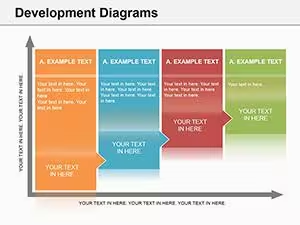
La diapositiva 1 comienza con una sola pegatina de gran tamaño que enmarca el título: ideal para presentar el orden del día, ya que el borde curvo dirige la atención hacia el centro. En la diapositiva 2, varias pegatinas se superponen para formar un mapa mental, perfecto para organizar los resultados de una lluvia de ideas; únelas con líneas discontinuas para crear un recorrido similar a un garabato. En la diapositiva 3, una disposición circular de etiquetas orbita alrededor de una idea central, ideal para diagramas cíclicos, como los ciclos de retroalimentación en atención al cliente.
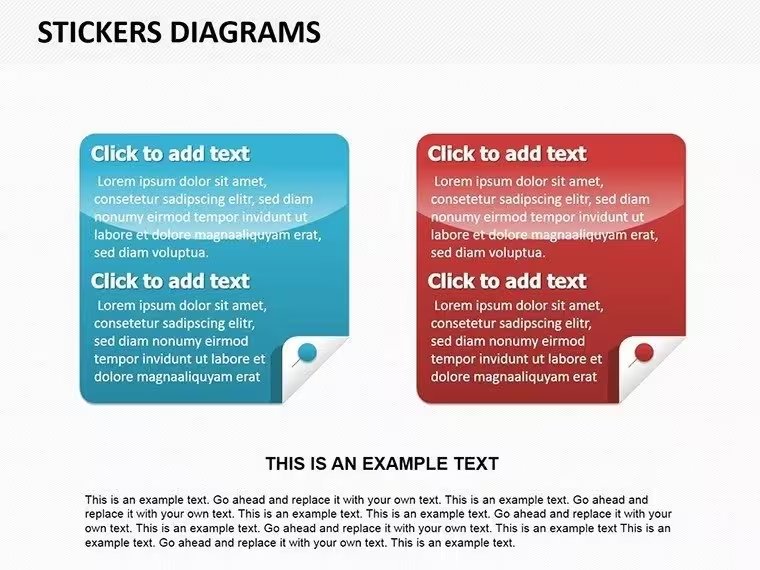
La diapositiva 4 incorpora pegatinas con bordes rasgados para dar un aire natural y auténtico a las diapositivas narrativas: pega aquí testimonios para que destaquen. La diapositiva 5 presenta pegatinas apiladas que forman una pirámide, perfectas para modelos de prioridades inspirados en Maslow en presentaciones de liderazgo. La diapositiva 6 cambia el enfoque a una cronología de pegatinas secuenciales que señalan las fases del proyecto con iconos de fecha y hora. La diapositiva 7 ofrece una colección dispersa de pegatinas estilo Polaroid para integrar fotos y dar personalidad a los casos de estudio.
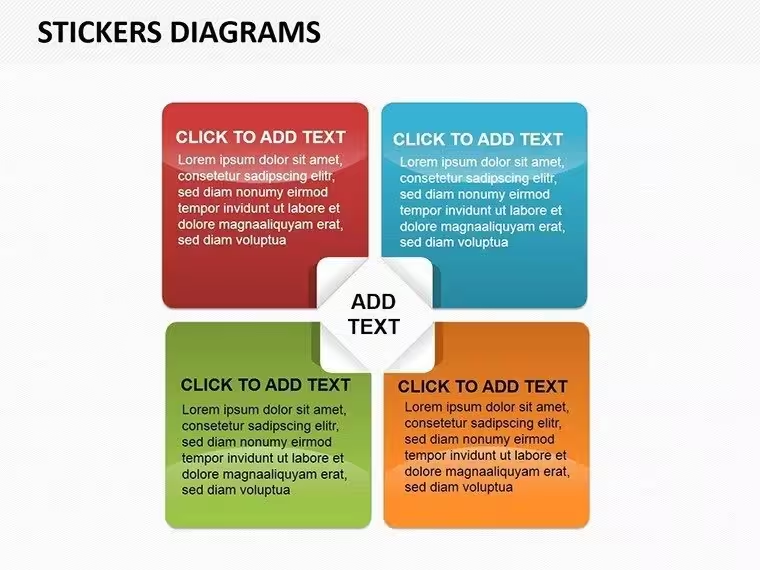
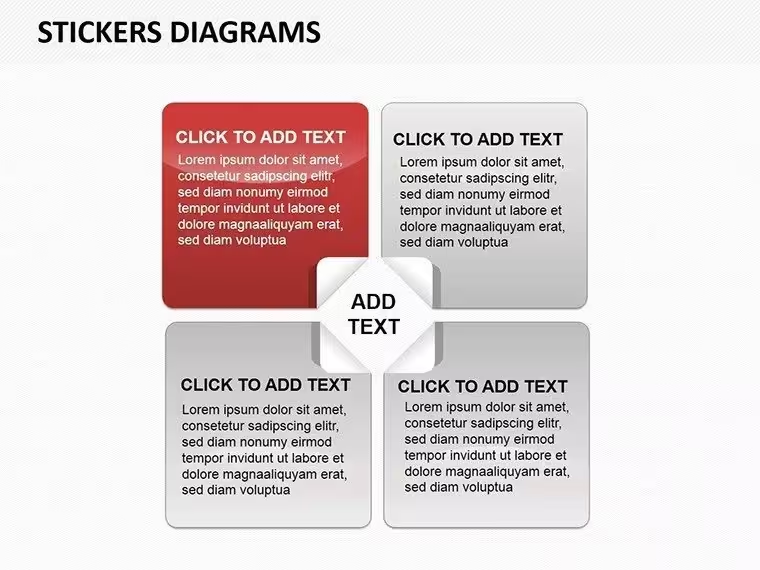
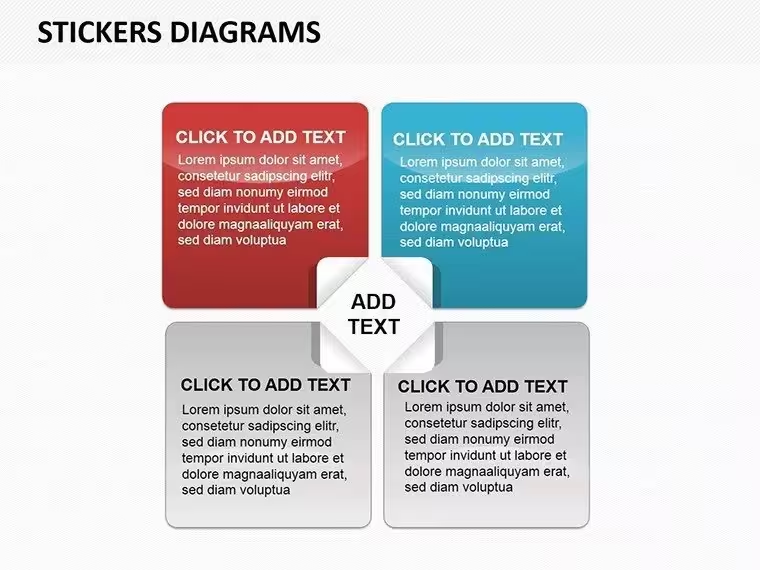
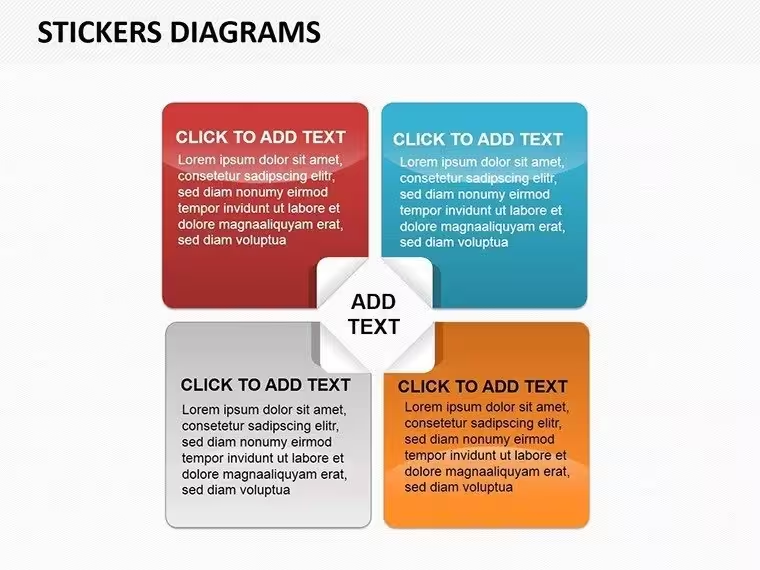
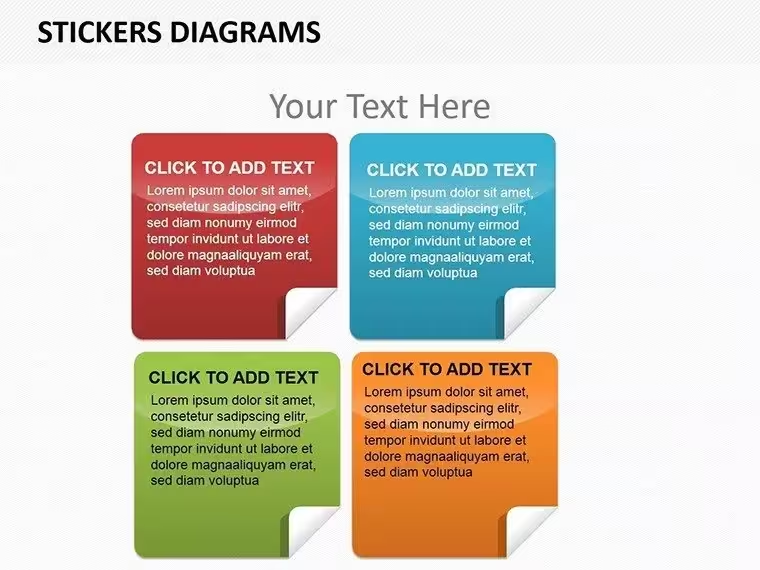
La diapositiva 8 agrupa las pegatinas en cuadrantes para analizar matrices, como la matriz de urgencia de Eisenhower. La diapositiva 9 usa pegatinas translúcidas superpuestas para crear diagramas de Venn y revelar las intersecciones en las colaboraciones de equipo. La diapositiva 10 culmina con un muro de pegatinas personalizable, donde puedes colocar métricas para crear tableros con el estilo de un panel de inspiración.
- Paleta de alto contraste: Los colores predeterminados garantizan visibilidad en proyectores y se cambian fácilmente para adaptarse al modo oscuro.
- Lista para animar: Incluye efectos de entrada que hacen que las pegatinas se despeguen en secuencia, como si se adhirieran de verdad.
- Biblioteca de iconos: Más de 30 pegatinas temáticas, desde pulgares hacia arriba hasta engranajes; todas son vectores escalables.
No son simples complementos: ayudan a combatir el aburrimiento durante las sesiones largas mediante recursos visuales concisos que mantienen la energía, de forma similar a como los organizadores de eventos usan señalización para guiar a las multitudes.
Consejos profesionales para integrar pegatinas sin complicaciones
Carga la plantilla y ve al patrón de diapositivas para unificar los estilos de las pegatinas en toda la presentación; elige fuentes como Arial para facilitar la lectura. Para un uso dinámico, agrega hipervínculos a las pegatinas que lleven a contenido más detallado y convierte tu presentación en una experiencia interactiva. En las diapositivas con muchos datos, alinea las pegatinas con la herramienta de distribución para lograr una simetría agradable a la vista.
- Define la progresión de tu narrativa y combina los tipos de pegatinas con los momentos emocionales, por ejemplo, usa las más llamativas para las llamadas a la acción.
- Revisa la presentación en varios dispositivos y ajusta la opacidad para equilibrar la composición.
- Guarda distintas versiones en archivos separados para hacer pruebas A/B durante los ensayos.
Estos ajustes hacen que una presentación pase de ser buena a inolvidable y garantizan que tus diagramas sigan resonando mucho después de los aplausos.
Situaciones versátiles: pegatinas en acción en distintos campos
Para los profesionales de ventas que buscan cerrar acuerdos, las pegatinas de cronología de la diapositiva 6 muestran secuencias para responder objeciones y refuerzan visualmente las propuestas de valor. En educación, los docentes aprovechan las órbitas de la diapositiva 3 para enseñar sobre los ecosistemas, con pegatinas que representan especies con las que los niños pueden identificarse. Los especialistas de Recursos Humanos encontrarán muy útiles los cuadrantes de la diapositiva 8 para crear matrices de capacitación en diversidad y etiquetar claramente los pilares de inclusión.
Incluso en agencias creativas, donde las propuestas necesitan tener estilo, el muro de pegatinas de la diapositiva 10 reúne referencias visuales y las superpone para generar chispas de inspiración inesperadas. Esa versatilidad convierte la plantilla en un recurso imprescindible: resuelve el reto universal de hacer que la información densa sea fácil de entender y atractiva.
Recorrido guiado: cómo crear un diagrama de flujo de procesos
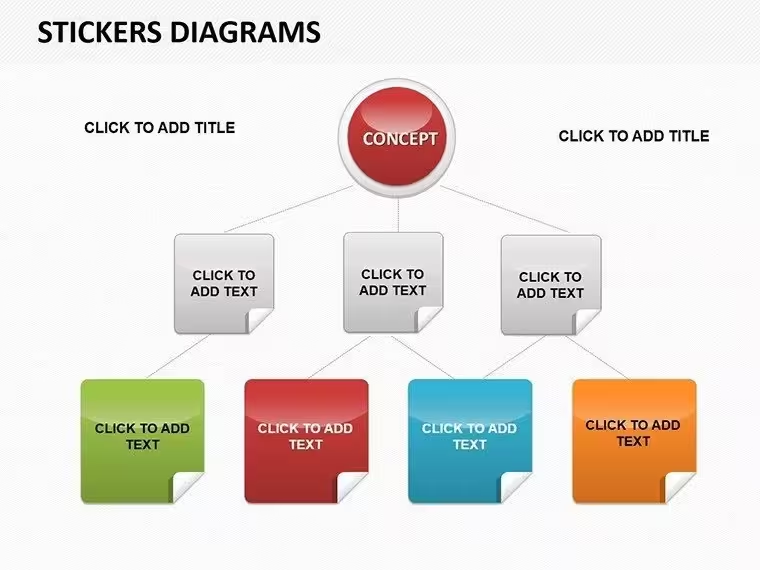
Abre el archivo en PowerPoint y selecciona la diapositiva 2 como base. Coloca un punto de inicio en el centro con una pegatina grande y luego extiende las ramas con pegatinas conectoras; etiqueta cada paso con verbos de acción. Añade efectos de curvatura para dar profundidad y anima los elementos desde el centro hacia afuera para simular una progresión. Agrúpalos para moverlos con facilidad y luego prueba el flujo narrándolo en voz alta; ajusta las etiquetas para que sean concisas.
Esta técnica, inspirada en las mejores prácticas para crear diagramas de flujo, ayuda a que el público siga el recorrido sin dificultad, como si estuviera en un sendero bien señalizado.
Más allá de lo básico: por qué esta plantilla transforma las presentaciones convencionales
Donde los iconos predeterminados de PowerPoint se quedan cortos en personalidad, estas pegatinas aportan calidez e ingenio y fomentan conexiones que las estadísticas por sí solas no pueden crear. Ocupan poco espacio, pero tienen un gran impacto, y son ideales para compartir presentaciones a distancia por Teams o Zoom. Incorpóralas en tus plantillas recurrentes para agilizar la preparación y dedicar más tiempo a lo que importa: la historia.
No dejes que los elementos visuales planos apaguen tu mensaje: consigue ahora la plantilla de diagramas de pegatinas para PowerPoint por $12 y haz que tus diapositivas se queden grabadas en la memoria.
Preguntas frecuentes
¿Qué formato de archivo usa la plantilla?
Se proporciona en formato .pptx con los archivos de origen y se puede editar por completo en PowerPoint.
¿Se pueden personalizar las animaciones?
Sí. Usa el panel de animación de PowerPoint para secuenciar la aparición de las pegatinas o añadir tus propios efectos.
¿Es adecuada para públicos numerosos?
Por supuesto: los diseños de alto contraste garantizan la claridad incluso en espacios grandes.
¿Cómo puedo añadir mis propias imágenes a las pegatinas?
Solo tienes que insertarlas con las herramientas de imagen y recortarlas con la forma de la pegatina para integrarlas a la perfección.
¿Incluye instrucciones de uso?
La descarga incluye una guía de inicio rápido en la sección de notas.
¿Es compatible con PowerPoint para Mac?
Sí, funciona con versiones para Windows y Mac desde 2013 en adelante.
Ideal para
- Hojas de ruta de proyectos y planes de sprint
- Cronogramas de lanzamiento de productos
- Presentaciones de resultados trimestrales o anuales
- Historia de la empresa y resúmenes de hitos
Licencia
reseñas
Had to show a org chart for my team and the hierarchy layout with photos worked great.
The placeholder images are low resolution but I replaced them with actual photos.
Used the matrix for a skills assessment and the color-coded cells made it easy to read.
I just grabbed this because I was late for a meeting and it saved my neck.
The template is decent but the slide background has a pattern that's distracting I removed it.
Ayuda a otros compartiendo tu experiencia. Las reseñas solo se aceptan de usuarios registrados.
Preguntas frecuentes
¿Funciona en Google Slides?
¿Las fuentes están incluidas?
¿Puedo usarla en proyectos para clientes?
¿Cuál es la política de reembolso?
¿Se actualiza la plantilla después de la compra?
Plantillas similares
Ver todo Powerpoint Diagrams →
Las 10 diapositivas