 Haz clic para ampliar
Diagramas de pegatinas de papel para PowerPoint: aporta una precisión lúdica a tus diapositivas
| Formato | .pptx |
| Diapositivas | 6 diseños únicos |
| Relación de aspecto | 16:9 |
| Compatibilidad | PowerPoint |
| Animado | No |
| Idioma | English |
| Licencia | Commercial |
| Tamaño del archivo | — |
| Versión | v1.0 |
| Última actualización | agosto de 2026 |
Qué contiene
Imagina transformar un modelo de negocio árido en un lienzo vibrante donde los puntos clave sobresalen, literalmente. La plantilla de diagramas de PowerPoint Paper Stickers es ideal para añadir a tus presentaciones elementos con textura, similares a pegatinas, que guían la mirada y fomentan la participación. Diseñada para profesionales que preparan informes, presentaciones para inversores o resúmenes educativos, esta plantilla incluye seis diapositivas totalmente editables que evocan el encanto de las notas manuscritas y las etiquetas coloridas. Tanto si estás trazando el cronograma de un proyecto como clasificando segmentos de mercado, estos diagramas convierten datos abstractos en imágenes memorables.
La plantilla destaca especialmente en situaciones donde la claridad se une a la creatividad. Imagina a un equipo de marketing que traza el recorrido de los clientes: en lugar de usar flechas insulsas, superpone iconos de pegatinas para señalar hitos y hacer que el flujo sea intuitivo y ameno. Compatible con PowerPoint 2016 y versiones posteriores, funciona sin problemas en formato .potx y permite ajustar rápidamente los colores, tamaños y posiciones. Por $12, es una forma asequible de dar un acabado profesional a tus presentaciones sin empezar desde cero. Usuarios como los gestores de proyectos han comprobado que simplifica las tablas complejas y convierte filas de números en historias fáciles de recorrer que captan la atención por más tiempo.
Descubre la magia de las pegatinas: características principales de la plantilla
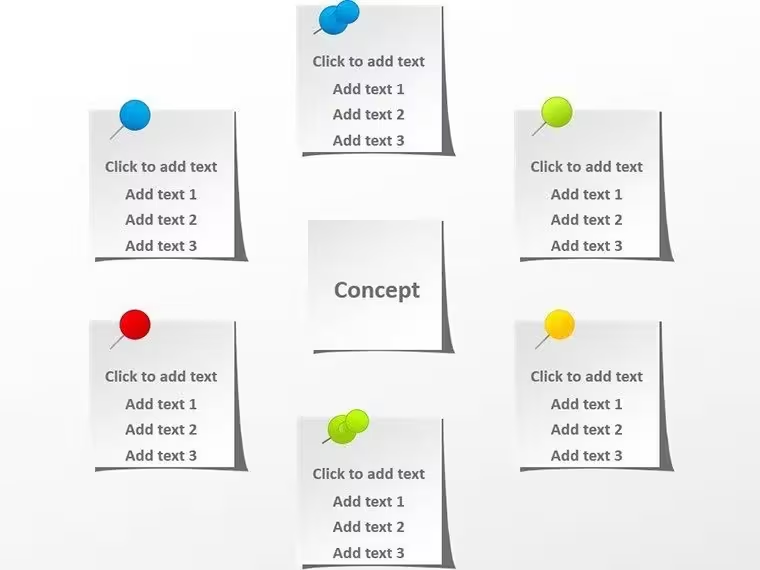
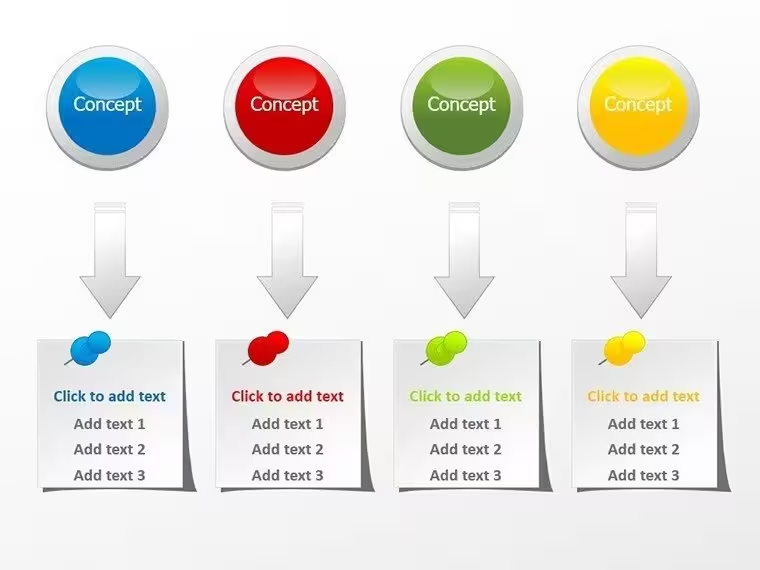
Cada diapositiva de esta colección es un elemento básico para crear diagramas dinámicos. La diapositiva 1 presenta un grupo básico de etiquetas, perfecto para añadir anotaciones a gráficos: arrastra y suelta para destacar los objetivos trimestrales. La diapositiva 2 amplía el diseño con un panel de pegatinas de varios niveles, ideal para análisis FODA en los que las fortalezas y debilidades llevan sus propias etiquetas de colores. En la diapositiva 3, encontrarás etiquetas conectadas que forman un mapa de procesos y ayudan a visualizar flujos de trabajo, como las etapas del desarrollo de un producto.
La diapositiva 4 va un paso más allá con efectos de papel texturizado que imitan pegatinas reales y aportan un toque artesanal a los resúmenes financieros. Puedes cambiar el tamaño de las etiquetas para destacar los aumentos de ingresos o las reducciones de costos. La diapositiva 5 ofrece una cuadrícula de pegatinas variadas, ideal para tablas comparativas: sustituye los iconos por referencias del sector con toda facilidad. Por último, la diapositiva 6 reúne todo en un collage personalizable, donde las etiquetas superpuestas dan profundidad a sesiones de lluvia de ideas o tableros de ideas.
- Elementos totalmente vectoriales: Amplía o reduce su tamaño sin perder calidad para garantizar impresiones nítidas o compartirlos en formato digital.
- Iconos listos para aplicar a tu tema: Más de 20 símbolos integrados, desde marcas de verificación hasta flechas, listos para copiar en cualquier diapositiva.
- Diseño por capas: Cambia fácilmente el orden de las pegatinas para dirigir la atención, como si se tratara de un tablero de anuncios físico.
Estas características no son solo decorativas: resuelven problemas habituales de las presentaciones, como los bloques de texto abrumadores. Al dividir la información en fragmentos breves con etiquetas, guías al público de forma natural, como cuando los estudios de diseño usan anotaciones en tableros de inspiración para clientes para aclarar sus ideas.
Consejos de personalización para hacerla tuya
Empieza por abrir la plantilla en PowerPoint y seleccionar la diapositiva maestra para cambiar los colores de forma global: adapta la paleta a tu marca en menos de un minuto. Para hacer ajustes individuales, usa el panel Formato de forma para cambiar la transparencia de las pegatinas superpuestas y crear sombras sutiles que aporten dimensión. Si vas a integrarla con tablas, copia una diapositiva y pégala como objeto vinculado para que los datos se actualicen desde Excel.
- Identifica tus mensajes clave y asigna un tipo de pegatina distinto a cada uno.
- Comprueba la legibilidad con una vista previa en modo presentación y ajusta el grosor de las fuentes para lograr un mayor impacto.
- Exporta el archivo como PDF para crear folletos sin perder las texturas de las pegatinas.
Este enfoque práctico garantiza que tus diagramas se sientan personales y no genéricos, lo que te dará más confianza al presentar.
Aplicaciones prácticas: dónde destacan las pegatinas de papel
En el acelerado mundo de la consultoría, donde las presentaciones deben condensar horas de investigación en minutos, esta plantilla es ideal. Un asesor de estrategia podría usar las etiquetas por niveles de la diapositiva 2 para analizar el panorama competitivo y colocar etiquetas de «amenaza» en los riesgos y de «oportunidad» en las brechas; así, el público capta los matices de un vistazo. Para los educadores, la cuadrícula de la diapositiva 5 convierte los planes de clase en resúmenes interactivos, con pegatinas que marcan los temas de debate para mantener el ritmo de las clases.
Piensa en los equipos de ventas que preparan las revisiones trimestrales: pueden superponer pegatinas en los gráficos de ingresos para destacar los logros y convertir los datos en bruto en relatos celebratorios. O en las organizaciones sin fines de lucro, donde los presupuestos son ajustados: estos diagramas permiten visualizar la asignación de fondos sin software especializado, solo con las herramientas integradas de PowerPoint y un diseño inteligente.
Más allá del ámbito empresarial, quienes preparan resúmenes de eventos por afición disfrutarán de la diapositiva de collage, donde pueden colocar fotos bajo etiquetas temáticas para crear diapositivas al estilo de un álbum de recortes. Su versatilidad nace de una idea sencilla: usar las pegatinas para contar historias y dar un toque más humano a cada presentación.
Paso a paso: crear un diagrama de modelo de negocio
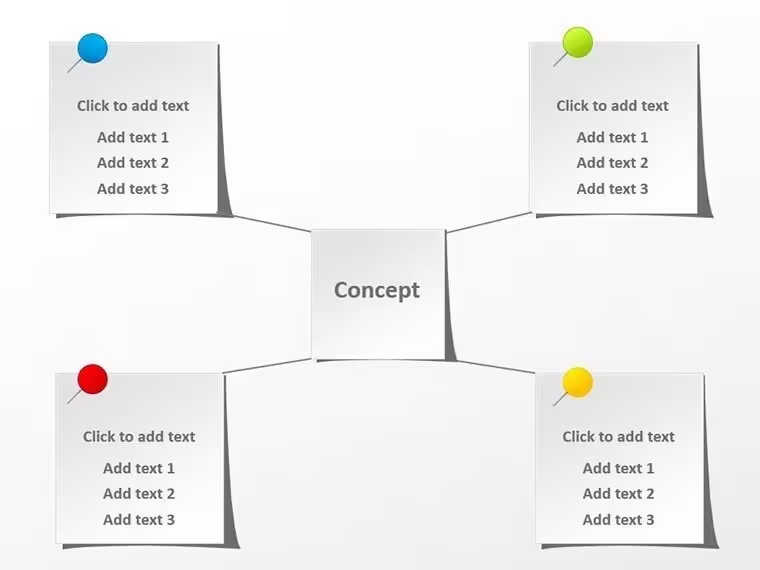
Abre PowerPoint e inserta la plantilla. En la diapositiva 1, escribe tu propuesta de valor principal en la etiqueta central. Añade líneas conectoras hacia las fuentes de ingresos y coloca pegatinas con flechas para indicar la dirección. Rellena las etiquetas laterales con los segmentos de clientes y usa colores distintos para identificarlos de un vistazo. Anima la entrada de los elementos de forma escalonada por capas para revelar el modelo progresivamente y crear expectativa, como en la presentación de una propuesta en una sesión de diseño colaborativa.
Para perfeccionarla, agrupa los elementos y muévelos con facilidad; después, duplica la diapositiva para crear variaciones. Este método, basado en prácticas ágiles de presentación, ayuda a mantener un flujo lógico y atractivo.
¿Por qué elegir esta plantilla en lugar de las herramientas básicas de PowerPoint?
Las formas estándar pueden parecer planas; estas pegatinas añaden un toque lúdico y funcional que tiende un puente entre la rigidez corporativa y el estilo creativo. A diferencia de las imágenes prediseñadas genéricas, cada elemento está optimizado para pantallas modernas, con bordes de alto contraste que destacan en salas de conferencias con poca luz. Además, como son editables, no necesitas contratar a un diseñador: solo tienes que hacer ajustes hasta que todo quede perfecto.
Intégrala en tu flujo de trabajo guardándola como archivo de tema, lista para usar en futuras presentaciones. No se trata de sustituir tus herramientas, sino de sacarles más partido y convertir las actualizaciones rutinarias en momentos memorables.
¿Listo para triunfar con tu próxima presentación? Descarga hoy la plantilla de diagramas de PowerPoint Paper Stickers por $12 y haz que tus ideas se adhieran sin esfuerzo.
Preguntas frecuentes
¿Las pegatinas se pueden editar por completo en PowerPoint?
Sí, todos los elementos son vectoriales y se pueden ajustar con las herramientas estándar de PowerPoint, incluido el color, el tamaño y el texto.
¿Esta plantilla funciona con Google Slides?
Aunque está optimizada para PowerPoint, puedes importar el archivo .potx a Google Slides, si bien algunas animaciones pueden requerir ajustes manuales.
¿Cuántas diapositivas incluye la descarga?
La plantilla incluye 6 diapositivas editables, cada una con distintas configuraciones de pegatinas para crear diagramas.
¿Puedo usar estas pegatinas en materiales impresos?
Por supuesto: exporta el archivo a PDF para conservar los detalles de alta resolución de las pegatinas en folletos o carteles.
¿Hay una política de reembolso si no se ajusta a mis necesidades?
Consulta la política de nuestro sitio para descargas digitales; confiamos en que la versatilidad de la plantilla se adapte a la mayoría de los usuarios.
Ideal para
- Hojas de ruta de proyectos y planes de sprint
- Cronogramas de lanzamiento de productos
- Presentaciones de resultados trimestrales o anuales
- Historia de la empresa y resúmenes de hitos
Licencia
reseñas
Used the flowchart for an algorithm explanation and the decision diamonds were clear.
The template has too many connector lines that overlap I had to reroute some of them.
Needed a simple process with three steps and the arrow sequence was perfect.
It's fine for a school project my teacher said it looked professional enough.
The file size is reasonable and it downloaded in seconds on my home internet.
Ayuda a otros compartiendo tu experiencia. Las reseñas solo se aceptan de usuarios registrados.
Preguntas frecuentes
¿Funciona en Google Slides?
¿Las fuentes están incluidas?
¿Puedo usarla en proyectos para clientes?
¿Cuál es la política de reembolso?
¿Se actualiza la plantilla después de la compra?
Plantillas similares
Ver todo Powerpoint Diagrams →
Las 6 diapositivas