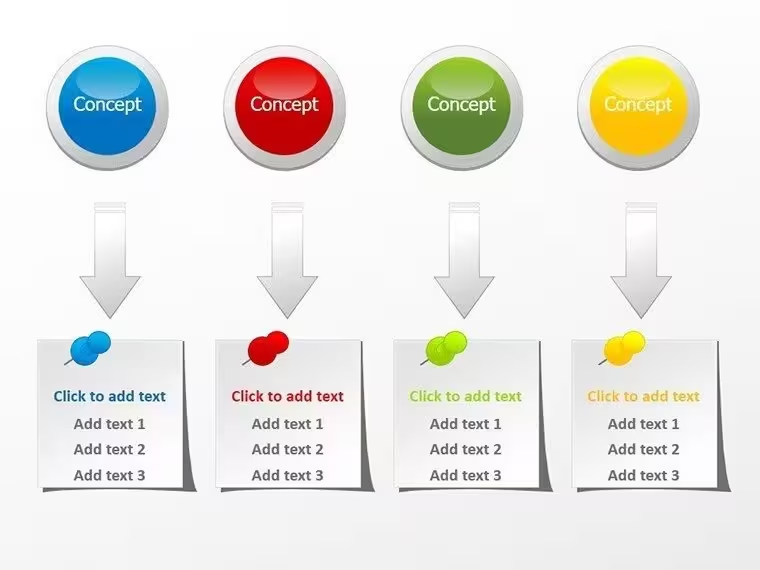
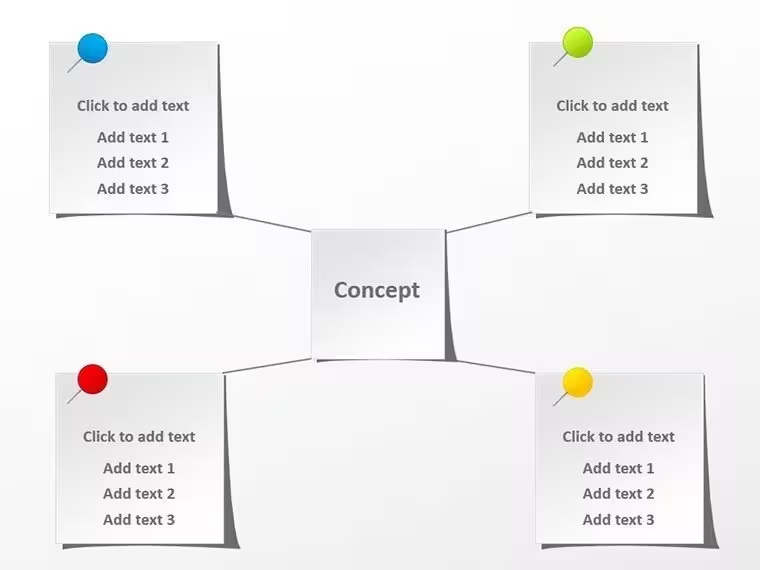
 Cliquez pour agrandir
Feuilles de papier autocollantes pour diagrammes PowerPoint : apportant une touche ludique et précise à vos présentations.
| Format | .pptx |
| Diapositives | 6 mises en page uniques |
| Format d'image | 16:9 |
| Compatibilité | PowerPoint |
| Animé | Non |
| Langue | English |
| Licence | Commercial |
| Taille du fichier | — |
| Version | v1.0 |
| Dernière mise à jour | août 2026 |
Ce qu'il contient
Imaginez transformer un modèle d'affaires sec en une toile vibrante où les points clés ressortent – littéralement. Le modèle de diagramme PowerPoint "Paper Stickers" est votre solution pour dynamiser vos présentations avec des éléments tactiles et collants qui guident le regard et suscitent l'engagement. Conçu pour les professionnels créant des rapports, des présentations de pitch ou des aperçus éducatifs, ce modèle propose six diapositives entièrement modifiables qui imitent le charme des notes manuscrites et des étiquettes colorées. Que vous esquissiez un calendrier de projet ou que vous catégorisiez des segments de marché, ces diagrammes transforment les données abstraites en visuels mémorables.
Au cœur de ce modèle se trouve une combinaison parfaite entre clarté et créativité. Imaginez une équipe marketing traçant des parcours clients : au lieu d’utiliser des flèches ternes, vous superposez des icônes de stickers pour marquer les étapes clés, rendant le flux intuitif et amusant. Compatible avec PowerPoint 2016 et les versions ultérieures, il fonctionne parfaitement au format .potx, permettant des ajustements rapides des couleurs, tailles et positions. À seulement 12$, c’est une solution abordable pour ajouter une touche professionnelle sans tout refaire à partir de zéro. Les utilisateurs comme les gestionnaires de projet ont découvert qu’il simplifiait les tableaux complexes, transformant des lignes de chiffres en récits scannables qui retiennent l’attention plus longtemps.
Découvrez la magie des stickers : les fonctionnalités clés du modèle
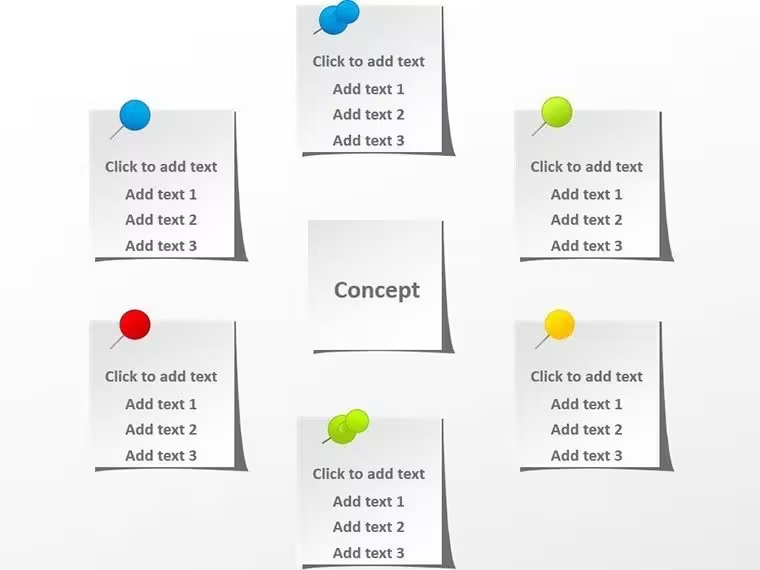
Chaque diapositive de cette collection est un bloc de construction pour des diagrammes dynamiques. La diapositive 1 introduit un regroupement de labels de base, idéal pour annoter des graphiques – glissez-déposez pour mettre en évidence les objectifs trimestriels. La diapositive 2 s’étend à un tableau de stickers à plusieurs niveaux, parfait pour les analyses SWOT où les avantages et inconvénients reçoivent chacun leurs étiquettes colorées. Sur la diapositive 3, vous verrez des labels interconnectés formant une carte de processus, aidant à visualiser les flux de travail comme les étapes de développement de produits.
La diapositive 4 plonge plus profondément avec des effets de papier texturé, simulant de vrais stickers pour un sentiment artisanal dans les aperçus financiers. Ici, vous pouvez redimensionner les labels pour mettre en avant les pics de revenus ou les baisses de coûts. La diapositive 5 propose une grille de stickers variés, adaptée aux tableaux comparatifs – remplacez simplement les icônes pour les indicateurs sectoriels sans effort. Enfin, la diapositive 6 conclut avec un collage personnalisable, où les labels superposés créent de la profondeur pour les sessions de remue-méninges ou les tableaux d’idées.
- Éléments entièrement vectoriels : Redimensionnez sans perte de qualité, garantissant des impressions ou partages numériques nets.
- Icônes prêtes pour le thème : Plus de 20 symboles intégrés, des cochettes aux flèches, prêts à être collés sur n’importe quelle diapositive.
- Conception en couches : Réorganisez facilement les stickers pour les mettre en avant, comme sur un tableau physique.
Ces fonctionnalités ne sont pas seulement décoratives ; elles résolvent de vrais problèmes de présentation, comme les blocs de texte écrasants. En divisant les informations en morceaux digestes et étiquetés, vous guidez naturellement les spectateurs, tout comme les agences de design utilisent des annotations dans les mood boards clients pour clarifier les visions.
Conseils de personnalisation pour en faire le vôtre
Commencez par ouvrir le modèle dans PowerPoint et sélectionnez la diapositive maître pour modifier globalement les couleurs – ajustez la palette de votre marque en moins d’une minute. Pour des ajustements individuels, utilisez le panneau "Mettre en forme la forme" pour modifier la transparence des stickers superposés, créant des ombres subtiles pour donner du relief. Si vous intégrez des tableaux, copiez une diapositive et collez-la en tant qu’objet lié pour maintenir les mises à jour de données depuis Excel.
- Identifiez vos messages clés – attribuez un type de sticker unique à chacun.
- Testez la lisibilité en mode aperçu de la présentation ; ajustez les poids de police pour des impacts percutants.
- Exportez en PDF pour les supports de cours, en préservant les textures des stickers intactes.
Cette approche pratique garantit que vos diagrammes semblent personnels, pas génériques, renforçant votre confiance lors de la présentation.
Applications réelles : où les stickers "Paper Stickers" brillent
Dans le monde rapide du conseil, où les présentations doivent résumer des heures de recherche en quelques minutes, ce modèle excelle. Un conseiller stratégique pourrait utiliser la diapositive 2 avec ses labels à plusieurs niveaux pour analyser les paysages concurrentiels, collant des étiquettes "menace" sur les risques et "opportunité" sur les lacunes – les spectateurs saisissent les nuances d’un coup d’œil. Pour les éducateurs, la grille de la diapositive 5 transforme les plans de cours en aperçus interactifs, avec des stickers marquant les points de discussion pour garder les classes sur la bonne voie.
Pensez aux équipes commerciales préparant des revues trimestrielles : superposez des stickers sur les graphiques de revenus pour mettre en avant les succès, transformant les données en récits festifs. Ou dans les associations à budget serré, ces diagrammes visualisent les allocations de fonds sans logiciels sophistiqués, simplement avec les outils natifs de PowerPoint améliorés par un design intelligent.
Au-delà du monde professionnel, les passionnés créant des comptes-rendus d’événements trouvent du plaisir dans la diapositive collage, épinglant des photos sous des étiquettes thématiques pour des présentations style scrapbook. La polyvalence découle d’une philosophie simple : les stickers comme narrateurs, rendant chaque présentation un peu plus humaine.
Étapes par étapes : construction d’un diagramme de modèle d’affaires
Ouvrez PowerPoint et insérez le modèle. Sur la diapositive 1, dessinez votre proposition de valeur centrale dans l’étiquette centrale. Branchez avec des lignes de connexion les flux de revenus, ajoutant des stickers fléchés pour indiquer la direction. Remplissez les étiquettes latérales avec les segments clients – codez par couleur pour des scans rapides. Animez les entrées de manière échelonnée par couche pour révéler progressivement le modèle, créant du suspense comme lors d’une révélation en charrette de design.
Affinez en regroupant les éléments pour des déplacements faciles, puis dupliquez la diapositive pour des variations. Cette méthode, inspirée des pratiques agiles de présentation, maintient votre flux logique et engageant.
Pourquoi choisir celui-ci plutôt que les outils PowerPoint basiques ?
Les formes standards semblent plates ; ces stickers ajoutent de la fantaisie et de la fonctionnalité, comblant l’écart entre la rigidité corporative et l’élégance créative. Contrairement aux cliparts génériques, chaque élément est optimisé pour les écrans modernes, avec des bords à fort contraste qui ressortent dans les salles de conférence peu éclairées. De plus, la nature éditable signifie qu’aucun designer n’est nécessaire – juste vous, itérant jusqu’à ce que cela sonne juste.
Intégrez-le à votre flux de travail en l’enregistrant sous forme de fichier de thème, prêt pour les présentations futures. Il ne s’agit pas de remplacer les outils, mais de les élever, transformant les mises à jour routinières en moments marquants.
Prêt à marquer des points dans votre prochaine présentation ? Téléchargez le modèle de diagramme PowerPoint "Paper Stickers" dès aujourd’hui pour 12$ et regardez vos idées adhérer naturellement.
Foire aux questions
Les stickers sont-ils entièrement modifiables dans PowerPoint ?
Oui, tous les éléments sont vectoriels et ajustables via les outils standard de PowerPoint, y compris la couleur, la taille et le texte.
Ce modèle fonctionne-t-il avec Google Slides ?
Bien qu’optimisé pour PowerPoint, vous pouvez importer le fichier .potx dans Google Slides, bien que certaines animations nécessitent une configuration manuelle.
Combien de diapositives sont incluses dans le téléchargement ?
Le modèle comprend 6 diapositives modifiables, chacune axée sur différentes configurations de stickers pour les diagrammes.
Puis-je utiliser ceux-ci pour des supports imprimés ?
Absolument – exportez en PDF pour conserver les détails haute résolution des stickers dans les supports ou affiches.
Existe-t-il une politique de remboursement si cela ne correspond pas à mes besoins ?
Consultez notre politique de site pour les téléchargements numériques ; nous sommes convaincus de la polyvalence de ce modèle pour la plupart des utilisateurs.
Idéal pour
- Feuilles de route de projet et plans de sprint
- Calendriers de lancement de produit
- Bilans trimestriels ou annuels
- Historique de l’entreprise et grandes étapes
Licence
avis
Used the flowchart for an algorithm explanation and the decision diamonds were clear.
The template has too many connector lines that overlap I had to reroute some of them.
Needed a simple process with three steps and the arrow sequence was perfect.
It's fine for a school project my teacher said it looked professional enough.
The file size is reasonable and it downloaded in seconds on my home internet.
Aidez les autres en partageant votre expérience. Les avis ne sont acceptés que des utilisateurs inscrits.
Questions fréquentes
Le modèle fonctionne-t-il dans Google Slides ?
Les polices sont-elles intégrées ?
Puis-je utiliser ce modèle pour des projets clients ?
Quelle est la politique de remboursement ?
Le modèle est-il mis à jour après l'achat ?
Modèles similaires
Voir tout Powerpoint Diagrams →
Les 6 diapositives