 Zum Vergrößern klicken
Papier-Aufkleber PowerPoint-Diagramme: Spielerische Präzision für Ihre Folien
Verfügbare Formate:
$12
einmalig · kommerzielle Lizenz inklusive
Kaufen Sie 1 weitere Vorlage(n) und erhalten Sie 10% Rabatt auf Ihre gesamte Bestellung Vorlagen durchsuchen
| Format | .pptx |
| Folien | 6 einzigartige Layouts |
| Seitenverhältnis | 16:9 |
| Kompatibilität | PowerPoint |
| Animiert | Nein |
| Sprache | English |
| Lizenz | Commercial |
| Dateigröße | — |
| Version | v1.0 |
| Zuletzt aktualisiert | August 2026 |
Was ist drin
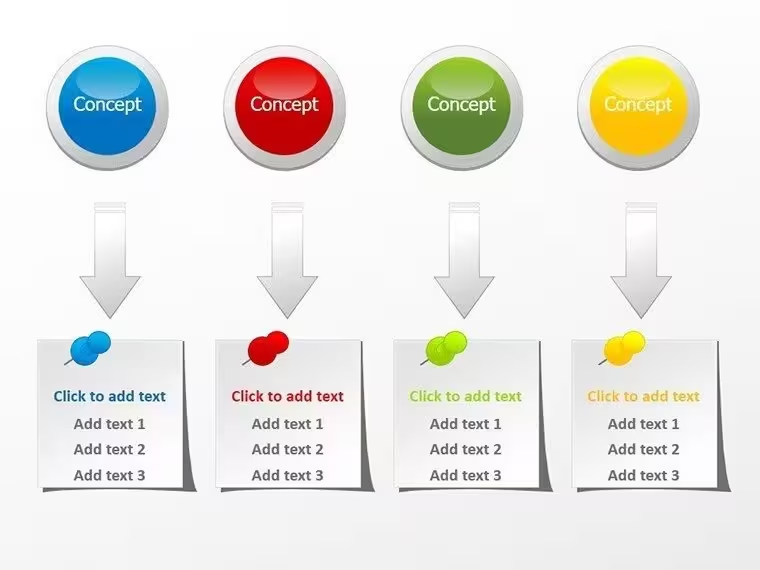
Stellen Sie sich vor, wie Sie ein trockenes Geschäftsmodell in eine lebendige Leinwand verwandeln, auf der die wichtigsten Punkte quasi von selbst hervortreten. Das **Paper Stickers PowerPoint**-Diagrammvorlagen-Template ist Ihre erste Wahl, um Präsentationen mit taktilen, klebezettelartigen Elementen zu bereichern, die den Blick führen und die Interaktion anregen. Für Profis, die Berichte, Pitch-Decks oder Bildungsüberblicke erstellen, bietet dieses Template sechs vollständig bearbeitbare Folien, die den Charme handschriftlicher Notizen und bunter Beschriftungen nachahmen. Egal, ob Sie einen Projektzeitplan skizzieren oder Marktsegmente kategorisieren – diese Diagramme verwandeln abstrakte Daten in einprägsame Visualisierungen.
Im Kern glänzt dieses Template dort, wo Klarheit auf Kreativität trifft. Stellen Sie sich eine Marketingabteilung vor, die Kundenreisen kartiert: Statt langweiliger Pfeile setzen Sie Klebezettel-Icons für Meilensteine ein, wodurch der Ablauf intuitiv und unterhaltsam wird. Kompatibel mit **PowerPoint 2016** und späteren Versionen funktioniert es nahtlos im **.potx**-Format und ermöglicht schnelle Anpassungen von Farben, Größen und Positionen. Für nur **$12** ist es eine kostengünstige Möglichkeit, Ihren Präsentationen den professionellen Feinschliff zu verleihen, ohne von Grund auf zu beginnen. Nutzer wie Projektmanager berichten, dass es komplexe Tabellen vereinfacht und Zahlenreihen in scannbare Geschichten verwandelt, die länger die Aufmerksamkeit fesseln.
---
**Sticker-Magie entfesseln: Kernfunktionen des Templates**
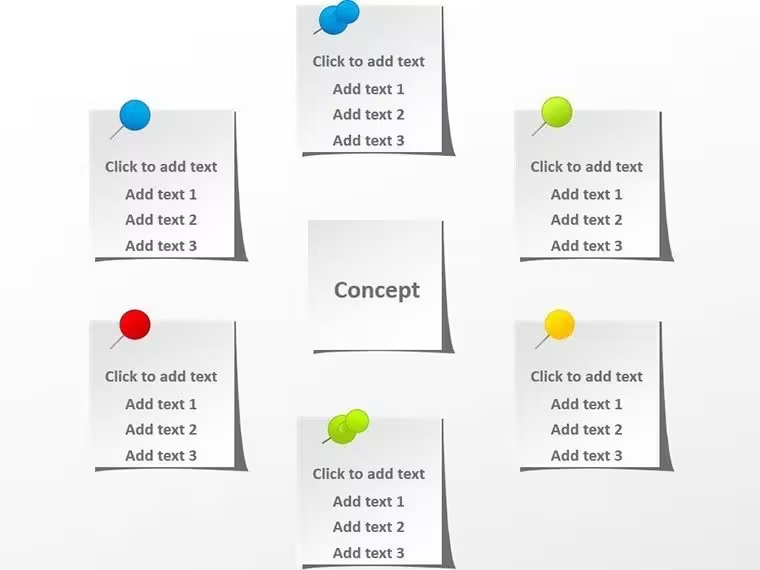
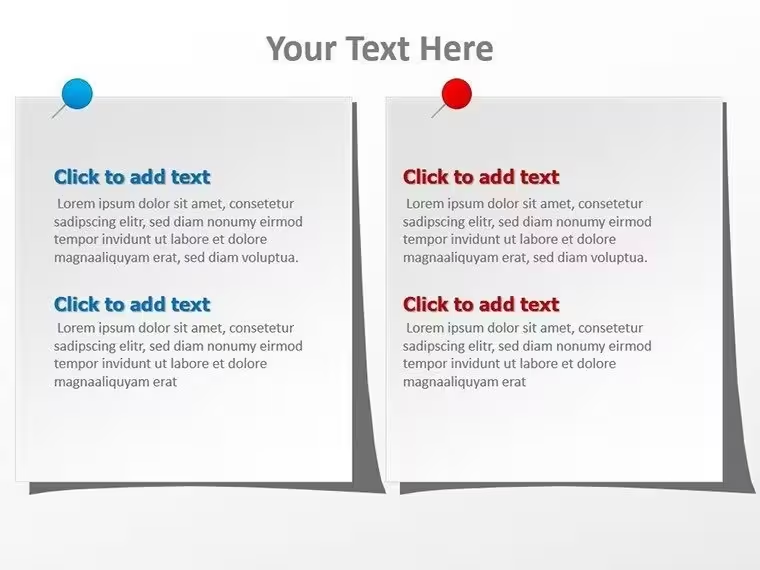
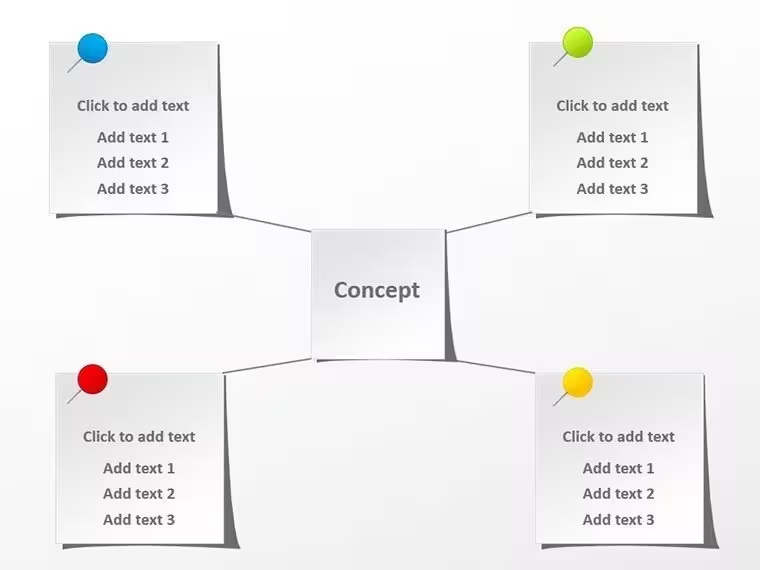
Jede Folie in dieser Sammlung ist ein Baustein für dynamische Diagramme. Folie 1 führt einen einfachen Beschriftungscluster ein, perfekt zum Annotieren von Diagrammen – ziehen Sie einfach und markieren Sie Quartalsziele. Folie 2 erweitert sich zu einer mehrstufigen Klebezettel-Board, ideal für SWOT-Analysen, bei denen Vor- und Nachteile eigene farbige Etiketten erhalten. Auf Folie 3 sehen Sie vernetzte Beschriftungen, die einen Prozessablauf bilden und z. B. Produktentwicklungsstufen visualisieren.
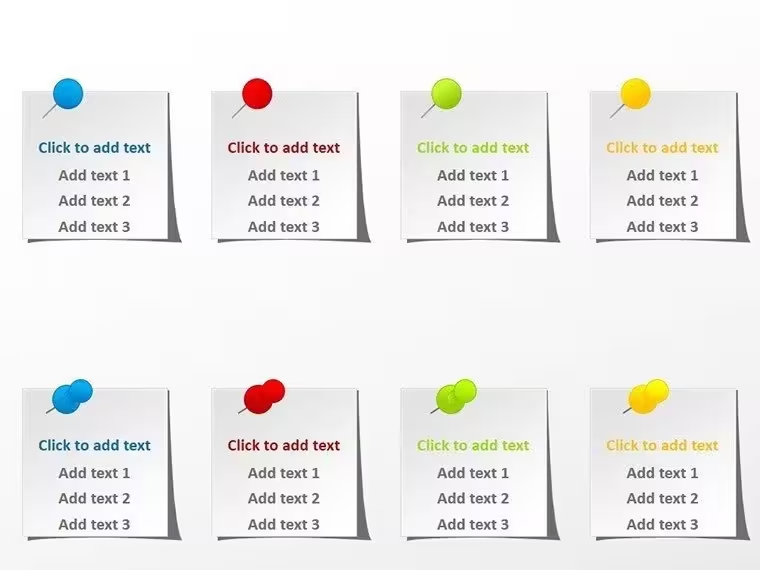
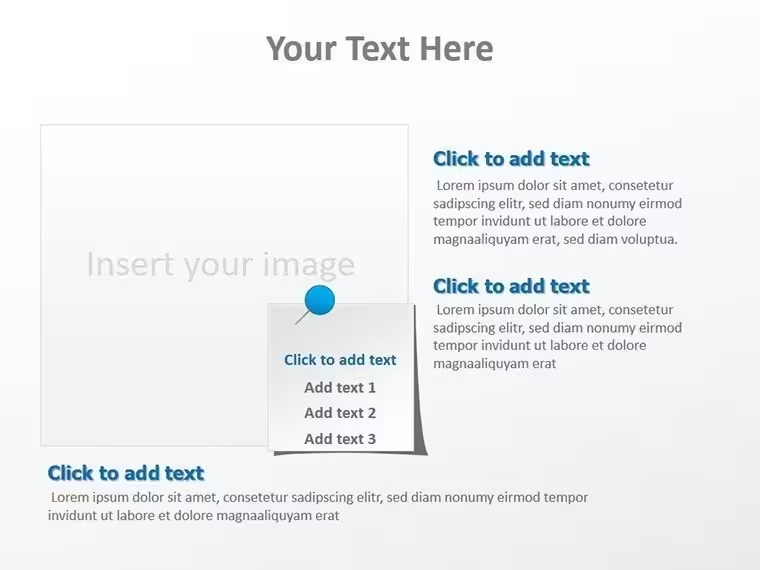
Folie 4 vertieft sich mit texturiertem Papier-Effekt, der echte Klebezettel simuliert und in Finanzüberblicken einen handwerklichen Charme schafft. Hier können Sie Beschriftungen anpassen, um z. B. Umsatzspitzen oder Kostenrückgänge hervorzuheben. Folie 5 bietet ein Raster verschiedener Klebezettel, ideal für Vergleichstabellen – tauschen Sie einfach Symbole für Branchenbenchmarks aus. Schließlich rundet Folie 6 mit einer anpassbaren Collage ab, bei der überlappende Beschriftungen Tiefe für Brainstorming-Sitzungen oder Ideenbretter schaffen.
- **Vollständig vektorbasierte Elemente:** Skalieren Sie ohne Qualitätsverlust, für scharfe Drucke oder digitale Freigaben.
- **Themenbereite Symbole:** Über 20 eingebaute Symbole, von Häkchen bis Pfeilen, bereit zum Einfügen auf jede Folie.
- **Schichtdesign:** Ordnen Sie Klebezettel einfach um, um den Fokus zu setzen – wie auf einem physischen Pinnbrett.
Diese Funktionen sind nicht nur dekorativ, sondern lösen echte Präsentationen-Probleme, wie überwältigende Textblöcke. Durch Aufteilung der Informationen in kleine, beschriftete Häppchen führen Sie die Zuschauer natürlich – ähnlich wie Designstudios bei Kunden-Moodboards Annotationen verwenden, um Visionen zu klären.
---
**Tipps zur Individualisierung: Machen Sie es zu Ihrem eigenen**
Beginnen Sie damit, das Template in **PowerPoint** zu öffnen und die Masterfolie auszuwählen, um globale Farbänderungen vorzunehmen – passen Sie Ihr Corporate Design in unter einer Minute an. Für individuelle Anpassungen nutzen Sie das Menü „Formate“ (Format Shape), um die Transparenz überlappender Klebezettel anzupassen und subtile Schatten für Tiefe zu erzeugen. Wenn Sie Tabellen integrieren, kopieren Sie eine Folie und fügen Sie sie als verknüpftes Objekt ein, um Datenupdates direkt aus **Excel** zu übernehmen.
1. Identifizieren Sie Ihre Kernbotschaften – weisen Sie jedem eine einzigartige Klebezettelart zu.
2. Prüfen Sie die Lesbarkeit im Folienmodus – passen Sie Schriftgewichte an, um Wirkung zu verstärken.
3. Exportieren Sie als PDF für Handouts, um die Klebezettel-Texturen intakt zu halten.
Dieser praktische Ansatz sorgt dafür, dass Ihre Diagramme persönlich wirken – nicht wie aus der Formensammlung.
---
**Praktische Anwendungen: Wo Paper Stickers glänzen**
In der schnelllebigen Welt der Beratung, wo Präsentationen Stunden an Forschung in Minuten verdichten müssen, glänzt dieses Template. Ein Strategieberater könnte Folie 2 mit mehrstufigen Beschriftungen Wettbewerbslandschaften aufschlüsseln, indem er „Risiko“-Etiketten für Bedrohungen und „Chance“-Etiketten für Lücken platziert – die Zuschauer erfassen Nuancen auf einen Blick. Für Pädagogen verwandelt Folie 5s Raster Unterrichtspläne in interaktive Überblicke, wobei Klebezettel Diskussionspunkte markieren und den Unterricht auf Kurs halten.
Denken Sie an Vertriebsteams, die Quartalsreviews vorbereiten: Schichten Sie Klebezettel auf Umsatzdiagrammen, um Erfolge hervorzuheben und Datenmengen in feierliche Erzählungen zu verwandeln. Oder in Non-Profit-Organisationen, wo Budgets knapp sind, visualisieren diese Diagramme Mittelzuweisungen ohne aufwendige Software – nur mit den eingebauten **PowerPoint**-Tools, die durch klugen Designaufbau unterstützt werden.
Abseits von Business nutzen Hobbyisten die Collage-Folie für Eventzusammenfassungen und heften Fotos unter thematische Beschriftungen für scrapbookartige Präsentationen. Die Vielseitigkeit resultiert aus einem einfachen Konzept: Klebezettel als Geschichtenerzähler, die jede Präsentation ein wenig menschlicher wirken lassen.
---
**Schritt-für-Schritt: Aufbau eines Geschäftsmodell-Diagramms**
Öffnen Sie **PowerPoint** und fügen Sie das Template ein. Auf Folie 1 zeichnen Sie Ihr Kernversprechen in die zentrale Beschriftung. Verzweigen Sie mit Verbindungslinien zu Einnahmequellen und fügen Sie Pfeil-Klebezettel für die Richtung hinzu. Füllen Sie seitliche Beschriftungen mit Kundensegmenten – farbkodieren Sie für schnelle Scans. Animieren Sie Eintritte gestaffelt nach Schichten, um das Modell schrittweise zu enthüllen und Spannung wie bei einer Design-Revelation aufzubauen.
Verfeinern Sie durch Gruppieren von Elementen für einfache Bewegungen, und duplizieren Sie die Folie für Variationen. Diese Methode, inspiriert von agilen Präsentationstechniken, hält Ihren Ablauf logisch und ansprechend.
---
**Warum dieses Template statt der Standard-Tools von PowerPoint?**
Standardformen wirken flach; diese Klebezettel bringen Spiel und Funktion zusammen und überbrücken die Kluft zwischen korporativer Steifheit und kreativem Flair. Im Gegensatz zu generischem Clipart sind alle Elemente für moderne Bildschirme optimiert, mit hochkontrastierenden Rändern, die selbst in dunklen Konferenzräumen auffallen. Zudem sind die editierbaren Elemente so gestaltet, dass keine Designer-Hilfe nötig ist – nur Sie, die bis zur Perfektion iterieren.
Integrieren Sie es in Ihren Workflow, indem Sie es als Themen-Datei speichern, bereit für zukünftige Präsentationen. Es geht nicht darum, Tools zu ersetzen, sondern sie aufzuwerten und Routine-Updates in herausragende Momente zu verwandeln.
---
Bereit, bei Ihrer nächsten Präsentation den perfekten Eindruck zu hinterlassen? Laden Sie das **Paper Stickers PowerPoint**-Diagrammvorlagen-Template heute für **$12** herunter und beobachten Sie, wie Ihre Ideen mühelos „haften“.
---
**Häufige Fragen**
**Sind die Klebezettel vollständig in PowerPoint bearbeitbar?**
Ja, alle Elemente sind vektorbasiert und lassen sich über die Standard-Tools von **PowerPoint** anpassen – inklusive Farbe, Größe und Text.
**Funktioniert dieses Template mit Google Slides?**
Obwohl es für **PowerPoint** optimiert ist, können Sie die **.potx**-Datei in Google Slides importieren, wobei einige Animationen manuell nachbearbeitet werden müssen.
**Wie viele Folien sind im Download enthalten?**
Das Template umfasst **6 bearbeitbare Folien**, jede mit unterschiedlichen Klebezettel-Konfigurationen für Diagramme.
**Kann ich diese für Druckmaterialien verwenden?**
Natürlich – exportieren Sie als PDF, um die hochauflösenden Klebezettel-Details für Handouts oder Plakate zu erhalten.
**Gibt es eine Rückgabepolitik, falls es meinen Anforderungen nicht entspricht?**
Prüfen Sie unsere Richtlinien für digitale Downloads; wir sind überzeugt von der Vielseitigkeit des Templates für die meisten Nutzer.
Folien
6
Downloads
34
Bewertungen
12
Format
1
Geeignet für
- Projekt-Roadmaps und Sprintpläne
- Zeitpläne für Produkteinführungen
- Quartals- oder Jahresberichte
- Unternehmensgeschichte und Meilenstein-Übersichten
Kein Gantt-Diagramm-Tool. Für eine datumsgesteuerte Live-Planung nutzen Sie MS Project oder Smartsheet.
Lizenz
✓ Erlaubt
Nutzung in internen und Kundenpräsentationen, freie Bearbeitung, unbegrenzt viele Projekte. ✕ Nicht erlaubt
Weiterverkauf, Weitergabe oder Verwendung in einem anderen Vorlagenprodukt. Bewertungen
★★★★★
12 Bewertungen
NA
Used the flowchart for an algorithm explanation and the decision diamonds were clear.
A
The template has too many connector lines that overlap I had to reroute some of them.
A
Needed a simple process with three steps and the arrow sequence was perfect.
M
It's fine for a school project my teacher said it looked professional enough.
S
The file size is reasonable and it downloaded in seconds on my home internet.
Anmelden, um zu bewerten
Helfen Sie anderen, indem Sie Ihre Erfahrung teilen. Bewertungen werden nur von registrierten Nutzern angenommen.
Häufige Fragen
Funktioniert die Vorlage in Google Slides?
Ja. Nach dem Import müssen einige Animationen eventuell neu angewendet werden, Formen und Farben bleiben jedoch erhalten.
Sind die Schriften eingebettet?
Die Vorlage verwendet Calibri (integriert) und Inter (Open Source). Inter liegt im ZIP bei — einmal installieren, fertig.
Darf ich die Vorlage für Kundenprojekte verwenden?
Ja. Die kommerzielle Lizenz deckt unbegrenzt viele Kundenprojekte ab. Untersagt sind nur der Weiterverkauf und die Weitergabe der Vorlagendatei selbst.
Wie funktioniert die Rückerstattung?
Rückerstattung innerhalb von 14 Tagen, wenn sich die Datei nicht öffnen lässt oder nicht den Vorschauen auf dieser Seite entspricht. Schreiben Sie an [email protected] mit Ihrer Bestellnummer.
Wird die Vorlage nach dem Kauf aktualisiert?
Ja. Alle künftigen Updates dieser Vorlage sind kostenlos — Sie erhalten eine E-Mail, sobald eine neue Version erscheint.
Ähnliche Vorlagen
Alle ansehen Powerpoint Diagrams →
Powerpoint Diagrams
**Aufkleber PowerPoint-Diagramm-Vorlage:**
Präsentationsfolien gestalten, die fesseln und haften bleiben.
10 Folien
·
PD00004
Alle 6 Folien