 Zum Vergrößern klicken
**Aufkleber PowerPoint-Diagramm-Vorlage:** Präsentationsfolien gestalten, die fesseln und haften bleiben.
| Format | .pptx |
| Folien | 10 einzigartige Layouts |
| Seitenverhältnis | 16:9 |
| Kompatibilität | PowerPoint |
| Animiert | Nein |
| Sprache | English |
| Lizenz | Commercial |
| Dateigröße | — |
| Version | v1.0 |
| Zuletzt aktualisiert | August 2026 |
Was ist drin
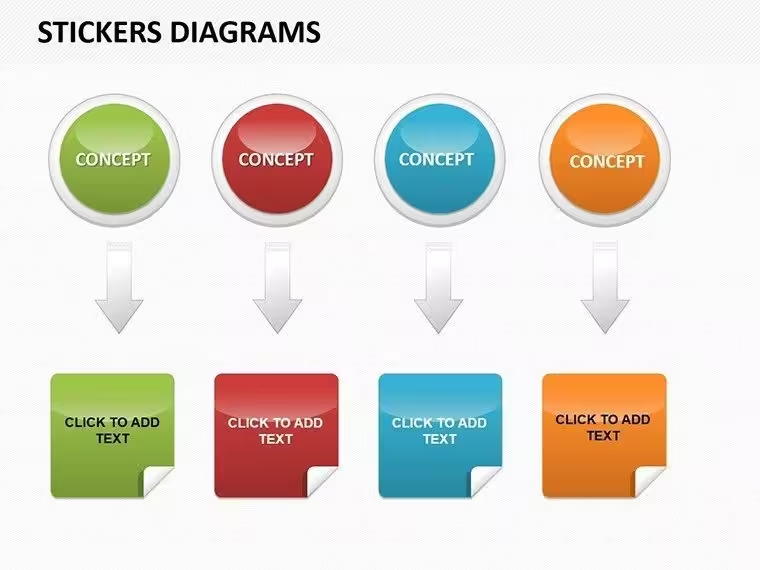
Haben Sie schon einmal gesehen, wie das Publikum während einer Präsentation die Augen verdrehen lässt – nur um wieder hellwach zu werden, wenn ein ungewöhnliches Bild erscheint? Genau diese Wirkung entfaltet das **Stickers PowerPoint**-Diagrammvorlage. Diese 10-fach starke Vorlage ist speziell für Redner, Trainer und Führungskräfte konzipiert, die Diagramme möchten, die nicht nur informieren, sondern auch begeistern. Mit ihren stickergestalteten Grafiken verwandeln sie Standardcharts in Gesprächsanlässe – ideal für Workshops, Verkaufsgespräche oder Teammeetings, bei denen der erste Eindruck zählt.
Der Charme der Vorlage liegt in ihrer Fähigkeit, Nostalgie mit Professionalität zu verbinden: lebendige, abziehbare Motive, die Prozesse, Hierarchien oder Metriken hervorheben, ohne die Botschaft zu überladen. Lieferbar im .pptx-Format und kompatibel mit PowerPoint ab Version 2013, ist sie einfach anpassbar. Für nur **$12** erhalten Sie die Quellen inklusive, sodass Sie Elemente nach Ihrer Markenstimme umgestalten können. Ein Ausbilder nutzte sie etwa, um Lernpfade zu kartieren – mit Meilensteinen in Stickerform, die abstrakte Konzepte greifbar und unterhaltsam machten.
Tieferblick: Was diese Sticker besonders macht
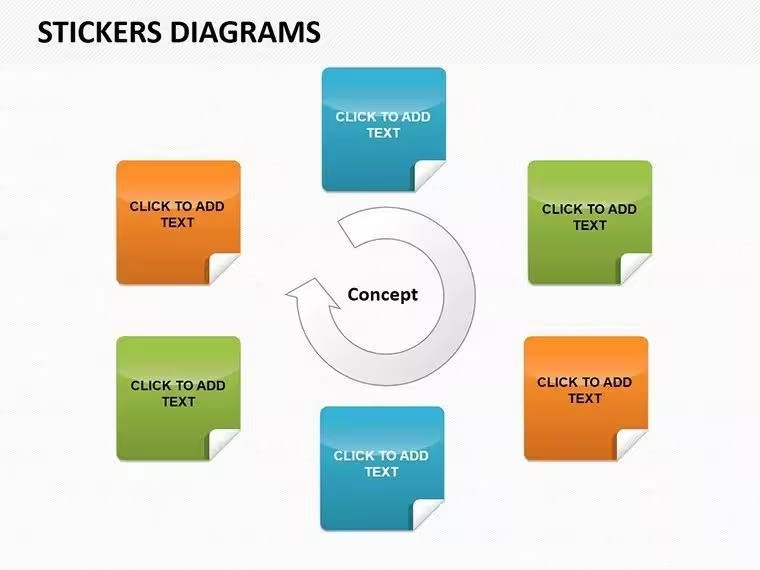
Slide 1 beginnt mit einem einzelnen, übergroßen Sticker, der Ihren Titel rahmt – perfekt für Agenda-Übersichten, da die gekrümmte Kante die Aufmerksamkeit nach innen lenkt. Slide 2 kombiniert mehrere Sticker zu einer Mindmap, ideal für Brainstorming-Ergebnisse; verbinden Sie sie mit gestrichelten Linien für einen skizzenhaften Fluss. Auf Slide 3 sind Tags kreisförmig um eine zentrale Idee angeordnet, passend für Zyklus-Diagramme wie Feedbackschleifen im Kundenservice.
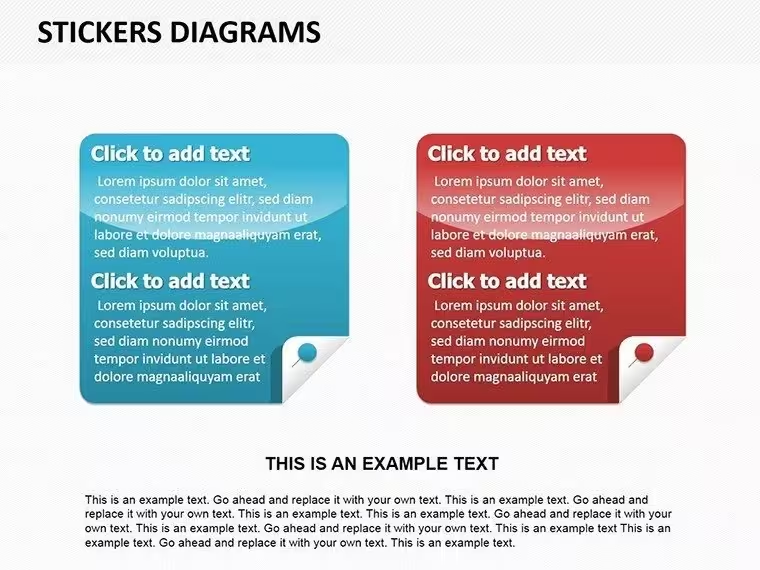
Slide 4 führt Sticker mit gerissenen Rändern ein, die einen authentischen, rohen Look für Storytelling-Folien bieten – ideal, um hier Testimonials zu platzieren, damit sie hervorstechen. Slide 5 zeigt gestapelte Sticker, die eine Pyramide bilden, perfekt für maslowsche Prioritätsmodelle in Führungsvorträgen. Slide 6 wechselt zu einer zeitlichen Abfolge von Stickern, die Projektphasen mit Zeitstempel-Icons markiert. Slide 7 bietet eine Ansammlung polaroidartiger Sticker für Foto-Integrationen, die Fallstudien persönlicher wirken lässt.
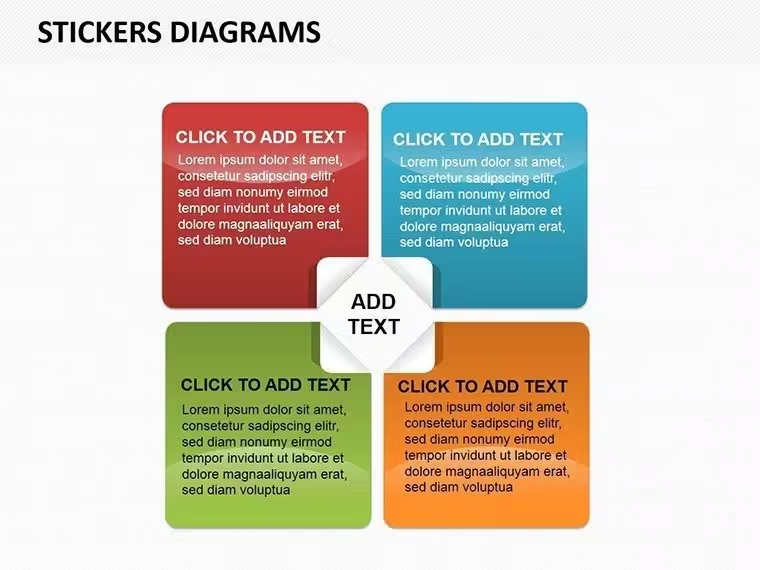
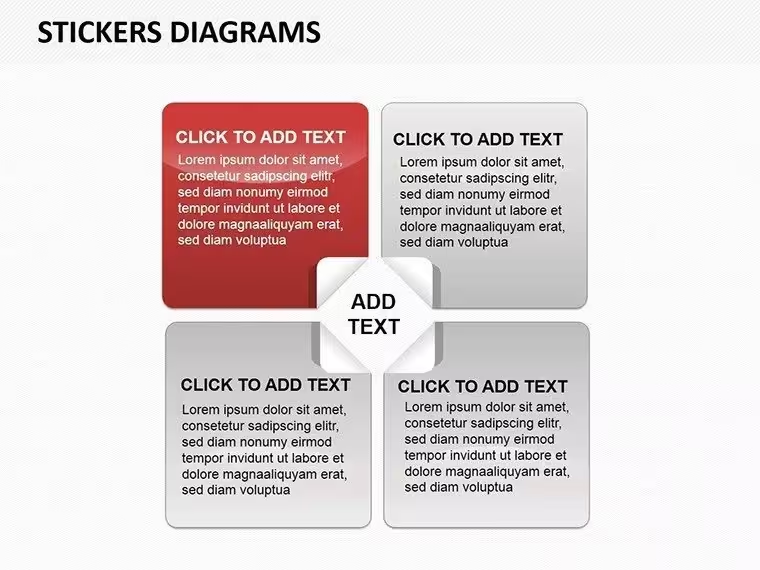
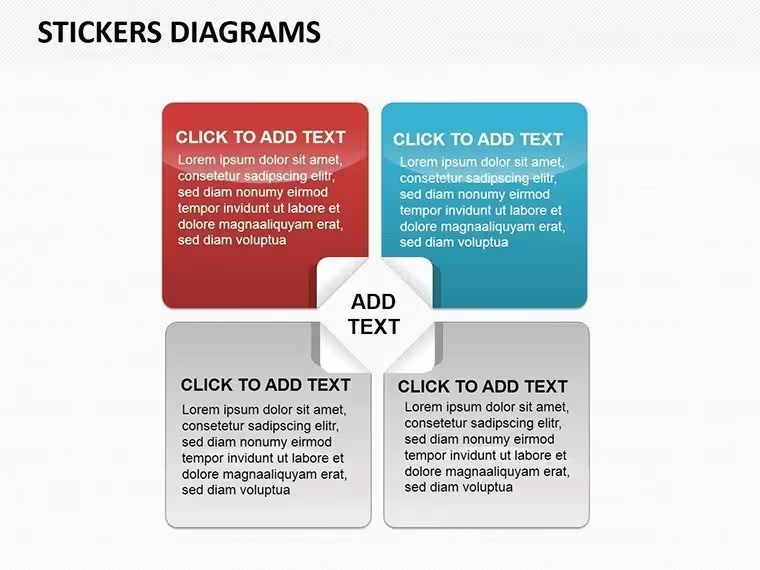
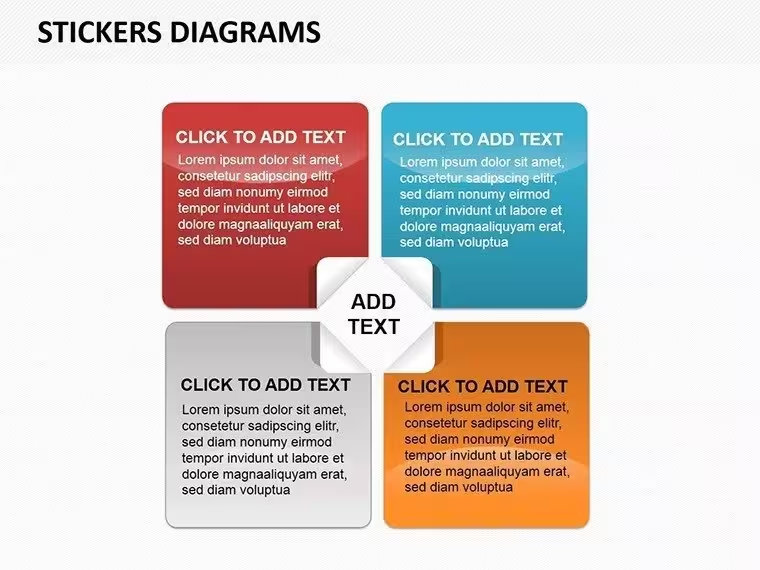
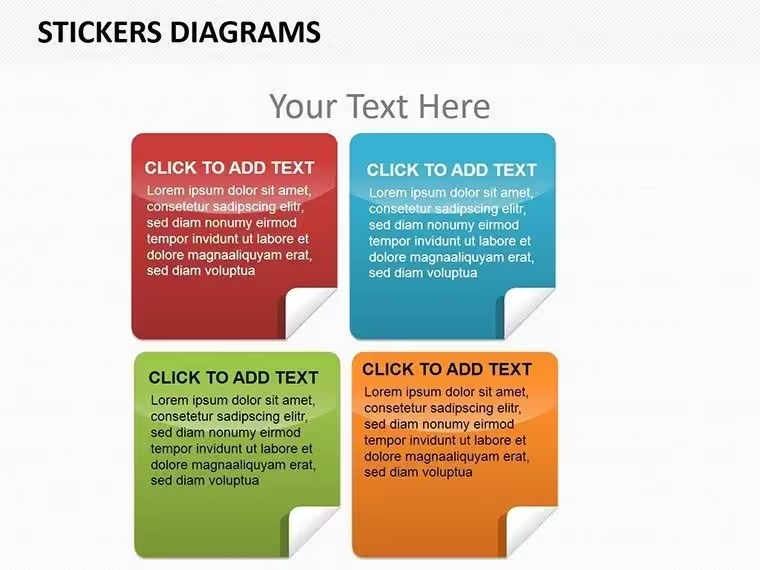
Slide 8 gruppiert Sticker in Quadranten für Matrixanalysen, wie etwa die Eisenhower-Matrix zur Dringlichkeitsbewertung. Slide 9 nutzt überlappende, durchscheinende Sticker für Venn-Diagramme, die Schnittstellen in Teamzusammenarbeiten aufzeigt. Die finale Slide 10 gipfelt in einer anpassbaren Sticker-Wand, auf der Sie Metriken für Dashboards festhalten können, die wie ein Vision-Board wirken.
- Hochkontrast-Palette: Vorgefertigte Farben sorgen für Sichtbarkeit auf Projektoren und lassen sich einfach für Dark-Mode-Kompatibilität austauschen.
- Animationsbereit: Eingebaute Einblendeffekte, die Sticker nacheinander abziehen, imitieren das echte Abziehen.
- Icon-Bibliothek: 30+ thematische Sticker, von Daumen hoch bis Zahnrädern, alle skalierbare Vektorgrafiken.
Das sind keine bloßen Extras – sie bekämpfen die Langeweile in langen Sitzungen, indem sie visuelle Kurzschlüsse nutzen, um die Energie hochzuhalten, ähnlich wie Eventplaner Signaturen nutzen, um Menschen durch Menschenmengen zu leiten.
Pro-Tipps für eine nahtlose Sticker-Integration
Laden Sie die Vorlage und gehen Sie zur Folienmasteransicht, um die Sticker-Stile durchgehend im Deck zu vereinheitlichen – fixieren Sie Schriftarten wie Arial für klare Lesbarkeit. Für dynamische Nutzung können Sie Sticker mit Hyperlinks zu vertieften Inhalten verbinden und Ihre Präsentation so interaktiv gestalten. Bei datenreichen Folien richten Sie Sticker mit dem Verteilungs-Tool aus, um Symmetrie zu schaffen, die das Auge beruhigt.
- Skizzieren Sie den Erzählbogen – passen Sie Sticker-Typen zu emotionalen Akzenten an, wie fett für Handlungsaufforderungen.
- Vorschau auf mehreren Geräten – passen Sie Opazitäten an, um Überladung auszugleichen.
- Speichern Sie Varianten als separate Dateien für A/B-Tests während der Probe.
Solche Feinjustierungen heben sich von gut zu unvergesslich ab und sorgen dafür, dass Ihre Diagramme auch nach dem Applaus nachwirken.
Vielseitige Szenarien: Sticker in der Praxis
Für Verkaufsprofis, die Deals abschließen, zeigen die zeitlichen Sticker auf Slide 6 Sequenzen zur Einwandbehandlung, die Wertargumente visuell verstärken. Im Bildungsbereich nutzen Lehrer Slide 3 mit ihren Orbits, um Ökosysteme zu erklären, wobei Sticker als Art-Icons dienen, die Kinder ansprechen. HR-Spezialisten finden Slide 8 mit seinen Quadranten wertvoll für Diversitäts-Trainingsmatrizen, die Inklusionspfeiler klar benennen.
Selbst in Kreativagenturen, wo Pitches Glanz benötigen, dient die Sticker-Wand auf Slide 10 als Moodboard, das Inspirationen überlappt und zu zufälligen Funken führt. Diese Anpassungsfähigkeit macht die Vorlage zu einem Standardwerkzeug – sie löst das universelle Problem, komplexe Informationen verdaulich und unterhaltsam zu gestalten.
Führender Leitfaden: Zusammenbau eines Prozessfluss-Diagramms
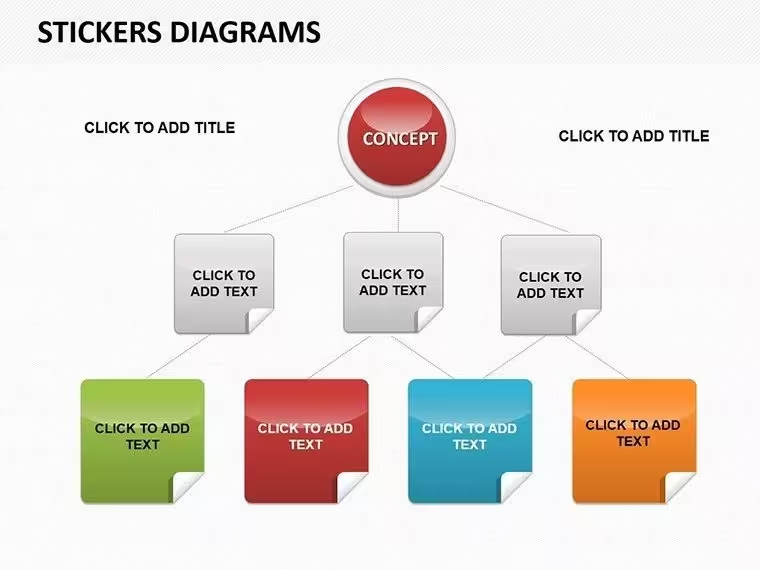
Öffnen Sie die Vorlage in PowerPoint und wählen Sie Slide 2 als Basis. Zentrieren Sie den Startpunkt mit einem großen Sticker, dann strahlen Sie Äste mit Verbindungsstickern aus – beschriften Sie jeden Schritt mit Handlungsverben. Fügen Sie Krümmungseffekte hinzu, um Tiefe zu schaffen, und animieren Sie von innen nach außen, um Fortschritt zu simulieren. Gruppieren Sie für Mobilität und testen Sie den Fluss, indem Sie laut durchgehen und Beschriftungen auf Kürze prüfen.
Diese Technik, inspiriert von Best Practices für Flussdiagramme, sorgt dafür, dass Ihr Publikum ohne Reibung folgt – ähnlich wie ein gut beschilderter Pfad.
Über das Grundlegende hinaus: Warum diese Vorlage gewöhnliche Präsentationen verwandelt
Wo Standard-PowerPoint-Icons an Persönlichkeit mangeln, verleihen diese Sticker Wärme und Humor und schaffen Verbindungen, die reine Zahlen nicht können. Sie sind platzsparend, aber wirkungsvoll – ideal für Remote-Shares über Teams oder Zoom. Integrieren Sie sie in wiederkehrende Vorlagen, um Vorbereitungszeit zu sparen und sich auf das Wesentliche zu konzentrieren: die Geschichte.
Lassen Sie sich nicht von langweiligen Visuals ablenken – sichern Sie sich die **Stickers PowerPoint**-Diagrammvorlage für **$12** jetzt und lassen Sie Ihre Folien im Gedächtnis haften.
Häufig gestellte Fragen
In welchem Dateiformat liegt die Vorlage vor?
Sie wird im .pptx-Format mit Quellen geliefert und ist vollständig in PowerPoint bearbeitbar.
Können Animationen angepasst werden?
Ja, nutzen Sie die Animationsleiste von PowerPoint, um das Auftreten der Sticker zu sequenzieren oder eigene Effekte hinzuzufügen.
Eignet sie sich für große Publikum?
Definitiv – die hochkontrastigen Designs sorgen selbst in großen Räumen für Klarheit.
Wie füge ich eigene Bilder zu den Stickern hinzu?
Fügen Sie einfach über die Bildwerkzeuge ein und passen Sie sie an die Stickerform an, um eine nahtlose Integration zu erreichen.
Enthält sie Anleitungen zur Nutzung?
Die Downloads enthalten eine schnelle Anleitung, die in den Notizen eingebettet ist.
Kompatibel mit Mac PowerPoint?
Ja, funktioniert auf Windows- und Mac-Versionen ab 2013.
Geeignet für
- Projekt-Roadmaps und Sprintpläne
- Zeitpläne für Produkteinführungen
- Quartals- oder Jahresberichte
- Unternehmensgeschichte und Meilenstein-Übersichten
Lizenz
Bewertungen
Had to show a org chart for my team and the hierarchy layout with photos worked great.
The placeholder images are low resolution but I replaced them with actual photos.
Used the matrix for a skills assessment and the color-coded cells made it easy to read.
I just grabbed this because I was late for a meeting and it saved my neck.
The template is decent but the slide background has a pattern that's distracting I removed it.
Helfen Sie anderen, indem Sie Ihre Erfahrung teilen. Bewertungen werden nur von registrierten Nutzern angenommen.
Häufige Fragen
Funktioniert die Vorlage in Google Slides?
Sind die Schriften eingebettet?
Darf ich die Vorlage für Kundenprojekte verwenden?
Wie funktioniert die Rückerstattung?
Wird die Vorlage nach dem Kauf aktualisiert?
Ähnliche Vorlagen
Alle ansehen Powerpoint Diagrams →
Alle 10 Folien