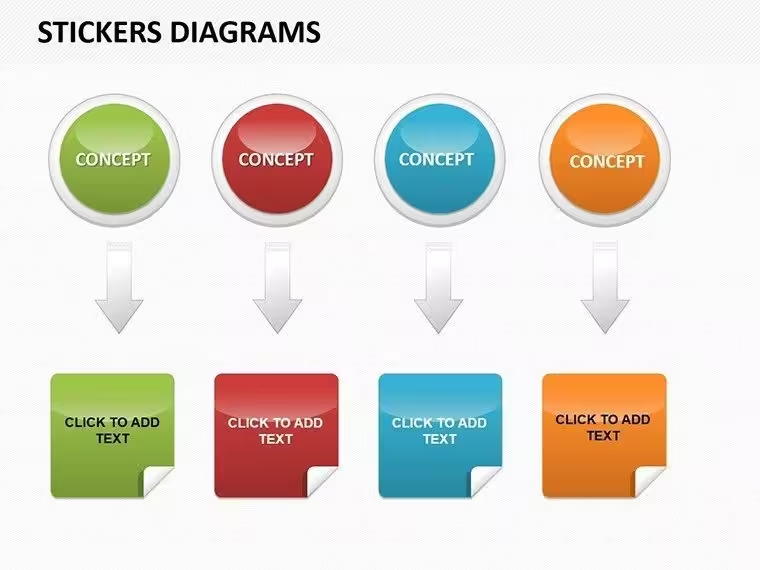
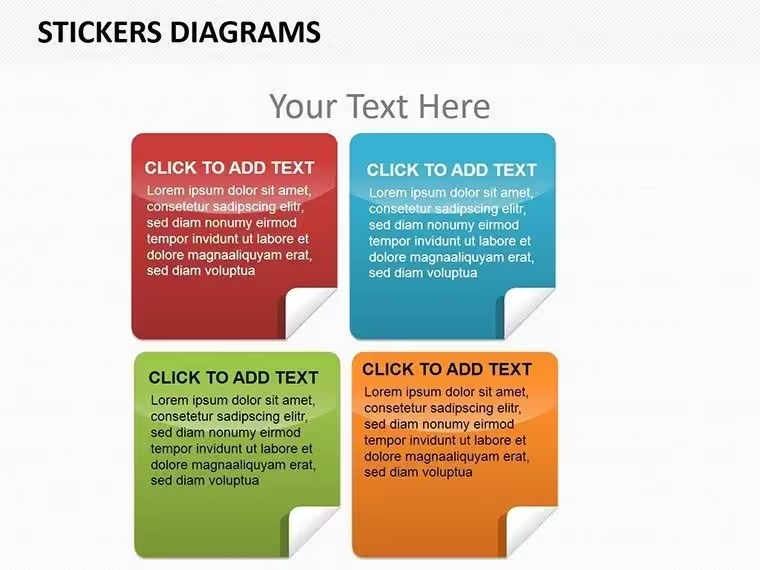
 Cliquez pour agrandir
Autocollants Modèle de Diagramme PowerPoint : Création de Diapositives Qui Captivent et Restent en Mémoire
| Format | .pptx |
| Diapositives | 10 mises en page uniques |
| Format d'image | 16:9 |
| Compatibilité | PowerPoint |
| Animé | Non |
| Langue | English |
| Licence | Commercial |
| Taille du fichier | — |
| Version | v1.0 |
| Dernière mise à jour | août 2026 |
Ce qu'il contient
Vous avez déjà vu les yeux d’un public se voiler au milieu d’une présentation, pour se réveiller soudainement à l’apparition d’une illustration originale ? C’est là tout le pouvoir du modèle de diagramme **Stickers PowerPoint** en action. Ce modèle de 10 diapositives est conçu pour les orateurs, formateurs et cadres qui souhaitent des diagrammes non seulement informatifs, mais aussi captivants. Grâce à ses graphiques inspirés de stickers, il transforme les graphiques classiques en déclencheurs de conversation, idéaux pour les ateliers, les présentations commerciales ou les réunions d’équipe où les premières impressions comptent. La magie du modèle réside dans sa capacité à allier nostalgie et professionnalisme : des motifs colorés et autocollants qui mettent en valeur les processus, hiérarchies ou indicateurs sans submerger le message. Livré au format .pptx et compatible avec PowerPoint à partir de la version 2013, il est facile à adapter. Pour seulement 12 $, vous obtenez les sources incluses, vous permettant de personnaliser les éléments pour correspondre à la voix de votre marque. Par exemple, un coordinateur de formation l’a utilisé pour cartographier des parcours d’apprentissage, en plaçant des étapes sous forme de stickers qui ont rendu les concepts abstraits accessibles et amusants.
Plongez dans les détails : ce qui fait ressortir ces stickers
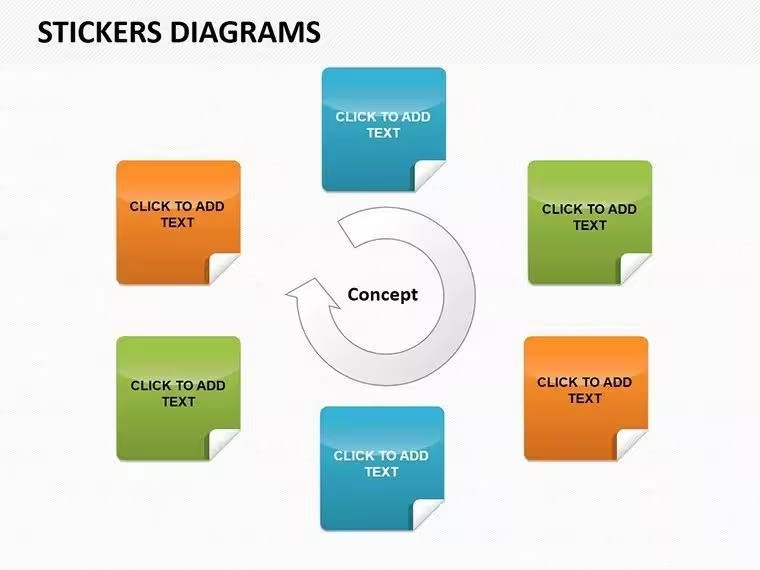
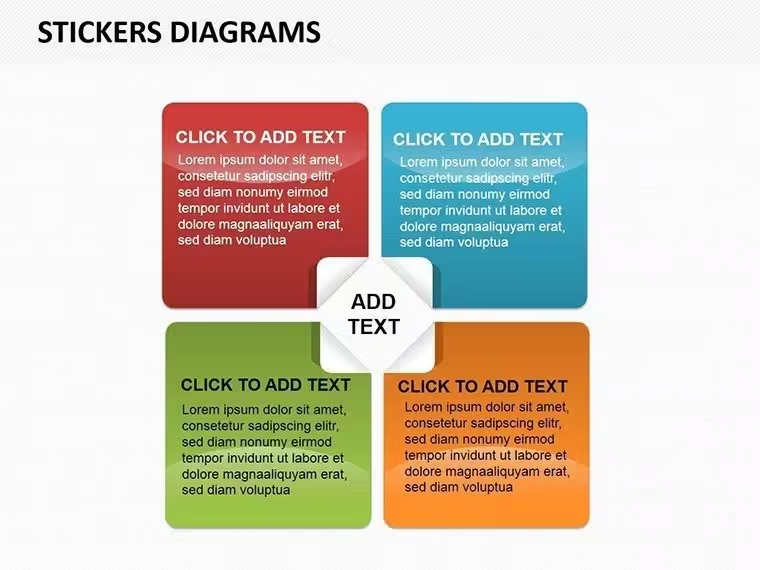
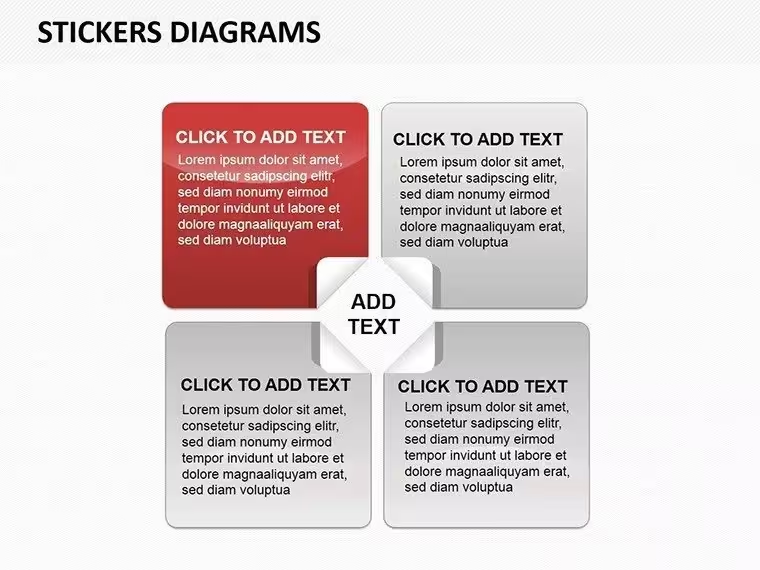
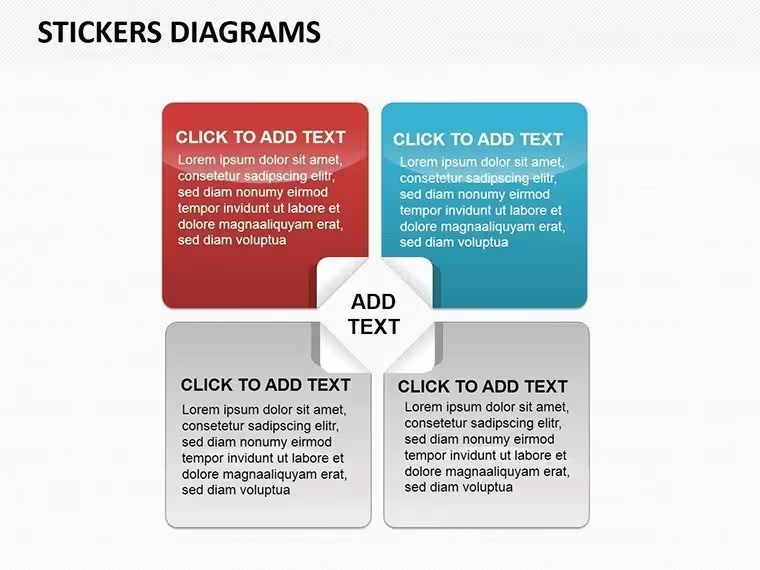
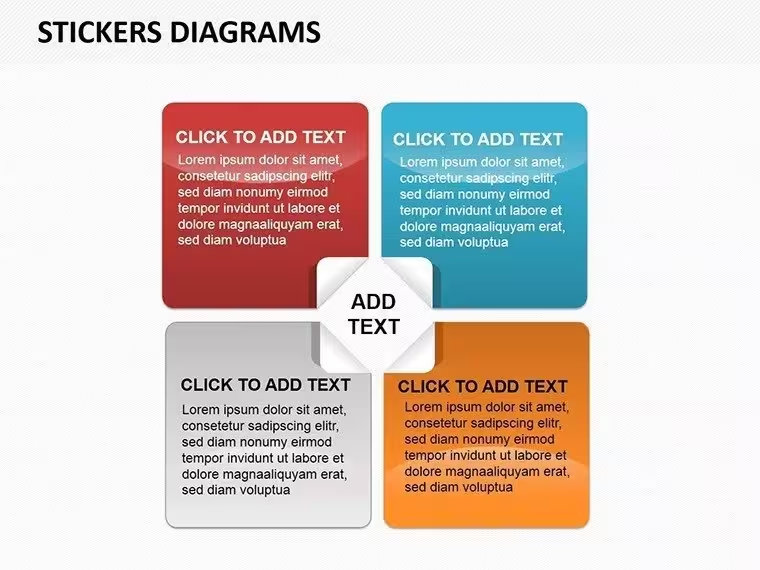
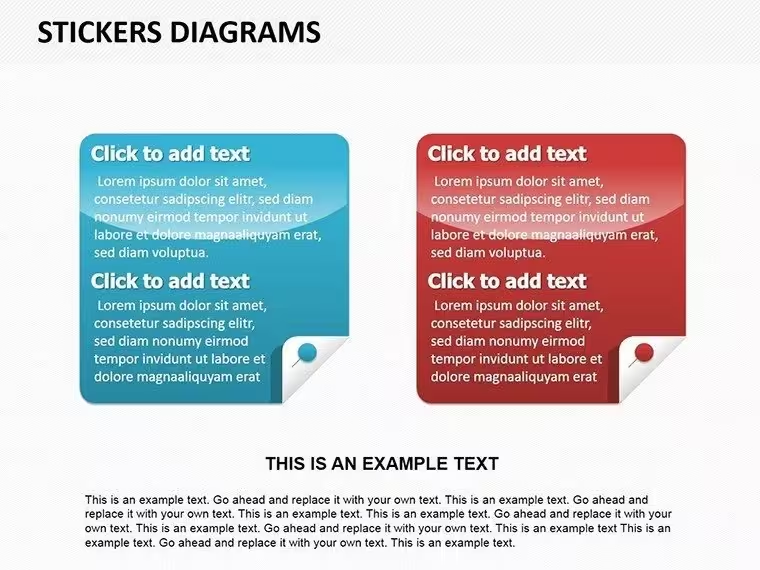
La diapositive 1 commence avec un sticker géant encadrant votre titre – idéal pour les aperçus d’ordre du jour, où la courbe du bord attire l’attention vers l’intérieur. La diapositive 2 superpose plusieurs stickers en style carte mentale, parfaite pour visualiser les résultats de brainstorming ; connectez-les avec des lignes pointillées pour un flux de type croquis. Sur la diapositive 3, un arrangement circulaire de tags entoure une idée centrale, adapté aux diagrammes cycliques comme les boucles de retour dans le service client. La diapositive 4 introduit des stickers aux bords déchirés pour une ambiance authentique et brutale dans les diapositives narratives – collez ici des témoignages pour les faire ressortir. La diapositive 5 présente des stickers empilés formant une pyramide, parfaite pour les modèles de priorités inspirés de Maslow dans les discours sur le leadership. La diapositive 6 passe à une ligne temporelle de stickers séquentiels, marquant les phases d’un projet avec des icônes horodatées. La diapositive 7 propose une dispersion de stickers au style Polaroid pour intégrer des photos, ajoutant de la personnalité aux études de cas. La diapositive 8 regroupe des stickers en quadrants pour les analyses matricielle, comme les grilles d’urgence d’Eisenhower. La diapositive 9 utilise des stickers translucides superposés pour des diagrammes de Venn, révélant les intersections dans les collaborations d’équipe. Enfin, la diapositive 10 culmine avec un mur de stickers personnalisable, où vous pouvez épingler des indicateurs pour des tableaux de bord qui ressemblent à des tableaux de vision.
- Palette à fort contraste : des couleurs préétablies garantissent une bonne visibilité sur les projecteurs, avec des changements faciles pour une compatibilité avec le mode sombre.
- Prêt pour les animations : des effets d’entrée intégrés qui font décoller les stickers en séquence, imitant une adhésion réelle.
- Bibliothèque d’icônes : plus de 30 stickers thématiques, des pouces levés aux engrenages, tous des vecteurs redimensionnables.
Ce ne sont pas de simples accessoires ; ils combattent l’effet de lassitude lors des longues sessions, en utilisant des raccourcis visuels pour maintenir l’énergie élevée, comme les organisateurs d’événements utilisent des signalétiques pour guider les foules.
Conseils pros pour une intégration fluide des stickers
Chargez le modèle et accédez à la diapositive maître pour unifier les styles de stickers dans votre présentation – verrouillez les polices comme Arial pour une lisibilité impeccable. Pour une utilisation dynamique, hyperliquez les stickers vers des approfondissements, transformant votre présentation en un voyage interactif. Pour les diapositives chargées de données, alignez les stickers à l’aide de l’outil de répartition pour une symétrie apaisante pour les yeux.
- Délimitez l’arc narratif – adaptez les types de stickers aux moments émotionnels, comme des stickers audacieux pour les appels à l’action.
- Prévoyez sur plusieurs appareils ; ajustez les opacités pour équilibrer l’encombrement.
- Enregistrez des variantes sous forme de fichiers séparés pour tester en A/B lors des répétitions.
De tels ajustements transforment une présentation bonne en une présentation inoubliable, assurant que vos diagrammes résonnent longtemps après les applaudissements.
Scénarios polyvalents : les stickers en action dans divers domaines
Pour les professionnels de la vente qui concluent des affaires, les stickers de la diapositive 6 tracent les séquences de gestion des objections, renforçant visuellement les arguments de valeur. Dans l’éducation, les enseignants utilisent les orbites de la diapositive 3 pour enseigner les écosystèmes, avec des stickers représentant des espèces que les enfants peuvent identifier. Les spécialistes des ressources humaines trouvent les quadrants de la diapositive 8 inestimables pour les matrices de formation à la diversité, en étiquetant distinctement les piliers d’inclusivité. Même dans les agences créatives, où les propositions exigent du style, le mur de stickers de la diapositive 10 assemble des inspirations d’humeur, se superposant pour des étincelles de sérendipité. C’est cette adaptabilité qui fait de ce modèle un incontournable – résolvant le défi universel de rendre des informations denses à la fois digestes et agréables.
Guide pas à pas : assembler un diagramme de flux de processus
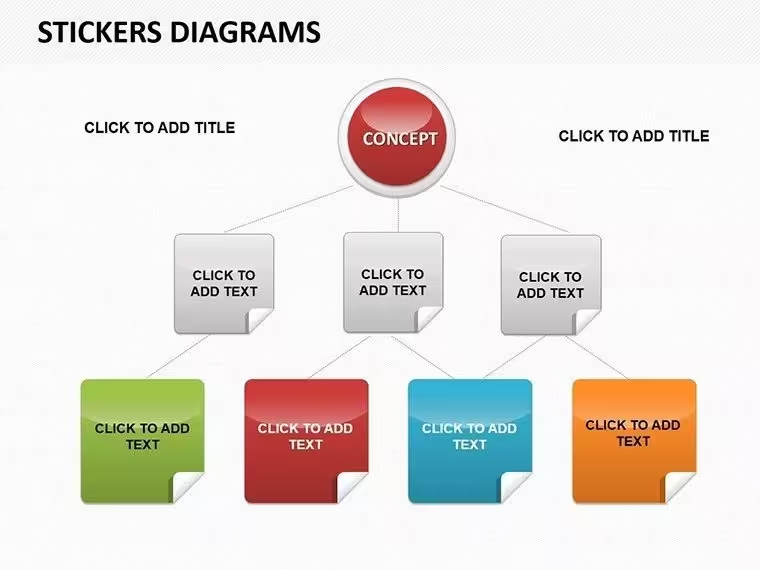
Ouvrez dans PowerPoint et sélectionnez la diapositive 2 comme base. Centralisez le point de départ avec un grand sticker, puis rayonnez des branches avec des connecteurs stickers – étiquetez chaque étape avec des verbes d’action. Ajoutez des effets de courbure pour la profondeur, en animant depuis le centre vers l’extérieur pour simuler la progression. Regroupez pour la mobilité, puis testez le flux en narrant à voix haute, ajustant les étiquettes pour plus de concision. Cette technique, inspirée des meilleures pratiques des organigrammes, assure que votre public suit sans friction, comme un sentier bien balisé.
Au-delà des bases : pourquoi ce modèle transforme les présentations ordinaires
Là où les icônes par défaut de PowerPoint manquent de personnalité, ces stickers apportent chaleur et humour, favorisant des connexions que les chiffres seuls ne peuvent pas établir. Ils sont légers en taille de fichier mais lourds en impact, idéaux pour les partages à distance via Teams ou Zoom. Intégrez-les dans des modèles récurrents pour rationaliser la préparation, libérant du temps pour ce qui compte vraiment : l’histoire. Ne laissez pas des visuels plats faire disparaître votre message – obtenez le modèle de diagramme **Stickers PowerPoint** pour 12 $ dès maintenant et laissez vos diapositives rester gravées dans les mémoires.
Foire aux questions
Quel format de fichier utilise le modèle ?
Il est fourni en .pptx avec les sources, entièrement modifiable dans PowerPoint.
Les animations peuvent-elles être personnalisées ?
Oui, utilisez le panneau d’animation de PowerPoint pour séquencer les apparitions des stickers ou ajouter vos propres effets.
Est-il adapté aux grandes audiences ?
Absolument – les designs à fort contraste garantissent une lisibilité même dans de grands espaces.
Comment ajouter mes propres images aux stickers ?
Insérez-les simplement via les outils Image et masquez-les à la forme du sticker pour un mélange fluide.
Inclut-il des instructions d’utilisation ?
Le téléchargement comprend un guide de démarrage rapide intégré dans la section des notes.
Compatible avec PowerPoint sur Mac ?
Oui, fonctionne sur les versions Windows et Mac à partir de 2013.
Idéal pour
- Feuilles de route de projet et plans de sprint
- Calendriers de lancement de produit
- Bilans trimestriels ou annuels
- Historique de l’entreprise et grandes étapes
Licence
avis
Had to show a org chart for my team and the hierarchy layout with photos worked great.
The placeholder images are low resolution but I replaced them with actual photos.
Used the matrix for a skills assessment and the color-coded cells made it easy to read.
I just grabbed this because I was late for a meeting and it saved my neck.
The template is decent but the slide background has a pattern that's distracting I removed it.
Aidez les autres en partageant votre expérience. Les avis ne sont acceptés que des utilisateurs inscrits.
Questions fréquentes
Le modèle fonctionne-t-il dans Google Slides ?
Les polices sont-elles intégrées ?
Puis-je utiliser ce modèle pour des projets clients ?
Quelle est la politique de remboursement ?
Le modèle est-il mis à jour après l'achat ?
Modèles similaires
Voir tout Powerpoint Diagrams →
Les 10 diapositives