 Haz clic para ampliar
Plantilla de gráfico circular para Keynote - 46 diapositivas editables | ImagineLayout
| Formato | .pptx |
| Diapositivas | 46 diseños únicos |
| Relación de aspecto | 130/73 |
| Compatibilidad | PowerPoint |
| Animado | No |
| Idioma | English |
| Licencia | Commercial |
| Tamaño del archivo | — |
| Versión | v1.0 |
| Última actualización | agosto de 2026 |
Qué contiene
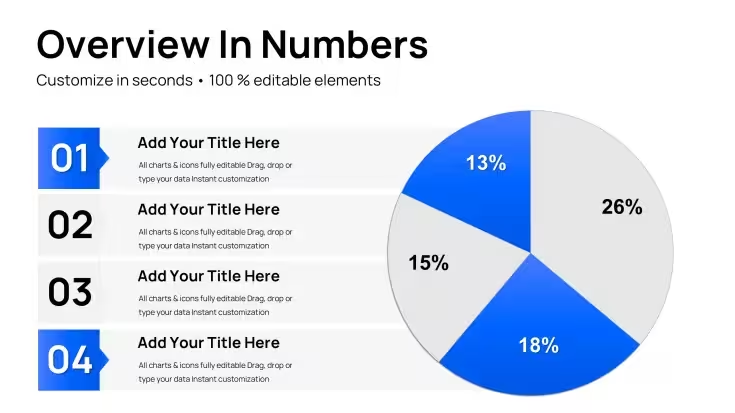
¿Qué es una plantilla de gráficos circulares para Keynote? Un conjunto de diapositivas prediseñadas de Apple Keynote con diseños de gráficos circulares, de anillo y de círculo segmentado, con rellenos de sectores editables, líneas externas para etiquetas y llamadas con porcentajes, pensadas para presentar datos proporcionales en presentaciones empresariales sin crear gráficos desde cero.
46 diapositivas, un tipo de gráfico, muchos formatos: contenido completo
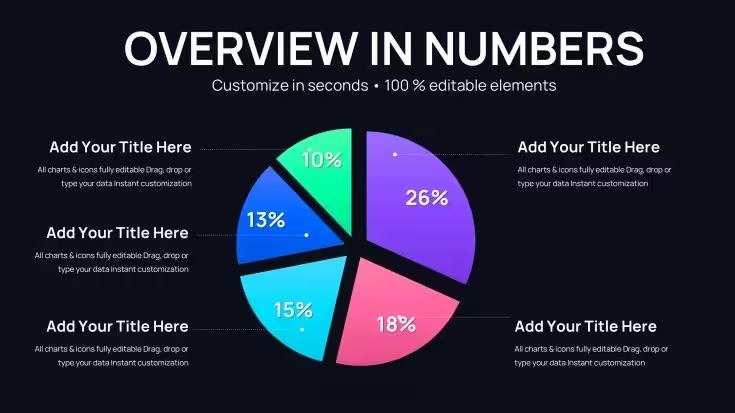
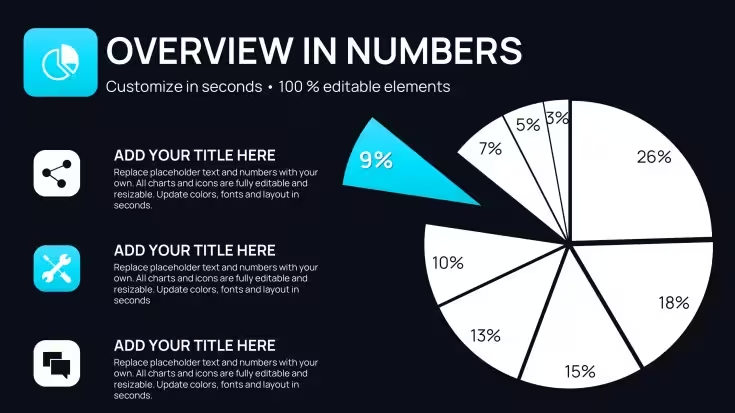
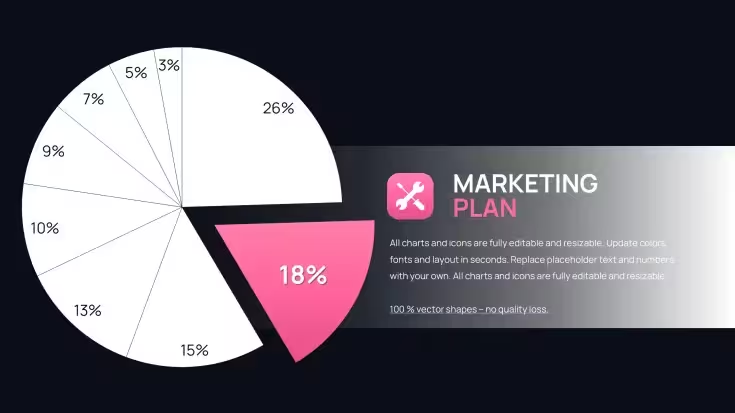
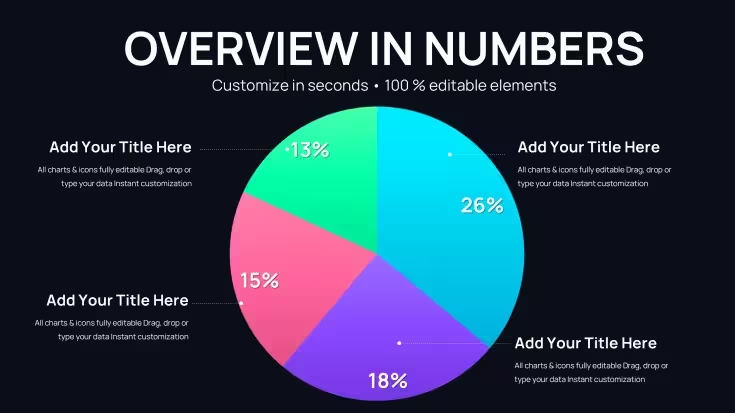
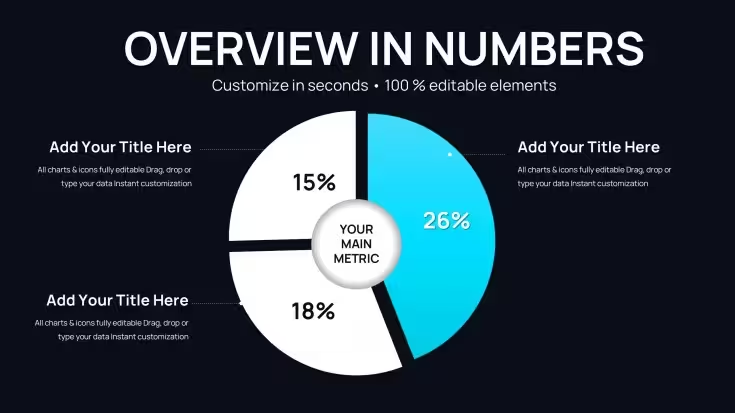
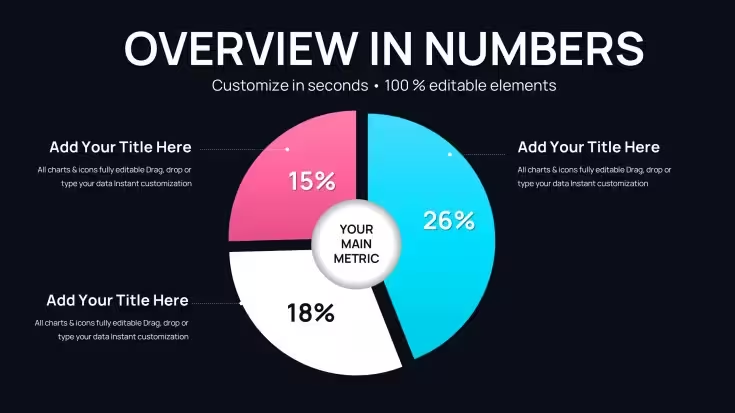
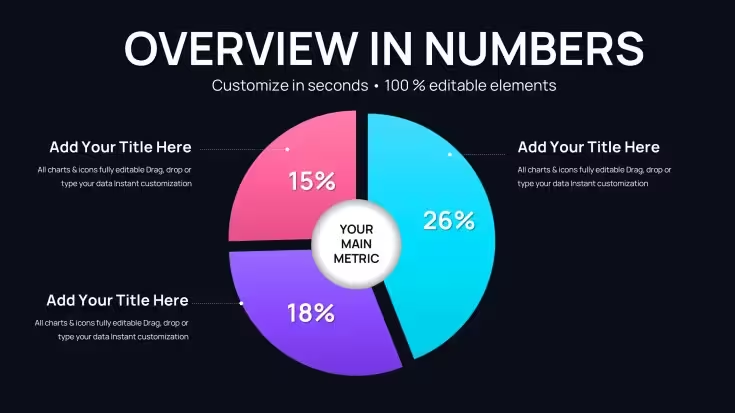
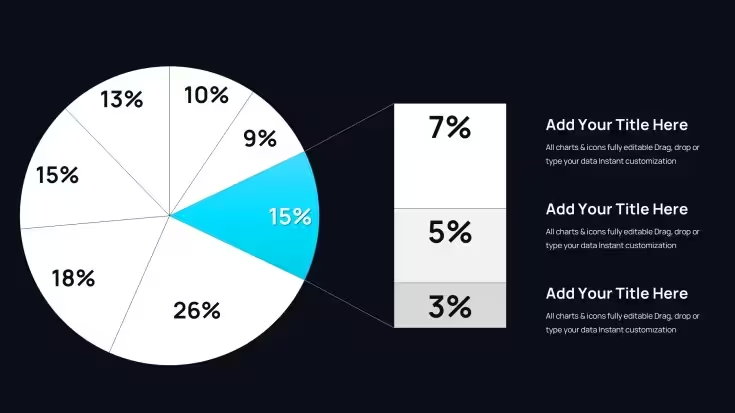
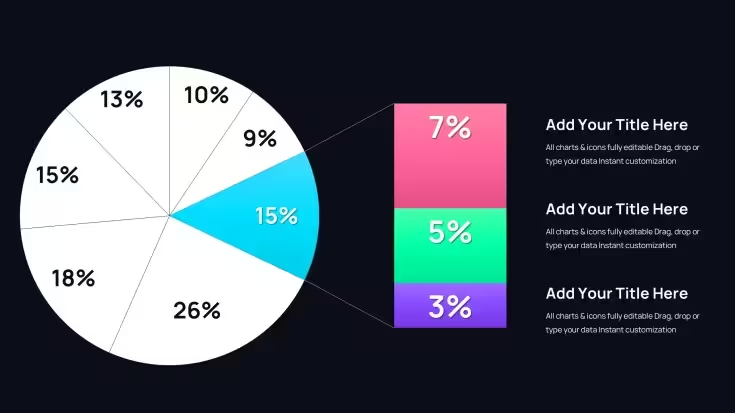
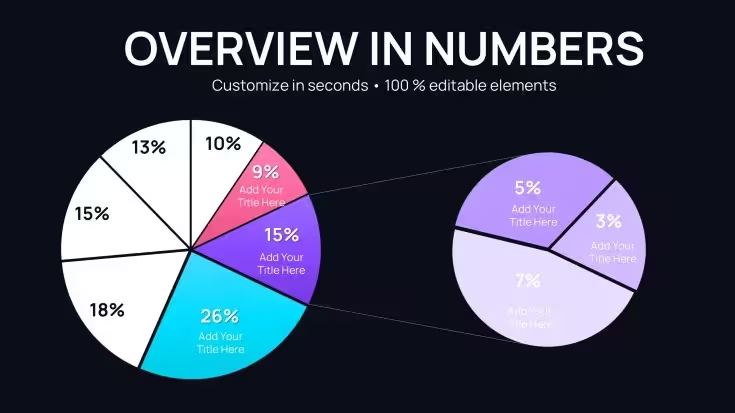
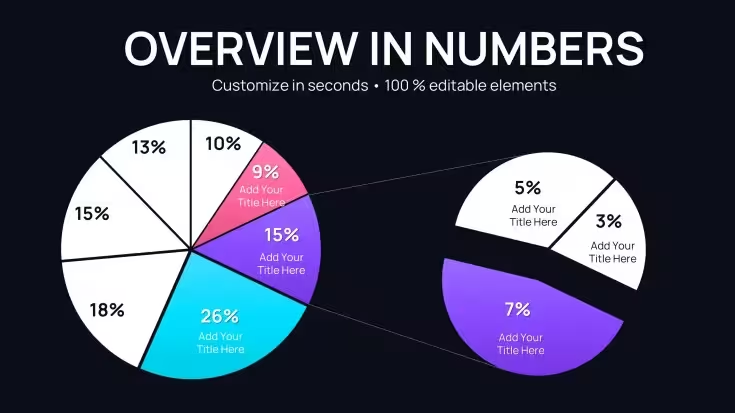
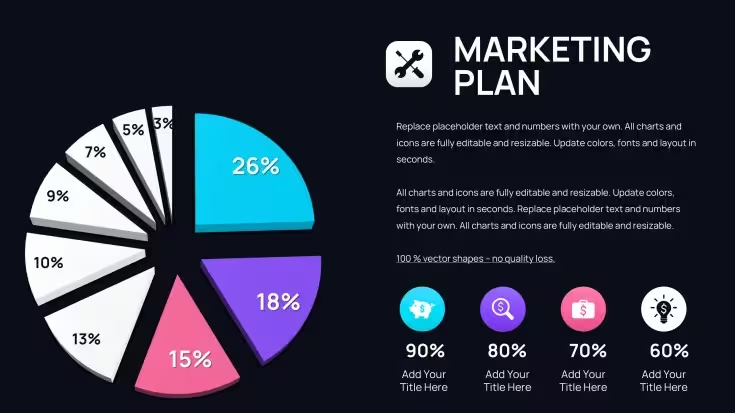
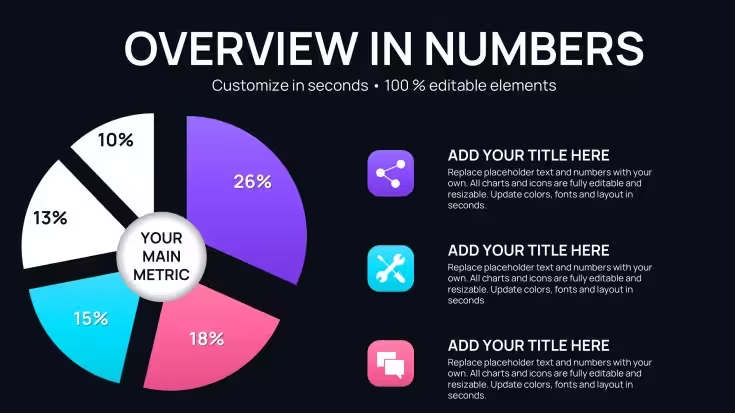
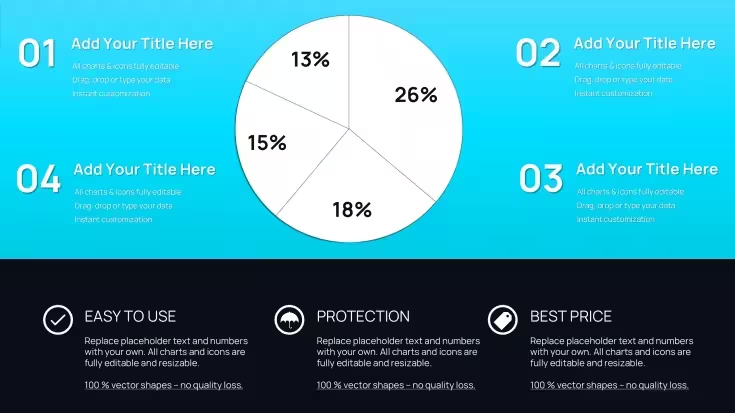
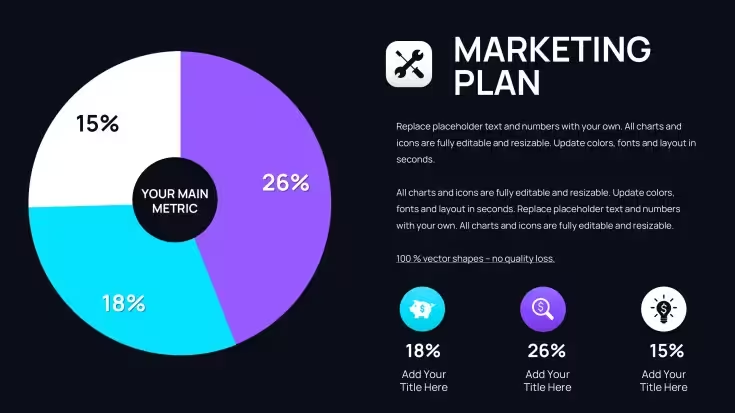
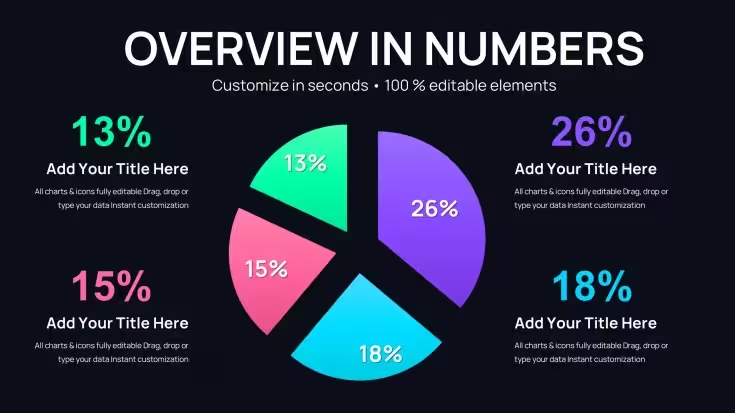
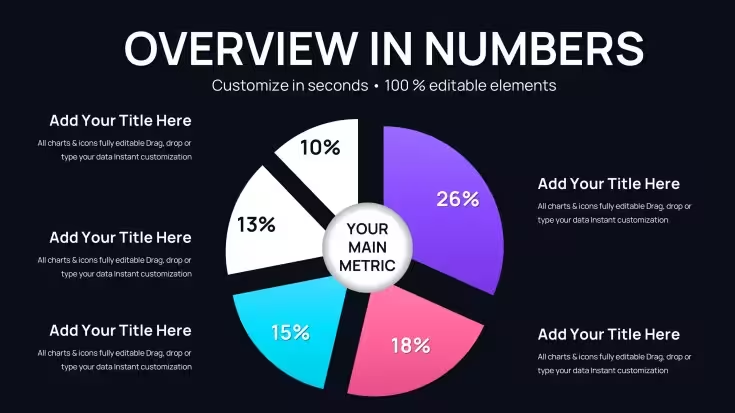
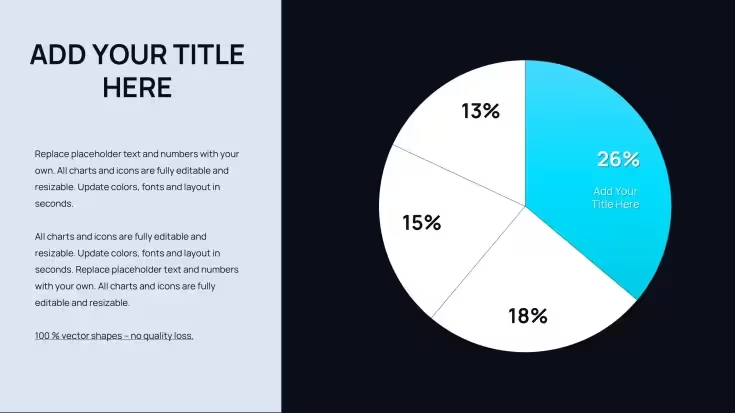
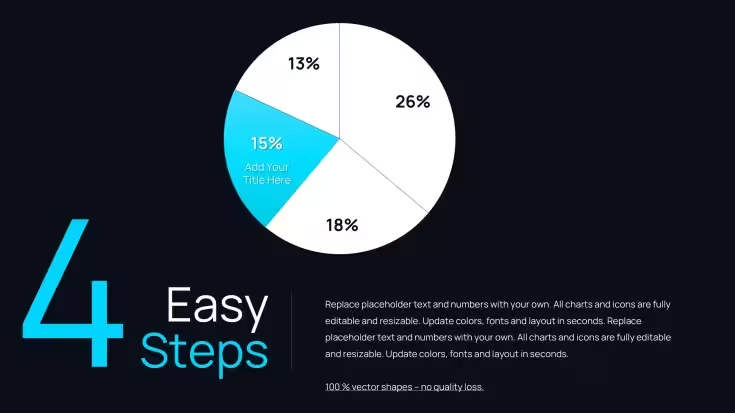
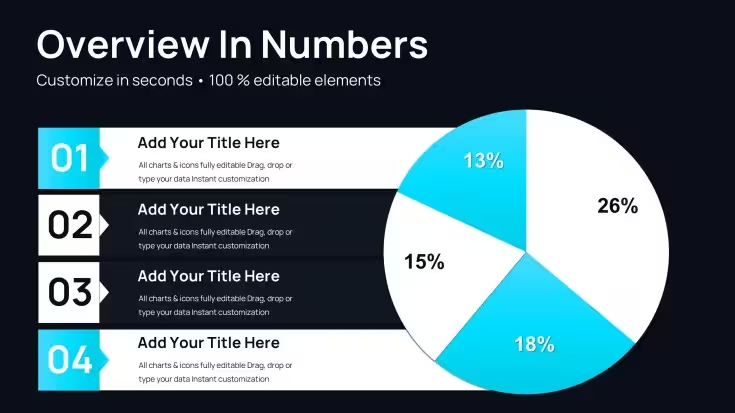
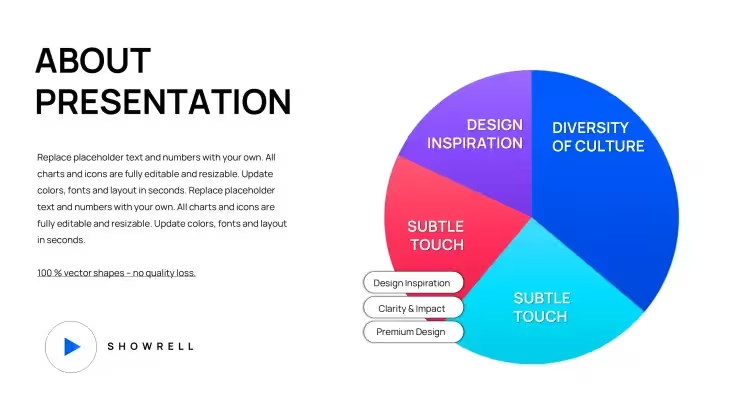
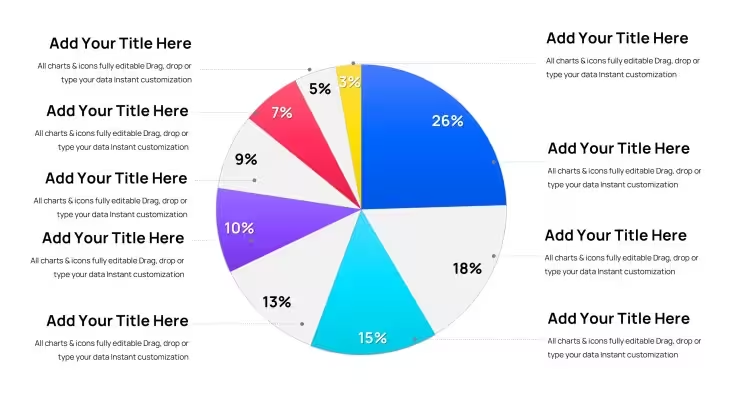
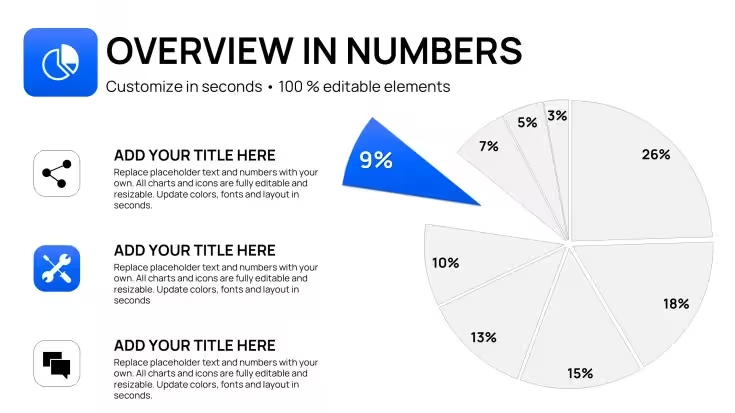
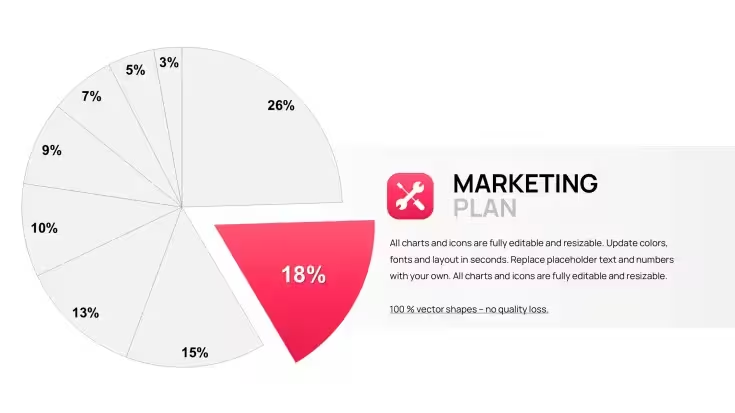
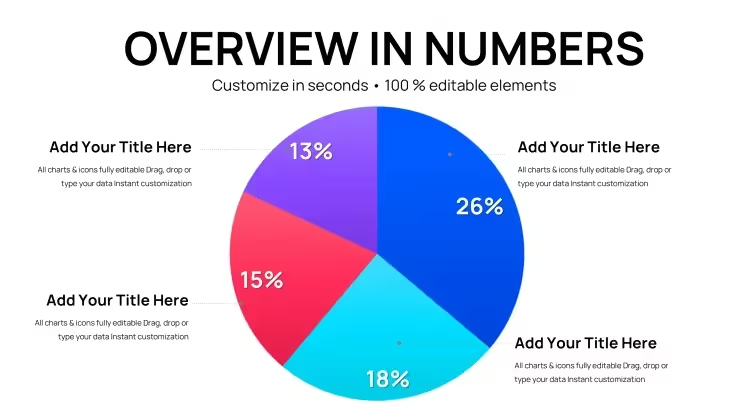
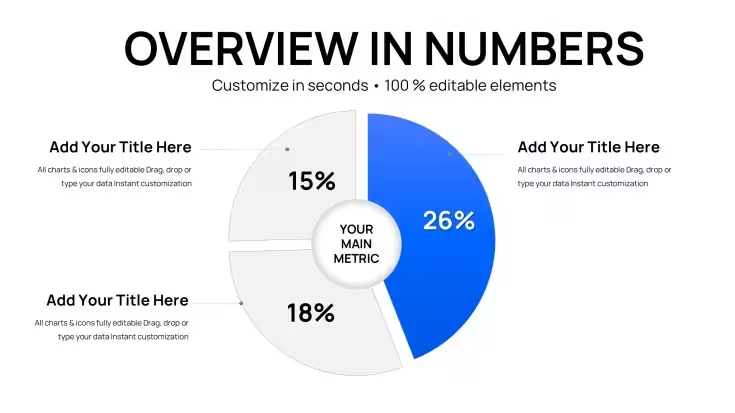
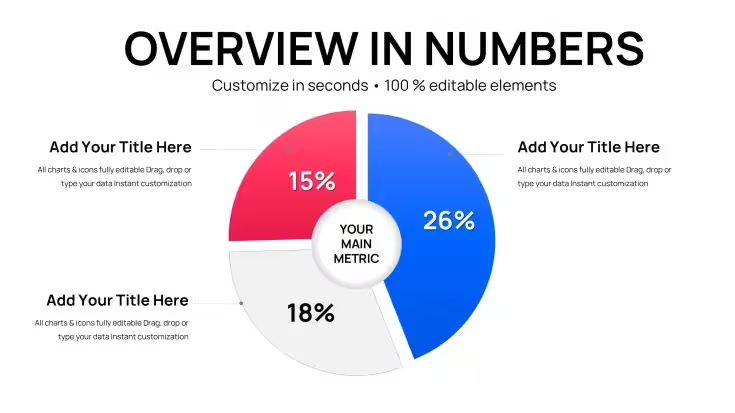
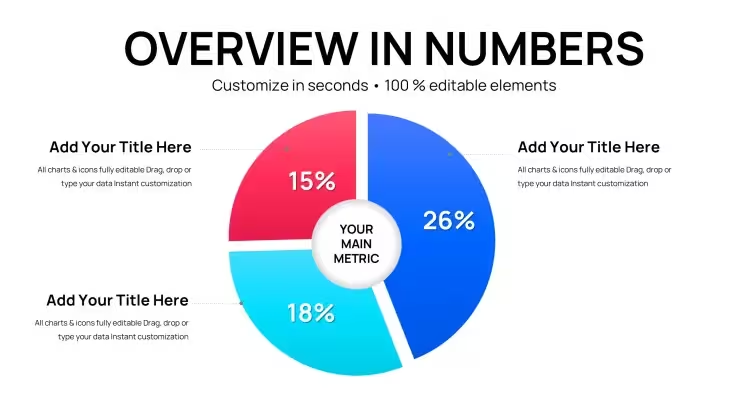
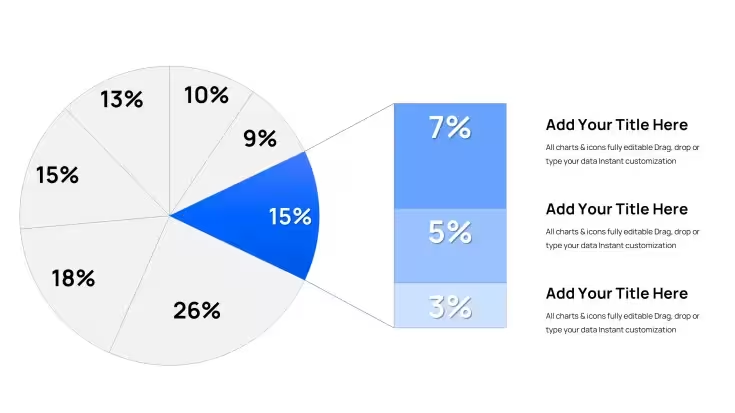
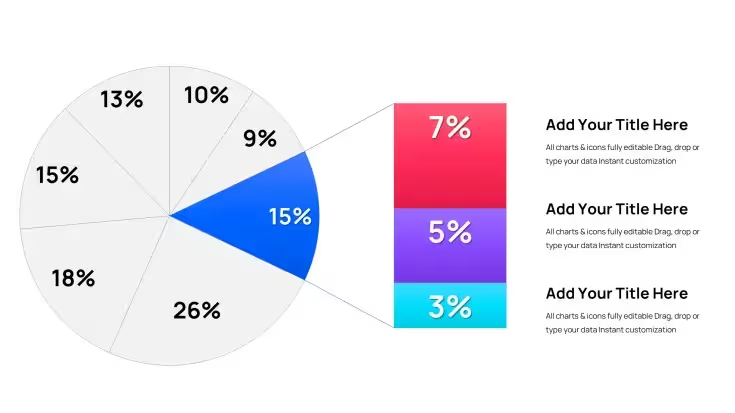
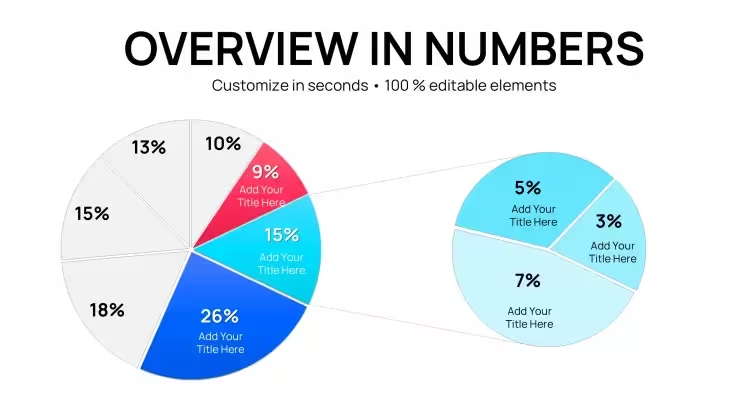
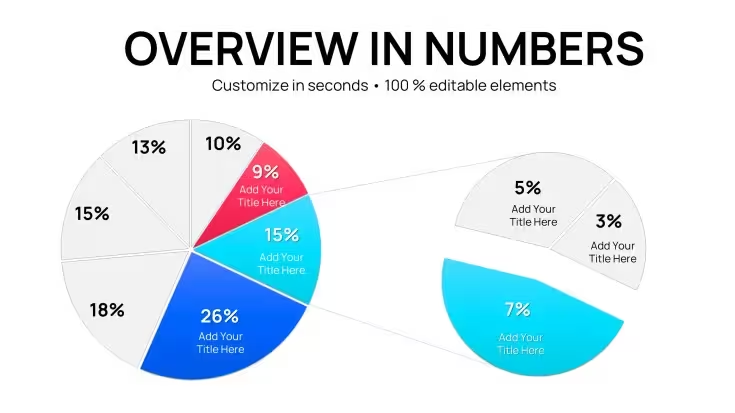
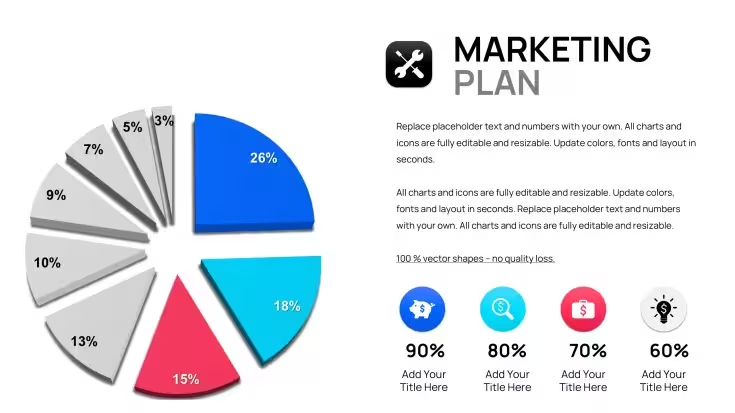
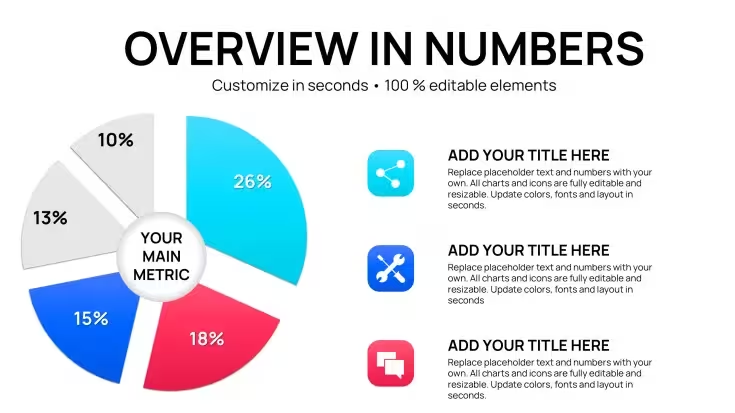
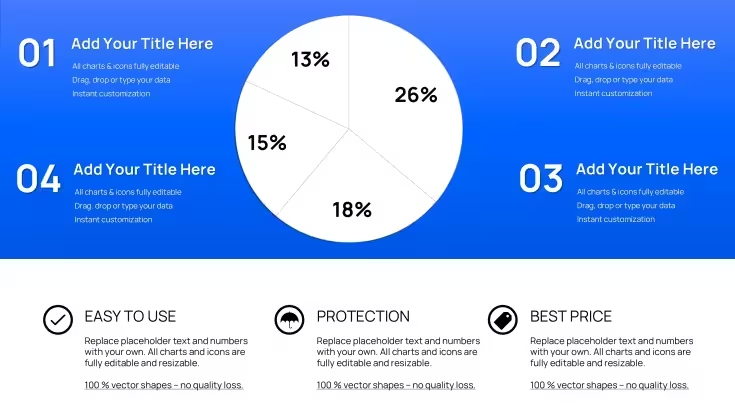
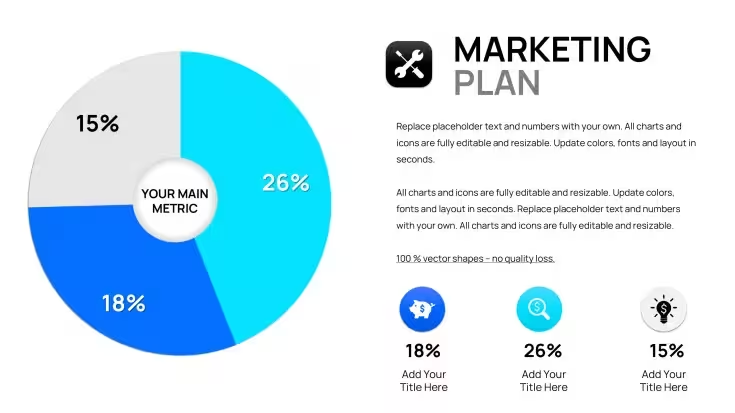
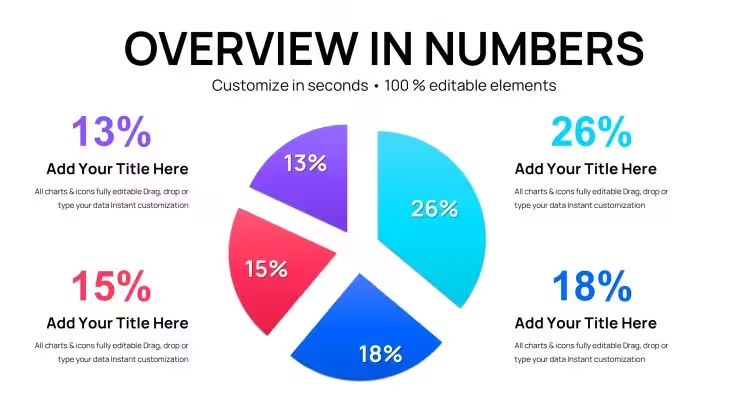
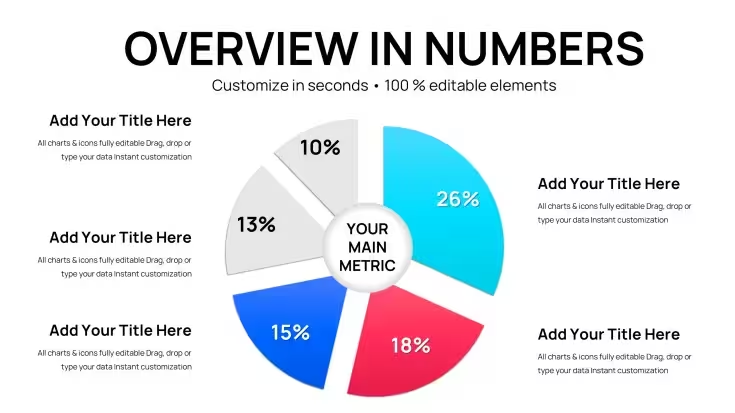
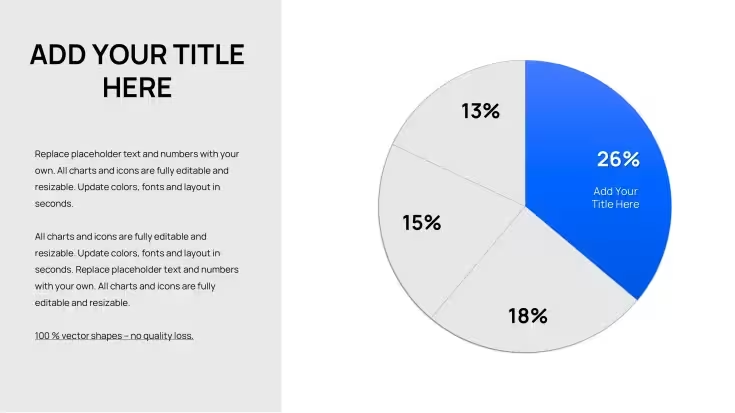
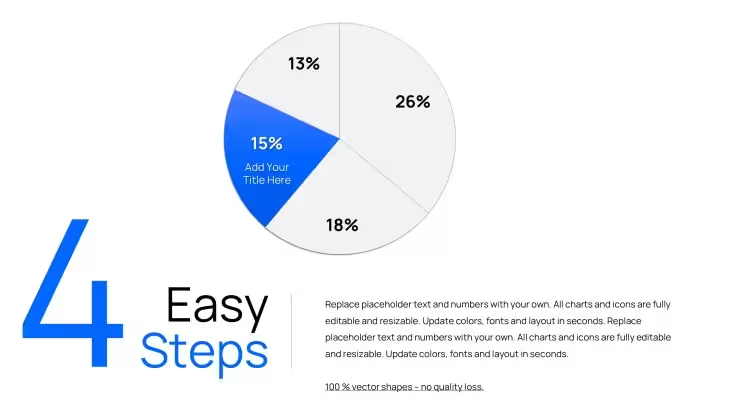
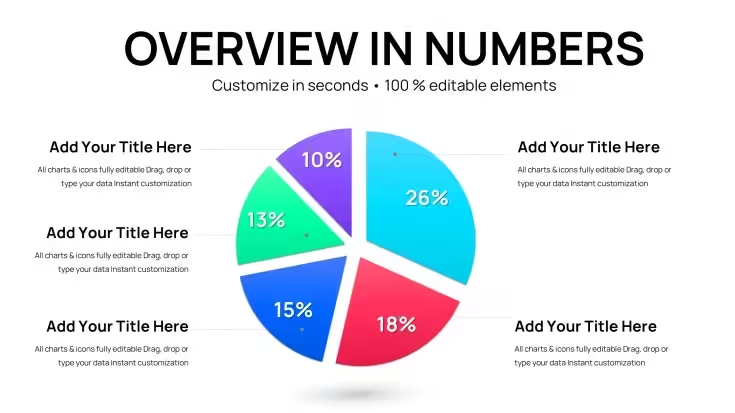
46 diapositivas editables, todas en formato .key, diseñadas en torno a distintas variantes de gráficos circulares y de anillo. El conjunto incluye gráficos circulares completos estándar, anillos (simples y concéntricos), diseños con sectores separados, donde un segmento se desplaza hacia fuera para destacarlo, variantes semicirculares en forma de media luna y diseños de comparación con varios gráficos que muestran dos o tres gráficos uno al lado del otro en una misma diapositiva. Cada variante está disponible con fondos claros y oscuros.
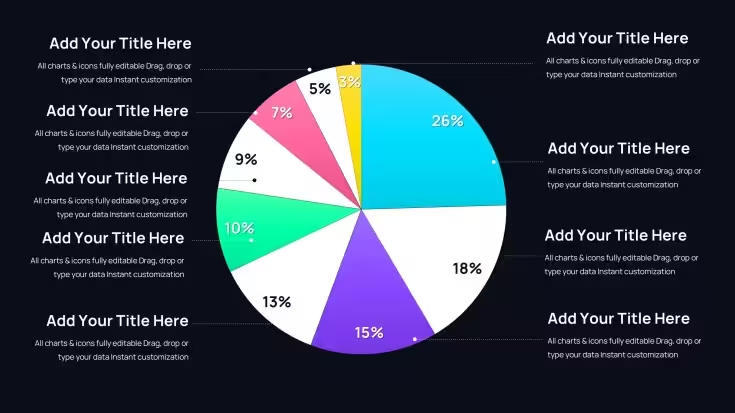
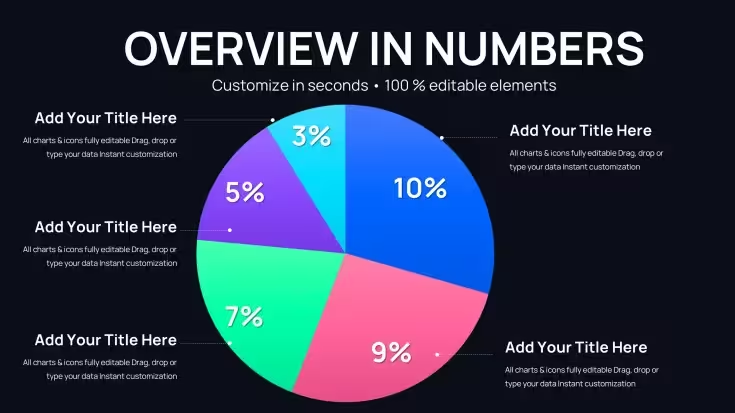
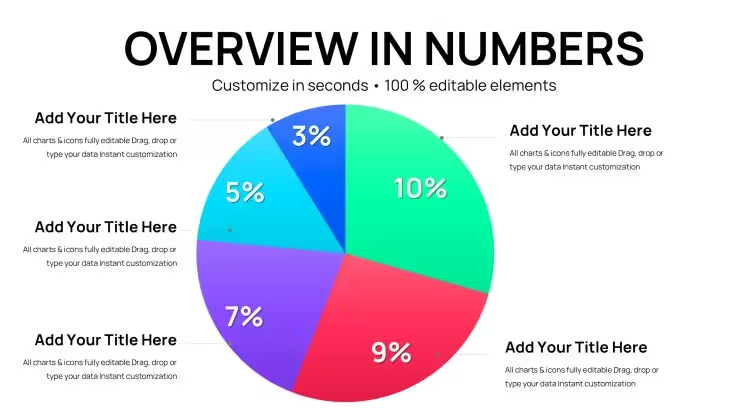
Las diapositivas están estructuradas para presentar datos proporcionales con distintos niveles de detalle. Un gráfico de 3 segmentos es ideal para una presentación ejecutiva de alto nivel, por ejemplo, los ingresos por región. Una versión de 7 segmentos permite mostrar un desglose más detallado de la combinación de canales en la misma presentación. La estructura de las etiquetas cambia según el número de segmentos: los gráficos con muchos segmentos pequeños usan líneas guía externas y llamadas con porcentajes situadas fuera del círculo para evitar que las etiquetas se superpongan cuando un sector representa menos del 10 % del total.
A diferencia de los conjuntos de visualización de datos que combinan gráficos circulares con gráficos de barras y de dispersión, esta colección profundiza en un solo tipo de gráfico. Esto resulta importante cuando toda la presentación gira en torno a comparaciones de partes respecto al total, como una presentación sobre asignación presupuestaria, un informe de cuota de mercado o un desglose demográfico de la audiencia. Con 46 variantes, quien presenta puede elegir la densidad adecuada para cada diapositiva en lugar de encajar todos los datos en un único diseño genérico.
Detalles de formato y compatibilidad
CaracterísticaDetallesDiapositivas incluidas46 diapositivas editables de gráficos circulares y de anillo con diseños de círculo completo, anillo, sectores separados, semicírculo y comparaciónCapas de relleno de sectoresCada segmento es una forma independiente: cambia el color, el tamaño o elimina sectores individuales sin afectar a los demásLíneas externas para etiquetasLas líneas guía que conectan los sectores con sus etiquetas son objetos de línea independientes y se pueden reubicar en cualquier ángulo del segmentoTema de colorLa paleta global se aplica mediante el patrón de diapositivas de Keynote; los colores de los segmentos se pueden cambiar individualmente desde Formato - Estilo de formaLlamadas con porcentajesCuadros de texto situados fuera de los límites del gráfico: actualiza los porcentajes sin mover la forma del gráficoFormato de archivo.key - se requiere Apple Keynote 12 o posteriorRelación de aspecto16:9, optimizada para compartir pantalla y proyectarAnimaciónNo incluye animaciones preaplicadas; los efectos de aparición del gráfico se pueden añadir manualmente desde los ajustes de entradaPara qué sirven estos gráficos
En la agenda, el desglose de ingresos estaba programado para la diapositiva 4. La presentación estaba terminada, salvo que la diapositiva 4 seguía siendo un rectángulo de marcador de posición con la nota «añadir gráfico circular aquí». A 45 minutos de la revisión trimestral, la persona analista abrió la plantilla, seleccionó el diseño de anillo de 5 segmentos, introdujo las cinco cifras de ingresos y ajustó los colores de relleno a la paleta de la marca desde el panel Formato. Doce minutos después, la diapositiva ya estaba en la presentación.
Los departamentos de finanzas usan las diapositivas de comparación con varios gráficos para mostrar simultáneamente la asignación presupuestaria de dos ejercicios fiscales: dos gráficos en una diapositiva, con las mismas categorías de segmentos y alineados visualmente para que la audiencia pueda seguir los cambios en las proporciones sin tener que pasar de una diapositiva a otra. Los equipos de marketing utilizan el diseño de 7 segmentos para desglosar los canales de campaña, donde la búsqueda de pago, el tráfico orgánico, el correo electrónico y el tráfico directo representan proporciones significativas, aunque desiguales, del total de conversiones.
Educadores e investigadores usan las variantes semicirculares en forma de media luna para pósteres académicos y diapositivas de conferencias donde el espacio vertical es limitado: el semicírculo presenta los mismos datos proporcionales que un círculo completo en aproximadamente la mitad de altura. Las presentaciones de resultados de encuestas, los análisis de cuota de mercado y los desgloses demográficos por grupos de edad también se benefician de tener varias opciones de diseño en el mismo archivo.
Descarga y empieza a editar de inmediato
Adapta la plantilla a tu marca
Abre el archivo .key y dedica los dos primeros minutos a revisar el navegador de diapositivas: los gráficos están agrupados por tipo, con las variantes de círculo completo en la primera sección, los gráficos de anillo a continuación y, al final, las diapositivas con sectores separados y de comparación. Identificar primero el grupo que corresponde a tu tipo de datos te ahorra tiempo buscando mientras editas.
La forma más eficiente de aplicar los colores de marca: selecciona un sector de un gráfico, abre Formato - Estilo de forma, introduce el valor hexadecimal del primer color de marca y usa el Copiador de formato (Opción + arrastrar en Keynote) para aplicar el mismo color a los sectores correspondientes de otras diapositivas. Es más rápido que editar el patrón de cada diapositiva, porque los colores de los segmentos dependen de la serie de datos de cada gráfico y no están vinculados a la paleta global del patrón.
Un error común es editar directamente los cuadros de texto de los porcentajes antes de actualizar los datos del gráfico. En Keynote, las etiquetas de porcentaje vinculadas al gráfico se actualizan automáticamente al cambiar la tabla de datos; los cambios manuales en las etiquetas vinculadas se sobrescriben. El orden correcto es: actualizar primero la tabla de datos del gráfico, comprobar que los porcentajes sean correctos y, después, ajustar los cuadros de texto de anotación colocados manualmente fuera de los límites del gráfico. El tiempo total desde la apertura hasta la exportación es de 25 a 35 minutos para una presentación de 6 diapositivas que use estos gráficos.
Dificultad de edición: de principiante a intermedia. Actualizar los datos del gráfico y los colores de los segmentos no requiere experiencia en diseño. Reubicar las líneas guía externas para segmentos con ángulos poco habituales es el único paso que requiere conocimientos básicos para manejar objetos en Keynote.
Crear desde cero o empezar aquí
Crear desde cero en Keynote un gráfico circular limpio de 5 segmentos lleva entre 25 y 35 minutos: dibujar o insertar un gráfico básico, configurar la tabla de datos, cambiar el color de cada segmento, añadir etiquetas de porcentaje externas, colocar las líneas guía, igualar el tamaño de fuente de las etiquetas y verificar la alineación con un zoom del 100 %. El tiempo se duplica cuando la presentación requiere tres diseños de gráfico diferentes en diapositivas separadas, cada uno creado de forma independiente y sin una estructura compartida.
Las etiquetas de los segmentos en los gráficos circulares se sitúan fuera de los límites del gráfico por una razón estructural concreta: cuando un segmento representa menos del 12 % del total, el texto interior con un tamaño de fuente legible ya no cabe físicamente dentro del sector. Un gráfico con etiquetas interiores en todos los segmentos se ve limpio con 3 segmentos grandes, pero se vuelve ilegible en cuanto aparece un sector del 4 % o del 7 %. Las etiquetas externas con líneas guía resuelven este problema con segmentos de cualquier tamaño, ya que la posición de la etiqueta no depende del área del sector. Reconstruir desde cero esta estructura de etiquetas para cada gráfico nuevo es lo que más tiempo lleva y más inconsistencias genera.
Con 46 diseños prediseñados, quien presenta puede elegir la densidad adecuada para cada conjunto de datos en lugar de adaptar a la fuerza un único gráfico genérico. Por ejemplo, adaptar el diseño con sectores separados lleva unos 20 segundos, frente a los 15 minutos que se tarda en crear manualmente el efecto de desplazamiento en Keynote.
Descarga y empieza a editar de inmediato
¿Qué versión de Apple Keynote necesito para usar estas diapositivas de gráficos circulares?La plantilla requiere Apple Keynote 12 o posterior en macOS o iPadOS. Keynote 12 y las versiones posteriores admiten la interfaz de edición de tablas de datos de gráficos y la estructura de agrupación de formas que usa esta plantilla para los rellenos de segmentos y la colocación de etiquetas externas. Si abres el archivo con una versión anterior, Keynote 10 o anterior, es posible que algunas fuentes se sustituyan o que las formas agrupadas se comporten de manera inesperada al editarlas. Keynote se puede descargar gratis desde Mac App Store y App Store. Antes de descargar el archivo de la plantilla, comprueba qué versión tienes en Keynote - Acerca de Keynote.
¿Cómo actualizo los datos y los porcentajes de los gráficos de cada diapositiva?Haz doble clic en cualquier gráfico circular o de anillo de una diapositiva para abrir su editor de tabla de datos en Keynote. Sustituye los valores de ejemplo por tus cifras reales: Keynote recalculará automáticamente el tamaño de los segmentos y las etiquetas de porcentaje según los números que introduzcas. No edites manualmente los cuadros de texto vinculados a los datos del gráfico, ya que volverán al valor calculado cuando se actualice el gráfico. Las etiquetas de anotación colocadas fuera de los límites del gráfico como objetos de texto independientes —sin vincular a los datos del gráfico— deben actualizarse por separado una vez establecidos los datos. Los dos tipos de etiquetas se distinguen visualmente en la diapositiva: las etiquetas vinculadas aparecen justo al lado de los sectores o dentro de ellos, mientras que los cuadros de texto de anotación se sitúan más lejos y tienen un conector de línea visible.
¿Cómo cambio la combinación de colores para que coincida con mi marca?Los colores de los segmentos de los gráficos circulares y de anillo están vinculados a la serie de datos del gráfico, no a la paleta global del patrón de diapositivas. Para cambiar el color de un segmento: haz clic una vez en el gráfico para seleccionarlo, vuelve a hacer clic para entrar en el modo de edición y, después, haz clic en el sector específico. En el panel Formato de la derecha, selecciona Relleno e introduce el valor hexadecimal de tu marca. Repite el proceso para cada segmento. Para aplicar de forma eficiente la misma combinación de colores en varias diapositivas, usa el Copiador de formato de Keynote: mantén pulsada la tecla Opción y arrastra desde un sector con estilo aplicado hasta el sector correspondiente de otro gráfico. Para los colores de fondo y los elementos que no forman parte del gráfico, como cuadros de texto y bordes, se aplica la paleta global del patrón de diapositivas; accede a ella desde Formato - Diseño de diapositiva.
¿Esta plantilla tiene licencia para uso comercial y con clientes?La licencia cubre el uso personal, profesional y comercial, incluidos los materiales entregables para clientes, las presentaciones para juntas directivas, los informes de consultoría y los materiales internos de la empresa. La licencia para un solo usuario permite que una persona utilice el archivo en varios proyectos y trabajos para clientes sin tener que comprar copias adicionales. La licencia no permite redistribuir el archivo de la plantilla, subirlo a otras plataformas ni incluir el archivo .key como material entregable a un cliente. Si varias personas de una misma organización necesitan acceso independiente al archivo para editarlo, cada una deberá adquirir su propia licencia. Para consultar todos los detalles de la licencia, visita la página de Términos de uso de ImagineLayout.
¿Qué incluye la compra de 15 $? ¿Hay una versión gratuita?La compra de 15,00 $ da acceso inmediato a la descarga completa de las 46 diapositivas en formato .key. Esta plantilla en particular no tiene una versión gratuita ni una modalidad de vista previa limitada. La compra incluye el conjunto completo, con todas las variantes de diseño, como los gráficos de anillo, con sectores separados, semicirculares y las diapositivas de comparación con varios gráficos. ImagineLayout ofrece una plantilla gratuita de gráficos para Keynote en la categoría de visualización de datos. Si quieres evaluar la calidad del archivo antes de realizar una compra, descargar primero esa plantilla gratuita te permitirá hacerte una idea clara de la estructura de edición y los estándares de formato de archivo que se usan en todo el catálogo.
¿Cuál es la política de reembolso si la plantilla no se ajusta a mis necesidades?La política de reembolso de ImagineLayout para descargas digitales se aplica a esta plantilla. Como el archivo está disponible para descargar inmediatamente después de la compra, el reembolso está sujeto a ciertas condiciones, que suelen depender de si se ha accedido al archivo o se ha descargado. Antes de comprar, consulta la página de Política de reembolso del sitio web de ImagineLayout para conocer las condiciones específicas y el proceso de solicitud. Si se trata de un problema técnico —por ejemplo, si el archivo no se abre correctamente en una versión compatible de Keynote o la descarga parece estar dañada—, lo más adecuado es ponerse en contacto con el servicio de asistencia de ImagineLayout desde la página de Contacto; a menudo, el problema se resuelve con un archivo de reemplazo.
Ideal para
- Hojas de ruta de proyectos y planes de sprint
- Cronogramas de lanzamiento de productos
- Presentaciones de resultados trimestrales o anuales
- Historia de la empresa y resúmenes de hitos
Licencia
reseñas
Presentation ready in 25 min. Light/dark backgrounds flexible. Vectors crisp at any scale.
46 pie and donut variants gave perfect options for revenue breakdowns. Exploded slices and external labels handled small segments beautifully. Brand colors via Format Painter fast.
Finance - multi-pie comparisons for years side-by-side excellent. Data table editor auto-updates percentages. Huge time saver.
Deep focus on one type pays off for part-to-whole decks. Semicircles great for space limits. Professional layouts.
Analyst - market share reports polished quickly. Leader lines prevent overlap issues. Reliable Keynote file.
Slightly critical: no mixed charts but that's the point. 7-segment options detailed enough. Good value.
Ayuda a otros compartiendo tu experiencia. Las reseñas solo se aceptan de usuarios registrados.
Preguntas frecuentes
¿Funciona en Google Slides?
¿Las fuentes están incluidas?
¿Puedo usarla en proyectos para clientes?
¿Cuál es la política de reembolso?
¿Se actualiza la plantilla después de la compra?
Plantillas similares
Ver todo Keynote Charts →
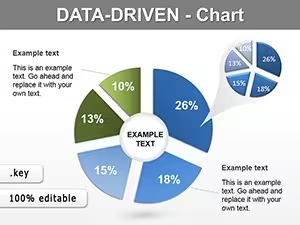


Las 46 diapositivas