 クリックで拡大
円グラフ用Keynoteテンプレート - 46枚編集可能スライド | ImagineLayout
| 形式 | .pptx |
| スライド | 46 種類のレイアウト |
| アスペクト比 | 130/73 |
| 互換性 | PowerPoint |
| アニメーション | いいえ |
| 言語 | English |
| ライセンス | Commercial |
| ファイルサイズ | — |
| バージョン | v1.0 |
| 最終更新 | 2026年8月 |
内容
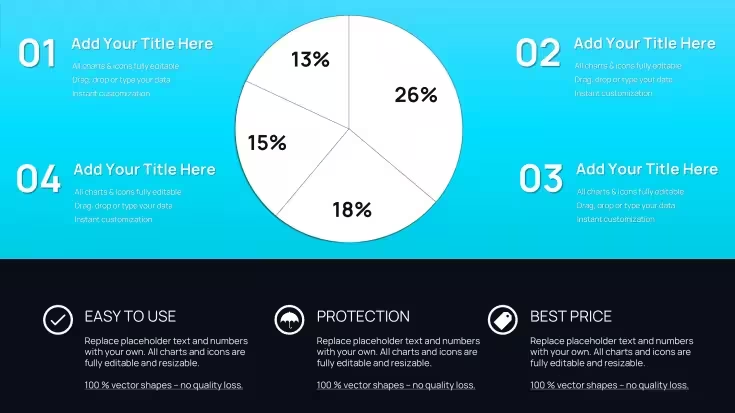
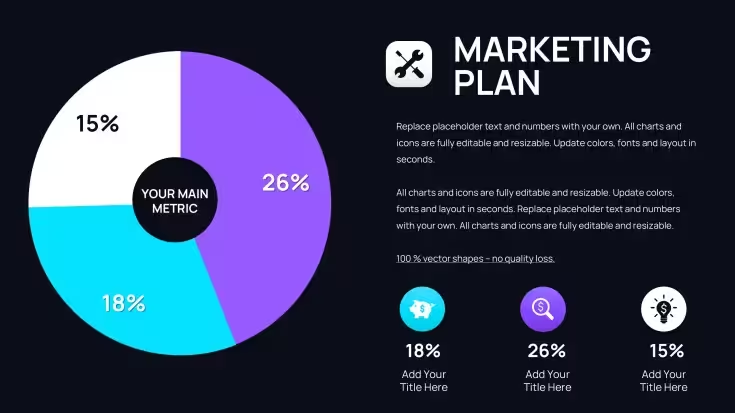
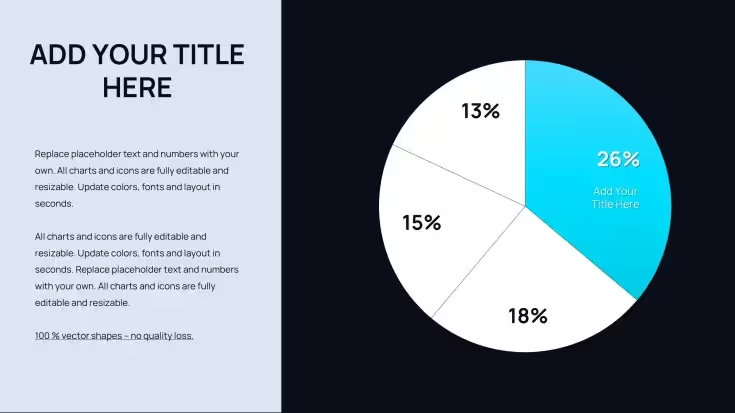
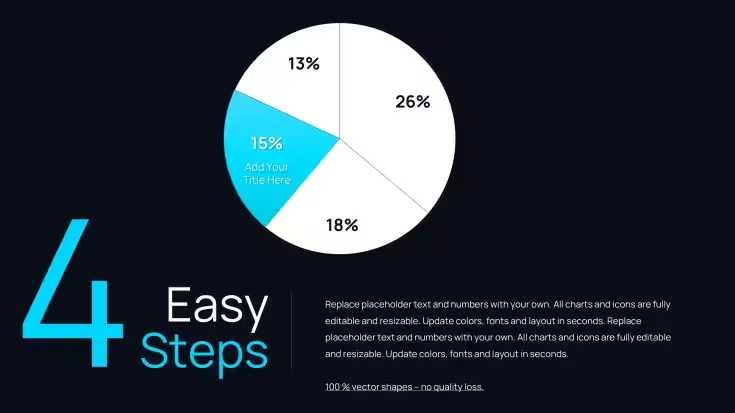
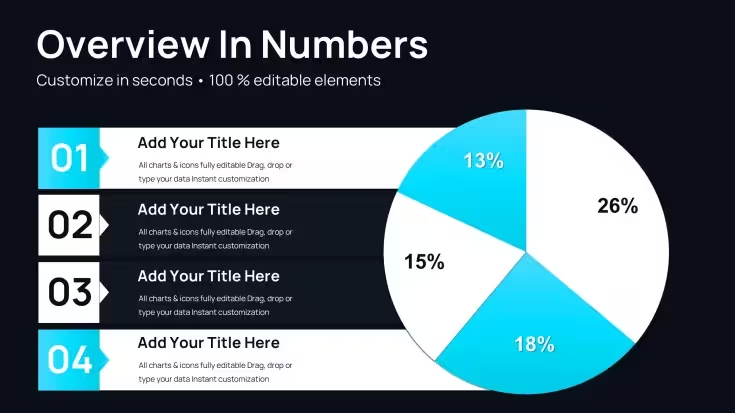
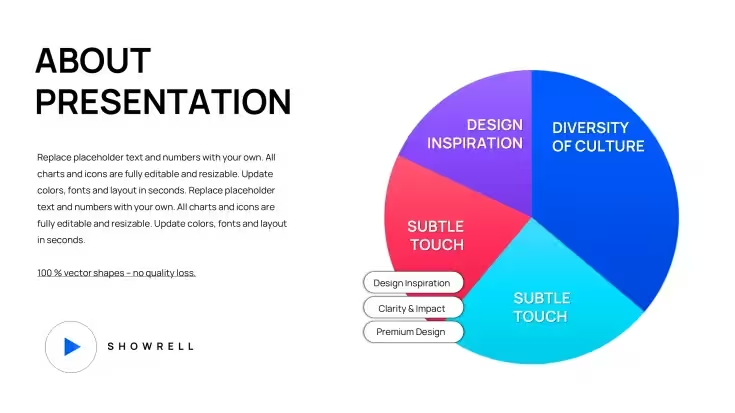
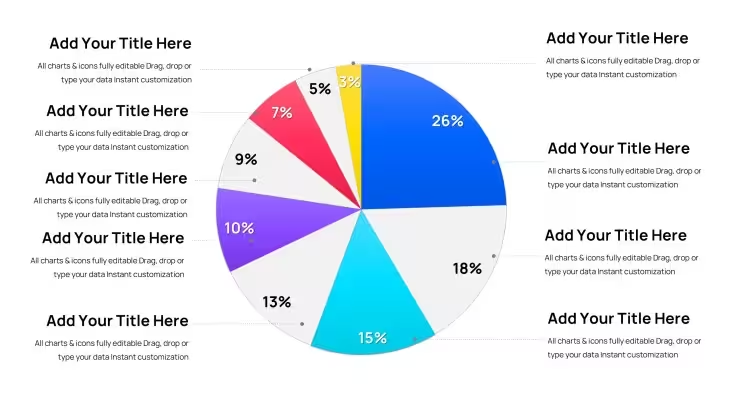
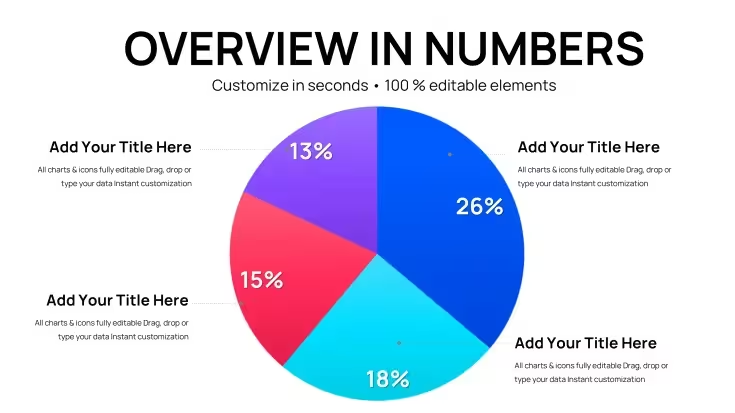
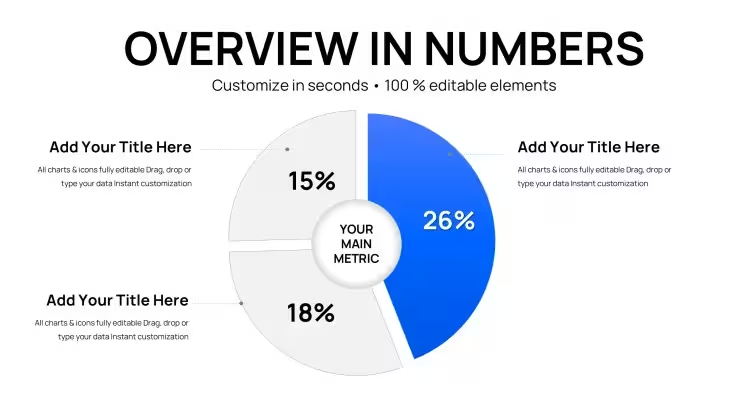
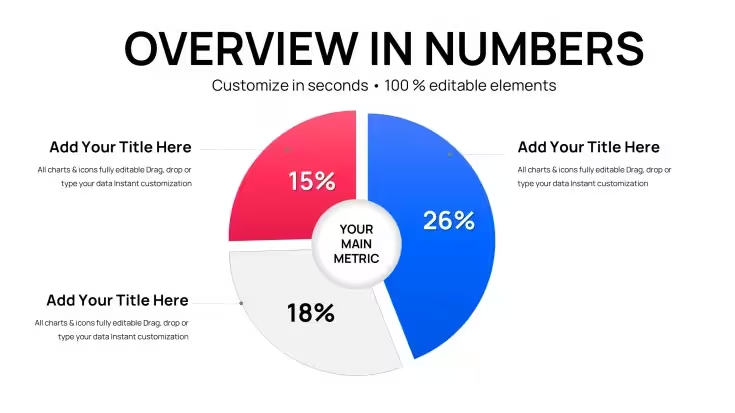
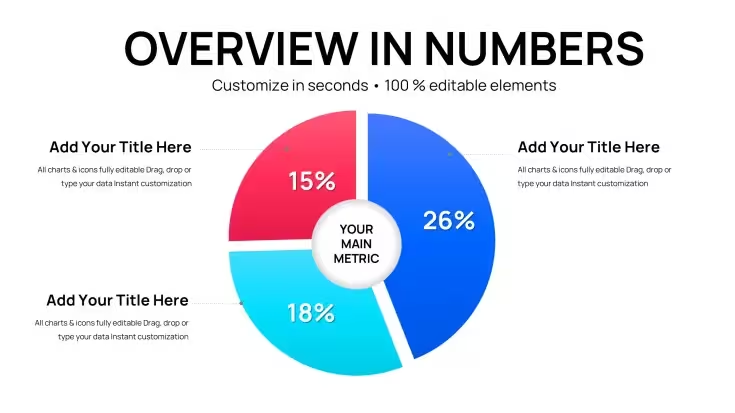
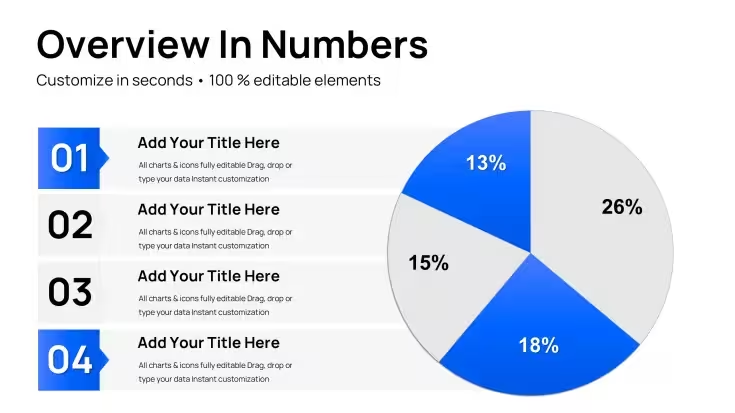
Apple Keynoteのパイチャートテンプレートとは? アップル Keynote用に事前に作成されたスライドセットで、パイチャート、ドーナッツチャート、セグメント付き円形チャートのレイアウトが含まれています。編集可能なスライスの塗りつぶし、外部ラベル線、パーセントの注釈が付いており、ビジネスプレゼンテーションで比例データをゼロから作成することなく提示するために設計されています。
46枚のスライド、1種類のチャート、多様なフォーマット: 全コンテンツ
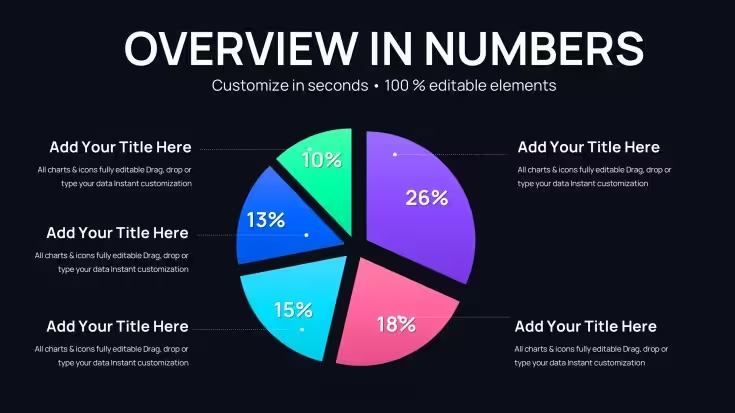
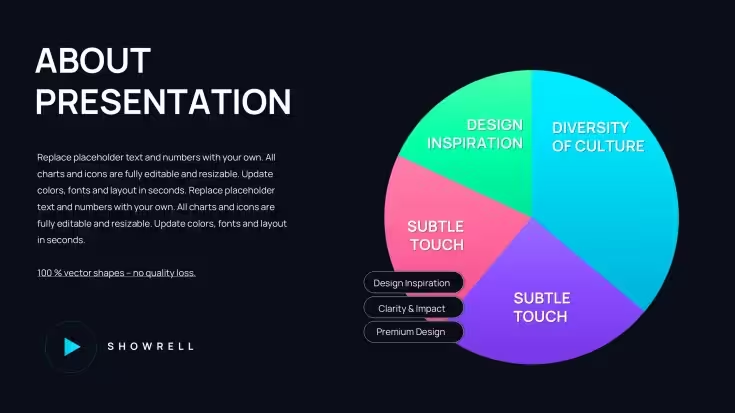
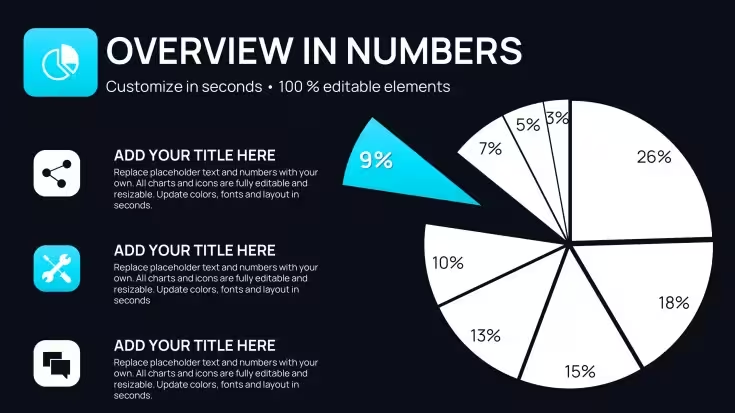
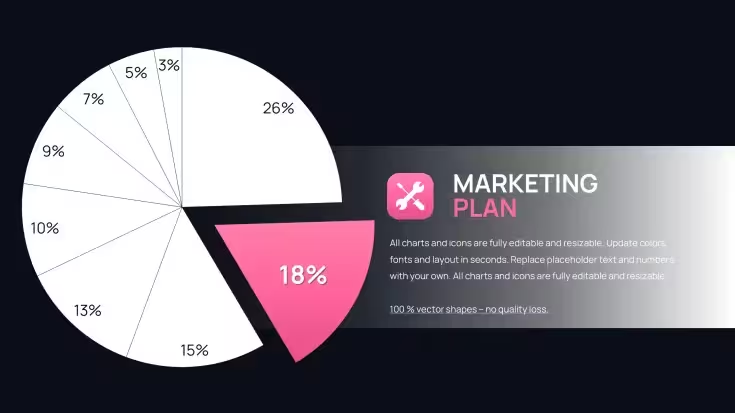
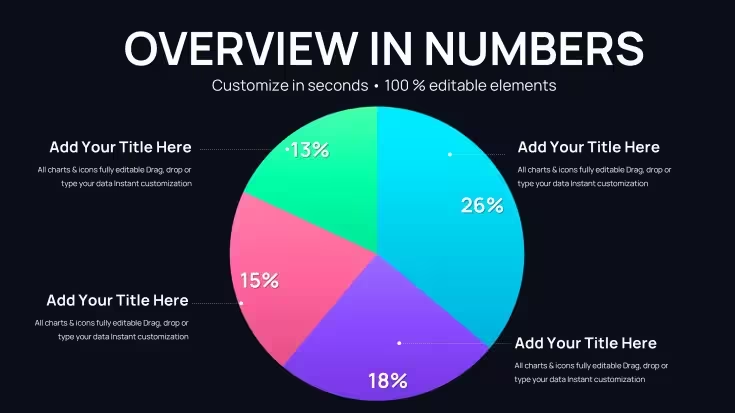
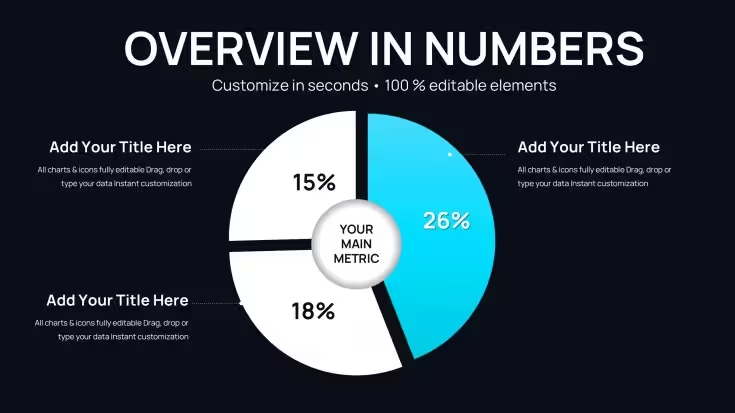
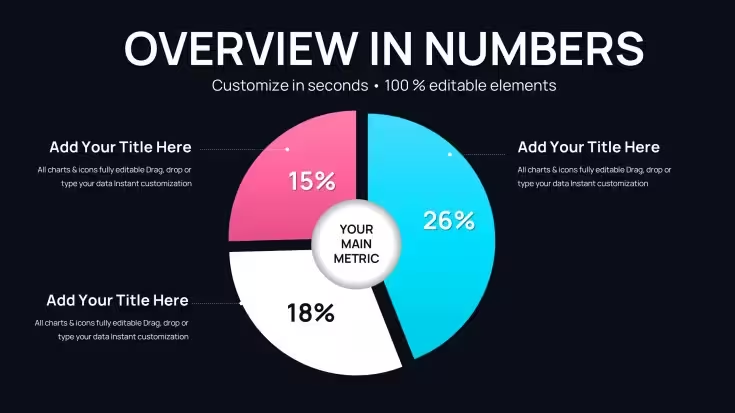
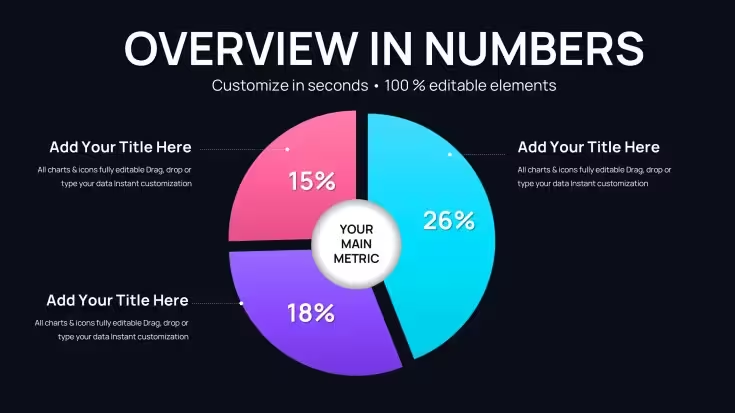
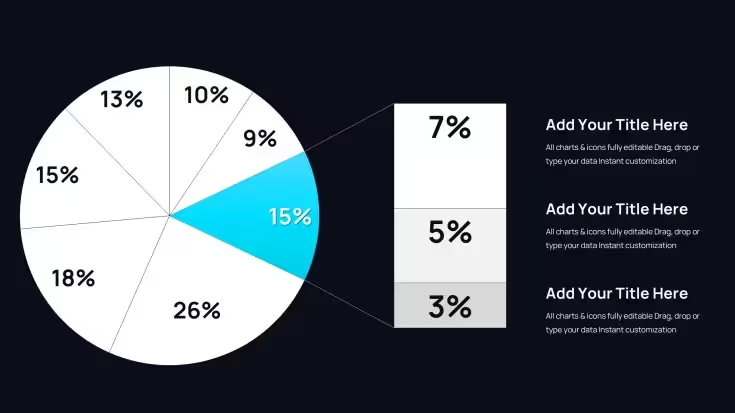
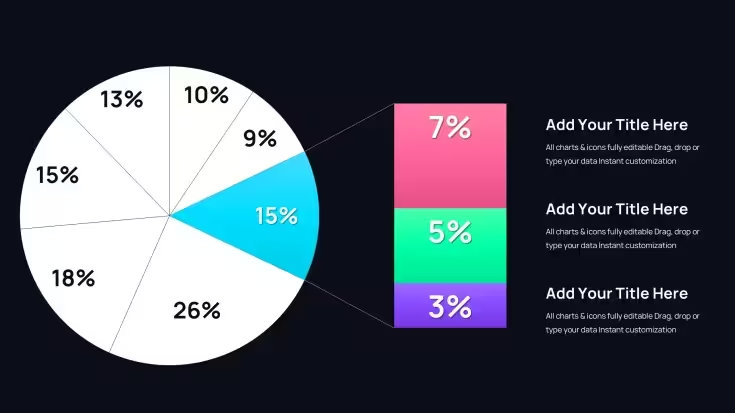
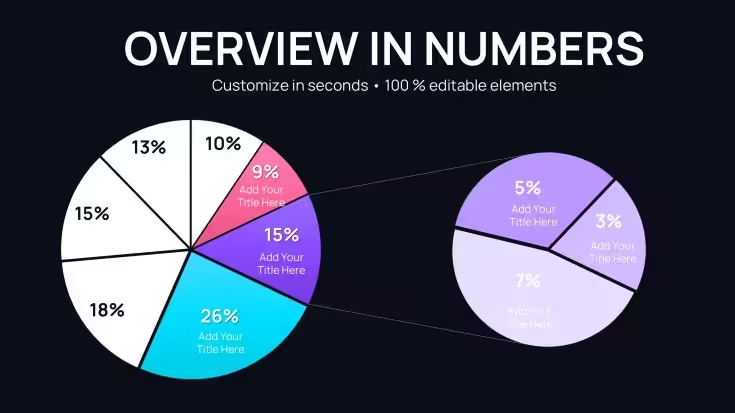
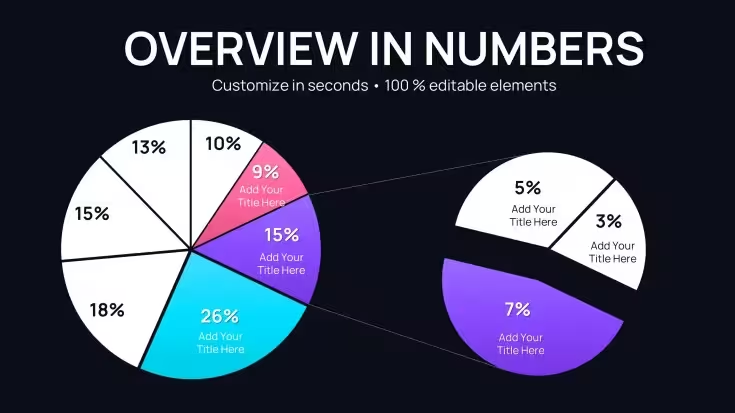
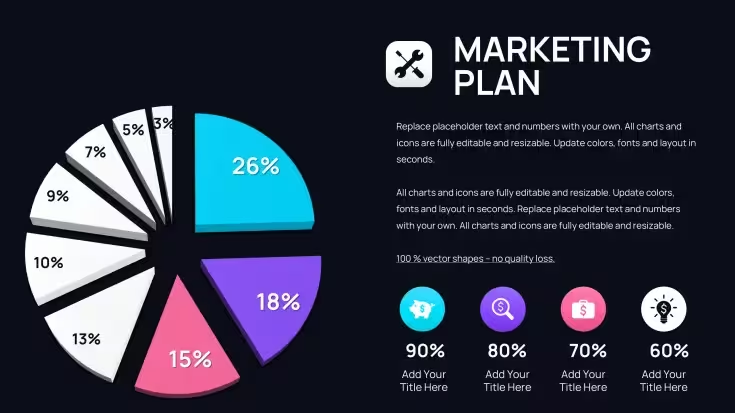
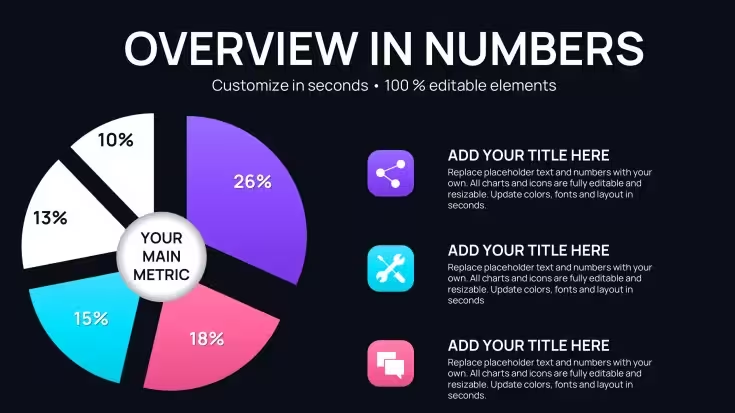
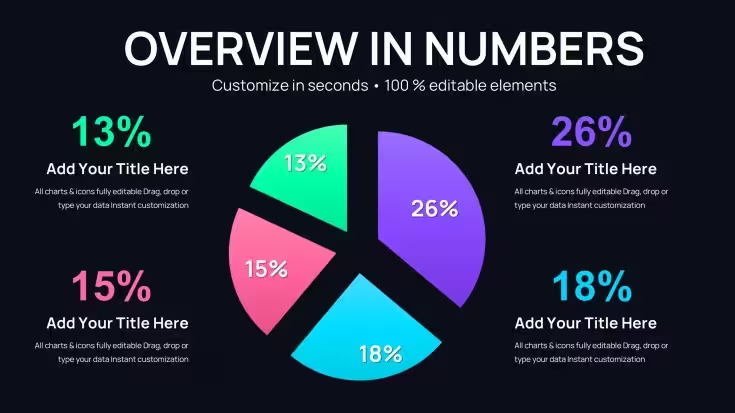
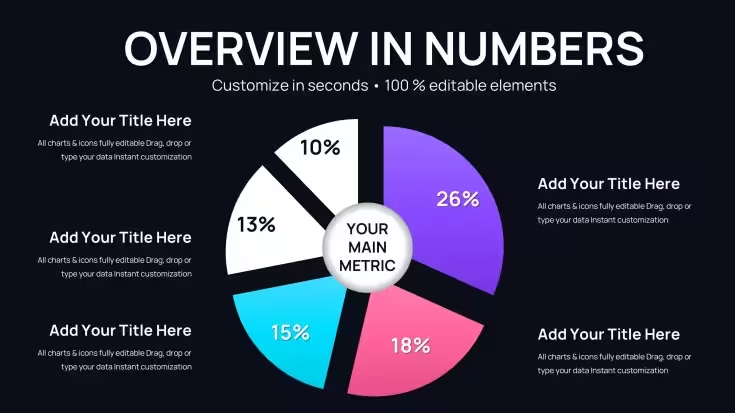
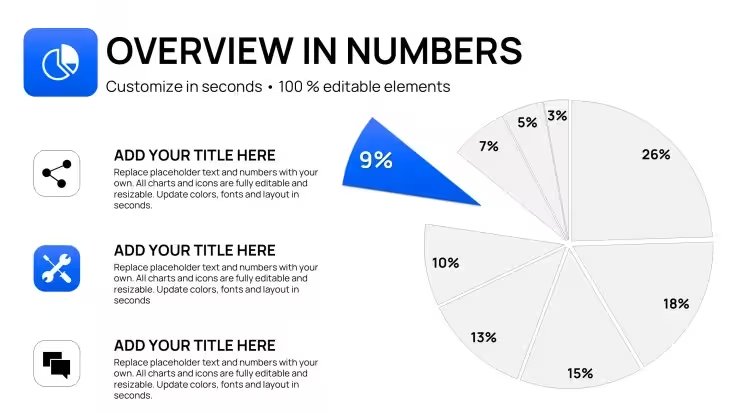
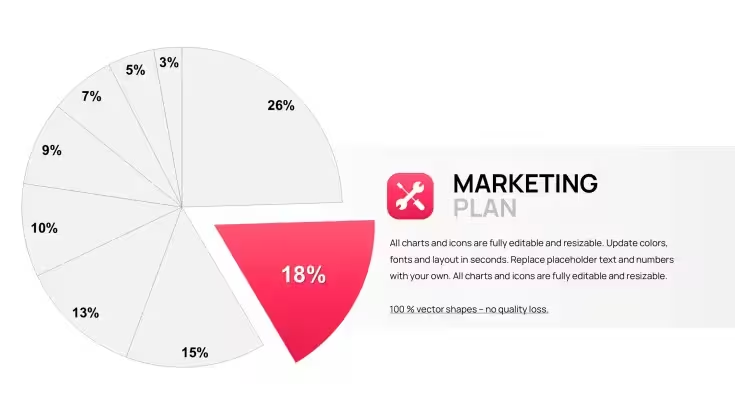
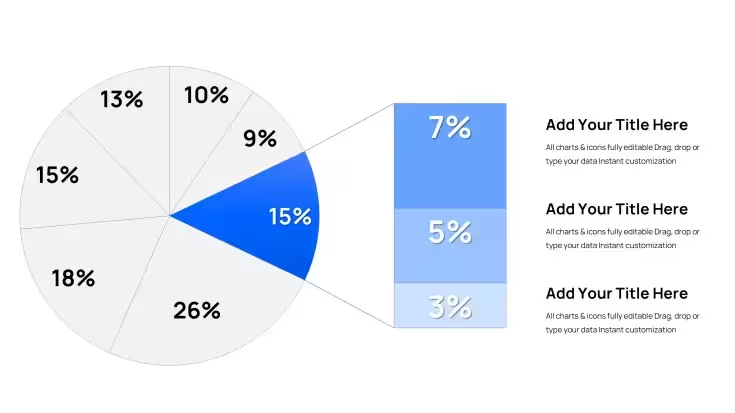
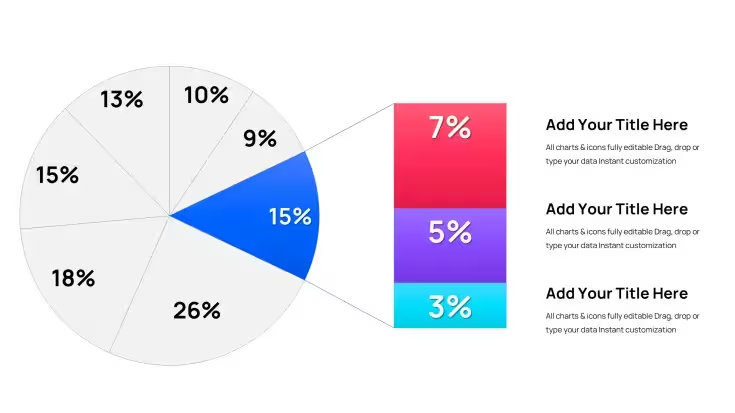
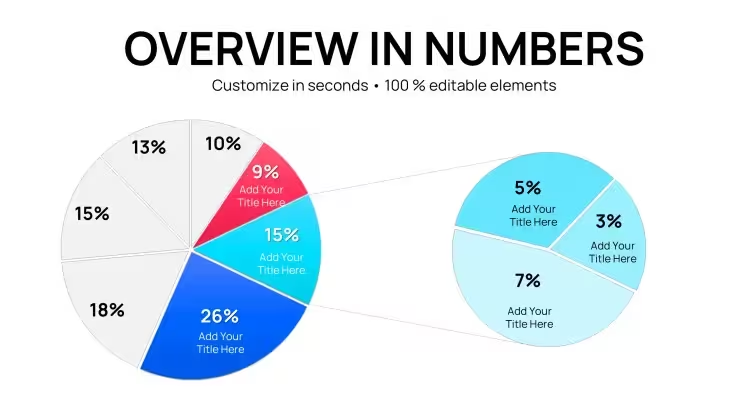
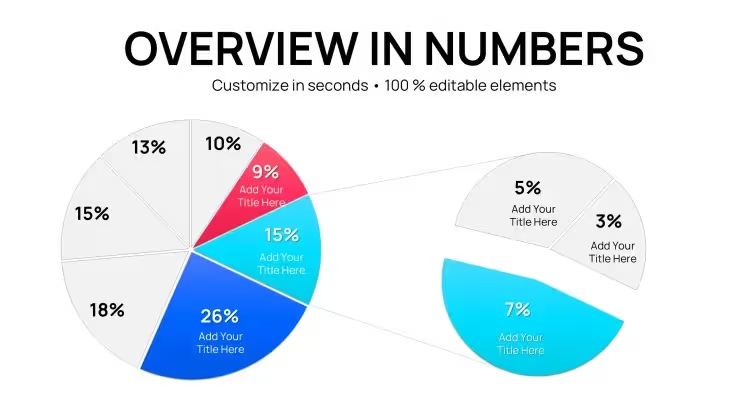
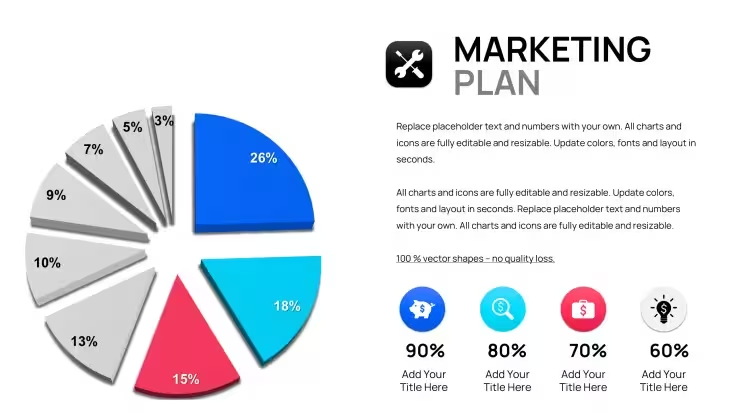
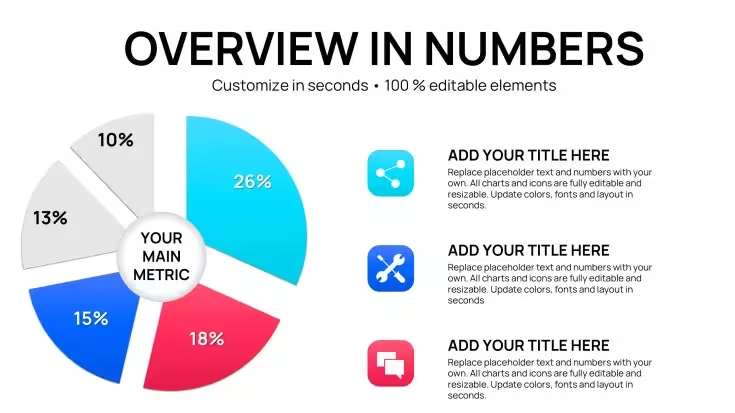
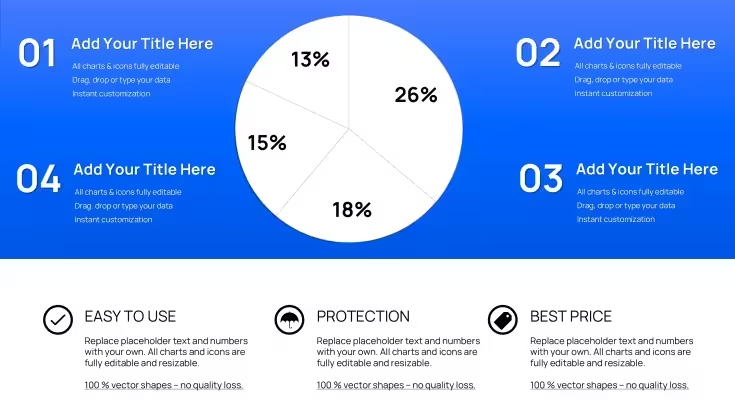
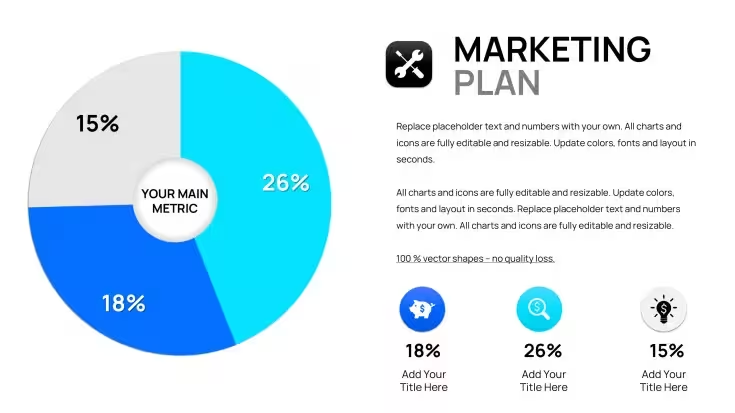
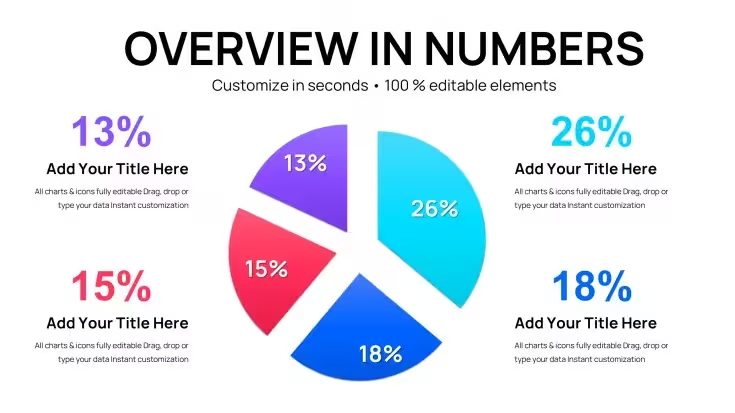
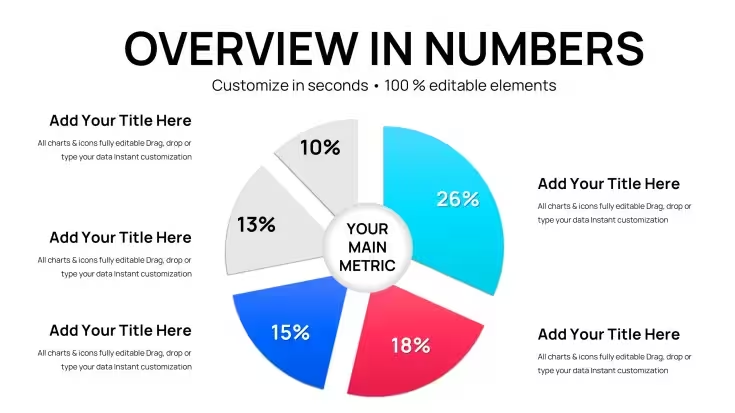
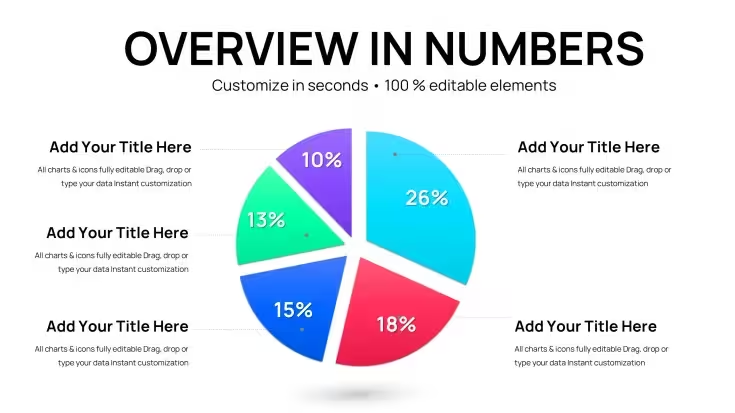
46枚の編集可能なスライドが含まれており、全てが .key フォーマットで、パイチャートとドーナッツチャートのバリエーションを中心に構成されています。このセットには、標準的なフルサークルのパイチャート、ドーナッツリング(単一と同心円)、強調のために1つのセグメントが外側に引き出されたエクスプロードドスライスレイアウト、半月型の半円バリエーション、そして1枚のスライドに2つまたは3つのチャートを並べたマルチパイ比較レイアウトが含まれます。それぞれのバリエーションは、明るい背景と暗い背景の両方のバージョンで提供されています。
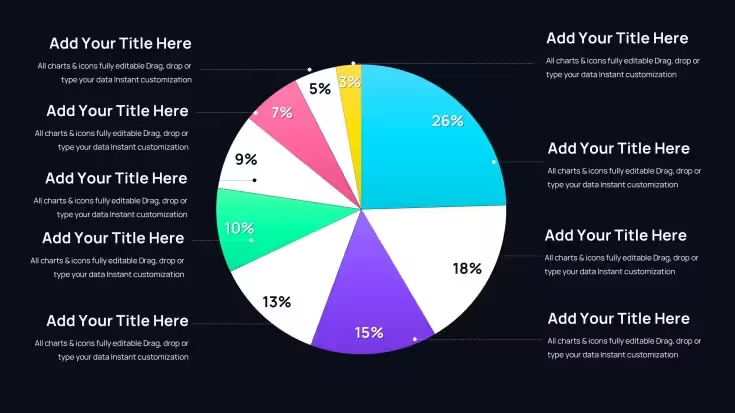
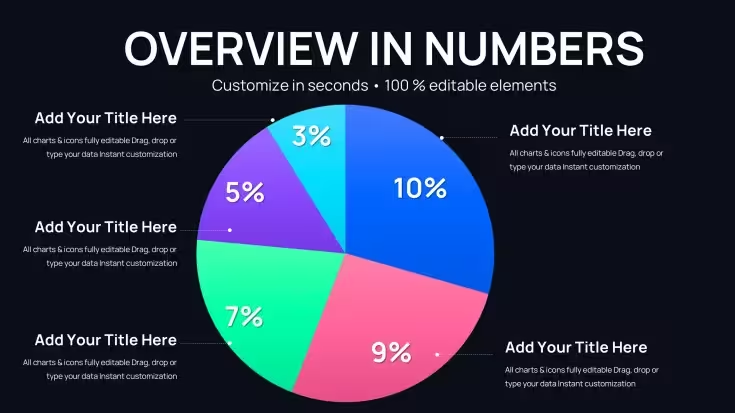
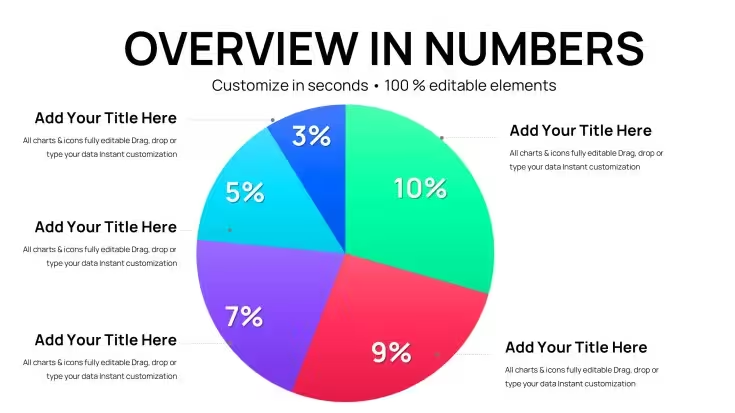
スライドは、比例データを異なるレベルの詳細で提示できるように構成されています。3セグメントのチャートは、地域別の収益などの高レベルの経営者向けのブリーフィングに適しています。同じデッキ内でより詳細なチャネルミックスのブレークダウンを行う場合は、7セグメントのバージョンを使用します。ラベルの構造はセグメント数に応じて変化します。多くの小さなセグメントを持つチャートでは、外部のリーダーラインとパーセントの注釈がチャート外に配置され、スライスが総数の10%未満を占める場合でもラベルの重なりを防ぎます。
データビジュアライゼーションのセットがパイチャートをバーチャートや散布図と組み合わせるのとは異なり、このコレクションは単一のチャートタイプに深く焦点を当てています。これは、プレゼンテーション全体が「部分対全体」の比較に基づいている場合に重要です。例えば、予算配分のデッキ、市場シェアのレポート、または年齢層別のオーディエンスデモグラフィーのブレークダウンなどです。46種類のバリエーションがあるため、プレゼンターは各特定のスライドに適した密度を選択でき、データを1つの一般的なレイアウトに強制することなく、それぞれのデータセットに最適なものを選ぶことができます。
フォーマットと互換性の詳細
機能詳細含まれるスライドフルサークル、ドーナッツ、エクスプロード、半円、および比較レイアウトの46枚の編集可能なパイとドーナッツチャートスライドスライスの塗りつぶし層各セグメントは独立した形状で、個々のスライスの色、サイズ、または削除を変更しても他のスライスに影響しません外部ラベル線スライスとラベルを結ぶリーダーラインは別個の線オブジェクトで、任意のセグメント角度に再配置可能ですカラーテーマグローバルパレットはKeynoteのスライドマスターを通じて適用され、セグメントの色は個別に「フォーマット - 形状スタイル」で上書き可能ですパーセントの注釈チャート境界外に配置されたテキストボックスで、チャート形状を動かすことなくパーセントの数値を更新できますファイル形式.key - Apple Keynote 12以降が必要ですアスペクト比16:9、スクリーン共有とプロジェクター表示に最適化されていますアニメーション事前に適用されたアニメーションはありません。パイチャートの「ピースリアル」効果は「ビルドイン」設定で手動で追加できますこれらのチャートが仕事をする場所
議題には、収益のブレークダウンがスライド4に予定されていました。デッキは完成していたが、スライド4はまだ「ここにパイチャートを追加」と書かれたプレースホルダーの矩形のみでした。四半期レビューの45分前に、アナリストはテンプレートを開き、5セグメントのドーナッツレイアウトを選択し、5つの収益数値を入力し、フォーマットパネルを通じてブランドパレットに塗りつぶし色をマッチさせました。12分後にスライドはデッキに組み込まれました。
財務部門は、2つの会計年度の予算配分の比較を同時に示すために、マルチパイ比較スライドを使用します。1枚のスライドに2つのチャートが表示され、同じセグメントカテゴリが視覚的に揃えられており、オーディエンスはスライドを切り替えることなく、比率の変化を追跡できます。マーケティングチームは、7セグメントのレイアウトをキャンペーンチャネルのブレークダウンに適用し、有料検索、オーガニック、メール、直接などが総コンバージョンの意味のあるが不均等な割合を占めることを示します。
教育者や研究者は、垂直スペースが限られている学術ポスターやカンファレンススライドで、半月型の半円バリエーションを使用します。半円は、フルサークルと同じ比例データを、ほぼ半分の垂直高さで提示します。アンケート結果のプレゼンテーション、競合他社シェアの分析、年齢層別のデモグラフィーのブレークダウンなど、複数のレイアウトオプションを1つのファイル内に持つことで、多くの利点があります。
ダウンロードして即座に編集を開始
テンプレートをブランドに合わせてカスタマイズする
.keyファイルを開き、最初の2分間でスライドナビゲーターを確認してください。チャートはタイプ別にグループ化されています:最初のセクションにフルサークルのバリエーション、次にドーナッツチャート、最後にエクスプロードと比較スライドが続きます。最初にデータタイプに対応するグループを見つけることで、編集中のスクロール時間を節約できます。
ブランドカラーを最も効率的に扱う方法は、1つのチャートのスライスを選択し、フォーマット - 形状スタイルを開き、最初のブランドカラーのヘックス値を入力し、Keynoteのフォーマットペインター(Option + ドラッグ)を使用して、他のスライドの対応するスライスに同じ色を適用します。これは、各チャートのデータシリーズに固有のピースライスの色が、グローバルマスターパレットに依存していないため、各スライドのマスターを編集するよりも速い方法です。
一般的なミスの1つは、チャートデータを更新する前に、パーセントラベルのテキストボックスを直接編集することです。Keynoteでは、データテーブルが変更されると、リンクされたパーセントラベルは自動的に再計算されます。手動で編集したリンクされたラベルは、チャートが更新される際に上書きされます。正しい手順は、まずチャートデータテーブルを更新し、パーセントが正しいことを確認した後、チャート境界外に配置された独立した注釈テキストボックスを調整することです。6枚のスライドを使用したデッキの場合、開いてからエクスポートするまでの総時間は25〜35分です。
編集の難易度: 初心者から中級者。チャートデータとセグメントの色を更新するには、デザインの背景知識は必要ありません。不規則なセグメント角度に対応するために外部リーダーラインを再配置するのは、基本的なKeynoteオブジェクト操作の知識が役立ちます。
ゼロから作成するか、ここから始めるか
Keynoteでゼロから作成した5セグメントのパイチャートは25〜35分かかります:基本的なチャートを描いたり挿入したり、データテーブルを設定し、各セグメントを再塗装し、外部パーセントラベルを追加し、ラベルのフォントサイズを一致させ、100%ズームで整列を確認します。プレゼンテーションに3種類の異なるチャートレイアウトが必要な場合、それぞれが独立して構築され、共通の構造が共有されないため、時間は倍になります。
パイチャートのセグメントラベルは、特定の構造的理由でチャート境界外に配置されています:データセグメントが総数の12%未満を占める場合、読みやすいフォントサイズで内部テキストが物理的にスライス内に収まらなくなります。全セグメントに内部ラベルを使用するチャートは、3つの大きなセグメントではきれいに見えますが、4%または7%のスライスが現れるとすぐに読みにくくなります。外部ラベルとリーダーラインは、どのようなセグメントサイズでもこの問題を解決します。ラベルの位置はスライスの面積に依存しないためです。新しいチャートごとにこのラベル構造をゼロから再構築するのは、最も時間がかかり、不一致が最も発生するステップです。
46種類の事前構築されたレイアウトを使用すると、プレゼンターは各データセットに適した密度を選択でき、1つの一般的なレイアウトにデータを強制する必要がなくなります。例えば、エクスプロードドスライスのレイアウトは、手動でKeynoteで引き出し効果を作成するのに15分かかるのに対し、約20秒で適応できます。
ダウンロードして即座に編集を開始
このパイチャートスライドを使用するには、Apple Keynoteのどのバージョンが必要ですか?このテンプレートは、macOSまたはiPadOS上のApple Keynote 12以降が必要です。Keynote 12以降は、このテンプレートがセグメントの塗りつぶしや外部ラベルの配置に使用するデータテーブル編集インターフェースと形状グループ構造をサポートしています。Keynote 10以前のバージョンでファイルを開くと、フォントの置き換えや編集時に不規則に動作するグループ化された形状に遭遇する可能性があります。KeynoteはMac App StoreおよびiOS App Storeから無料でダウンロードできます。ファイルをダウンロードする前に、現在のバージョンをKeynote - About Keynoteで確認してください。
各スライドのチャートデータとパーセントをどのように更新しますか?スライド上のパイまたはドーナッツチャートをダブルクリックして、Keynoteのデータテーブル編集モードを開きます。プレイスホルダーの値を実際の数値に置き換えると、Keynoteは入力した数値に基づいてセグメントのサイズとパーセントラベルを自動的に再計算します。チャートデータにリンクされたテキストボックスを手動で編集しないでください。それらはチャートが更新される際に計算された値に戻されます。チャート境界外に配置された独立したテキストオブジェクトとしての注釈ラベル(チャートデータにリンクされていない)は、チャートデータを設定した後に別途更新してください。スライド上では、リンクされたラベルはスライスの隣接または内部に位置し、注釈テキストボックスはより外側に配置され、目に見える線で接続されています。
カラースキームをブランドに合わせて変更するにはどうすればいいですか?パイとドーナッツのセグメント色は、チャートのデータシリーズに結び付けられており、グローバルなスライドマスターのパレットには依存していません。セグメントの色を変更するには、チャートを1回クリックして選択し、再度クリックして編集モードに入り、特定のスライスをクリックします。右側のフォーマットパネルで「Fill」を選択し、ブランドのヘックス値を入力してください。各セグメントに対してこれを繰り返します。複数のスライドに同じ色スキームを効率的に適用するには、Keynoteのフォーマットペインターを使用します:Optionキーを押しながら、1つの色付けされたスライスから対応するスライスへドラッグします。背景色やテキストボックス、ボーダーなどの非チャート要素の色は、グローバルスライドマスターのパレットが適用されます。これは「フォーマット - スライドレイアウト」からアクセスできます。
このテンプレートはクライアントや商用に使用できるライセンスが付いていますか?このライセンスは個人、プロフェッショナル、商用の使用をカバーしています。これはクライアント向けの納品物、取締役会のプレゼンテーション、コンサルティングレポート、および企業内の資料を含みます。シングルユーザーライセンスは、1人のユーザーが複数のプロジェクトやクライアント契約でファイルを使用できることを意味します。ファイルの再配布、他のプラットフォームへのアップロード、またはクライアントに対して .key ファイル自体を納品物として含めることは含まれません。同じ組織内でファイルに独立したアクセスが必要な複数のユーザーがいる場合は、各ユーザーが別々に購入する必要があります。ライセンスの詳細については、ImagineLayoutの「利用規約」ページをご覧ください。
$15の購入には何が含まれていますか?無料版はありますか?$15.00の購入により、即座に46枚のスライドが含まれた .key ファイルの完全なダウンロードにアクセスできます。この特定のテンプレートには無料版や制限付きのプレビュータイアはありません。フルセット(ドーナッツ、エクスプロード、半円、マルチパイ比較スライドを含む全レイアウトバリエーション)は、単一の購入で含まれます。ImagineLayoutでは、データビジュアライゼーションカテゴリに無料のKeynoteチャートテンプレートを提供しています。有料購入にコミットする前にファイルの品質を評価したい場合は、まずこの無料テンプレートをダウンロードし、ファイルの編集構造やフォーマット基準を理解することができます。
テンプレートがニーズに合わない場合の返金ポリシーは?ImagineLayoutのデジタルダウンロードに関する返金ポリシーがこのテンプレートにも適用されます。ファイルは購入直後に即座にダウンロードできるため、返金の対象となるかどうかは、ファイルがアクセスまたはダウンロードされたかどうかに条件付きです。具体的な条件と返金を請求する手順については、購入する前にImagineLayoutのウェブサイトの「返金ポリシー」ページをご確認ください。問題が技術的なもの(サポートされたKeynoteバージョンでファイルが正しく開かない、またはダウンロードが破損している)の場合は、ImagineLayoutのサポートにコンタクトページから連絡するのが適切な第一歩であり、しばしば置き換えファイルが提供されます。
こんな用途に
- プロジェクトのロードマップやスプリント計画
- 製品ローンチのタイムライン
- 四半期・年次のレビュー資料
- 会社の沿革やマイルストーンのまとめ
ライセンス
件のレビュー
Presentation ready in 25 min. Light/dark backgrounds flexible. Vectors crisp at any scale.
46 pie and donut variants gave perfect options for revenue breakdowns. Exploded slices and external labels handled small segments beautifully. Brand colors via Format Painter fast.
Finance - multi-pie comparisons for years side-by-side excellent. Data table editor auto-updates percentages. Huge time saver.
Deep focus on one type pays off for part-to-whole decks. Semicircles great for space limits. Professional layouts.
Analyst - market share reports polished quickly. Leader lines prevent overlap issues. Reliable Keynote file.
Slightly critical: no mixed charts but that's the point. 7-segment options detailed enough. Good value.
よくある質問
Google スライドで使えますか?
フォントは埋め込まれていますか?
クライアント案件に使えますか?
返金ポリシーは?
購入後もテンプレートは更新されますか?
類似のテンプレート
すべて見る Keynote Charts →


46 枚すべてのスライド