 Zum Vergrößern klicken
Pie Chart **Keynote-Vorlage** – 46 bearbeitbare Folien | ImagineLayout
| Format | .pptx |
| Folien | 46 einzigartige Layouts |
| Seitenverhältnis | 130/73 |
| Kompatibilität | PowerPoint |
| Animiert | Nein |
| Sprache | English |
| Lizenz | Commercial |
| Dateigröße | — |
| Version | v1.0 |
| Zuletzt aktualisiert | August 2026 |
Was ist drin
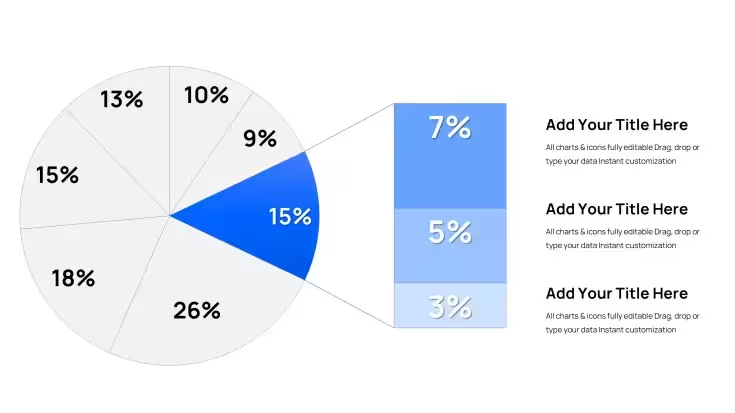
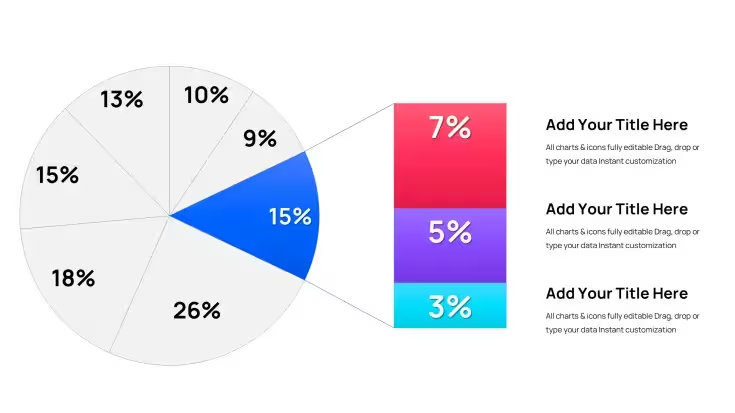
Was ist ein Keynote-Template für Kreisdiagramme? Ein Satz vorfertig erstellter Apple Keynote-Folien mit Layouts für Kreis-, Ring- und segmentierte Kreisdiagramme – mit bearbeitbaren Segmentfüllungen, externen Beschriftungslinien und Prozentangaben – speziell für die Präsentation proportionaler Daten in Geschäftspräsentationen ohne manuelles Erstellen der Diagramme von Grund auf.
46 Folien, eine Diagrammtypen, viele Formate: Vollständige Inhalte
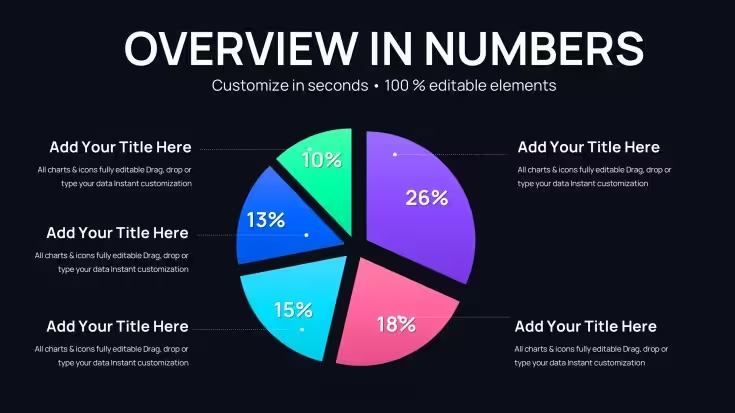
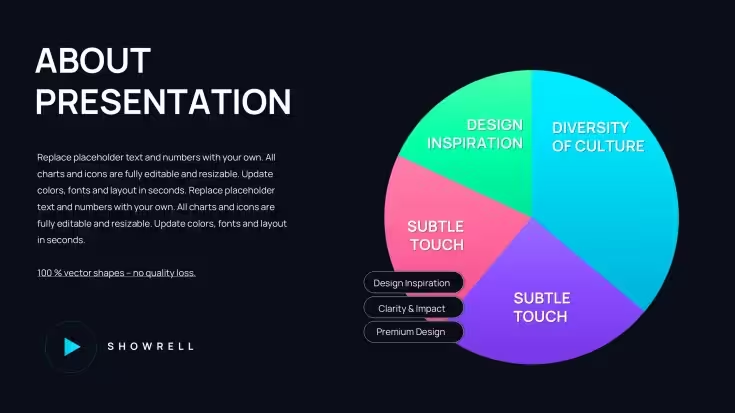
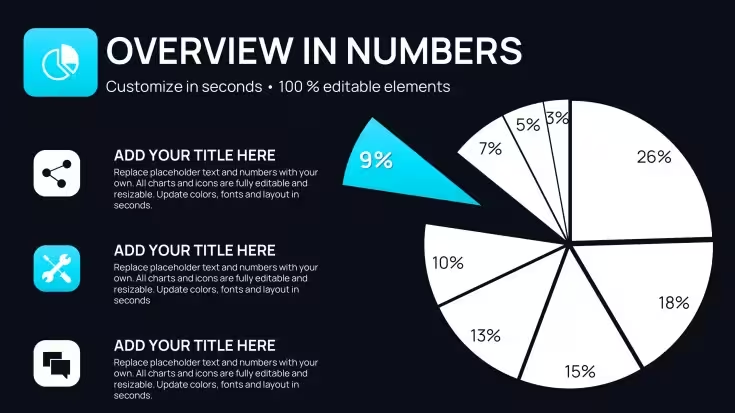
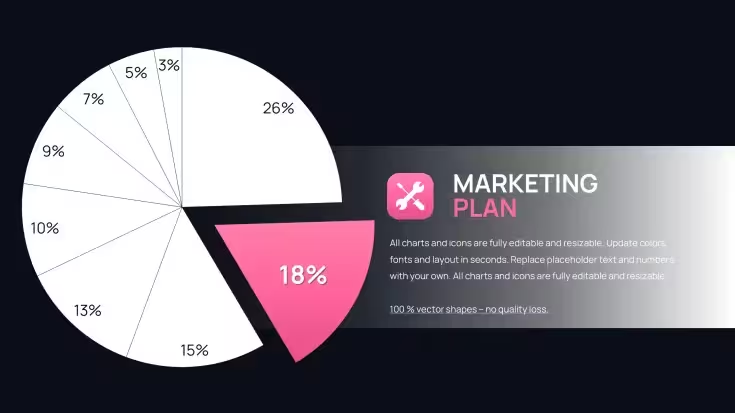
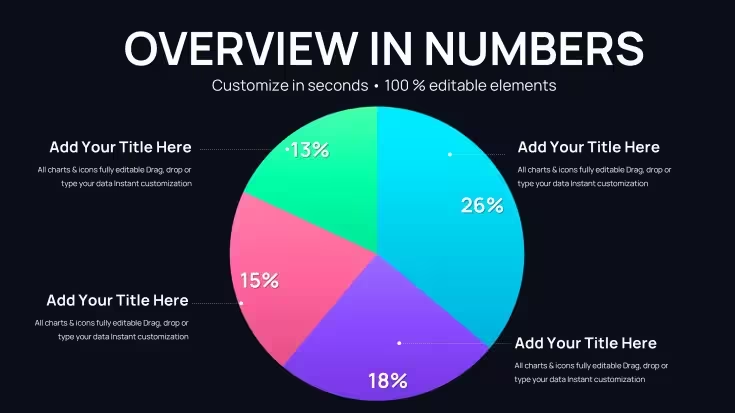
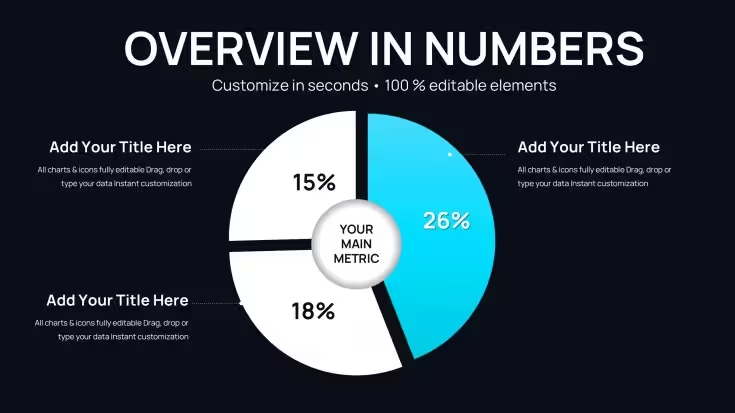
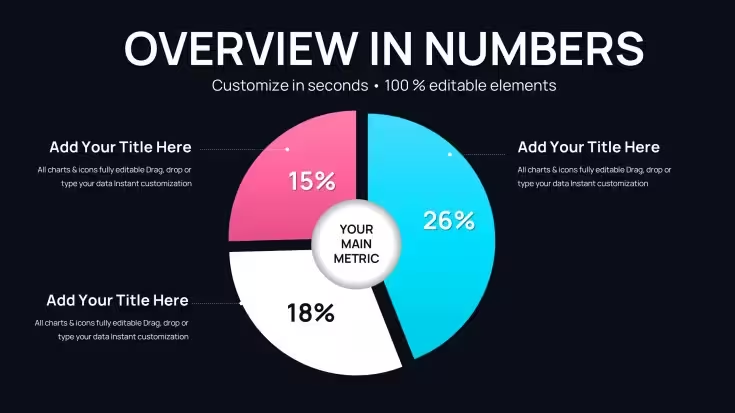
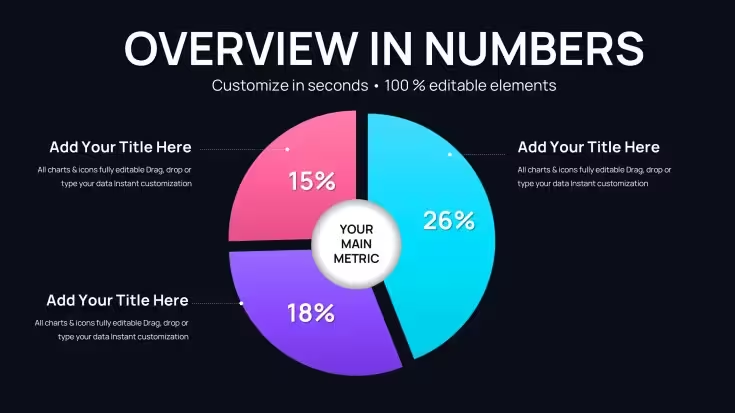
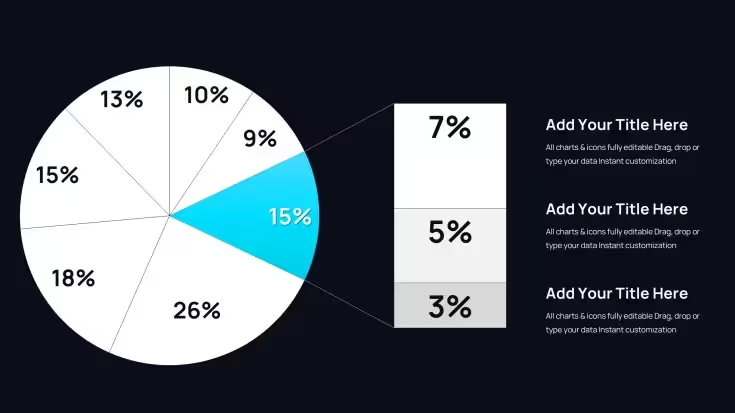
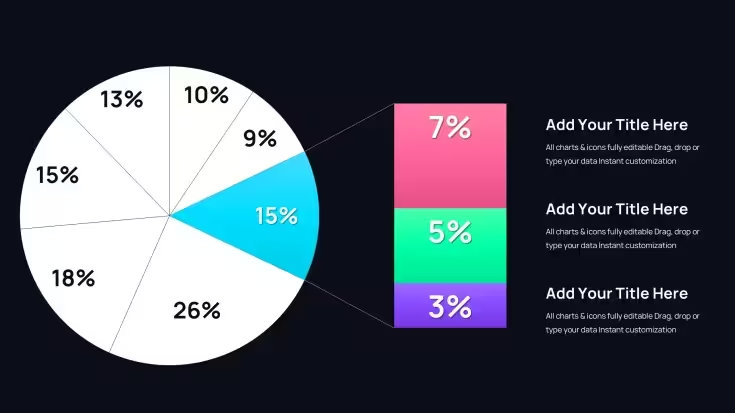
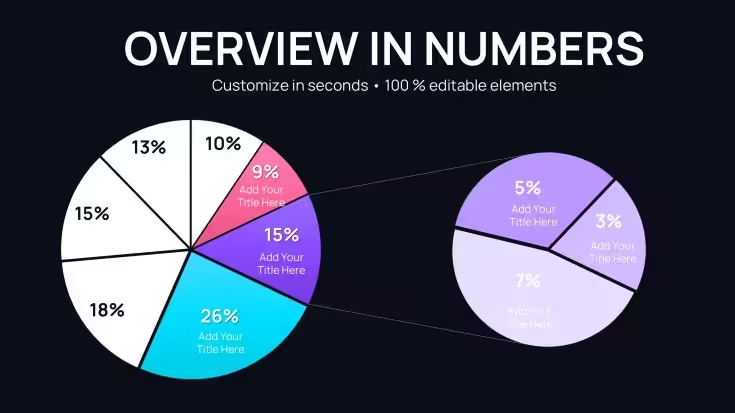
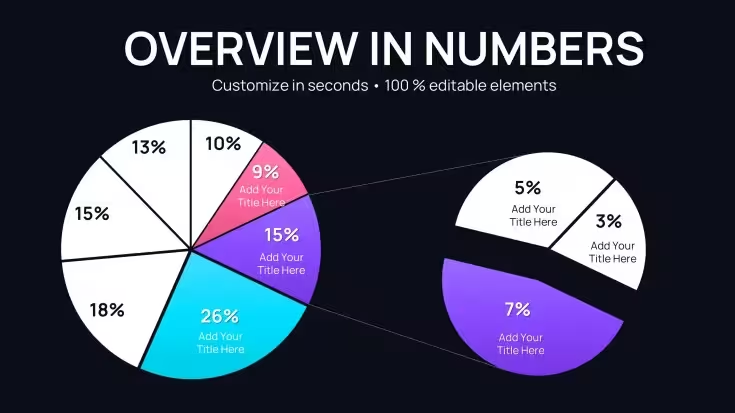
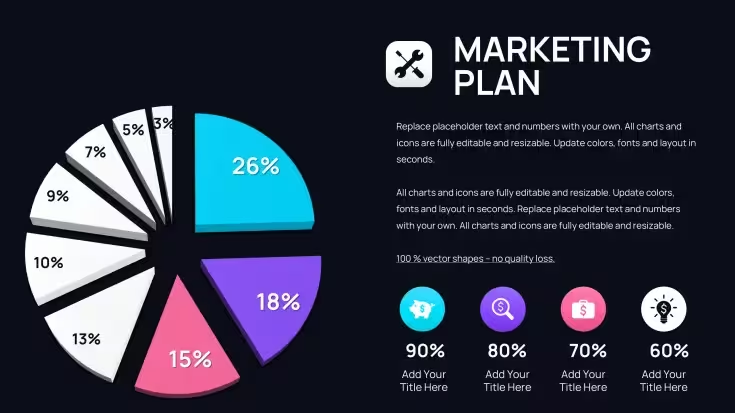
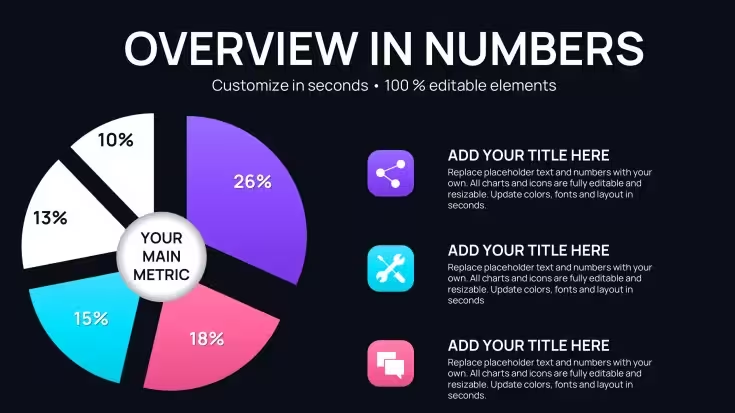
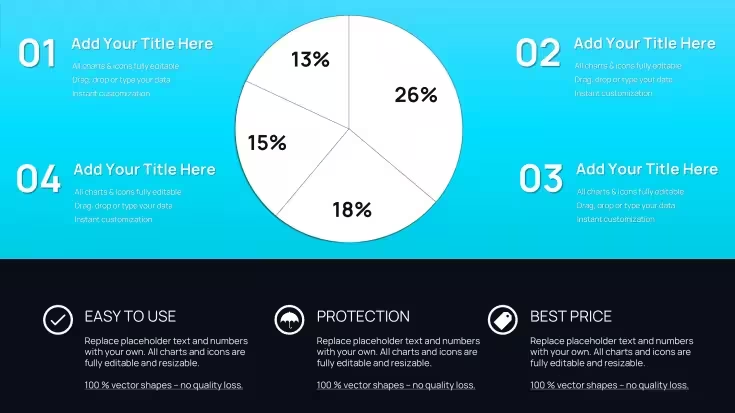
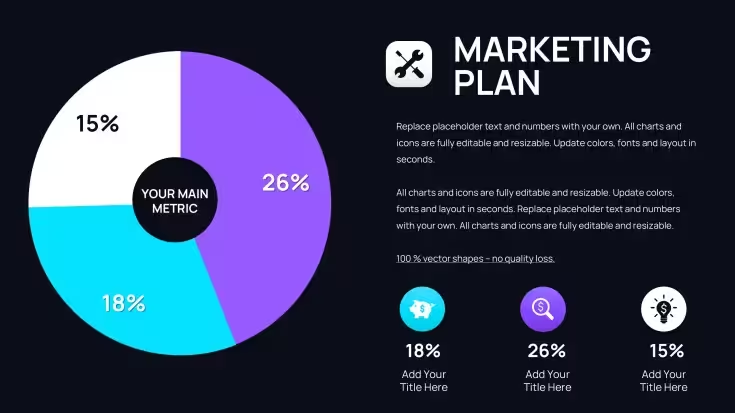
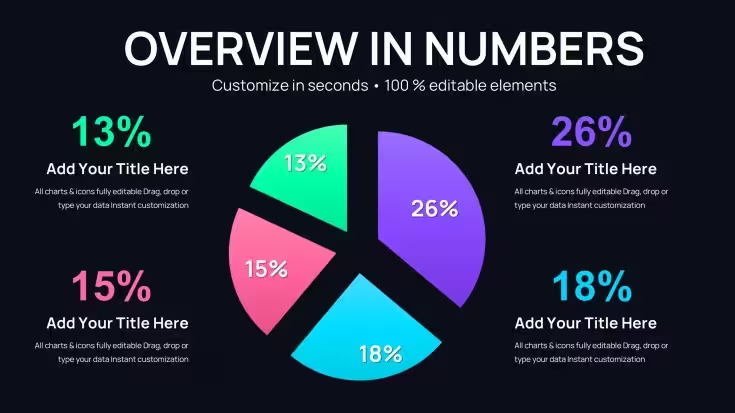
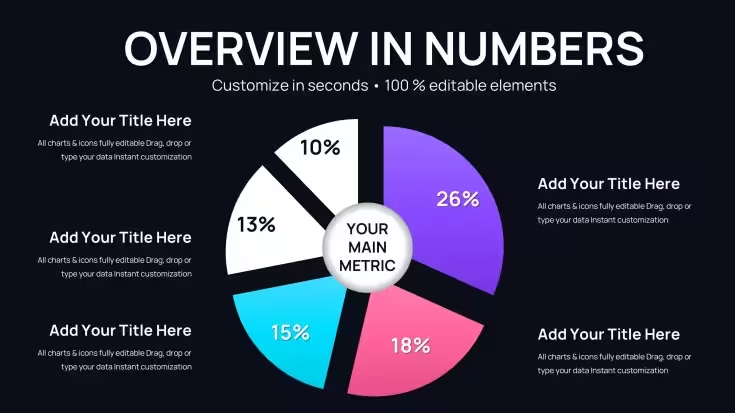
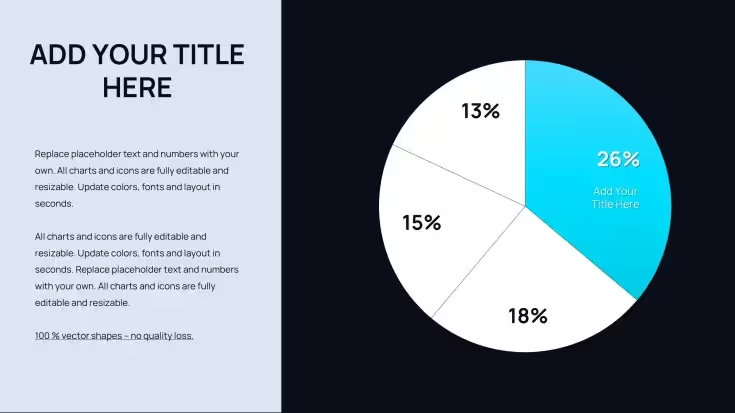
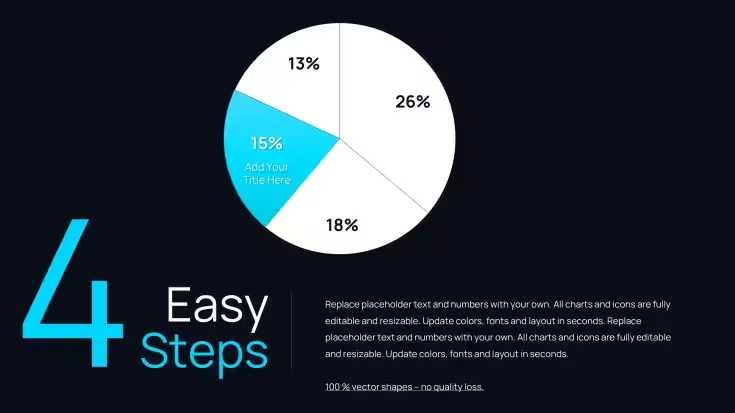
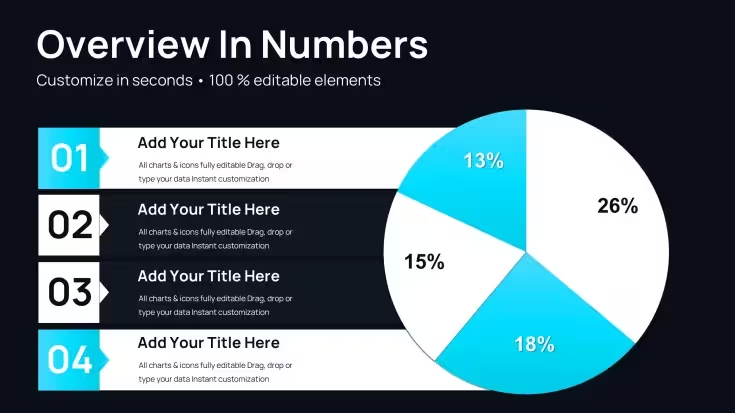
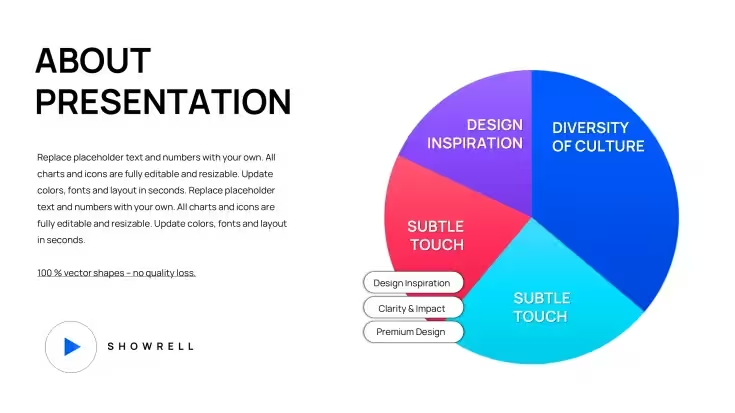
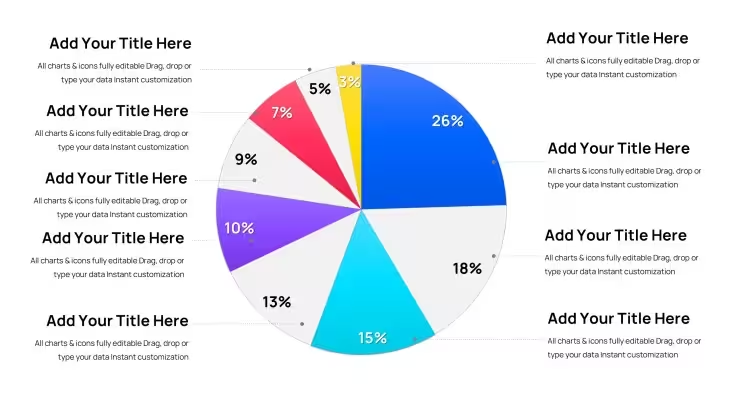
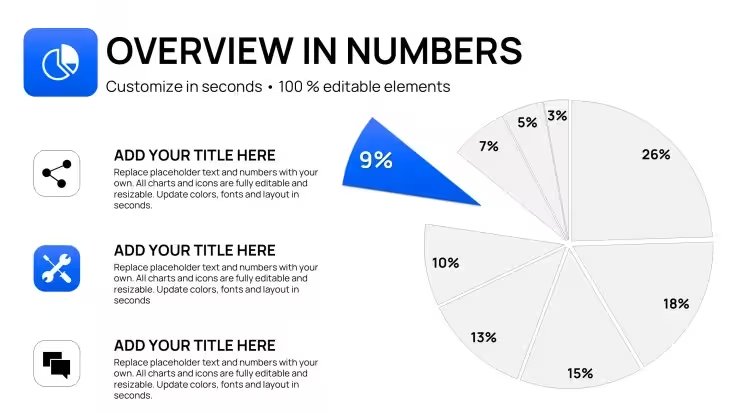
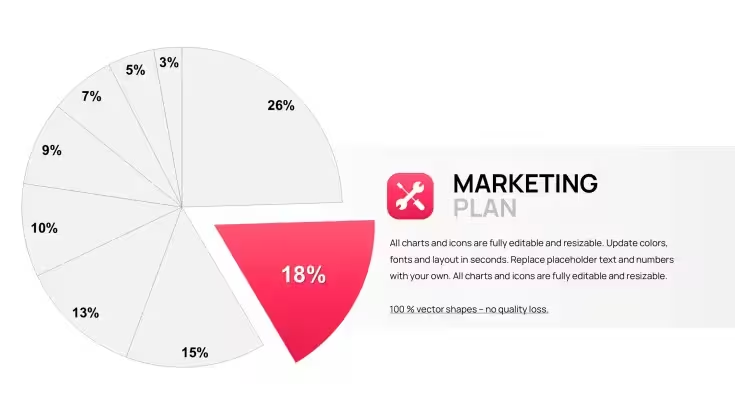
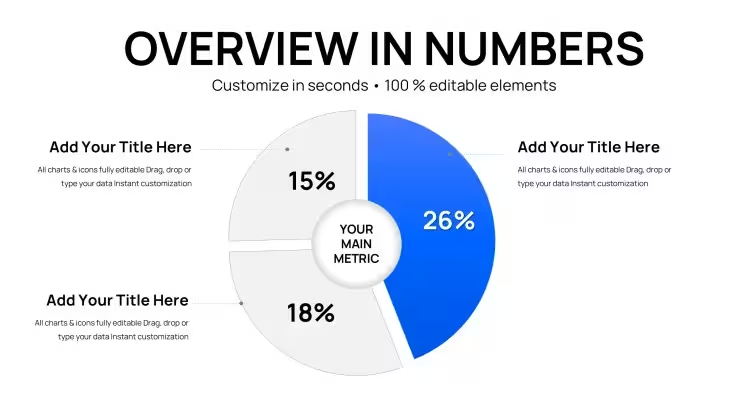
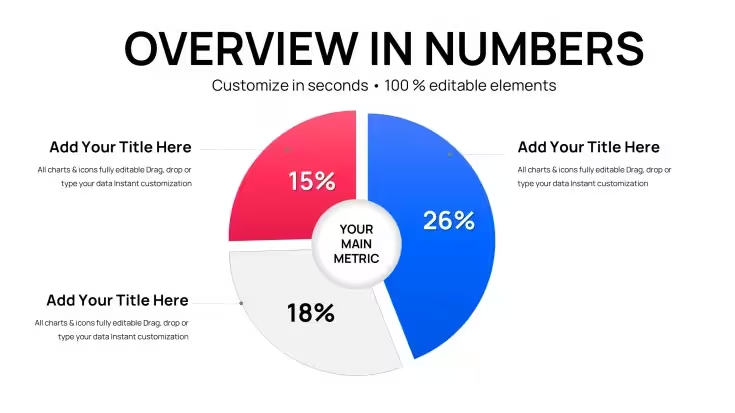
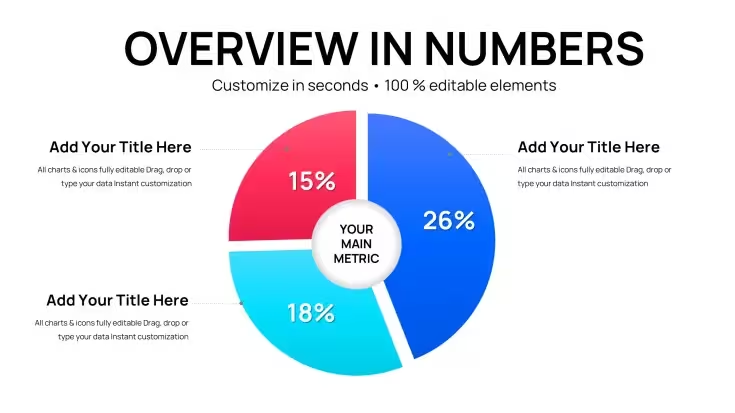
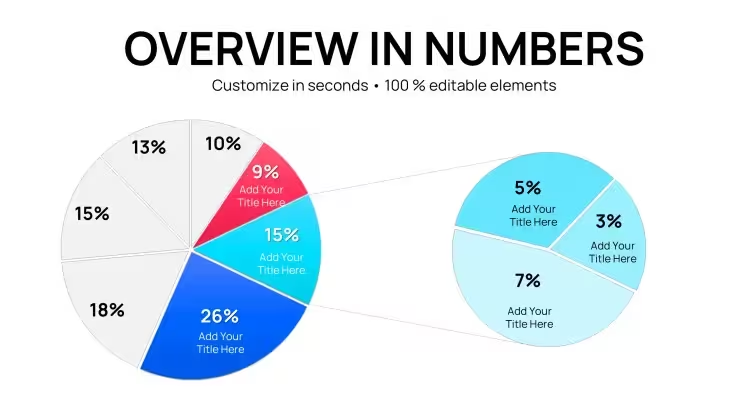
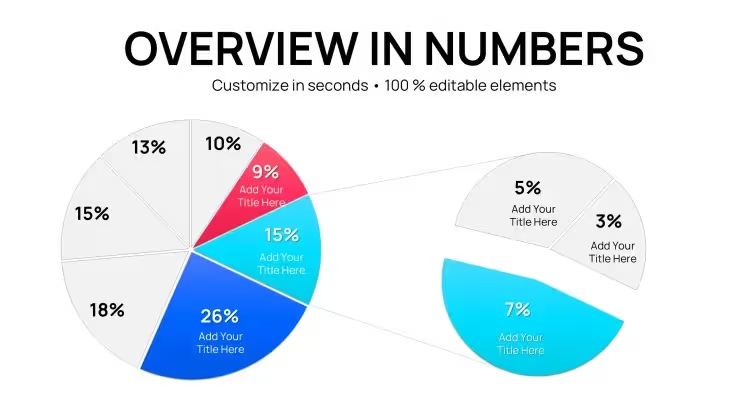
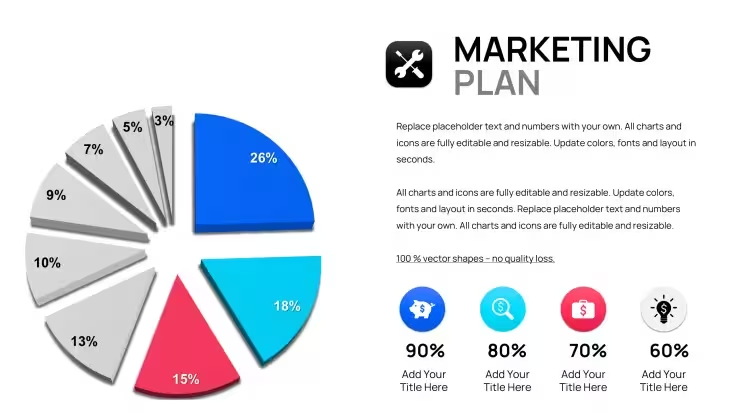
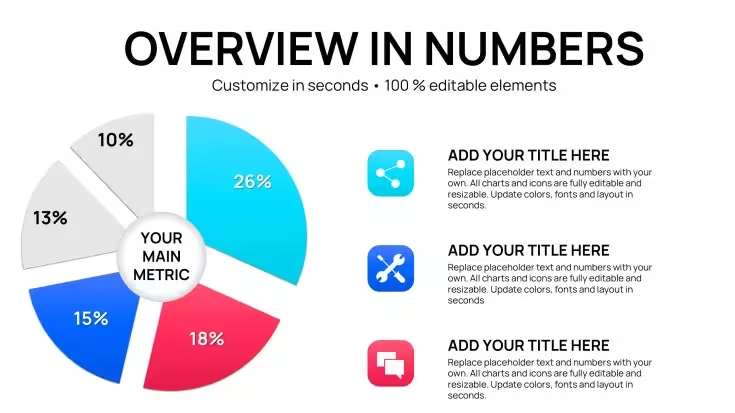
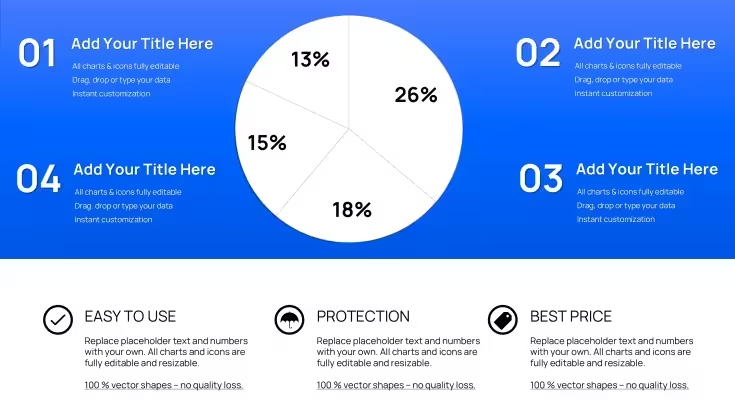
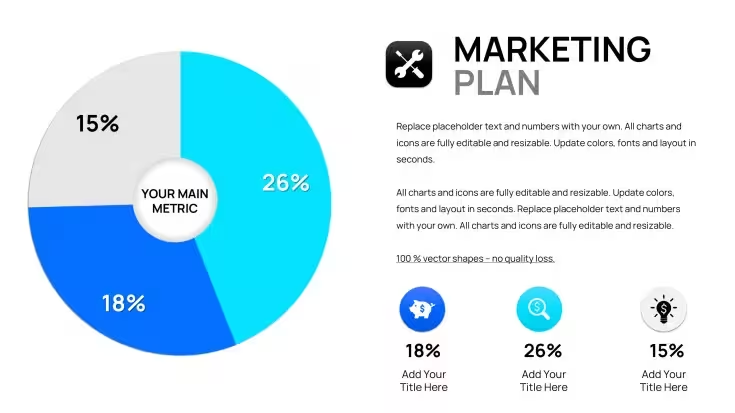
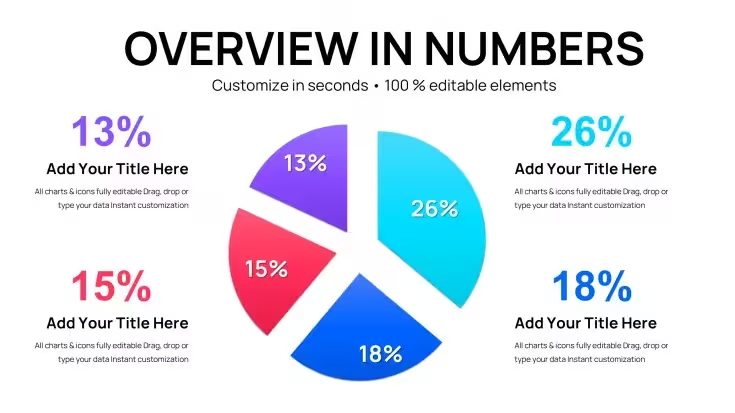
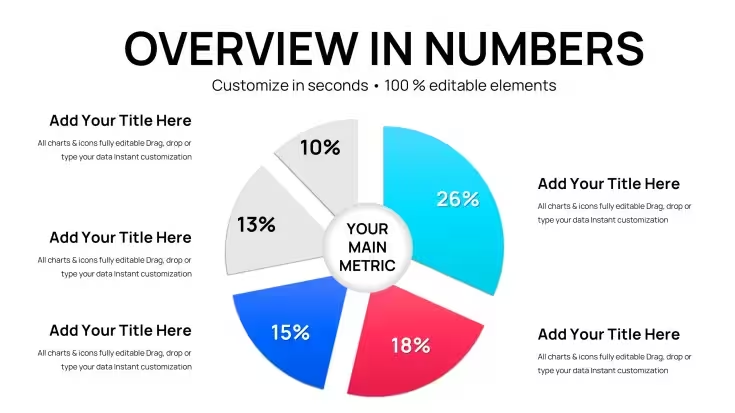
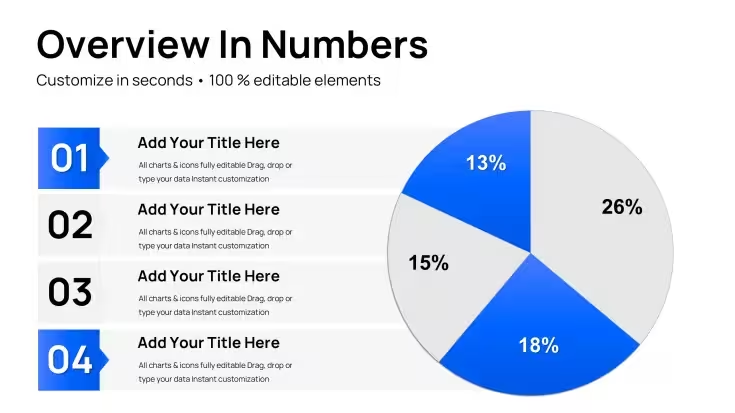
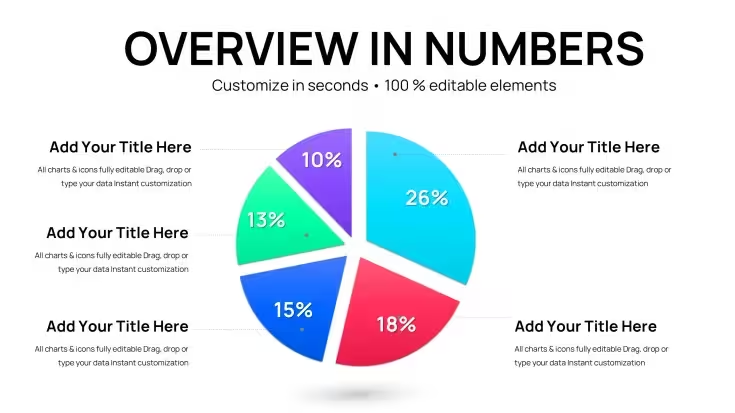
46 bearbeitbare Folien im .key-Format, aufgebaut auf Basis von Kreis- und Ringdiagramm-Varianten. Der Satz umfasst Standard-Kreisdarstellungen mit vollem Kreis, Ringvarianten (einfach und konzentrisch), explodierte Segment-Layouts, bei denen ein Segment nach außen gezogen wird, Halbmond-Halbkreis-Varianten und Mehrfach-Kreisvergleiche, die zwei oder drei Diagramme nebeneinander auf einer Folie platzieren. Jede Variante gibt es in beiden Varianten: helles und dunkles Hintergrunddesign.
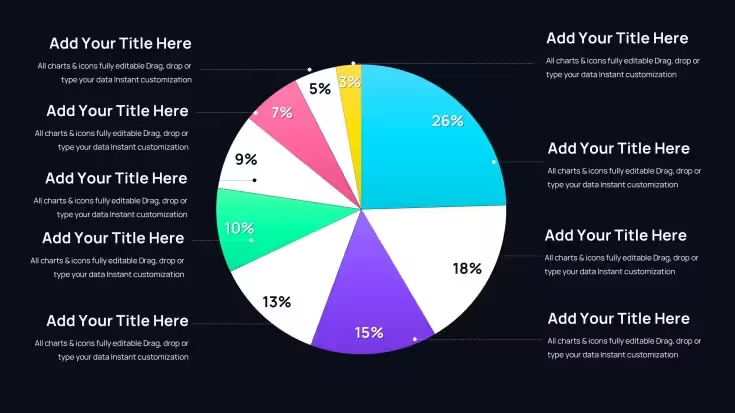
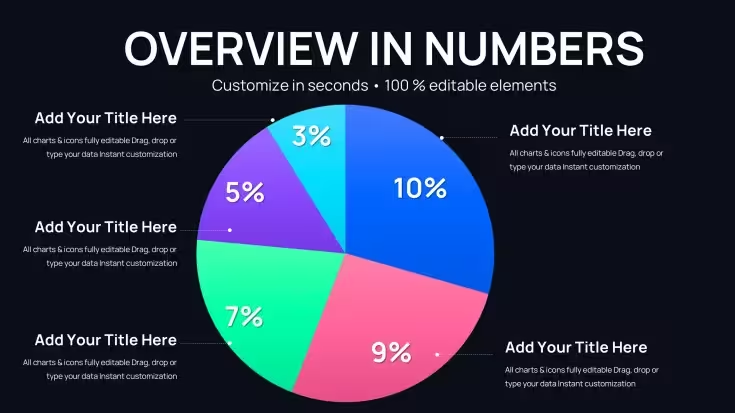
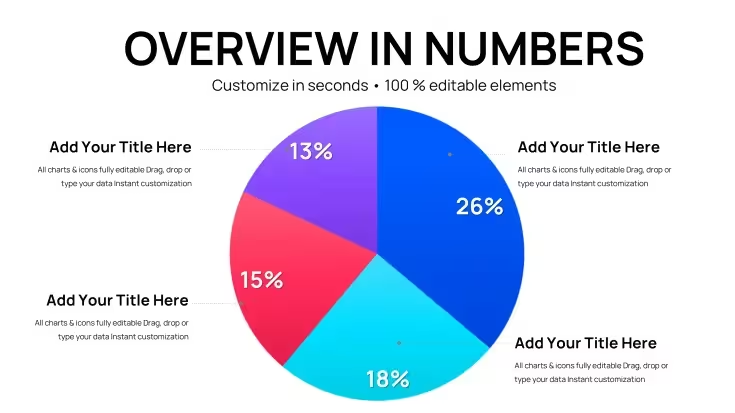
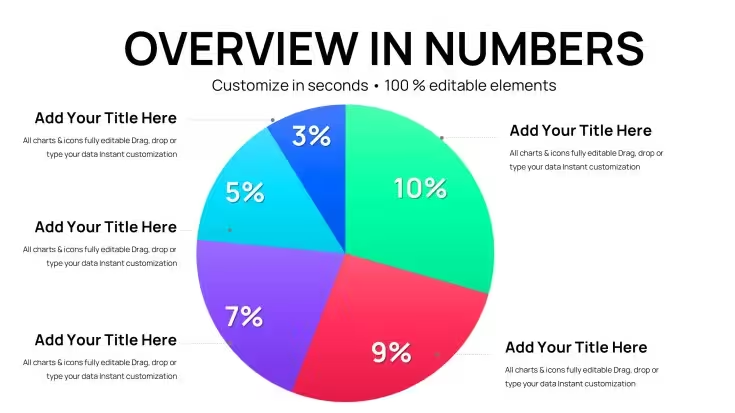
Die Folien sind so strukturiert, dass proportionale Daten auf verschiedenen Ebenen der Detailtiefe präsentiert werden können. Ein 3-Segment-Diagramm eignet sich für eine hochwertige Zusammenfassung an die Geschäftsführung – etwa Umsätze nach Regionen. Eine 7-Segment-Version eignet sich für eine detailliertere Aufschlüsselung des Vertriebswegs im selben Deck. Die Beschriftungsarchitektur passt sich der Segmentanzahl an: Diagramme mit vielen kleinen Segmenten nutzen externe Führungslinien mit Prozentangaben außerhalb des Kreises, um Beschriftungsüberlappungen zu vermeiden, wenn ein Segment weniger als 10 % des Gesamtwerts ausmacht.
Im Vergleich zu Datavisualisierung-Sätzen, die Kreisdiagramme mit Balkendiagrammen und Streudiagrammen kombinieren, geht diese Sammlung tiefer in einen einzigen Diagrammtyp ein. Diese Tiefe ist entscheidend, wenn die gesamte Präsentation auf Teil-zu-Ganz-Vergleichen beruht – etwa bei einer Budgetverteilungspräsentation, einem Marktanteilsbericht oder einer Demografiezusammenfassung des Publikums. Mit 46 Varianten kann der Präsentator für jede einzelne Folie die passende Dichte auswählen, statt alle Daten in ein generisches Layout zu zwingen.
Format und Kompatibilitätsdetails
FunktionDetailsEnthaltene Folien46 bearbeitbare Kreis- und Ringdiagramm-Folien in verschiedenen Layouts: volle Kreise, Ringe, explodierte Segmente, Halbkreise und Vergleichslayouts SegmentfüllungsschichtenJedes Segment ist ein eigenständiger Form – ändern Sie Farbe, Größe oder entfernen Sie einzelne Segmente ohne Auswirkungen auf andere Externe BeschriftungslinienFührungslinien, die Segment und Beschriftung verbinden, sind separate Linienobjekte – umpositionierbar für jeden Segmentwinkel FarbschemaGlobale Palette wird über den Keynote-Folienmaster angewendet; Segmentfarben können individuell über Format – Formstil überschrieben werden ProzentangabenTextfelder außerhalb der Diagrammgrenze – aktualisieren Sie die Prozentwerte ohne das Diagramm zu verschieben Dateiformat.key – Apple Keynote 12 oder neuer erforderlich Seitenverhältnis16:9, optimiert für Bildschirmfreigabe und Projektoransicht AnimationKeine vorinstallierten Animationen – Effekte wie das Aufdecken von Kreissegmenten können manuell über Einblendungseinstellungen hinzugefügt werdenWo diese Diagramme ihre Arbeit verrichten
Die Agenda sah die Umsatzaufschlüsselung für Folie 4 vor. Der Deck war fertig – außer Folie 4 war noch ein Platzhalter-Rechteck mit der Notiz „Hier Kreisdiagramm einfügen“. 45 Minuten vor dem Quartalsreview öffnete der Analyst das Template, wählte das Layout mit fünf Segmenten für Ringdiagramme, gab die fünf Umsatzzahlen ein und passte die Füllfarben dem Markenfarbschema über das Format-Panel an. Die Folie war 12 Minuten später im Deck.
Finanzabteilungen nutzen die Mehrfach-Kreisvergleichsfolien, um die Budgetverteilung über zwei Haushaltsjahre gleichzeitig zu zeigen – zwei Diagramme auf einer Folie, dieselben Segmentkategorien, visuell so ausgerichtet, dass das Publikum die Verschiebungen der Anteile verfolgen kann, ohne zwischen den Folien zu wechseln. Marketingteams verwenden das 7-Segment-Layout für die Aufschlüsselung der Kampagnenkanäle, wo bezahlte Suche, organische Ergebnisse, E-Mails und direkte Zugriffe jeweils einen bedeutenden, aber ungleichen Anteil an den Gesamtkonversionen ausmachen.
Bildungseinrichtungen und Forscher nutzen die Halbmond-Halbkreis-Varianten für akademische Poster und Konferenzfolien, wo vertikaler Platz begrenzt ist – der Halbkreis präsentiert dieselben proportionalen Daten wie ein voller Kreis in etwa der Hälfte der vertikalen Höhe. Präsentationen von Umfrageergebnissen, Wettbewerbsmarktanteilsanalysen und Demografiezusammenfassungen nach Altersgruppen profitieren alle von der Verfügbarkeit mehrerer Layoutoptionen in derselben Datei.
Laden Sie herunter und beginnen Sie sofort mit der Bearbeitung
Anpassung des Templates an Ihr Markendesign
Öffnen Sie die .key-Datei und verbringen Sie die ersten zwei Minuten damit, den Foliennavigator zu überprüfen – die Diagramme sind nach Typ gruppiert: volle Kreisvarianten in der ersten Sektion, Ringdiagramme als Nächstes, dann explodierte und Vergleichsfolien am Ende. Die Identifizierung der passenden Gruppe für Ihren Datentyp spart Zeit beim Scrollen während der Bearbeitung.
Die effizienteste Methode zur Handhabung von Markenfarben: Wählen Sie ein Segment auf einem Diagramm aus, öffnen Sie Format – Formstil, geben Sie den Hex-Wert Ihrer ersten Markenfarbe ein und verwenden Sie den Formatstift (Option + ziehen in Keynote), um dieselbe Farbe auf entsprechende Segmente auf anderen Folien anzuwenden. Das ist schneller als die Bearbeitung jedes Folienmasters, da die Segmentfarben spezifisch für die Datenserie jedes Diagramms sind und nicht an die globale Masterpalette gebunden sind.
Ein häufiger Fehler ist die direkte Bearbeitung der Prozentbeschriftungstextfelder, bevor die Diagrammdaten aktualisiert werden. In Keynote aktualisieren sich datenverknüpfte Prozentbeschriftungen automatisch, wenn die Datentabelle geändert wird – manuelle Textänderungen an verknüpften Beschriftungen werden überschrieben. Die korrekte Reihenfolge: Zuerst die Diagrammdatentabelle aktualisieren, bestätigen, dass die Prozentangaben korrekt sind, dann ggf. manuell platzierte Annotationstextfelder außerhalb der Diagrammgrenze anpassen. Die Gesamtzeit von Öffnen bis Export: 25–35 Minuten für einen 6-Folien-Deck mit diesen Diagrammen.
Bearbeitungsschwierigkeit: Anfänger bis Mittel. Das Aktualisieren von Diagrammdaten und Segmentfarben erfordert keine Designkenntnisse. Nur das Umpositionieren externer Führungslinien für ungewöhnliche Segmentwinkel profitiert von grundlegender Keynote-Objektbedienung.
Von Grund auf bauen vs. hier starten
Ein sauberes 5-Segment-Kreisdarstellung in Keynote von Grund auf zu erstellen dauert 25–35 Minuten: Zeichnen oder Einfügen eines Basisdarstellung, Konfiguration der Datentabelle, Neukolorieren jedes Segments, Hinzufügen externer Prozentbeschriftungen, Positionieren der Führungslinien, Anpassen der Schriftgrößen bei Beschriftungen und Überprüfung der Ausrichtung bei 100 % Zoom. Diese Zeit verdoppelt sich, wenn die Präsentation drei verschiedene Diagrammlayouts auf separaten Folien erfordert – jedes unabhängig voneinander erstellt, ohne gemeinsame Struktur.
Beschriftungen in Kreisdarstellungen liegen außerhalb der Diagrammgrenze aus einem bestimmten strukturellen Grund: Wenn ein Datensegment weniger als 12 % des Gesamtwerts ausmacht, passt lesbare Schriftgröße für interne Beschriftungen physisch nicht mehr in das Segment. Ein Diagramm, das interne Beschriftungen für alle Segmente verwendet, wirkt sauber bei drei großen Segmenten und wird unleserlich, sobald ein 4 % oder 7 % Segment erscheint. Externe Beschriftungen mit Führungslinien lösen dieses Problem für jede Segmentgröße – die Beschriftungsposition ist unabhängig von der Segmentfläche. Das Neuerstellen dieser Beschriftungsarchitektur von Grund auf für jedes neue Diagramm ist der Schritt, der am meisten Zeit in Anspruch nimmt und die meisten Inkonsequenzen produziert.
Mit 46 vorfertig erstellten Layouts wählt der Präsentator die passende Dichte für jeden Datensatz, statt ein generisches Layout nachträglich anzupassen. Das Layout mit explodiertem Segment lässt sich etwa in etwa 20 Sekunden anpassen, gegenüber 15 Minuten, um den Effekt manuell in Keynote zu erstellen.
Laden Sie herunter und beginnen Sie sofort mit der Bearbeitung
Welche Version von Apple Keynote wird benötigt, um diese Kreisdiagramm-Folien zu verwenden?Das Template erfordert Apple Keynote 12 oder neuer auf macOS oder iPadOS. Keynote 12 und höher unterstützen die Schnittstelle für die Bearbeitung der Datentabelle und die Struktur der Formgruppen, die dieses Template für Segmentfüllungen und die Platzierung externer Beschriftungen verwendet. Öffnen Sie die Datei in einer älteren Version – Keynote 10 oder früher – können Sie mit Schriftsubstitutionen oder gruppierten Formen konfrontiert werden, die sich unerwartet verhalten, wenn Sie sie bearbeiten. Keynote steht als kostenlose Download-Option im Mac App Store und im iOS App Store zur Verfügung. Prüfen Sie Ihre aktuelle Version unter Keynote – Über Keynote, bevor Sie die Template-Datei herunterladen.
Wie aktualisiere ich die Diagrammdaten und Prozentangaben auf jeder Folie?Doppeltippen Sie auf jedes Kreis- oder Ringdiagramm auf einer Folie, um den Editor für die Datentabelle in Keynote zu öffnen. Ersetzen Sie die Platzhalterwerte durch Ihre tatsächlichen Zahlen – Keynote berechnet automatisch die Segmentgrößen und Prozentbeschriftungen basierend auf den eingegebenen Werten. Bearbeiten Sie nicht manuell die Textfelder, die mit den Diagrammdaten verknüpft sind, da diese beim Aktualisieren des Diagramms wieder auf den berechneten Wert zurückgesetzt werden. Für Annotationsbeschriftungen, die außerhalb der Diagrammgrenze als unabhängige Textobjekte platziert sind – nicht mit den Diagrammdaten verknüpft – aktualisieren Sie diese separat nach der Festlegung der Diagrammdaten. Die beiden Beschriftungstypen sind auf der Folie visuell unterscheidbar: verknüpfte Beschriftungen liegen direkt neben oder innerhalb der Segmente, während Annotationstextfelder weiter außen mit einer sichtbaren Verbindungslinie positioniert sind.
Wie ändere ich das Farbschema, um es an meine Marke anzupassen?Die Farben der Kreis- und Ringsegmente sind an die Datenserie des Diagramms gebunden und nicht an die globale Folienmasterpalette. Um die Farbe eines Segments zu ändern: Klicken Sie einmal auf das Diagramm, um es auszuwählen, klicken Sie erneut, um den Bearbeitungsmodus zu betreten, und klicken Sie dann auf das spezifische Segment. Im Format-Panel auf der rechten Seite wählen Sie Füllung und geben Sie den Hex-Wert Ihrer Markenfarbe ein. Wiederholen Sie dies für jedes Segment. Um dasselbe Farbschema effizient auf mehrere Folien anzuwenden, verwenden Sie den Formatstift in Keynote: Halten Sie Option gedrückt und ziehen Sie von einem farblich gestalteten Segment zu dem entsprechenden Segment auf einem anderen Diagramm. Für Hintergrundfarben und nicht-diagrammbezogene Elemente wie Textfelder und Rahmen gilt die globale Folienmasterpalette – darauf können Sie über Format – Folienlayout zugreifen.
Ist dieses Template für die Nutzung bei Kunden und kommerziellen Zwecken lizenziert?Die Lizenz deckt persönliche, berufliche und kommerzielle Nutzung ab – einschließlich Kundenlieferungen, Vorstandspräsentationen, Beratungsberichte und interne Unternehmensmaterialien. Die Einzelbenutzerlizenz bedeutet, dass eine Person die Datei über mehrere Projekte und Kundenaufträge hinweg nutzen kann, ohne zusätzliche Kopien zu erwerben. Die Lizenz schließt jedoch die Weitergabe der Template-Datei, das Hochladen auf andere Plattformen oder die Übergabe der .key-Datei selbst als Lieferung an einen Kunden aus. Falls mehrere Personen in derselben Organisation unabhängigen Zugriff auf die Datei für ihre eigenen Bearbeitungen benötigen, erfordert jede Benutzerin oder jeder Benutzer einen separaten Kauf. Für die vollständigen Lizenzdetails sehen Sie bitte die Nutzungsbedingungen auf ImagineLayout.
Was beinhaltet der Kauf für 15 $ – gibt es eine kostenlose Version?Der Kauf für 15,00 $ gibt Ihnen sofortigen Zugriff auf den vollständigen Download aller 46 Folien im .key-Format. Es gibt keine kostenlose Version oder begrenzte Vorschau für dieses spezifische Template. Der vollständige Satz – inklusive aller Layoutvarianten wie Ringe, explodierte Segmente, Halbkreise und Mehrfach-Kreisvergleiche – ist im Einzelkauf enthalten. ImagineLayout bietet zwar ein kostenloses Keynote-Diagramm-Template in der Kategorie Datavisualisierung an; wenn Sie die Qualität der Datei vor dem Kauf einer bezahlten Version bewerten möchten, können Sie dieses kostenlose Template herunterladen, um sich einen klaren Eindruck von der Bearbeitungsstruktur und den Dateiformatstandards zu verschaffen, die im Katalog verwendet werden.
Welche Rückerstattungsrichtlinie gilt, wenn das Template meinen Anforderungen nicht entspricht?Die Rückerstattungsrichtlinie von ImagineLayout für digitale Downloads gilt auch für dieses Template. Da die Datei sofort nach dem Kauf zum Download verfügbar ist, hängt die Rückerstattungsberechtigung von der Nutzung ab – typischerweise davon, ob die Datei bereits abgerufen oder geöffnet wurde. Für die genauen Bedingungen und den Prozess zur Rückerstattung sehen Sie bitte die Rückerstattungsrichtlinie auf der ImagineLayout-Website vor dem Kauf. Falls das Problem technischer Natur ist – etwa eine Datei, die sich nicht korrekt in einer unterstützten Keynote-Version öffnen lässt, oder ein beschädigter Download – ist der erste Schritt der Kontakt mit dem ImagineLayout-Support über die Kontaktseite und führt oft zu einer Ersatzdatei.
Geeignet für
- Projekt-Roadmaps und Sprintpläne
- Zeitpläne für Produkteinführungen
- Quartals- oder Jahresberichte
- Unternehmensgeschichte und Meilenstein-Übersichten
Lizenz
Bewertungen
Presentation ready in 25 min. Light/dark backgrounds flexible. Vectors crisp at any scale.
46 pie and donut variants gave perfect options for revenue breakdowns. Exploded slices and external labels handled small segments beautifully. Brand colors via Format Painter fast.
Finance - multi-pie comparisons for years side-by-side excellent. Data table editor auto-updates percentages. Huge time saver.
Deep focus on one type pays off for part-to-whole decks. Semicircles great for space limits. Professional layouts.
Analyst - market share reports polished quickly. Leader lines prevent overlap issues. Reliable Keynote file.
Slightly critical: no mixed charts but that's the point. 7-segment options detailed enough. Good value.
Helfen Sie anderen, indem Sie Ihre Erfahrung teilen. Bewertungen werden nur von registrierten Nutzern angenommen.
Häufige Fragen
Funktioniert die Vorlage in Google Slides?
Sind die Schriften eingebettet?
Darf ich die Vorlage für Kundenprojekte verwenden?
Wie funktioniert die Rückerstattung?
Wird die Vorlage nach dem Kauf aktualisiert?
Ähnliche Vorlagen
Alle ansehen Keynote Charts →


Alle 46 Folien