 Haz clic para ampliar
Plantilla de gráficos circulares para PowerPoint: 46 diapositivas
| Formato | .pptx |
| Diapositivas | 46 diseños únicos |
| Relación de aspecto | 130/73 |
| Compatibilidad | PowerPoint |
| Animado | No |
| Idioma | English |
| Licencia | Commercial |
| Tamaño del archivo | — |
| Versión | v1.0 |
| Última actualización | agosto de 2026 |
Qué contiene
Transforma estadísticas sin procesar en presentaciones de gráficos circulares listas para directivos
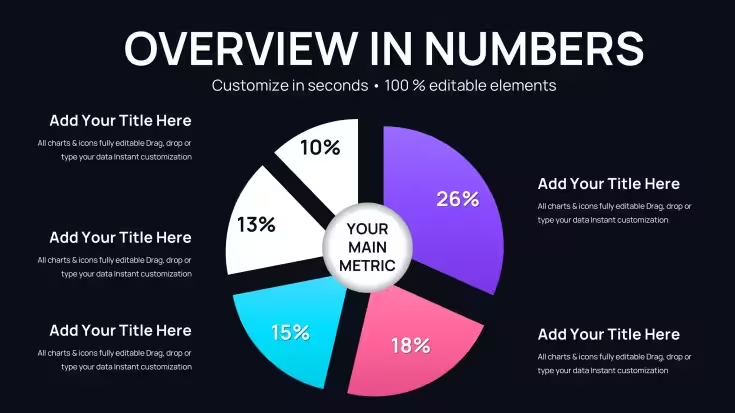
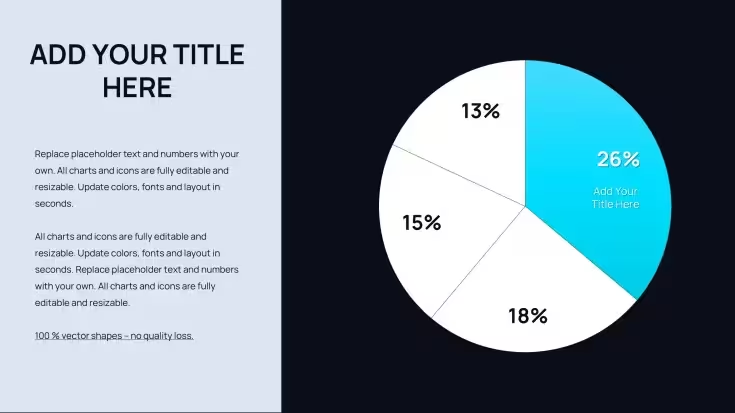
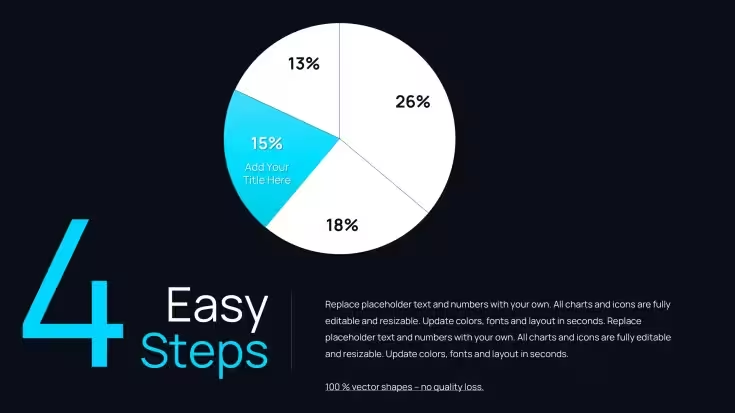
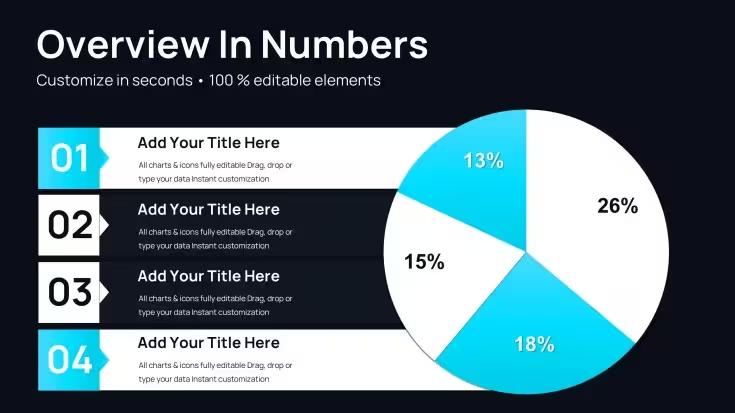
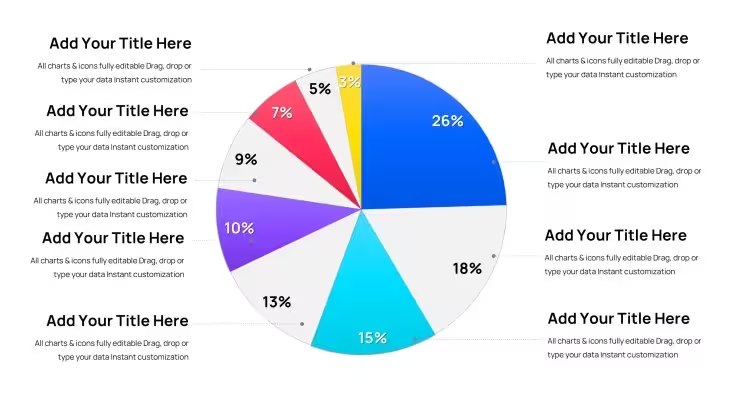
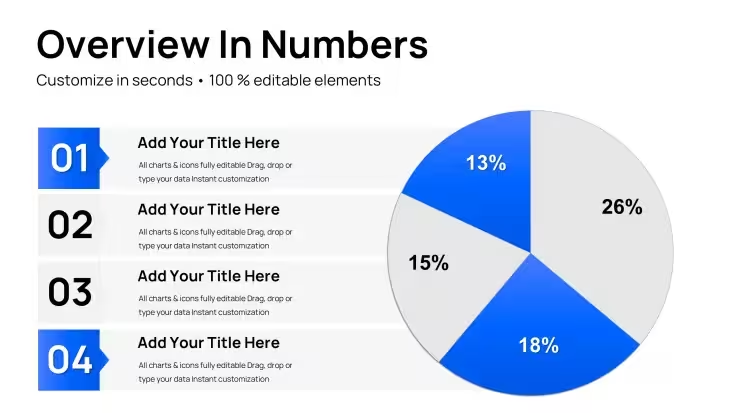
Cuando a las 11 de la noche, la víspera de una reunión de la junta directiva, estás mirando columnas de Excel llenas de asignaciones presupuestarias, porcentajes de segmentos de mercado o proporciones de gastos por departamento, necesitas algo más que el asistente predeterminado para gráficos circulares de PowerPoint. Esta plantilla de gráficos circulares de PowerPoint basados en datos con SmartArt incluye 46 diapositivas estructuradas profesionalmente que convierten conjuntos de datos proporcionales en argumentos visuales que los comités financieros, los grupos de dirección y los paneles de inversión recordarán incluso tres semanas después.
Después de preparar más de doscientas revisiones empresariales trimestrales para clientes de Fortune 500, he visto innumerables veces cómo los directivos pierden el interés ante los gráficos circulares genéricos. La diferencia entre las diapositivas que impulsan conversaciones estratégicas y las que acaban perdidas en hilos de correo electrónico radica en una jerarquía de diseño intencionada, una estrategia de color deliberada y una flexibilidad estructural que tiene en cuenta cómo los altos directivos procesan datos comparativos en presentaciones de alto riesgo.
Esta plantilla resuelve el desafío específico de presentar datos proporcionales cuando las partes interesadas necesitan captar de inmediato las magnitudes relativas. Ya sea que estés defendiendo una propuesta de inversión de capital, justificando la distribución de personal entre unidades de negocio o mostrando la segmentación de clientes para el lanzamiento de un producto, estos 46 diseños ofrecen la estructura visual necesaria para crear narrativas centradas en proporciones que transmitan credibilidad.
Desglose detallado de las 46 configuraciones de diapositivas
Esta colección ofrece una cobertura sistemática de todas las situaciones de visualización de proporciones que encontrarás en presentaciones corporativas, académicas y de consultoría. Cada diapositiva responde a necesidades específicas de narrativa de datos mediante elecciones de diseño intencionadas.
Diapositivas de representación proporcional clásica
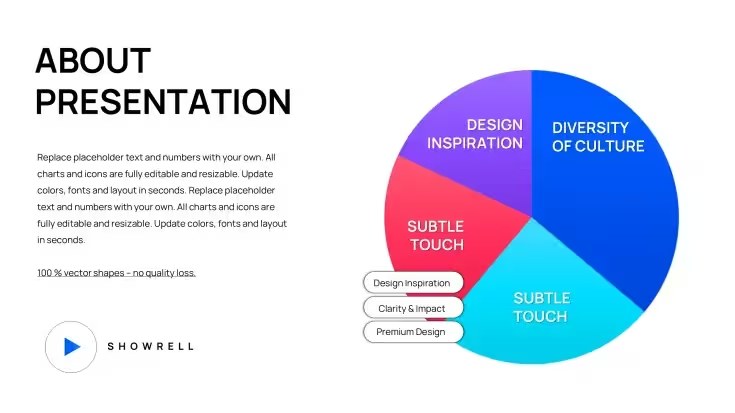
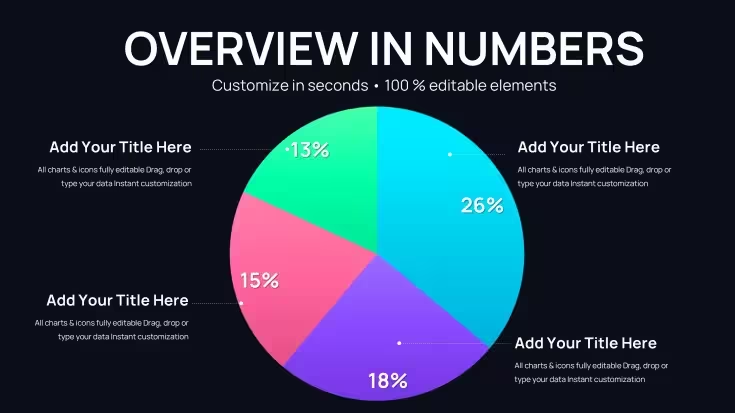
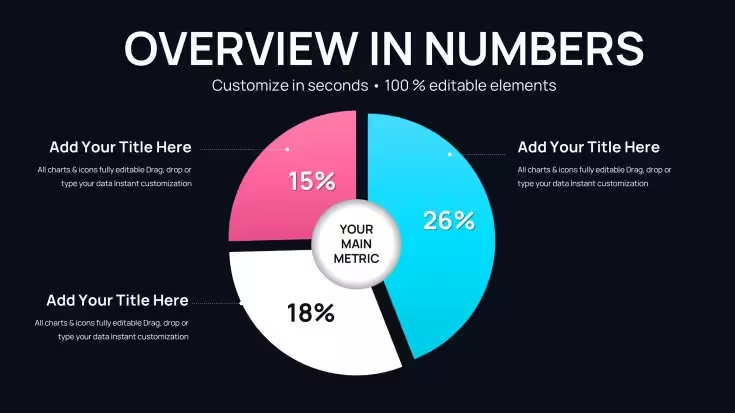
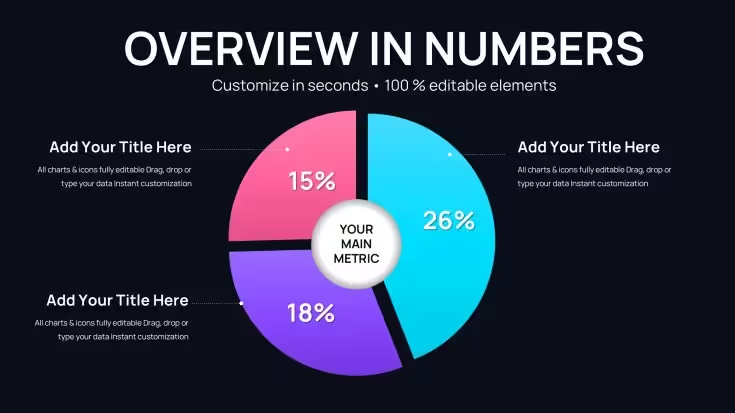
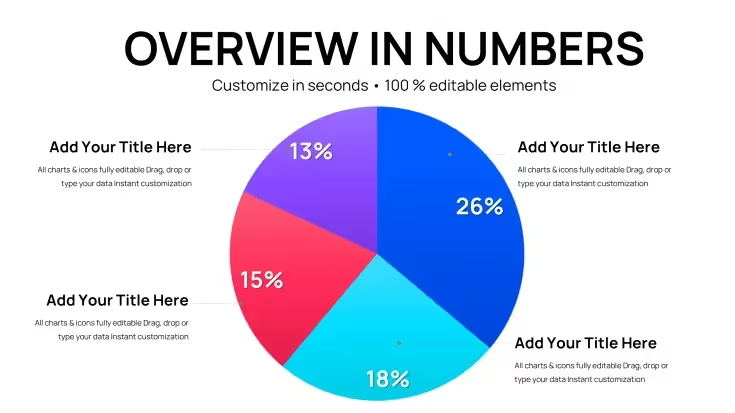
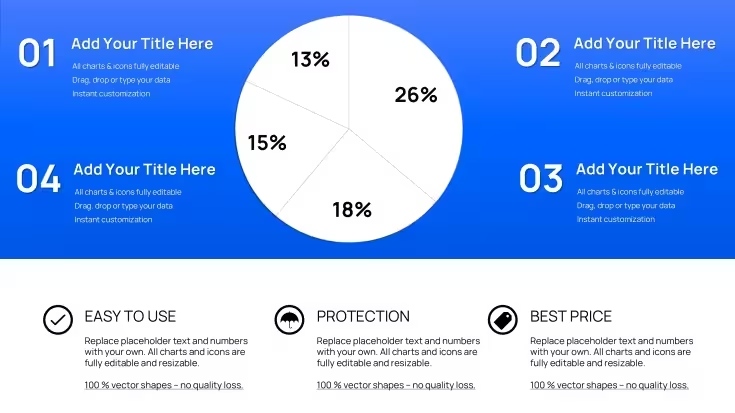
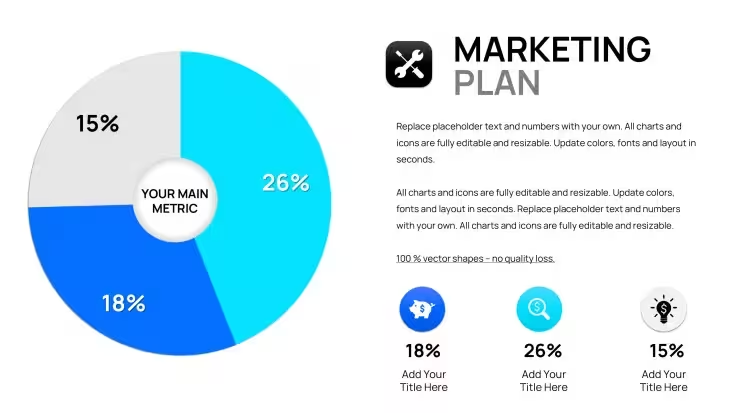
Las diapositivas 1-8 presentan configuraciones circulares tradicionales con entre tres y ocho segmentos. El diseño de tres segmentos funciona de maravilla para mostrar escenarios de antes, después y proyección en planes de transformación. El trimestre pasado usé exactamente esta estructura con un cliente del sector manufacturero que necesitaba comparar los costos operativos actuales con los optimizados y con los valores de referencia del sector. El aspecto visual hizo que las conversaciones sobre la reasignación presupuestaria fueran mucho más productivas que las comparaciones con hojas de cálculo.
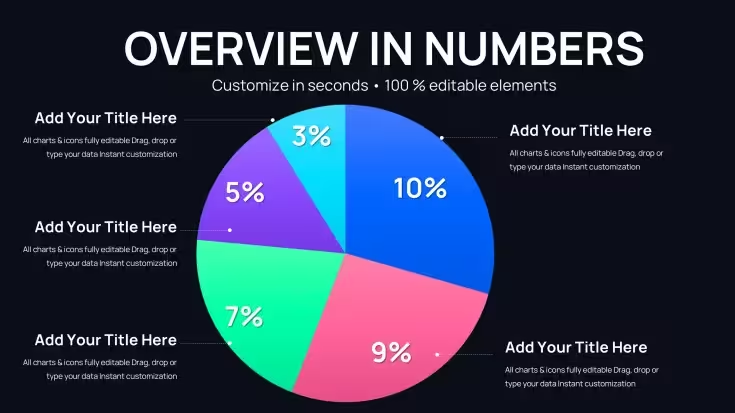
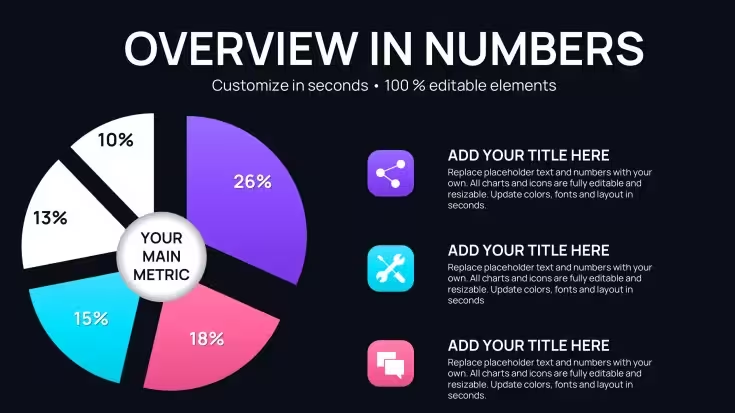
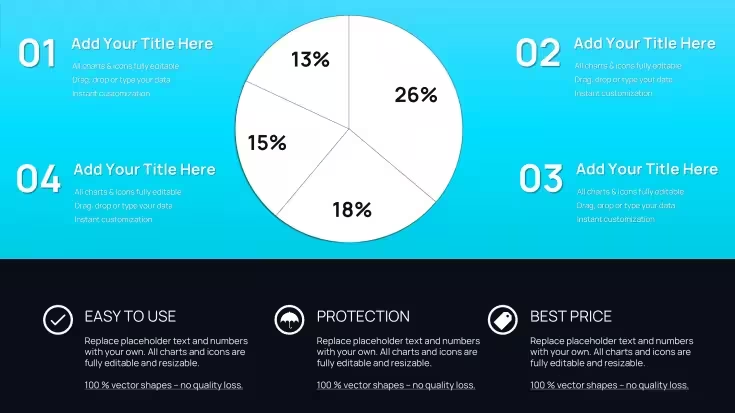
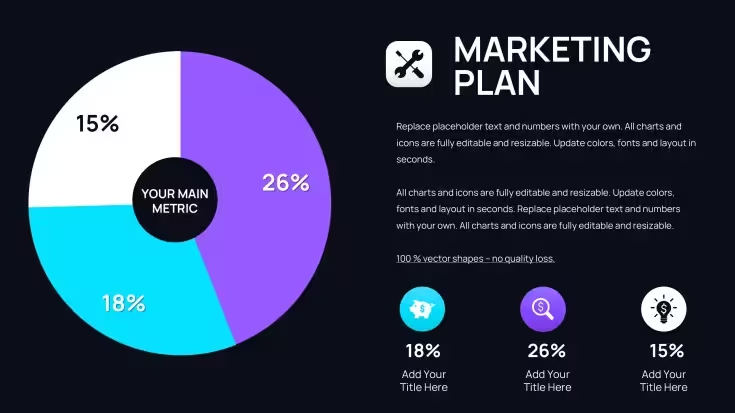
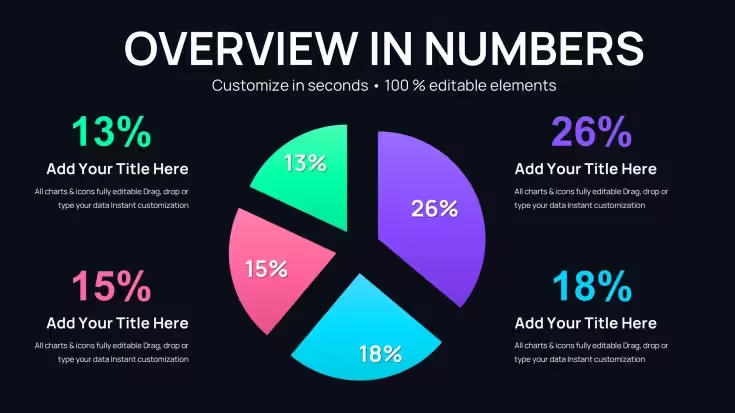
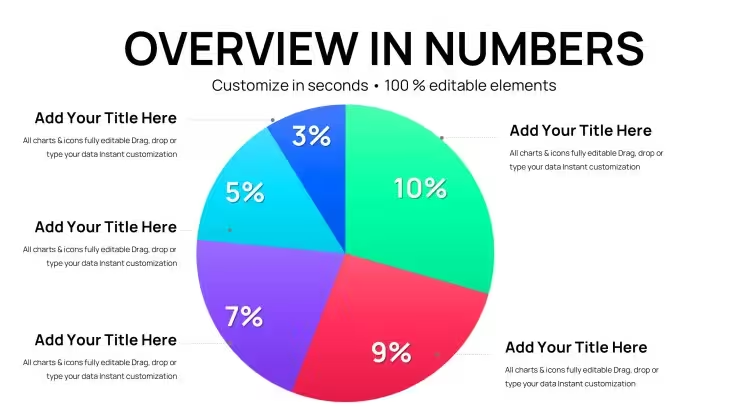
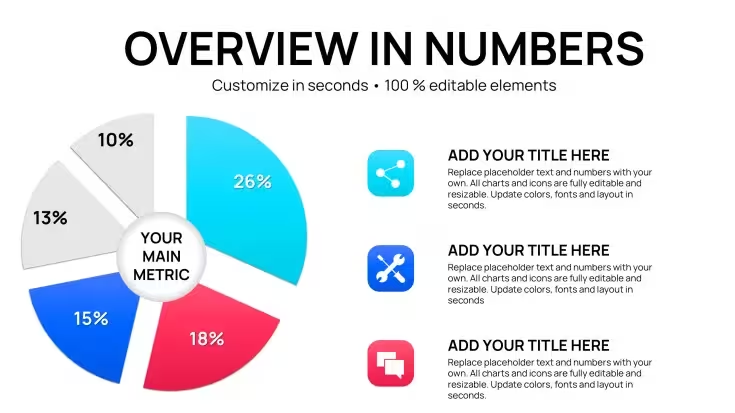
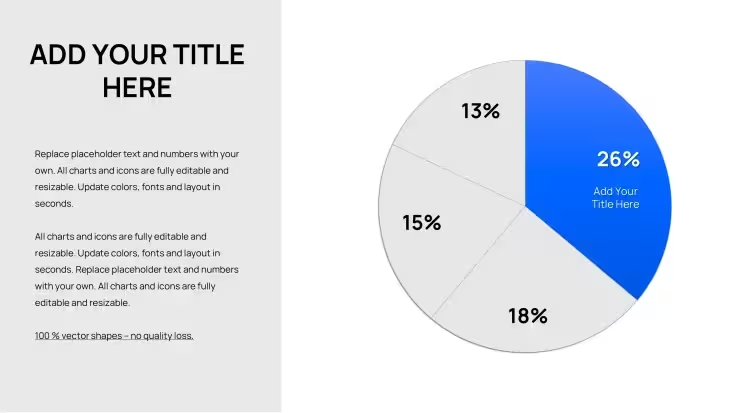
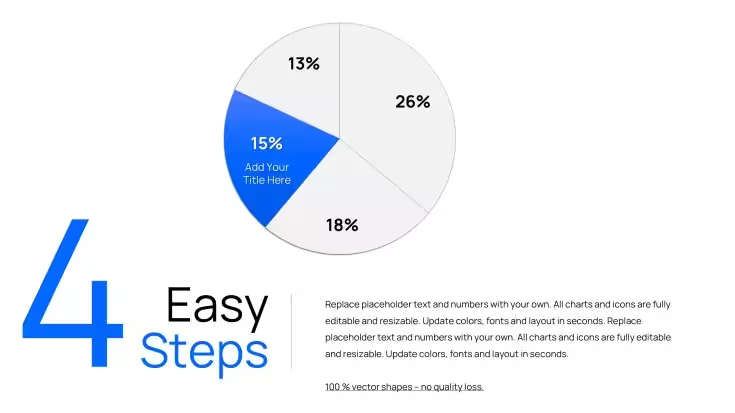
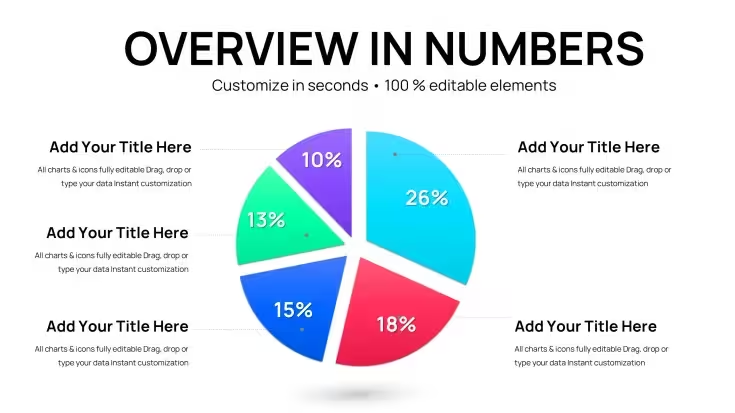
Las variantes de cinco y seis segmentos sirven para desglosar presupuestos por departamento, mostrar la distribución de ventas por región y dividir los ingresos de una cartera de productos. Cada segmento incluye zonas específicas para etiquetas, indicaciones de porcentajes, cuadros de texto descriptivos y marcadores de posición para iconos. La funcionalidad integrada de SmartArt permite que los cambios en los datos se apliquen automáticamente cuando modificas la hoja de cálculo subyacente, algo fundamental para los informes mensuales recurrentes en los que actualizas la misma estructura de presentación con datos de un nuevo período.
Variantes con segmentos separados
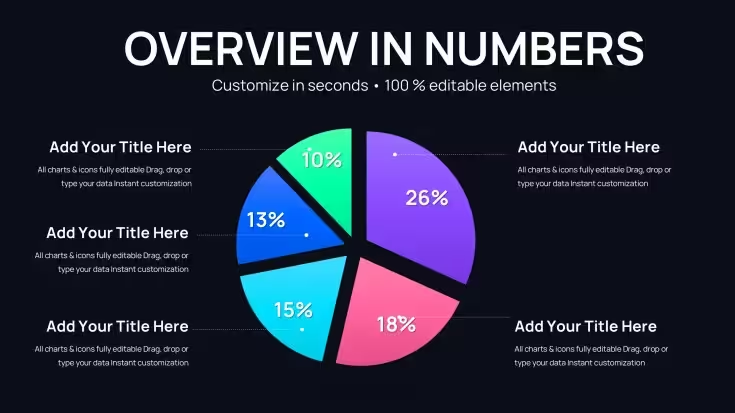
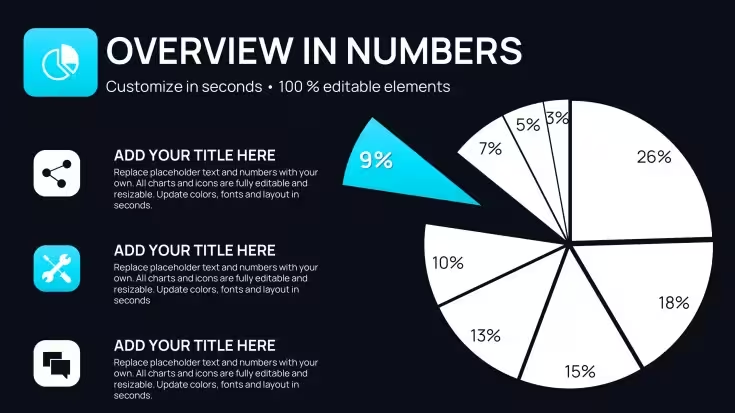
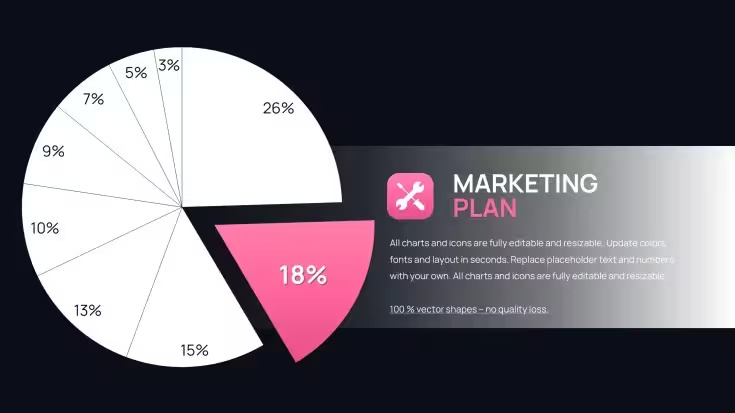
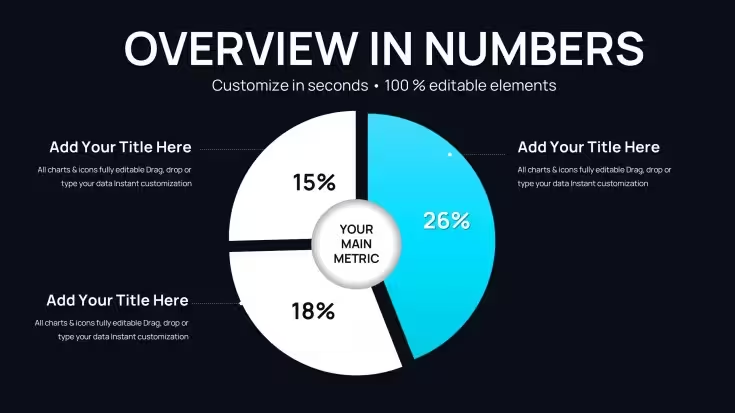
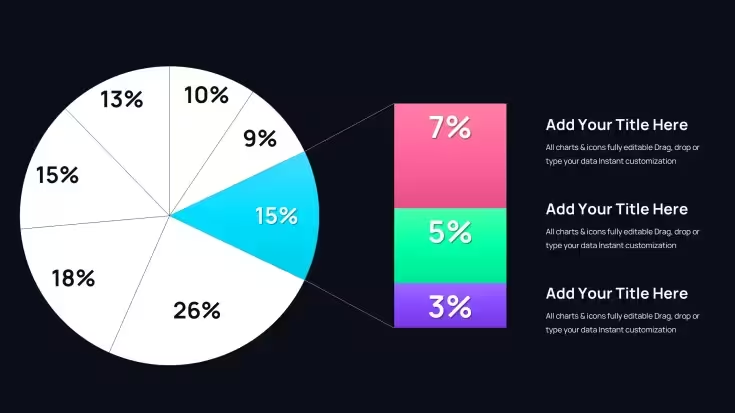
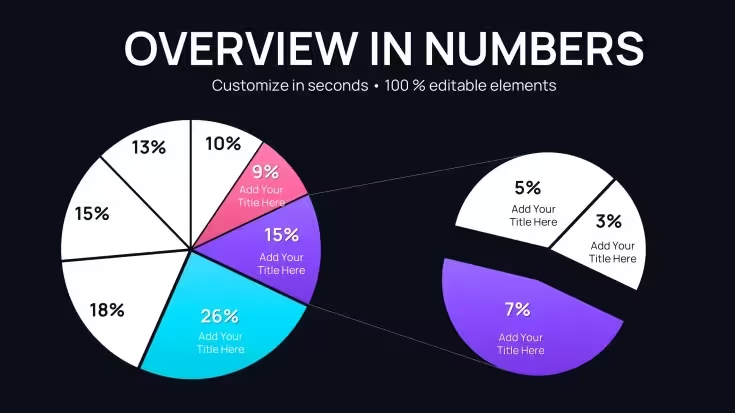
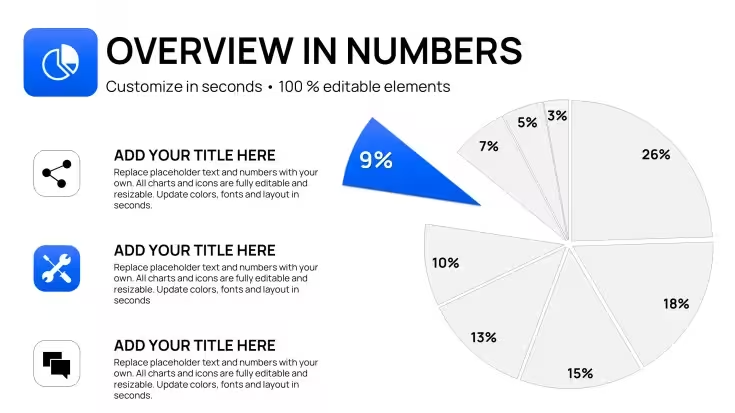
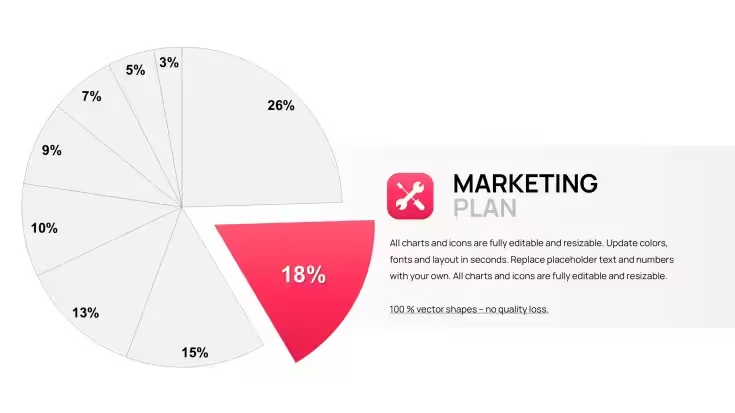
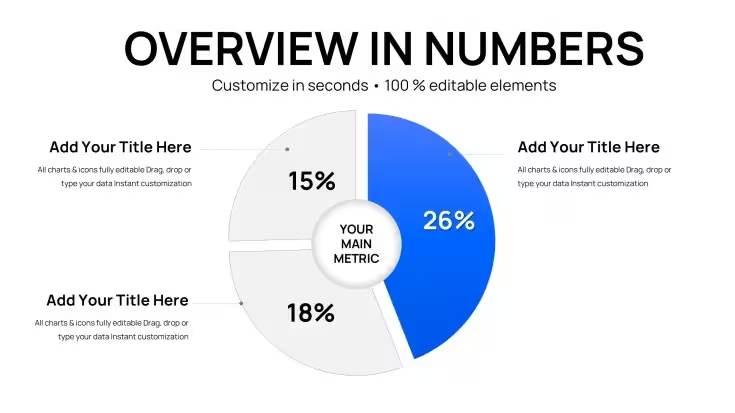
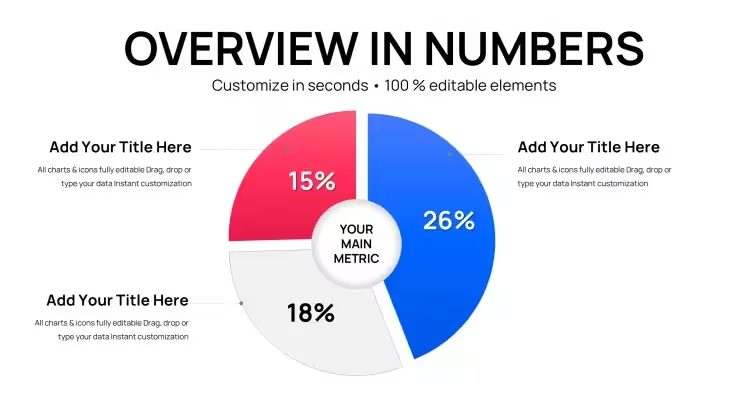
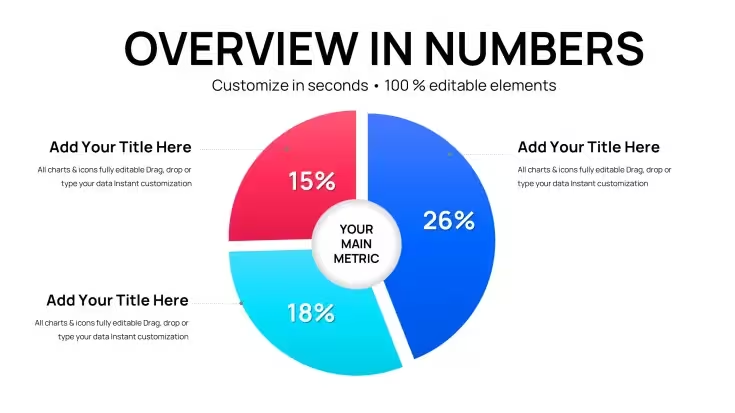
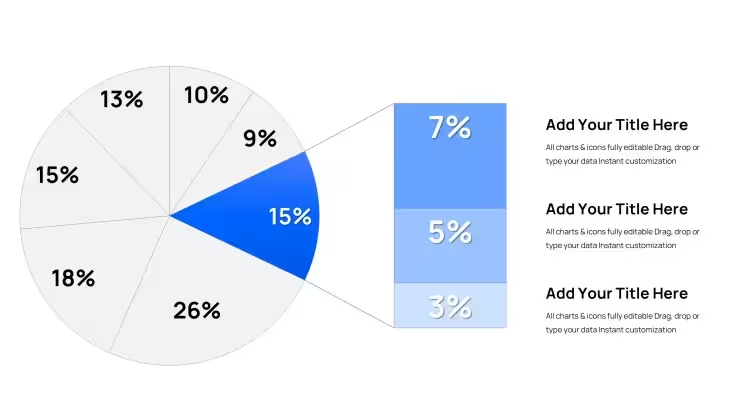
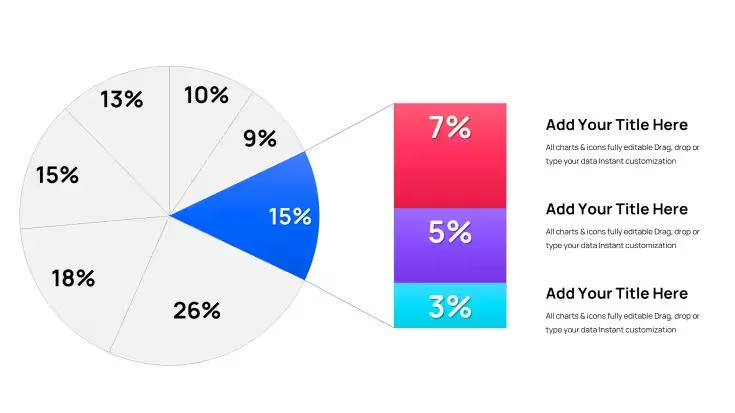
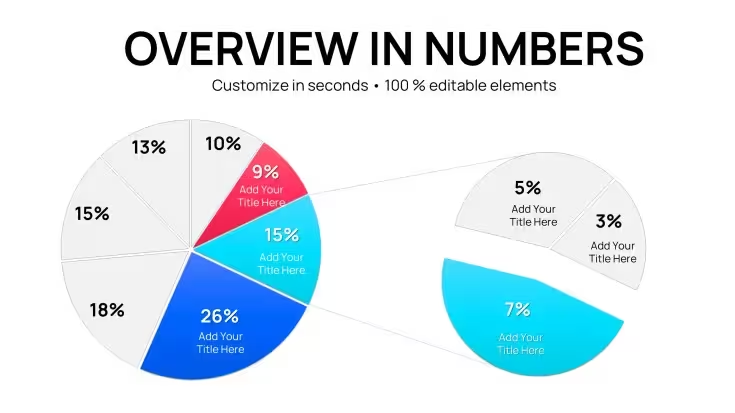
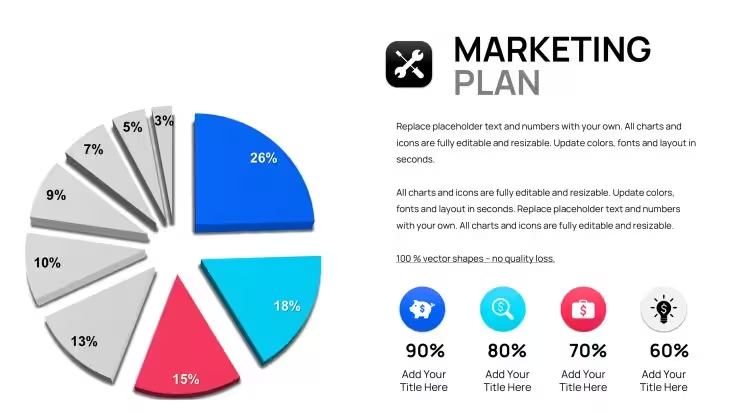
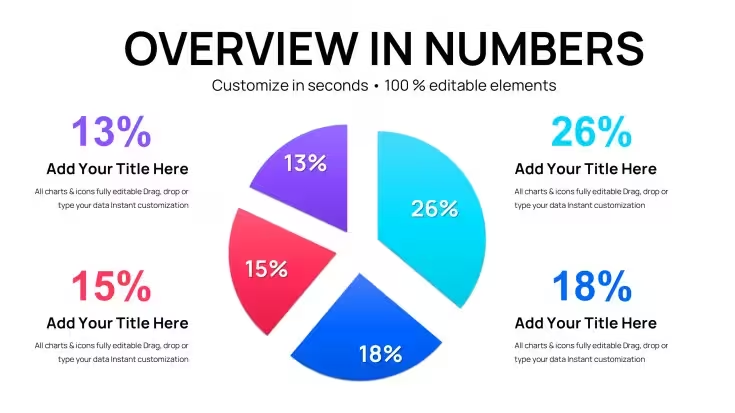
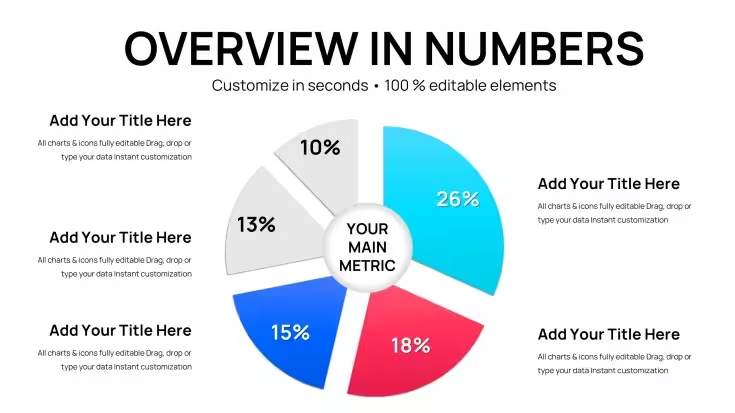
Las diapositivas 9-16 presentan diseños con segmentos separados, en los que una o dos porciones del gráfico se apartan del círculo principal para destacar. Esta técnica es muy útil en presentaciones de análisis competitivo cuando necesitas resaltar la posición de tu empresa frente a cuatro competidores, o en presentaciones para comités de inversión cuando quieres aislar la categoría presupuestaria de mayor riesgo para analizarla en detalle.
Un equipo de administración sanitaria usó el diseño de dos segmentos separados de la diapositiva 12 para presentar sus principales categorías de gastos —el personal clínico y los suministros médicos— durante su sesión de planificación anual. La separación física dejó claro de inmediato por qué esas dos partidas justificaban iniciativas específicas de reducción de costos y propició la aprobación de los programas de eficiencia operativa propuestos.
Estructuras anidadas y comparativas
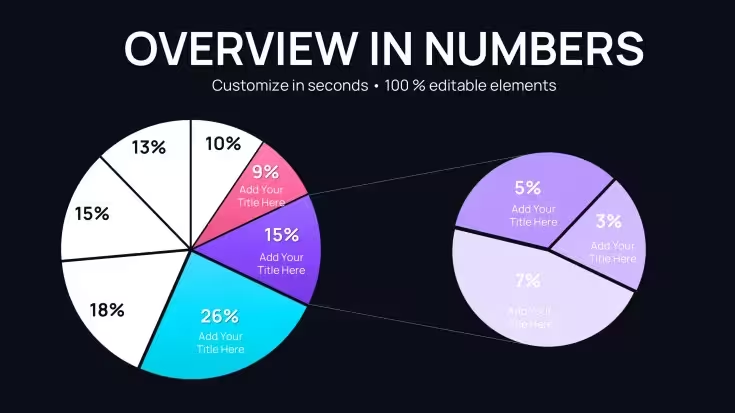
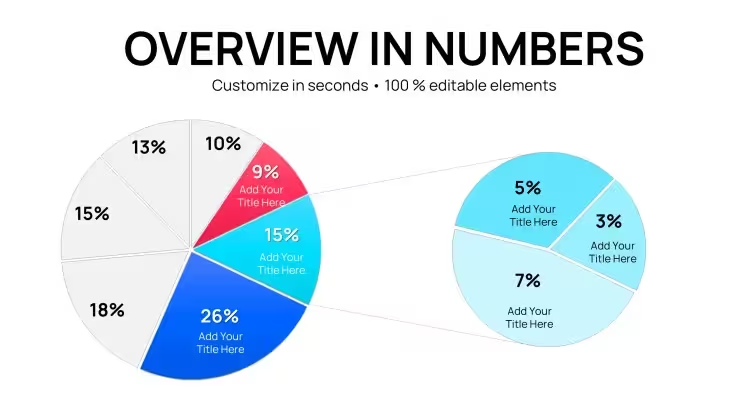
Las diapositivas 17-28 abordan datos categóricos multinivel mediante configuraciones de gráficos circulares anidados y diseños de comparación en paralelo. Los diseños anidados funcionan especialmente bien para presentaciones de presupuestos jerárquicos en las que necesitas mostrar simultáneamente tanto la asignación general entre divisiones como la distribución interna de cada división.
Las configuraciones en paralelo de las diapositivas 23-28 permiten realizar comparaciones interanuales, análisis de resultados reales frente al presupuesto y revisiones del rendimiento del trimestre actual frente al anterior. Un cliente minorista usó este formato para mostrar cómo había cambiado la composición demográfica de sus clientes tras abrir tiendas en tres nuevos mercados. La visualización validó de inmediato su estrategia de expansión geográfica ante sus propietarios de capital privado.
Diapositivas contextuales con iconos
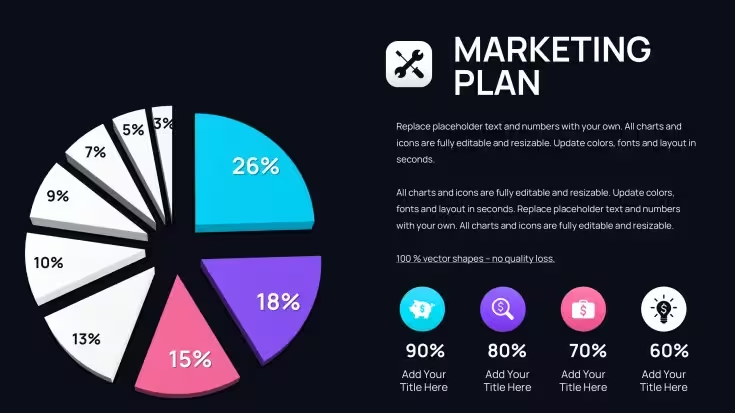
Las diapositivas 29-38 integran bibliotecas de iconos y elementos infográficos junto con estructuras de gráficos circulares. Estas diapositivas están pensadas para presentaciones en las que la narrativa contextual importa tanto como las proporciones numéricas. Cada diseño incluye zonas de marcadores de posición para iconos de procesos, símbolos del sector o gráficos personalizados que refuerzan el tema de tu narrativa.
Durante la presentación de una campaña de capital de una universidad, el departamento de desarrollo usó la diapositiva 31 para mostrar las categorías de contribuciones de los donantes con iconos pertinentes: las grandes donaciones se representaron con un trofeo, el fondo anual con un calendario y las donaciones planificadas con un gráfico de planificación patrimonial. La integración de iconos ayudó a los miembros de la junta que no pertenecían al área financiera a relacionar las distribuciones abstractas de dinero con actividades concretas de los programas de recaudación de fondos.
Diseños de cronología y progresión secuencial
Las diapositivas 39-46 incorporan una dimensión temporal mediante gráficos circulares integrados en cronologías y estructuras de revelación secuencial. Estos diseños destacan en narrativas de transformación, hojas de ruta de implementación por fases y presentaciones de tendencias históricas en las que mostrar cómo evolucionaron las proporciones en varios períodos es más importante que ofrecer una imagen estática.
Una firma de consultoría tecnológica usó el diseño de progresión trimestral de la diapositiva 44 para mostrar cómo la combinación de sus horas facturables pasó del mantenimiento de sistemas heredados a la consultoría estratégica a lo largo del año fiscal. La visualización secuencial hizo tangible la transformación de su modelo de negocio para los socios que evaluaban cambios en la estructura de remuneración.
Dónde utilizan estas visualizaciones proporcionales los diseñadores sénior de presentaciones
Estas 46 configuraciones de gráficos circulares cumplen funciones específicas en distintos contextos de presentación profesional que encuentro cada semana en mis proyectos con clientes.
Planificación y análisis financiero corporativo
Los equipos de finanzas que preparan revisiones empresariales trimestrales usan estas diapositivas para presentar desgloses de gastos operativos, combinaciones de ingresos por línea de productos, asignaciones de capital entre iniciativas estratégicas y distribuciones por centro de costos. La capacidad de vincular datos de SmartArt permite que el analista de planificación y análisis financiero actualice una sola vez el modelo de origen en Excel y que todos los gráficos circulares vinculados de una presentación de revisión trimestral de cincuenta diapositivas se actualicen automáticamente. Así se ahorran horas de actualización manual de gráficos antes de cada reunión de la junta directiva.
Estudios de mercado e inteligencia competitiva
Los responsables de marketing de producto que presentan análisis de cuota de mercado, estudios de segmentación de clientes y evaluaciones de posicionamiento competitivo confían en estas estructuras proporcionales. Cuando muestras que tu empresa posee un porcentaje específico del mercado frente a seis competidores, los diseños con segmentos separados ayudan a centrar la atención de los directivos en tu posición sin perder de vista el panorama competitivo.
Investigación académica y solicitudes de subvenciones
Los investigadores universitarios usan estas diapositivas para visualizar la demografía de los participantes de un estudio, las asignaciones presupuestarias de investigación entre líneas de trabajo y la distribución de las fuentes de financiación en propuestas de subvención. Las configuraciones anidadas son especialmente útiles para mostrar cómo una población total del estudio se divide en grupos de tratamiento, grupos de control y análisis de subgrupos.
Recaudación de fondos e informes de impacto de organizaciones sin fines de lucro
Los directores de desarrollo y responsables de programas utilizan estas diapositivas en presentaciones para cultivar relaciones con donantes, informes anuales y entregables de rendición de cuentas de subvenciones. Mostrar cómo se distribuyen las donaciones entre categorías de programas, gastos administrativos y costos de recaudación de fondos genera la transparencia que esperan los filántropos más exigentes antes de comprometer sumas importantes.
Entregables de consultoría de gestión
Los consultores de estrategia que preparan recomendaciones para clientes usan estas visualizaciones proporcionales para presentar análisis de estructuras organizativas, dimensionamiento de oportunidades de reducción de costos y necesidades de recursos para las distintas fases de implementación. Las diapositivas de comparación en paralelo son especialmente útiles para mostrar los modelos operativos actuales frente a los futuros en proyectos de transformación.
Detalles de integración en los flujos de trabajo técnicos
Esta plantilla se integra perfectamente en los procesos existentes de desarrollo de presentaciones y ofrece varias ventajas de flujo de trabajo que reducen el tiempo de preparación en proyectos con plazos ajustados.
Conexión de datos de SmartArt
Cada gráfico circular se conecta al editor de tablas de datos nativo de PowerPoint, que acepta vínculos pegados de libros de Excel mediante Pegado especial. Así, tu modelo financiero, exportación del CRM o base de datos de investigación se convierte en la única fuente de información fiable. Cuando cambian las cifras —y siempre cambian la noche antes de las presentaciones—, actualizas los vínculos en lugar de reconstruir los gráficos manualmente. He visto que esta función ahorra literalmente ocho horas a los equipos de clientes durante la temporada de resultados, cuando las cifras definitivas llegan a medianoche.
Personalización de los colores de marca
La paleta de colores de cada diapositiva está integrada en el tema de la diapositiva maestra de PowerPoint, lo que permite cambiar los colores de los 46 diseños con un solo clic cuando necesitas ajustarte a las directrices de marca corporativa. Los departamentos de marketing pueden definir sus colores oficiales una sola vez en el editor de temas y actualizar simultáneamente todos los segmentos, etiquetas, iconos y elementos de fondo de los gráficos circulares. Así se evita el escenario tan común en el que una presentación de cincuenta diapositivas acaba con diecisiete tonos distintos del «azul de la empresa» porque distintos miembros del equipo eligieron los colores sin coordinación.
Especificaciones de compatibilidad con el software
Estas diapositivas funcionan plenamente en PowerPoint 2016, 2019, 2021, Office 365 y PowerPoint para Mac. También se pueden importar a Google Slides sin perder el formato, aunque se perderá la funcionalidad de vinculación de datos de SmartArt y será necesario actualizar manualmente los valores de los gráficos. Keynote permite importarlas para uso visual, pero habrá que reconstruir los gráficos manualmente si necesitas modificar los datos. Para flujos de trabajo de producción, siempre recomiendo conservar la presentación maestra en PowerPoint para mantener todas las funciones de automatización.
Casos reales de aplicación en proyectos recientes con clientes
Estos ejemplos concretos de proyectos de consultoría ilustran cómo profesionales de distintas áreas aprovechan estas estructuras de gráficos circulares.
Revisión de cartera de capital privado
Un socio operativo de una firma de capital privado usó la configuración de gráfico circular anidado de la diapositiva 19 en reuniones trimestrales de revisión de cartera. El anillo exterior mostraba la asignación de capital entre ocho empresas de la cartera. El anillo interior desglosaba los resultados de cada empresa en las categorías «según lo previsto», «en riesgo» y «por debajo de lo previsto». Esta visualización de dos niveles permitió al equipo de socios evaluar de un vistazo tanto la diversificación de la cartera como la salud de cada empresa, lo que propició conversaciones más centradas sobre dónde destinar recursos de apoyo adicionales.
Gestión de matrículas universitarias
Un director de admisiones presentó la composición del alumnado al comité del rector usando el diseño de comparación interanual de la diapositiva 26. El gráfico de la izquierda mostraba las matrículas del año actual por programa académico. El de la derecha mostraba la distribución del año anterior. La estructura en paralelo hizo visibles de inmediato los cambios en las matrículas: en concreto, que los programas de ingeniería pasaron de representar el dieciocho por ciento al veintitrés por ciento del alumnado, mientras que la proporción de humanidades disminuyó. Esta visualización respaldó las decisiones de reasignación presupuestaria para contratar docentes en las distintas facultades.
Asignación de recursos en un sistema hospitalario
Un director médico usó el diseño con iconos de la diapositiva 33 para presentar la distribución del presupuesto operativo en una reunión abierta para el personal clínico. Cada segmento del gráfico incluía iconos médicos pertinentes: los servicios quirúrgicos se representaban con un bisturí, las pruebas de imagen con una radiografía y la farmacia con una receta. La integración de iconos ayudó a los médicos y enfermeros que normalmente no revisan estados financieros a entender cómo había distribuido el hospital sus recursos operativos entre las distintas líneas de servicio.
Plan anual de estrategia corporativa
Un director de estrategia usó la estructura de progresión cronológica de la diapositiva 42 para mostrar cómo evolucionaría la combinación de ingresos de la empresa a lo largo de un plan de transformación de tres años. Cuatro gráficos circulares secuenciales representaban el año actual y los objetivos para los años uno, dos y tres. La visualización comunicó claramente la intención estratégica de pasar de un setenta por ciento de ingresos procedentes de productos a un sesenta por ciento procedente de servicios e ingresos recurrentes. La progresión cronológica hizo tangible para la junta directiva este cambio fundamental del modelo de negocio.
Evaluación de programas de una organización sin fines de lucro
Un director ejecutivo usó el diseño de tres segmentos separados de la diapositiva 15 durante una presentación de informe de impacto para grandes donantes. El gráfico mostraba la distribución de los gastos de los programas entre servicios para jóvenes, educación para adultos y alcance comunitario, y destacaba el segmento más grande —servicios para jóvenes, con un cuarenta y ocho por ciento— separándolo del resto. Esta decisión visual reforzó el enfoque de la organización en su misión principal y, al mismo tiempo, demostró un compromiso equilibrado con las tres áreas del programa, lo que finalmente ayudó a respaldar una solicitud de una donación importante para ampliar el programa juvenil.
Tabla de análisis comparativo
Enfoque de presentaciónTiempo de desarrolloCoherencia visualProceso de actualización de datosImpacto profesionalGráficos circulares predeterminados de PowerPoint15-20 minutos por diapositiva para dar formato manualmenteColores y diseños incoherentes en toda la presentaciónHay que volver a introducir manualmente los datos de cada gráfico cuando cambianFuncional, pero de aspecto genérico y con poca capacidad para captar la atención de los directivosCreación personalizada desde cero45-60 minutos por diapositiva, incluidas las iteraciones de diseñoAlta coherencia si se mantiene una disciplina estrictaAl actualizar, hay que reconstruir los gráficos a partir de formasÚnica, pero requiere demasiado tiempo para presentaciones recurrentesEsta colección de plantillas SmartArt3-5 minutos para personalizar diseños prediseñadosEl tema maestro garantiza automáticamente una apariencia uniformeLos vínculos de datos de SmartArt actualizan todos los gráficos con una sola actualizaciónCalidad profesional impecable y flujo de producción eficienteTécnicas especializadas de personalización
Además de introducir los datos básicos, varias técnicas avanzadas de personalización amplían la funcionalidad de esta plantilla para adaptarla a requisitos de presentación más sofisticados.
Sistemas de codificación condicional por color
Aplica una lógica de color coherente en toda la presentación asignando colores a los segmentos según el significado de los datos, en lugar de elegirlos por motivos puramente estéticos. Usa tonos verdes para las categorías que cumplen los objetivos o son positivas, tonos ámbar para las que están en riesgo o requieren cautela y tonos rojos para las que están por debajo de los objetivos o presentan problemas. Así crearás coherencia visual cuando uses varios gráficos circulares en una presentación de cincuenta diapositivas: el público aprenderá tu código de colores y procesará más rápido las diapositivas siguientes. Descarga esta plantilla y define enseguida tus reglas de color para lograr el máximo impacto.
Integración de capas de anotaciones
Superpón cuadros de texto con líneas guía que apunten a segmentos específicos cuando necesites destacar determinados datos. Esta técnica funciona especialmente bien durante las revisiones empresariales trimestrales, cuando explicas las desviaciones respecto al plan. En lugar de recargar el gráfico base con demasiadas etiquetas, usa llamadas de anotación claras para los dos o tres segmentos que requieren la atención de los directivos. Por ejemplo, puedes destacar que los gastos de marketing superaron el presupuesto en un doce por ciento, mientras que los de I+D quedaron un siete por ciento por debajo.
Secuenciación de animaciones para narrativas complejas
Configura las transiciones de las diapositivas para revelar los segmentos del gráfico circular de forma secuencial, en lugar de mostrar el gráfico completo de inmediato. Esta técnica de revelación progresiva resulta útil al presentar los datos a públicos que no están familiarizados con su estructura. Empieza por el segmento más grande, establece el contexto y luego incorpora el resto de los segmentos de uno en uno mientras narras cada categoría. Esta revelación controlada evita la sobrecarga cognitiva y garantiza que el público procese la narrativa en el orden previsto.
Preguntas frecuentes
¿Puedo conectar estos gráficos circulares a fuentes de datos externas de Excel para que se actualicen automáticamente?
Sí, las tablas de datos de SmartArt admiten vínculos pegados de libros de Excel mediante Pegado especial. Haz clic con el botón derecho en la tabla de datos, elige Pegado especial, selecciona Pegar vínculo y los gráficos de PowerPoint se actualizarán cada vez que cambie el archivo de Excel de origen. Para obtener los mejores resultados, guarda ambos archivos en la misma carpeta y actualiza los vínculos antes de presentar. En los informes mensuales recurrentes, donde la misma estructura de gráfico muestra los datos actualizados de cada período, esta función elimina la necesidad de reconstruir los gráficos manualmente.
¿Cuántos segmentos puede mostrar eficazmente cada configuración de gráfico?
Aunque técnicamente puedes añadir hasta doce segmentos, los estudios cognitivos sugieren limitar los gráficos a un máximo de siete segmentos para que el público pueda interpretarlos. Si tienes más de siete categorías, considera agrupar las más pequeñas en una categoría «otros» o cambiar a otro tipo de visualización, como un gráfico de barras apiladas. La plantilla incluye diseños optimizados para entre tres y ocho segmentos. Elige uno en función de la estructura específica de tus datos y del contexto de la presentación.
¿Cuál es la mejor forma de presentar gráficos circulares en reuniones virtuales?
En las videoconferencias, usa las variantes con segmentos separados de las diapositivas 9-16, ya que la separación física mejora la visibilidad en pantallas más pequeñas. Aumenta el tamaño de la fuente al menos dos puntos respecto a las presentaciones presenciales: lo que se lee con claridad en tu monitor puede verse apretado en las portátiles de los asistentes. Usa las técnicas de anotación descritas anteriormente para dirigir verbalmente la atención hacia segmentos específicos, ya que no puedes utilizar un puntero láser en las llamadas de Zoom.
¿Puedo modificar estas diapositivas para adaptarlas a las directrices de marca de nuestra empresa?
Por supuesto. Ve al menú Vista, selecciona Patrón de diapositivas y modifica el tema de colores de la diapositiva maestra. Todos los gráficos circulares, etiquetas, fondos y cuadros de texto heredan el tema central, por lo que los cambios se aplicarán simultáneamente a las 46 diapositivas. La mayoría de los equipos de cumplimiento de marca necesitan que uses valores específicos de Pantone o RGB. Introduce esos códigos exactos en el editor de temas y guarda el resultado como plantilla personalizada para futuras presentaciones.
¿Estos gráficos sirven para presentar datos de encuestas y resultados de investigación?
Son ideales para visualizar encuestas cuando quieres mostrar la distribución de respuestas entre las distintas opciones. Los diseños de cinco y seis segmentos representan muy bien los resultados habituales de las escalas de Likert: totalmente de acuerdo, de acuerdo, neutral, en desacuerdo y totalmente en desacuerdo. Para desglosar datos demográficos en presentaciones de investigación, usa las configuraciones anidadas para mostrar simultáneamente la composición general de la muestra y las distribuciones dentro de cada grupo. Las presentaciones en congresos académicos se benefician especialmente de un diseño limpio que da prioridad a los datos por encima de los elementos decorativos.
¿Cómo puedo presentar gráficos circulares cuando mis datos incluyen muchas categorías con porcentajes pequeños?
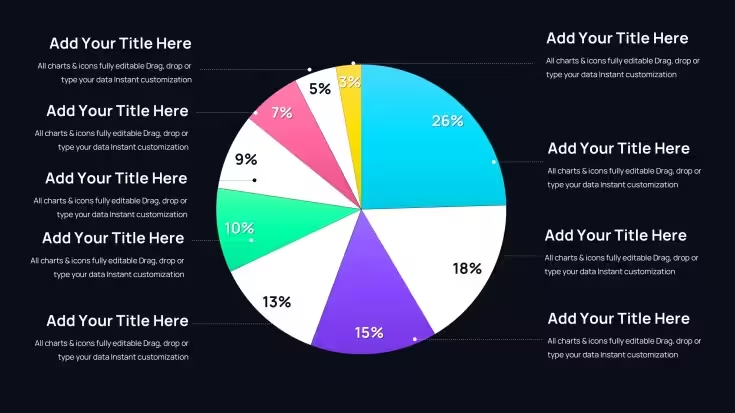
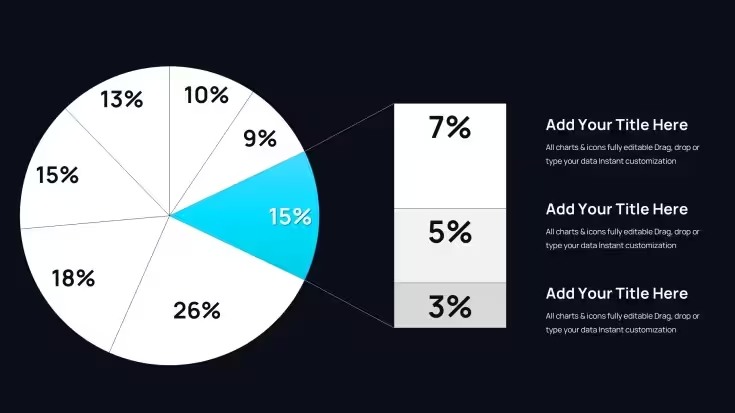
Agrupa las categorías inferiores al cinco por ciento en un segmento combinado de «otros» y usa una diapositiva complementaria con una tabla detallada que enumere esas categorías menores. Este enfoque mantiene la claridad visual del gráfico principal y, al mismo tiempo, conserva todos los datos. Otra opción es usar los diseños de gráficos circulares anidados: el anillo exterior muestra las categorías agrupadas y puedes ampliar un segmento de «otros» en el anillo interior para revelar sus componentes. Esta técnica funciona especialmente bien en presentaciones de categorías de gastos con numerosas partidas pequeñas.
Ideal para
- Hojas de ruta de proyectos y planes de sprint
- Cronogramas de lanzamiento de productos
- Presentaciones de resultados trimestrales o anuales
- Historia de la empresa y resúmenes de hitos
Licencia
reseñas
Pie charts template 46 slides with exploded and nested designs turned budget allocations into clear visuals for board. SmartArt linking huge time-saver. Professional.
The icon-enhanced layouts with symbols made donor categories relatable in fundraising. Side-by-side comparisons great for YoY.
Nested pies for hierarchical breakdowns worked for departmental micro/macro. Clean, data-driven. Good variety.
Exploded segments highlighted key expenses effectively in planning. Colors match branding easily. Executive-ready.
The timeline-integrated pies showed shifts in billable mix over quarters nicely. Sequential good for transformations.
Market share with competitors via exploded clear. Comprehensive for finance, marketing. Reliable updates.
Ayuda a otros compartiendo tu experiencia. Las reseñas solo se aceptan de usuarios registrados.
Preguntas frecuentes
¿Funciona en Google Slides?
¿Las fuentes están incluidas?
¿Puedo usarla en proyectos para clientes?
¿Cuál es la política de reembolso?
¿Se actualiza la plantilla después de la compra?
Disponible en paquetes
Consigue esta plantilla más barata como parte de un paquete.
 Este artículo
Plantillas similares
Ver todo PowerPoint Charts →



Las 46 diapositivas