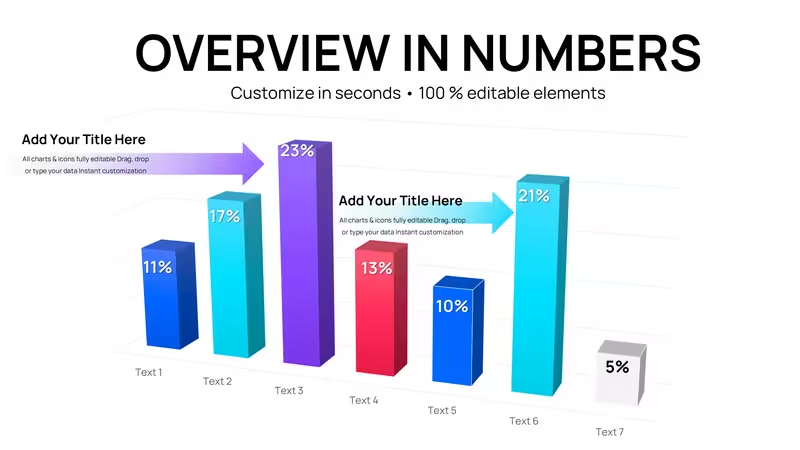
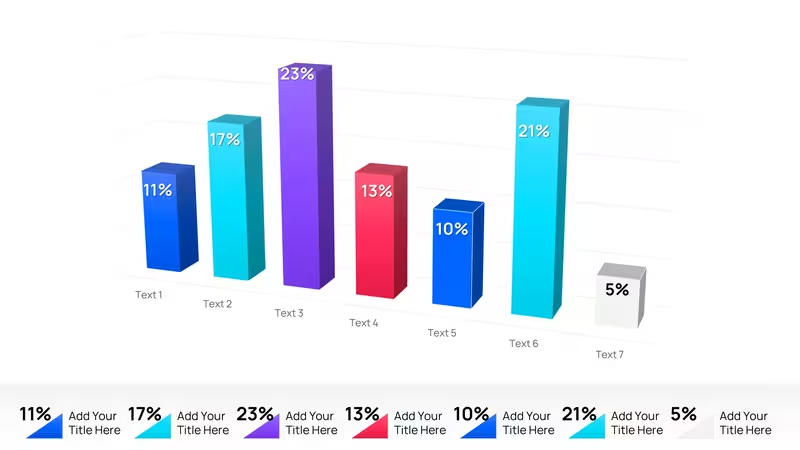
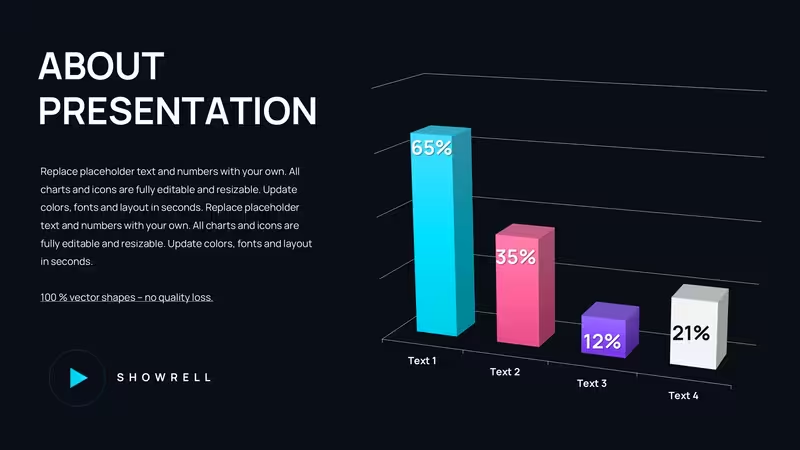
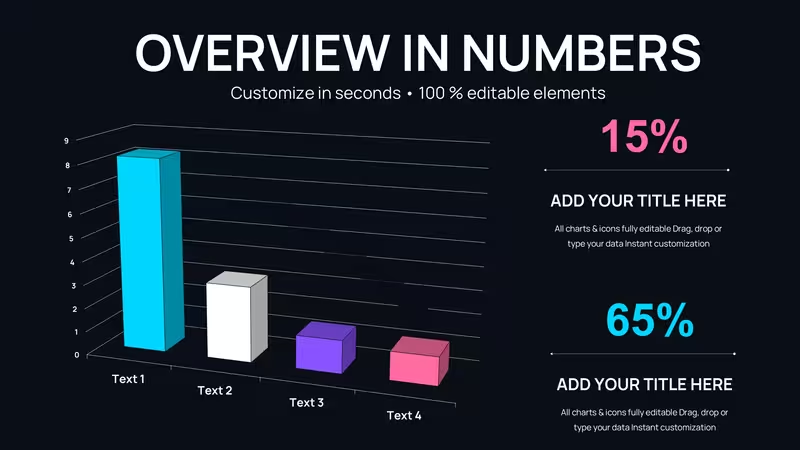
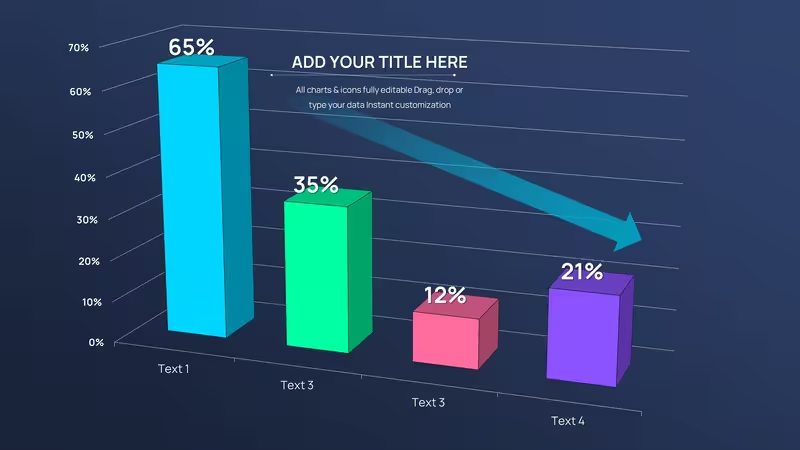
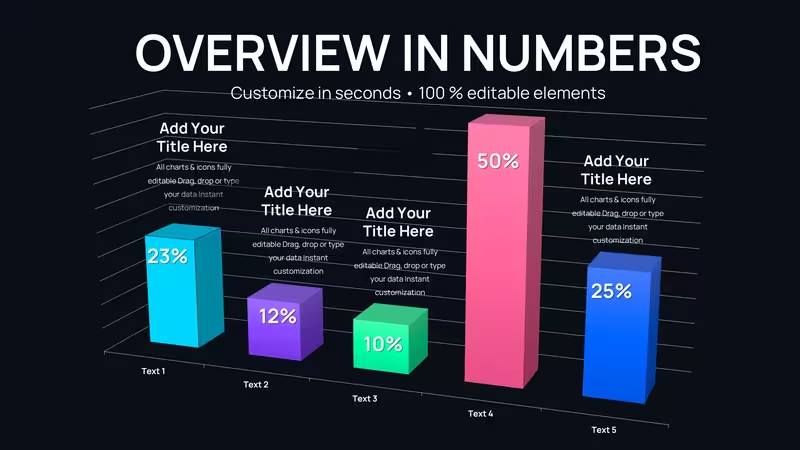
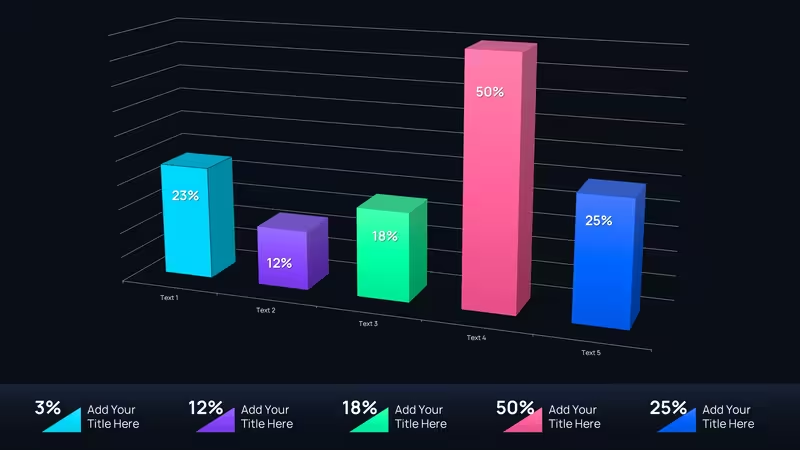
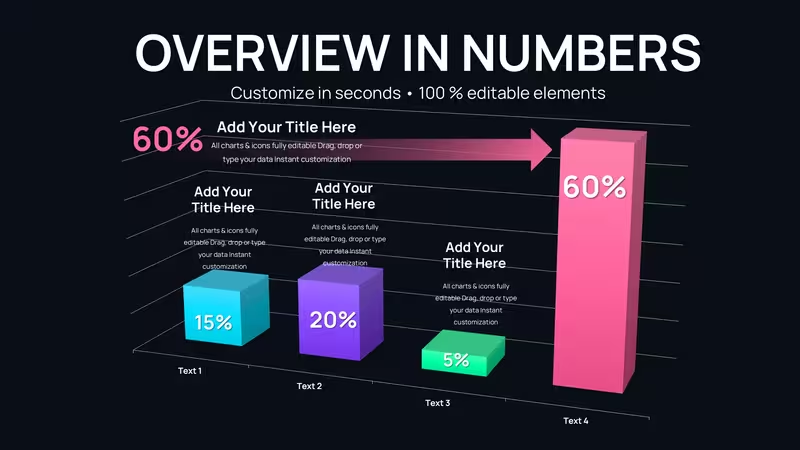
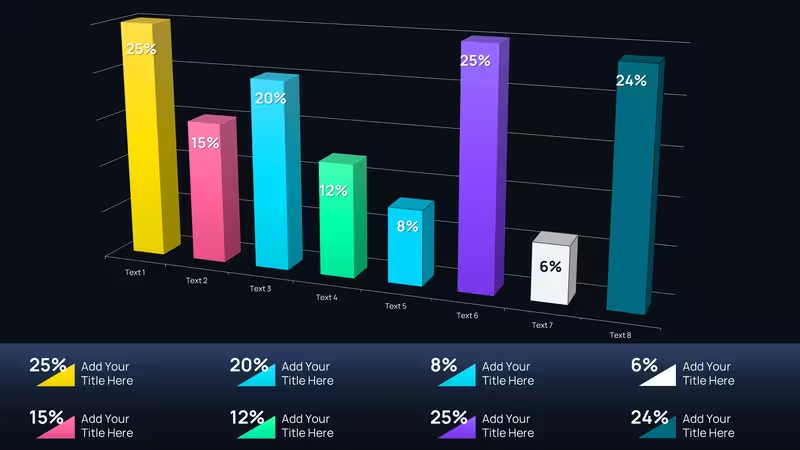
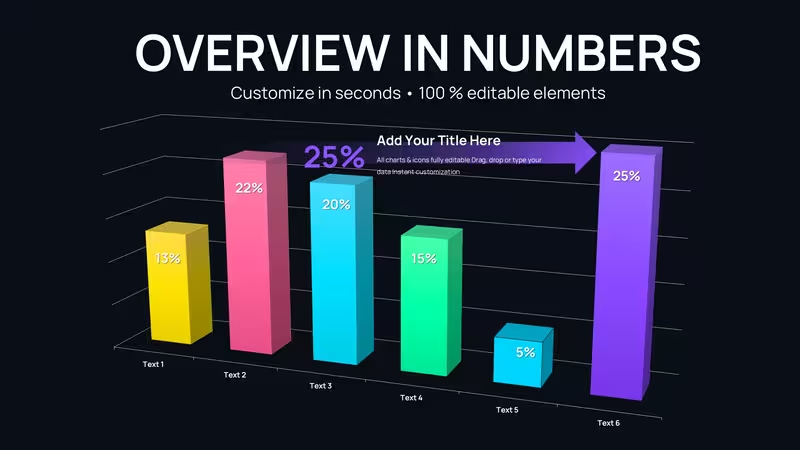
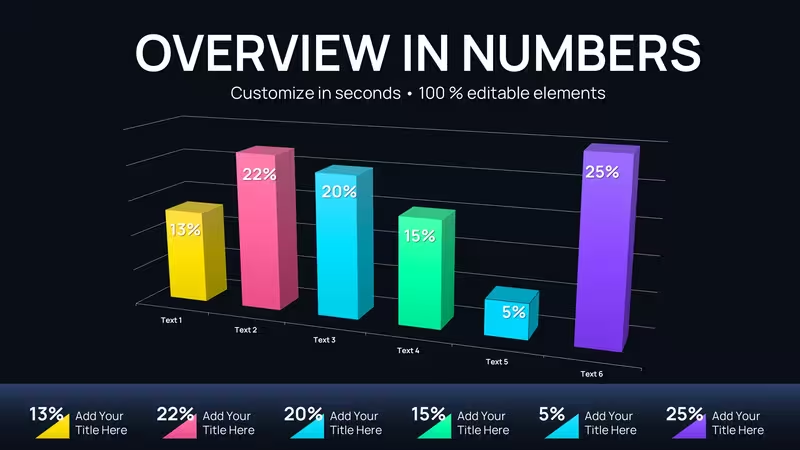
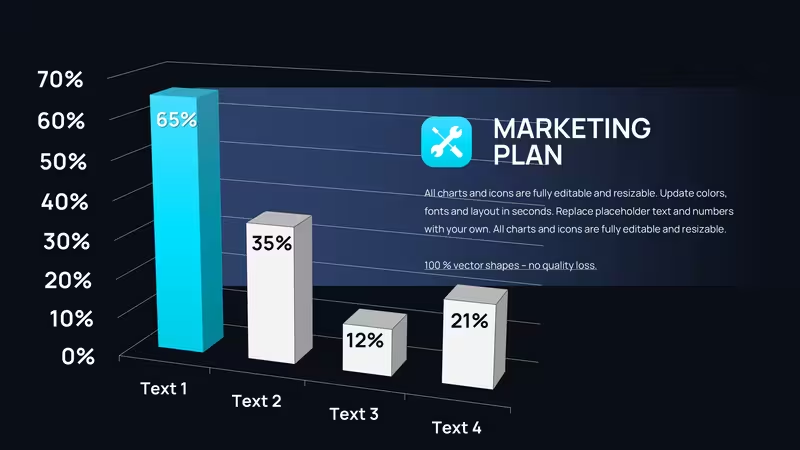
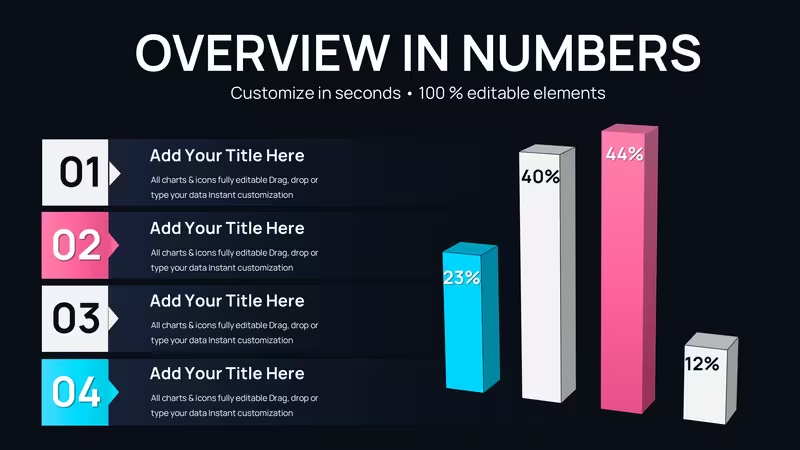
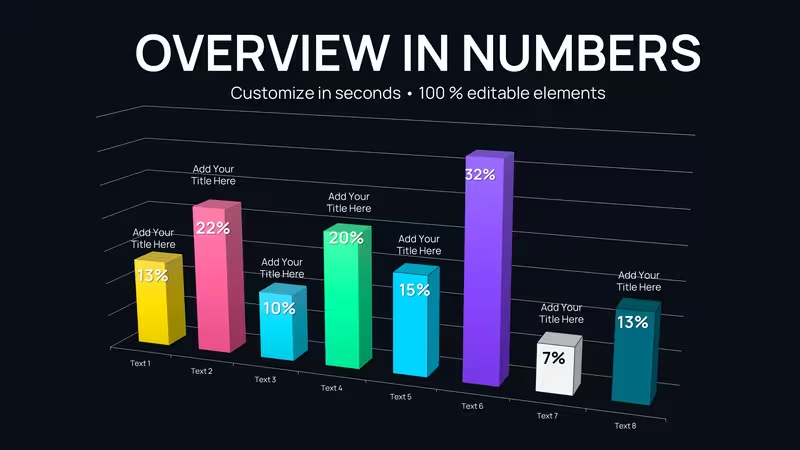
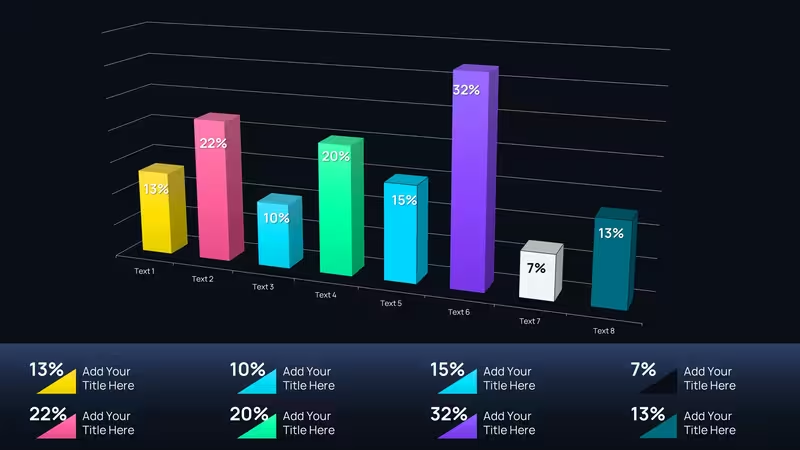
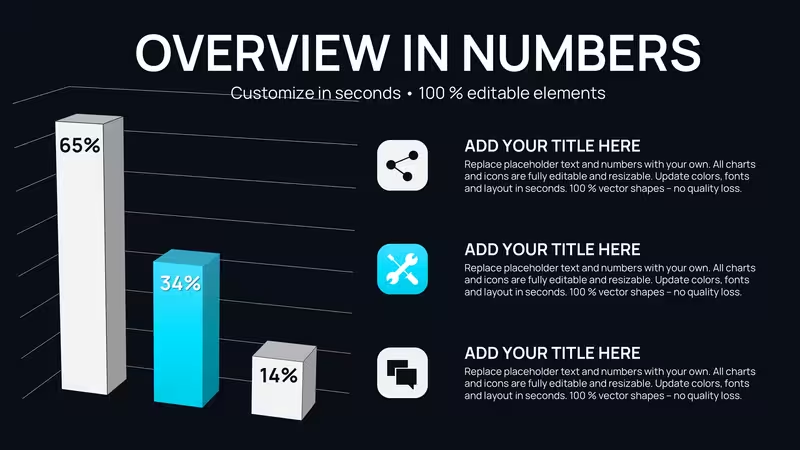
 Haz clic para ampliar
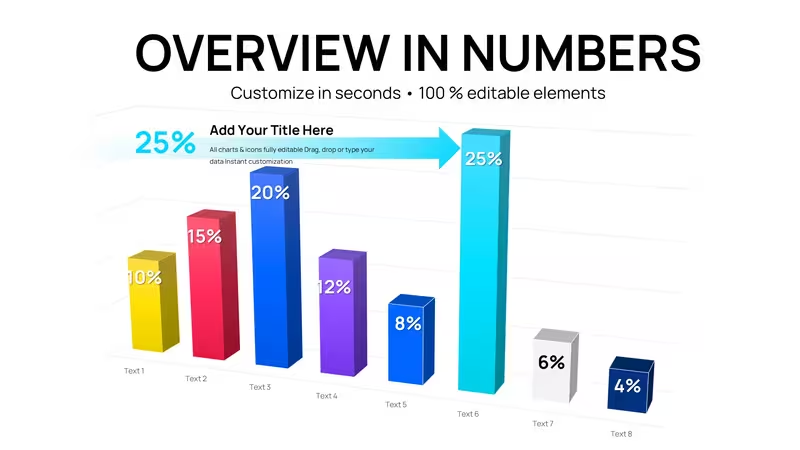
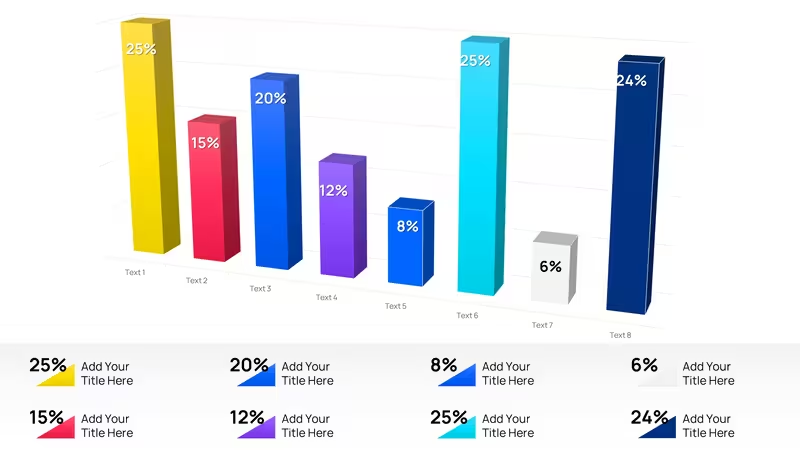
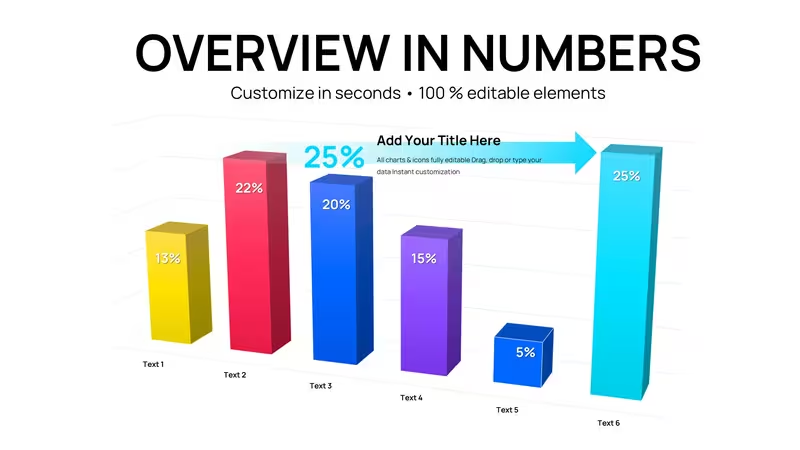
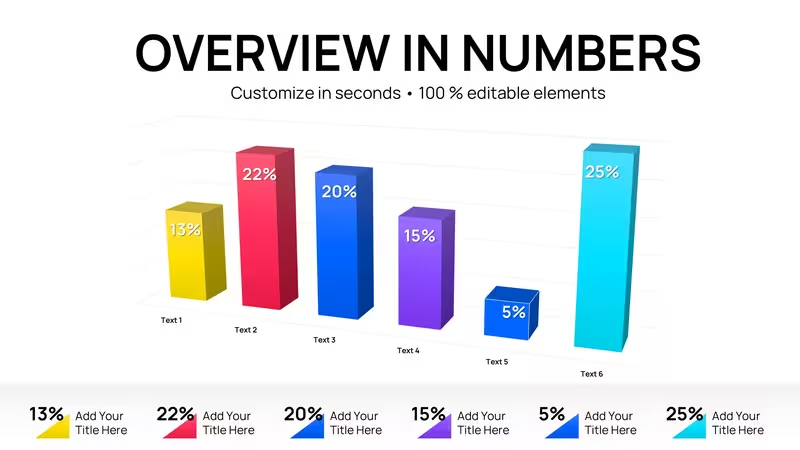
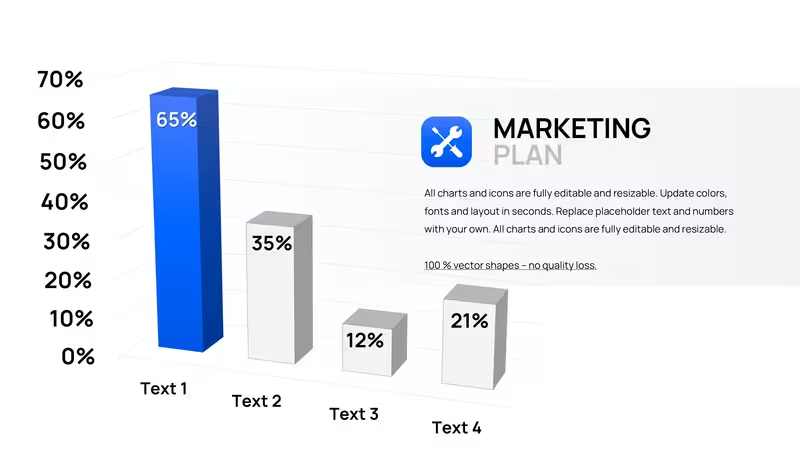
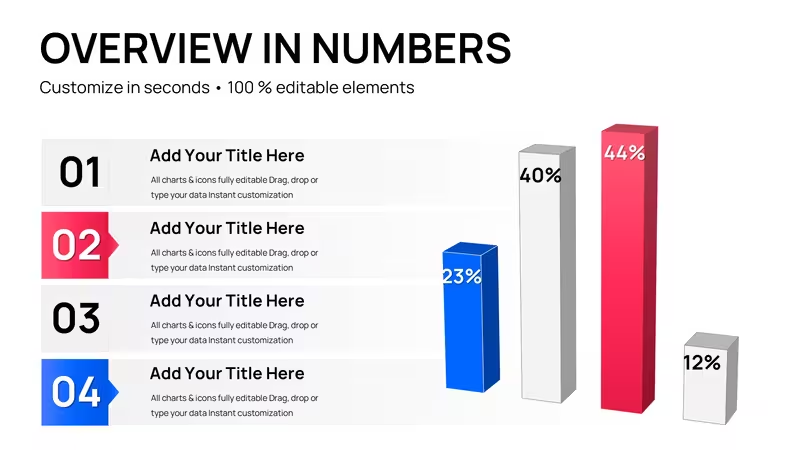
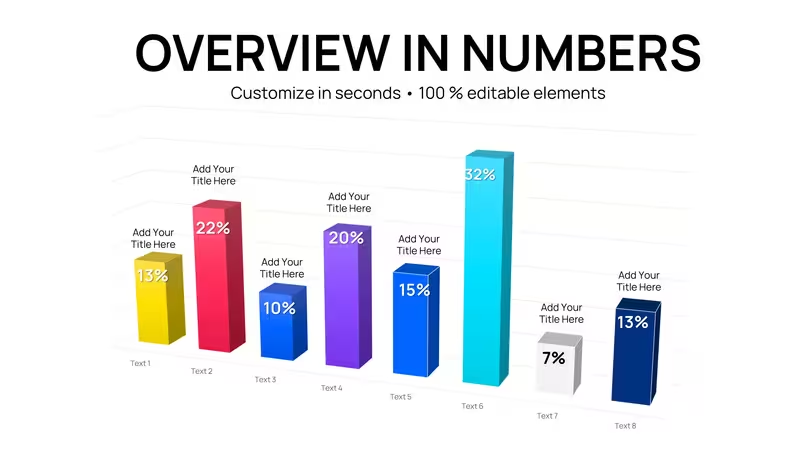
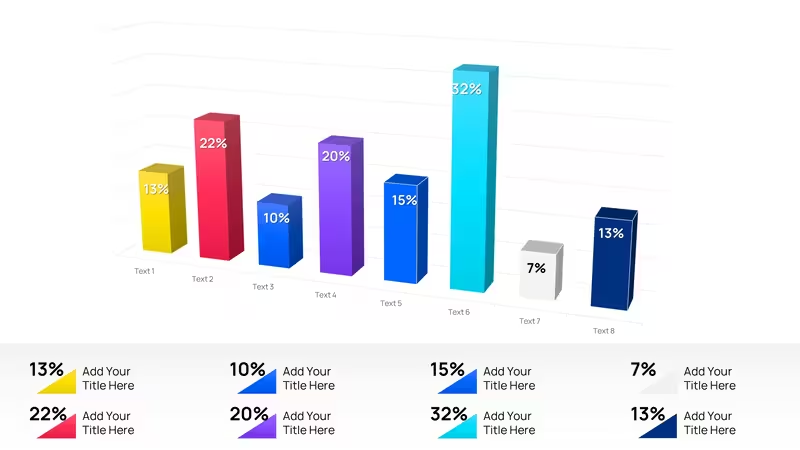
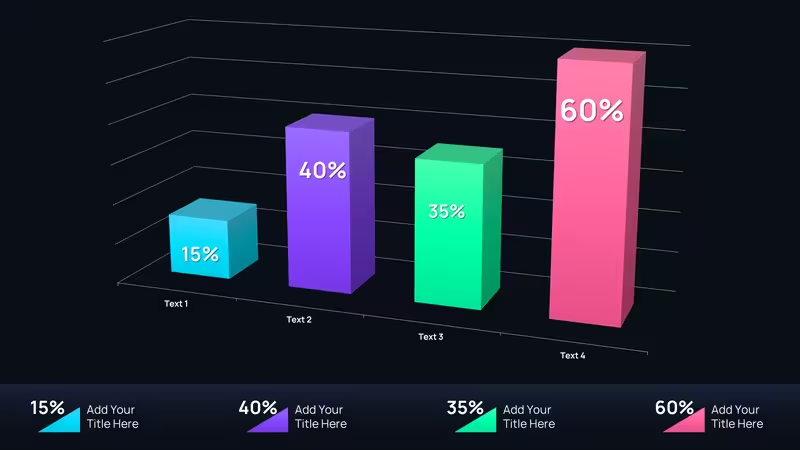
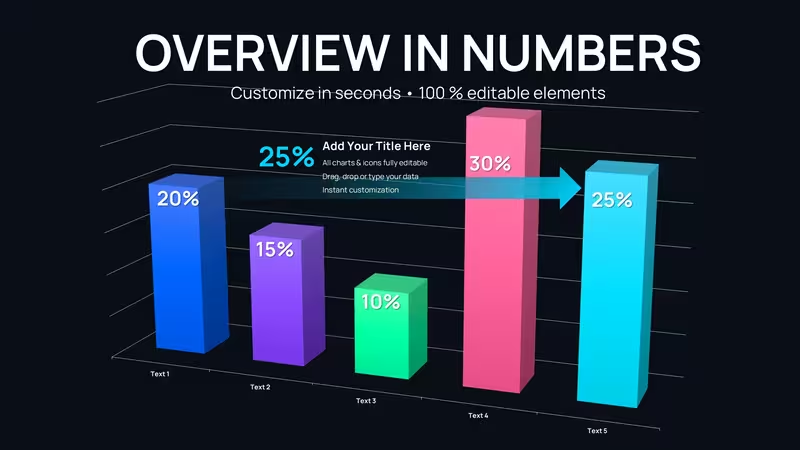
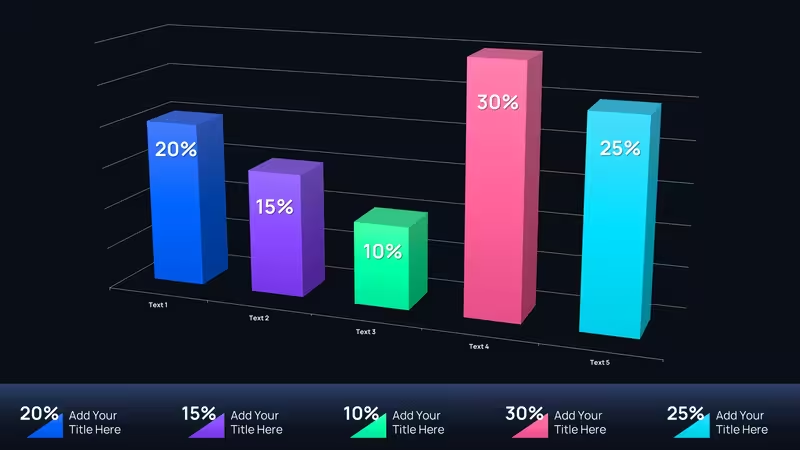
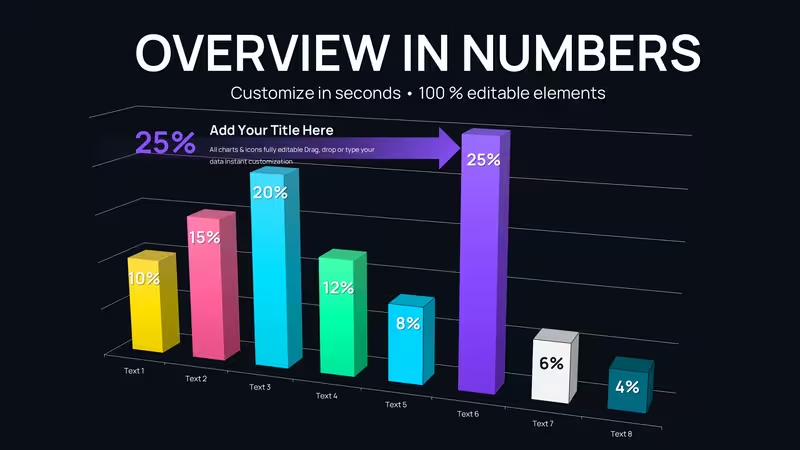
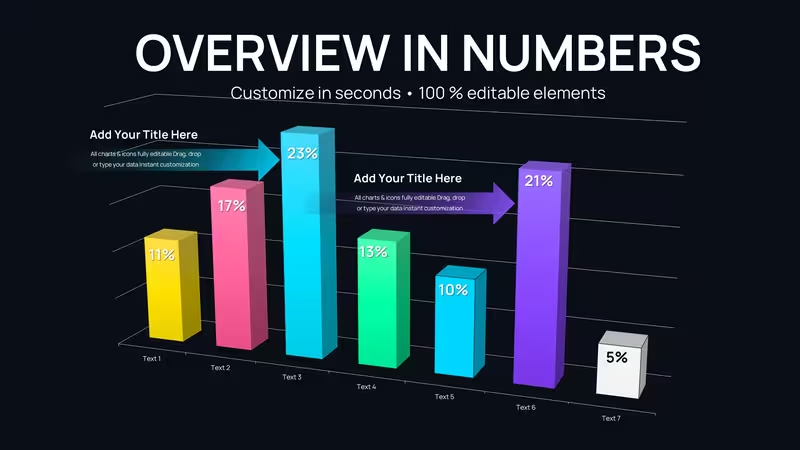
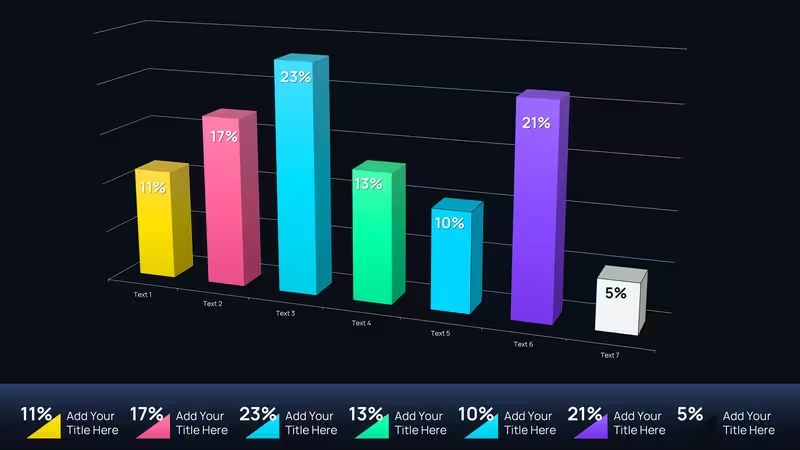
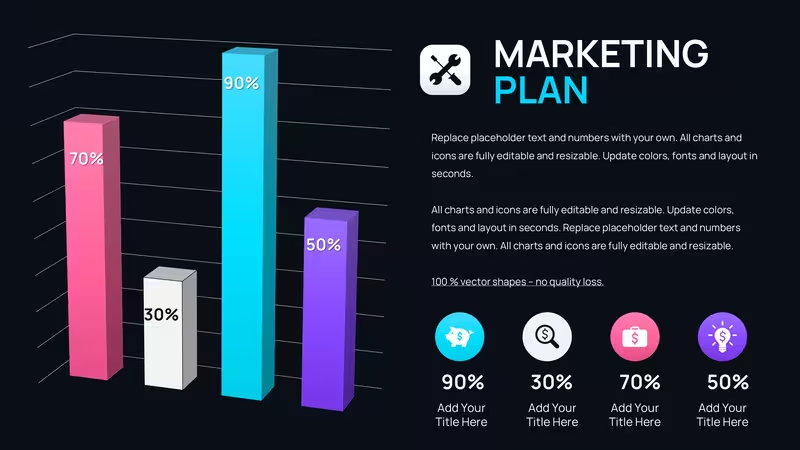
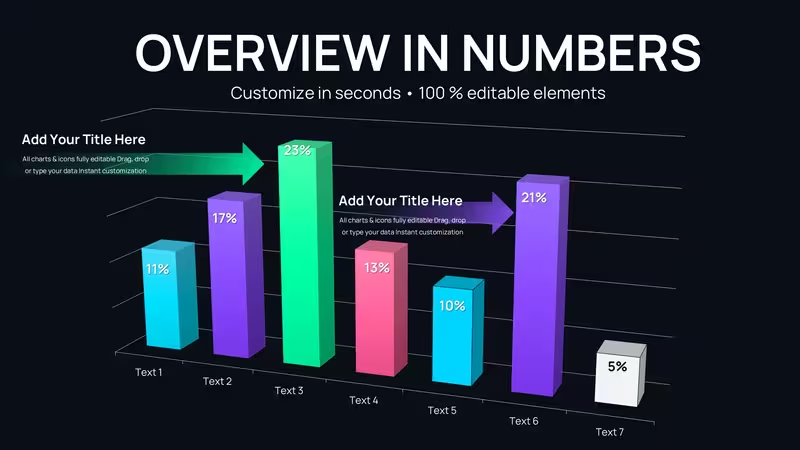
Plantilla de gráfico de columnas agrupadas en 3D para PowerPoint - Gráficos editables para informes financieros
| Formato | .pptx |
| Diapositivas | 46 diseños únicos |
| Relación de aspecto | 130/73 |
| Compatibilidad | PowerPoint |
| Animado | No |
| Idioma | English |
| Licencia | Commercial |
| Tamaño del archivo | — |
| Versión | v1.0 |
| Última actualización | enero de 2026 |
Qué contiene
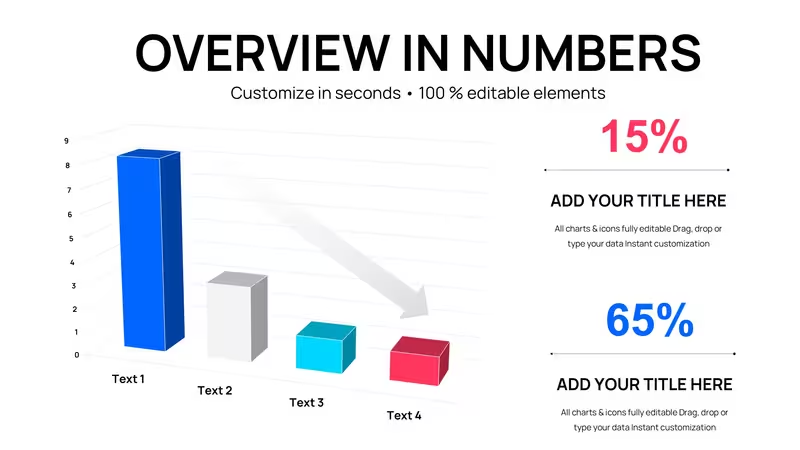
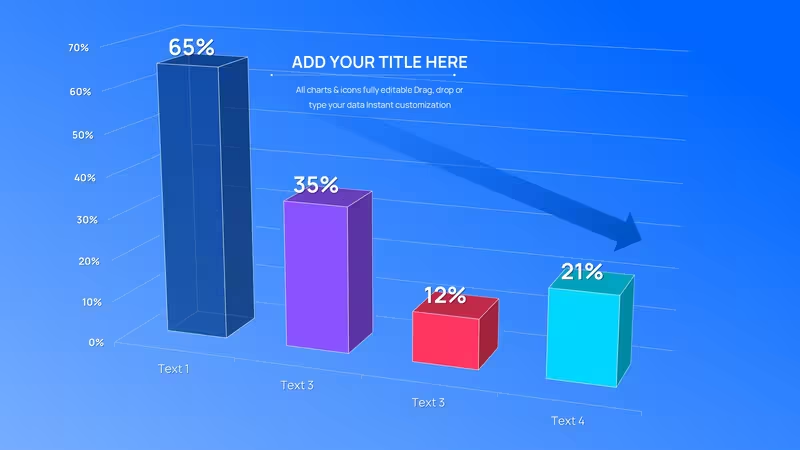
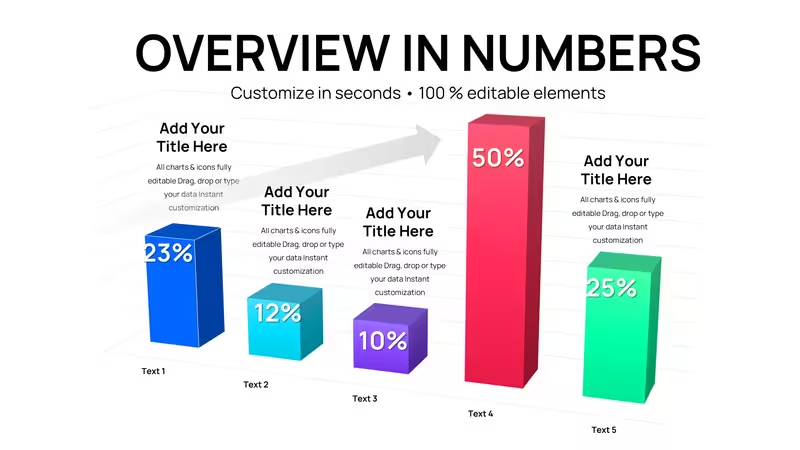
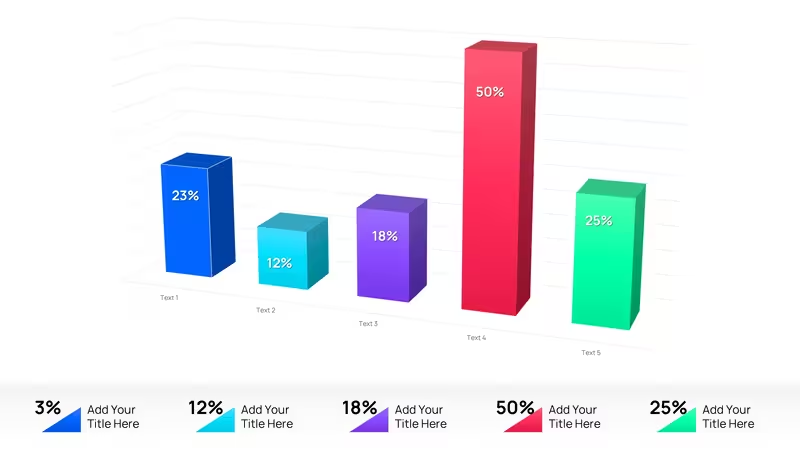
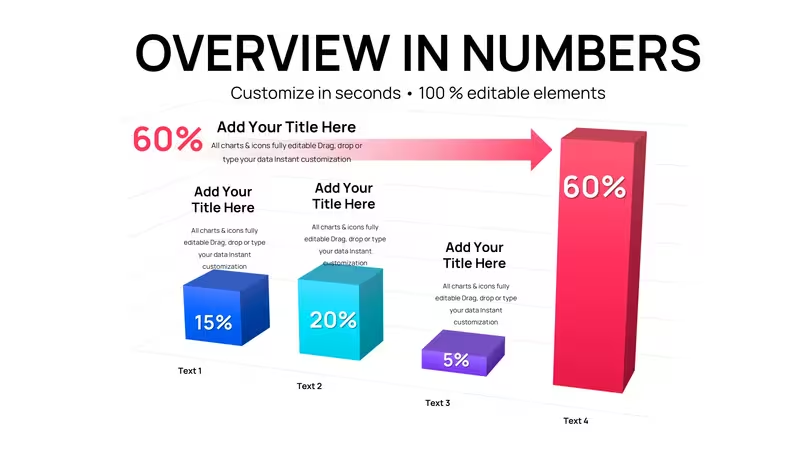
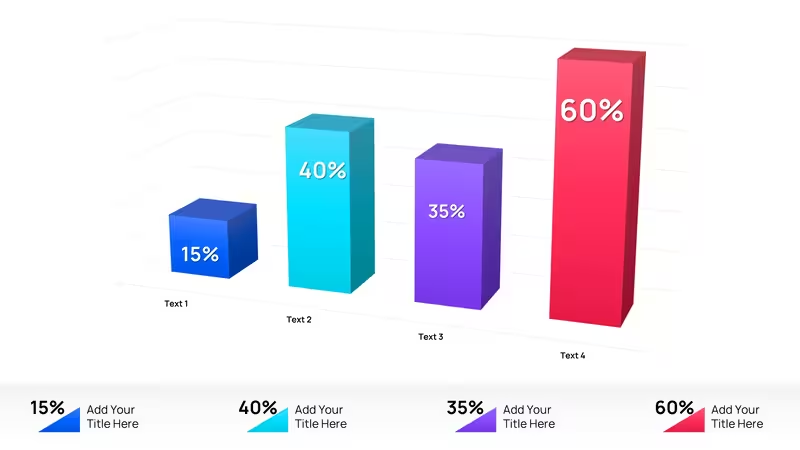
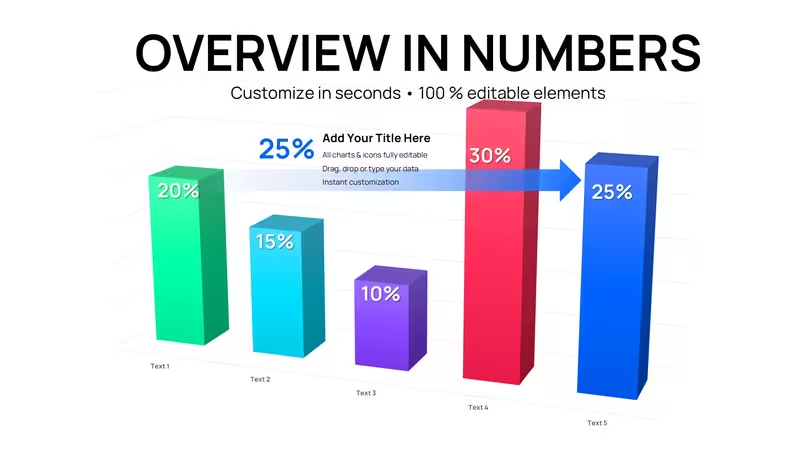
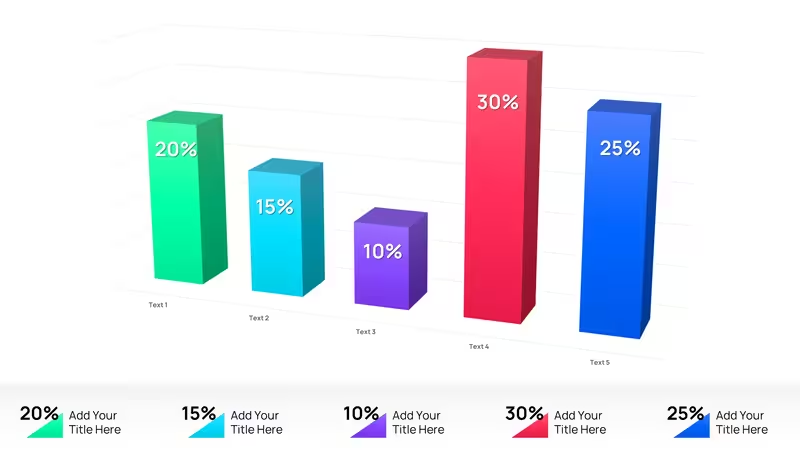
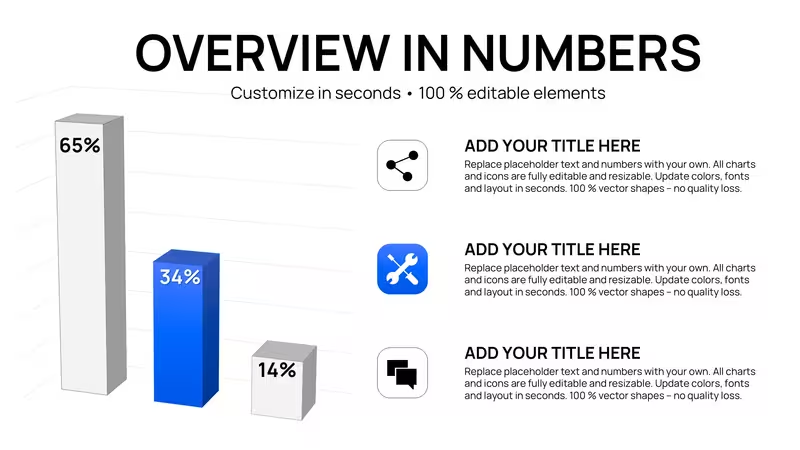
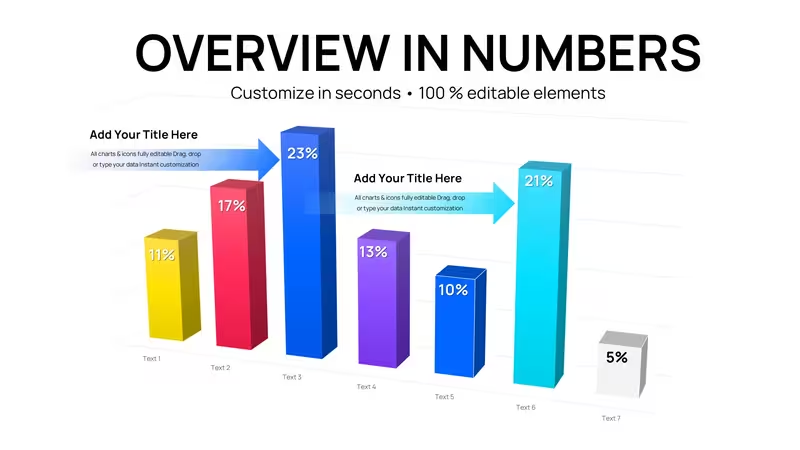
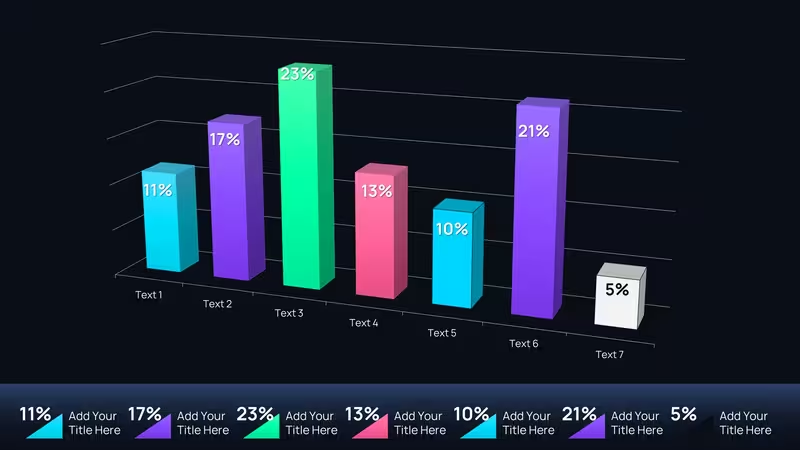
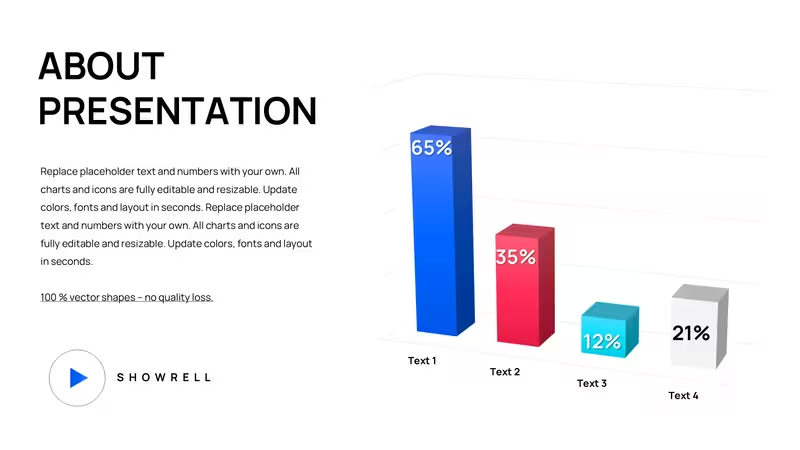
Cuando tu CFO te pide comparar los ingresos del tercer trimestre en cuatro regiones, o el consejo quiere ver los gastos reales frente al presupuesto por departamento, las tablas de datos planas no aportan claridad. Esta plantilla de PowerPoint con gráfico de columnas agrupadas en 3D transforma datos con múltiples variables en comparaciones visuales que los directivos comprenden en segundos. Todos los gráficos son totalmente editables: pega los resultados trimestrales, ajusta las etiquetas de categoría, actualiza las entradas de la leyenda y presenta con confianza en menos de 15 minutos.
Diseñada para analistas financieros, responsables de departamento y consultores de estrategia que presentan datos de rendimiento comparativo cada semana. La perspectiva 3D añade profundidad y ayuda al público a distinguir las series de datos sin tener que esforzarse para interpretar las leyendas de colores. Funciona a la perfección en PowerPoint, Google Slides y Keynote.
Qué incluye esta plantilla de columnas agrupadas
Esta plantilla ofrece varios diseños de columnas agrupadas en 3D, optimizados para distintos escenarios de comparación. Incluye gráficos para comparar de 2 a 5 series de datos entre categorías, comparaciones basadas en el tiempo que muestran tendencias trimestrales o mensuales, y diseños para el análisis de variaciones que presentan el rendimiento previsto frente al real. Todos los gráficos usan gráficos vectoriales que se pueden ampliar sin pixelarse y mantienen la nitidez en pantallas de proyección.
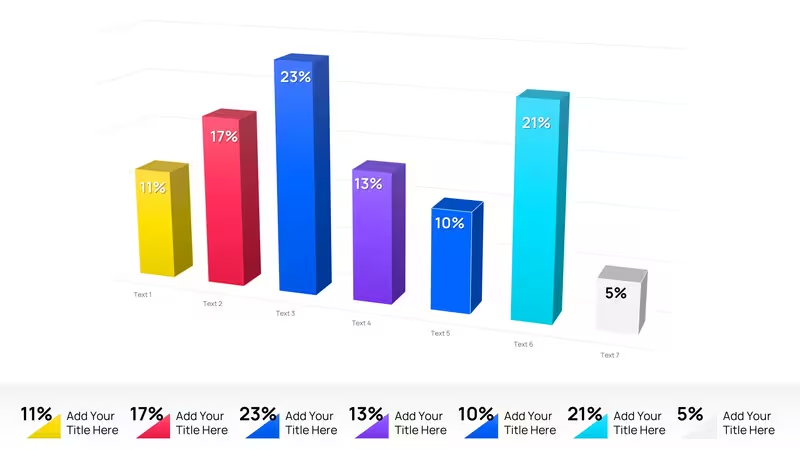
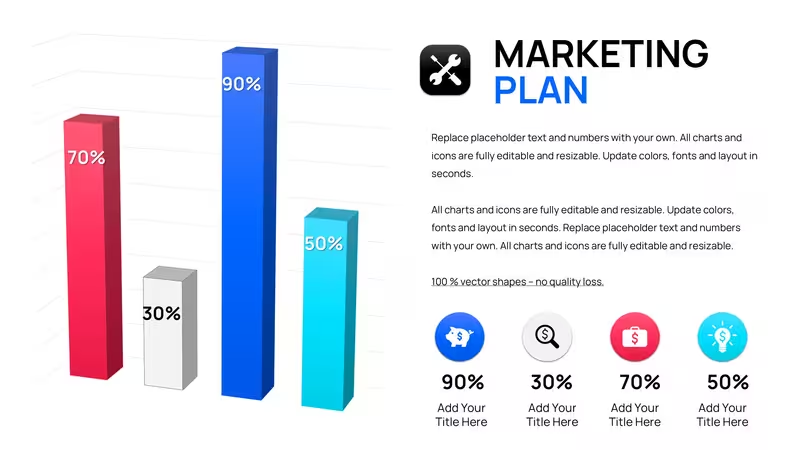
Cada diseño incluye etiquetas de eje editables, colores personalizables para las series de datos, líneas de cuadrícula ajustables y etiquetas de valores con formato. La agrupación en 3D dispone las columnas en profundidad, lo que permite ver claramente qué barras corresponden a cada serie de datos. El espaciado entre columnas está calibrado para evitar superposiciones y, a la vez, maximizar la densidad de datos en cada diapositiva.
Usos profesionales de los gráficos de columnas agrupadas en 3D
Revisiones financieras trimestrales: Presenta los ingresos, los gastos y el margen de beneficio del primer al cuarto trimestre. Los equipos de finanzas usan columnas agrupadas para mostrar tres métricas a la vez: los directivos pueden detectar qué trimestre tuvo ingresos sólidos, pero márgenes débiles, o identificar patrones estacionales en varios indicadores financieros sin pasar de una diapositiva a otra.
Comparaciones de rendimiento regional: Muestra los resultados de ventas en Norteamérica, EMEA y APAC para varias líneas de productos. Los vicepresidentes de ventas presentan estos gráficos en las revisiones territoriales cuando necesitan que el equipo directivo entienda qué productos tienen mejores resultados en cada mercado. La agrupación en 3D hace que las diferencias regionales se vean de inmediato.
Análisis del presupuesto frente a los resultados reales: Compara los gastos previstos con los gastos reales por departamento. Los CFO presentan estos datos en reuniones del consejo para explicar las variaciones presupuestarias: las columnas lado a lado muestran claramente qué departamentos excedieron el presupuesto y cuáles gastaron menos de lo previsto, sin necesidad de explicaciones numéricas.
Seguimiento del rendimiento de las líneas de productos: Muestra las unidades vendidas, los ingresos y la contribución a los beneficios de cada categoría de producto durante seis meses. Los responsables de producto usan estos gráficos en reuniones de estrategia para justificar las decisiones de asignación de recursos: la comparación visual revela qué productos merecen seguir recibiendo inversión y cuáles necesitan reposicionarse.
Análisis de la plantilla: Muestra el número de empleados, la tasa de contratación y el porcentaje de rotación en cinco unidades de negocio. Los responsables de RR. HH. presentan estos datos en revisiones ejecutivas para mostrar las tendencias de personal: las columnas agrupadas revelan si las divisiones en crecimiento están contratando lo bastante rápido o si los equipos con mucha rotación necesitan iniciativas de retención.
Cómo personalizar esta plantilla en tu flujo de trabajo
Edición en PowerPoint (flujo de trabajo de 10 minutos): Abre la plantilla y haz clic en cualquier gráfico. Haz clic con el botón derecho y selecciona «Editar datos» para abrir una hoja de cálculo al estilo de Excel con valores de ejemplo. Sustituye los nombres de las categorías en la primera columna (por ejemplo, T1, T2, T3 y T4). Actualiza las series de datos en las columnas siguientes (Ingresos, Gastos, Beneficios). El gráfico se vuelve a dibujar automáticamente con las proporciones y las etiquetas correctas. Para cambiar los colores de las columnas, haz clic en una serie de datos y selecciona la paleta de tu marca en el menú de formato.
Adaptación a Google Slides: Sube el archivo de PowerPoint a Google Drive y ábrelo con Google Slides. Los gráficos se convierten automáticamente y mantienen el formato 3D. Haz clic en el gráfico, selecciona el menú de tres puntos y elige «Abrir fuente» para abrir una ventana de Google Sheets. Edita directamente las etiquetas de categoría y los valores de los datos: los cambios se reflejan inmediatamente en el gráfico. Ajusta los colores desde el menú de estilo del gráfico.
Compatibilidad con Keynote: Importa la plantilla en Keynote y los gráficos conservarán su estructura 3D. Selecciona el gráfico, haz clic en «Editar datos del gráfico» en el panel Formato y actualiza los valores en el editor de datos de Keynote. La disposición de las columnas agrupadas se mantiene intacta. Modifica las etiquetas de los ejes haciendo clic directamente en el texto del eje. Cambia los colores de las series por separado desde el inspector del gráfico.
Consejo profesional: al comparar más de tres series de datos, usa colores contrastantes con distintos niveles de brillo. Así, el público podrá distinguir las columnas similares incluso si las diferencias de color no se aprecian bien en algunos proyectores.
Situaciones reales para presentaciones
Actualización financiera en una reunión del consejo: El consejo pregunta cómo fue el cuarto trimestre en comparación con los anteriores en cuanto a ingresos, gastos operativos e ingresos netos. Abres esta plantilla, introduces las cifras reales de los cuatro trimestres y las tres métricas, y ajustas el eje Y para mostrar millones de dólares. Durante la presentación, el consejo ve enseguida que los ingresos del cuarto trimestre superaron los del tercero, pero que los gastos también aumentaron, lo que suscita preguntas sobre la reducción de los márgenes. Las columnas agrupadas facilitaron esa conclusión sin necesidad de explicar verbalmente los datos.
Comparación de territorios en la reunión de inicio de ventas: Presentas ante 200 representantes de ventas los resultados de cada región frente a la cuota del año pasado. Creas un gráfico con cuatro regiones como categorías y dos series de datos: Ventas reales y Cuota objetivo. Coloreas las ventas reales en el azul de la marca y la cuota en gris. Durante la presentación, los representantes de las regiones con resultados inferiores ven al instante la diferencia entre sus barras azules y los objetivos grises. La rendición de cuentas visual se produce en tiempo real: nadie necesita preguntar qué territorios no alcanzaron la cuota.
Revisión de estrategia de producto con inversores: Los inversores quieren saber qué líneas de productos impulsan el crecimiento. Creas un gráfico que muestra tres productos en cuatro trimestres, usando los ingresos como métrica. Las columnas del Producto A aumentan de altura de forma sostenida trimestre tras trimestre. Las del Producto C disminuyen. Los inversores preguntan de inmediato por la estrategia para el Producto C, sin que tengas que señalar verbalmente la tendencia: el formato de columnas agrupadas en 3D hizo que el patrón fuera evidente.
Sesión de planificación presupuestaria por departamento: Seis responsables de departamento negocian la asignación presupuestaria para el próximo año. Muestras un gráfico con el presupuesto de este año, los gastos reales de este año y el presupuesto propuesto para el próximo año de cada departamento. El equipo de Marketing demuestra que este año gastó menos de lo presupuestado (la columna de gastos reales es más baja que la del presupuesto) y solicita un aumento del 20 % para el próximo año. Operaciones excedió el presupuesto en un 15 %. La comparación visual sirve de referencia para la negociación presupuestaria: todos hablan de «la diferencia entre las columnas» al defender su postura.
Variantes de gráficos de la plantilla y su impacto en el público
Diseño del gráficoIdeal paraReacción del públicoColumnas agrupadas en 3D (2 series)Presupuesto frente a resultados reales, objetivos frente a resultadosLos directivos detectan de inmediato las diferenciasColumnas agrupadas en 3D (3 series)Comparaciones de ingresos, costos y beneficiosLos CFO ven la relación entre las métricasColumnas agrupadas en 3D (4-5 series)Rendimiento regional por líneas de productosLos responsables de ventas identifican a los mejores y peores resultadosColumnas agrupadas de series temporalesTendencias trimestrales, progresión mensualLos consejos reconocen los patrones estacionalesColumnas agrupadas con líneas de tendenciaRendimiento histórico y proyeccionesLos inversores evalúan la trayectoria de crecimientoAplicaciones por sector
Servicios financieros: Compara el rendimiento de la cartera de préstamos en los segmentos comercial, residencial y de consumo durante cuatro trimestres. Los comités de riesgos revisan estos gráficos al evaluar la concentración de la cartera: las columnas agrupadas revelan si un segmento está creciendo demasiado rápido en relación con los demás.
Administración sanitaria: Muestra el volumen de pacientes, la duración media de la estancia y las tasas de readmisión en los distintos departamentos del hospital. Los directores de operaciones presentan estos datos en reuniones de mejora de la calidad para identificar qué departamentos necesitan medidas en sus procesos: la comparación visual deja en evidencia los valores atípicos.
Operaciones de fabricación: Muestra el volumen de producción, las tasas de defectos y las horas extra en tres plantas de producción durante seis meses. Los gerentes de planta usan estos gráficos en revisiones de mejora continua para comparar el rendimiento de las instalaciones y compartir las mejores prácticas de las plantas con mejores resultados.
Comercio minorista y comercio electrónico: Compara las ventas en tienda, en línea y a través de la aplicación móvil por categoría de producto. Los equipos de comercialización presentan estos datos en sesiones de estrategia omnicanal para entender dónde prefieren comprar los clientes cada tipo de producto.
Tecnología y SaaS: Muestra la captación de nuevos clientes, los ingresos por expansión y la pérdida de clientes por segmento. Los responsables de éxito del cliente presentan estos gráficos en reuniones de estrategia de retención: las columnas agrupadas revelan qué segmentos tienen una captación sólida, pero una alta pérdida de clientes, lo que puede indicar problemas de incorporación.
Cuándo usar columnas agrupadas en lugar de otros tipos de gráficos
Usa columnas agrupadas en 3D cuando: Necesites comparar de 2 a 5 métricas relacionadas entre varias categorías, el público deba ver de inmediato las diferencias relativas entre las series de datos y tengas menos de 8 grupos de categorías. Las columnas agrupadas son ideales para comparar el rendimiento entre divisiones, períodos o escenarios cuando la comparación visual lado a lado ayuda a tomar decisiones.
Evita las columnas agrupadas cuando: Tengas más de 5 series de datos (se generaría un exceso de elementos visuales), quieras mostrar relaciones de parte a todo (usa columnas apiladas o gráficos circulares) o necesites destacar los totales acumulados en lugar de las comparaciones individuales. Si las categorías tienen escalas muy distintas (por ejemplo, comparar ingresos en millones con el número de empleados en centenas), usa gráficos separados o un diseño con doble eje.
Descarga esta plantilla si presentas periódicamente datos financieros comparativos, métricas de rendimiento o análisis de variaciones a directivos. Cada gráfico está listo para que introduzcas tus datos de inmediato: no necesitas conocimientos de diseño.
Preguntas frecuentes
¿Cómo añado mis propios datos a estos gráficos de columnas agrupadas?Haz clic en cualquier gráfico, haz clic con el botón derecho y selecciona «Editar datos». Se abrirá una hoja de cálculo con categorías y series de datos de ejemplo. Sustituye las etiquetas de categoría de la columna A (por ejemplo, T1, T2, T3). Actualiza las series de datos de las columnas B, C y D con tus valores reales. El gráfico se vuelve a dibujar automáticamente con las alturas y agrupaciones correctas. Puedes añadir o quitar series de datos insertando o eliminando columnas de la hoja de cálculo: el gráfico ajustará automáticamente el número de columnas agrupadas por categoría.
¿Cuál es el número máximo de series de datos que debería incluir?Limítate a un máximo de 3-4 series de datos en las presentaciones ejecutivas. Incluir más de 4 series añade complejidad visual y dificulta la comprensión. Si necesitas mostrar 6 o más métricas, divídelas en dos gráficos o usa otro tipo de visualización, como una tabla de mapa de calor. En las reuniones del consejo, los responsables de tomar decisiones deberían comprender la comparación en menos de 10 segundos. Cada serie de datos adicional aumenta la carga cognitiva: prioriza las métricas más relevantes para la decisión en cuestión.
¿Puedo personalizar los colores para que coincidan con la imagen de marca de la empresa?Sí. Haz clic en cualquier columna de una serie de datos para seleccionar todas las columnas de esa serie. Elige el color de tu marca en el menú de formato o introduce un código hexadecimal personalizado. Repite el proceso con cada serie de datos. Para que se distingan con claridad, usa colores contrastantes con distintos niveles de brillo; así las columnas seguirán siendo distinguibles incluso en proyectores de menor calidad. Muchos equipos guardan una versión de la plantilla con los colores de la marca predefinidos, que luego duplican y actualizan para cada presentación.
¿Sirve para comparar resultados interanuales?Por supuesto. Usa los períodos (2022, 2023, 2024) como categorías y las métricas que quieras seguir (Ingresos, Gastos, Beneficios) como series de datos. El diseño agrupado muestra claramente si las métricas mejoraron o empeoraron cada año. Los directivos pueden detectar tendencias plurianuales sin tener que estudiar las cifras: si las columnas de ingresos aumentan de altura año tras año y las de gastos se mantienen estables, la expansión del margen se hace evidente. Funciona especialmente bien en informes anuales y presentaciones para inversores, donde es importante contextualizar el rendimiento histórico.
¿Cómo ayuda la perspectiva 3D a interpretar los datos?La profundidad 3D crea una separación visual entre las columnas agrupadas y facilita que el público distinga a qué serie de datos corresponde cada columna. En los gráficos planos en 2D, las columnas muy próximas pueden confundirse, sobre todo en pantallas de proyección vistas desde el fondo de una sala de conferencias. El efecto 3D añade una dimensión espacial que ayuda a seguir cada serie entre las distintas categorías. Sin embargo, evita una rotación 3D excesiva: la plantilla usa una profundidad sutil que mejora la legibilidad sin distorsionar las proporciones de los datos.
¿Debería incluir etiquetas de datos en cada columna?Depende del público y del contexto de la presentación. En las reuniones del consejo, donde los directivos necesitan cifras precisas, añade etiquetas de datos con los valores exactos encima de cada columna. En las presentaciones de estrategia de alto nivel, donde importan más las tendencias que las cifras concretas, omite las etiquetas para reducir el exceso de elementos visuales y dejar que la altura de las columnas cuente la historia. Como regla general: si tu público preguntará «¿cuál es la cifra exacta?», incluye las etiquetas. Si solo necesita ver qué métrica es más alta, deja que las columnas hablen por sí solas. Puedes activar o desactivar las etiquetas de datos desde el menú de formato del gráfico.
Ideal para
- Hojas de ruta de proyectos y planes de sprint
- Cronogramas de lanzamiento de productos
- Presentaciones de resultados trimestrales o anuales
- Historia de la empresa y resúmenes de hitos
Licencia
reseñas
3D clustered columns made regional revenue comparisons pop in the CFO meeting. Easy data entry via Excel link. Depth helps distinguish series clearly on screen.
Financial analyst here - variance analysis layouts are spot-on for budget reviews. Custom colors match branding perfectly. Fast updates for weekly leadership.
The templates handle multiple metrics well without clutter. Used for product line performance tracking. Professional output, though limit series for large audiences.
Practical for quarterly reports. Side-by-side views revealed trends executives spotted immediately. Compatible across PowerPoint versions. Reliable workhorse.
Student project used these for department analytics - clear and impactful. Grid lines and labels are well-formatted. Minor learning curve on 3D rotation.
Under time pressure, these charts turned raw data into executive-ready visuals quickly. Good for manufacturing output comparisons too.
Ayuda a otros compartiendo tu experiencia. Las reseñas solo se aceptan de usuarios registrados.
Preguntas frecuentes
¿Funciona en Google Slides?
¿Las fuentes están incluidas?
¿Puedo usarla en proyectos para clientes?
¿Cuál es la política de reembolso?
¿Se actualiza la plantilla después de la compra?
Plantillas similares
Ver todo PowerPoint Charts →

Las 46 diapositivas