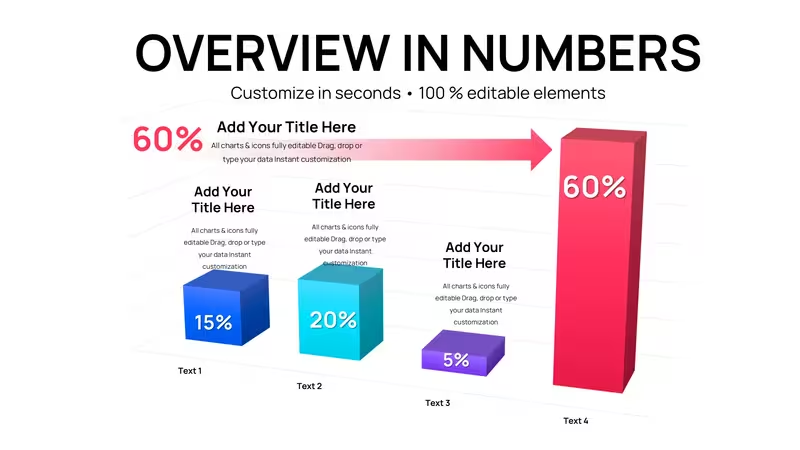
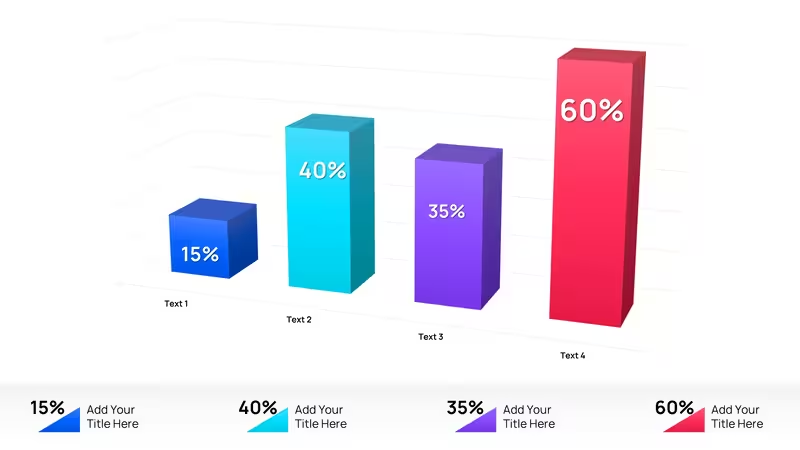
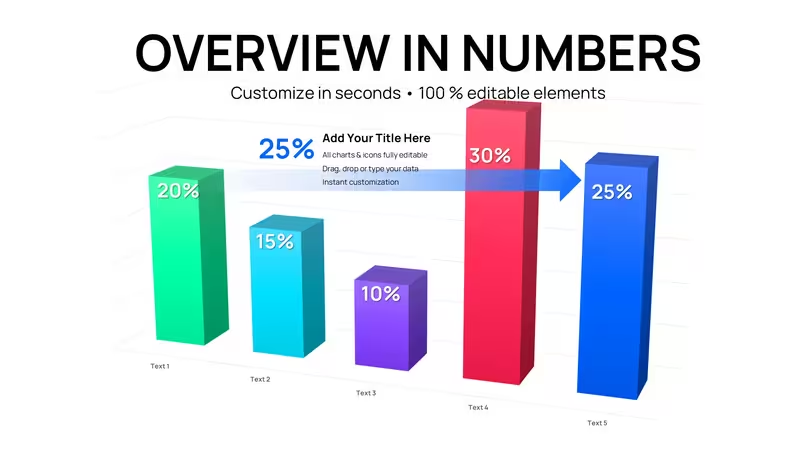
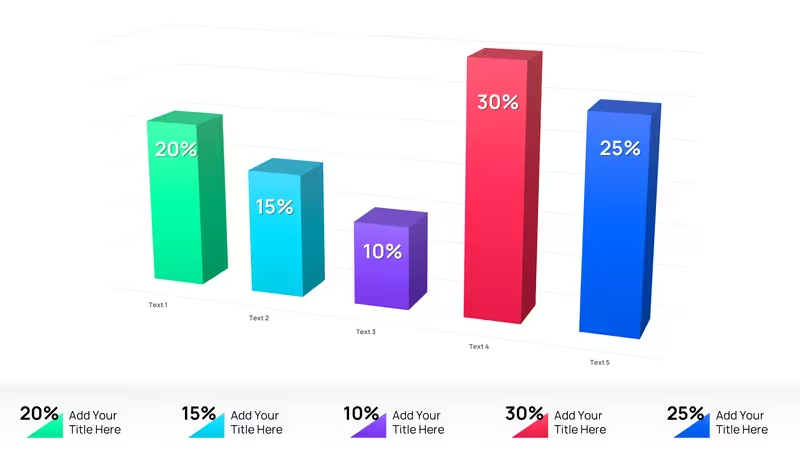
内容
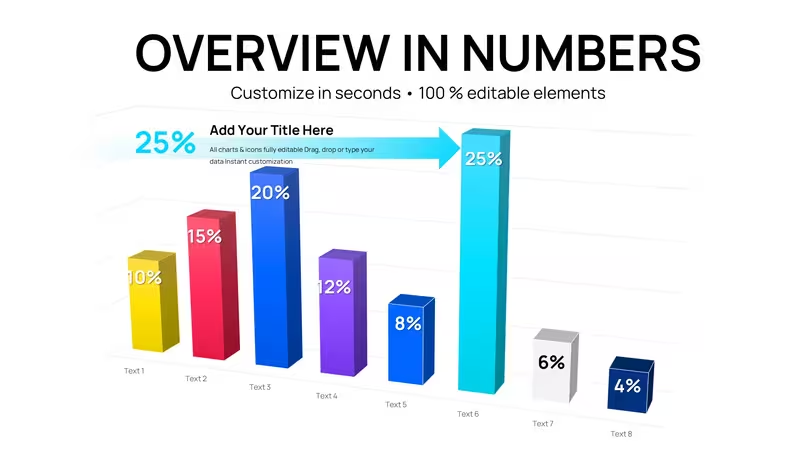
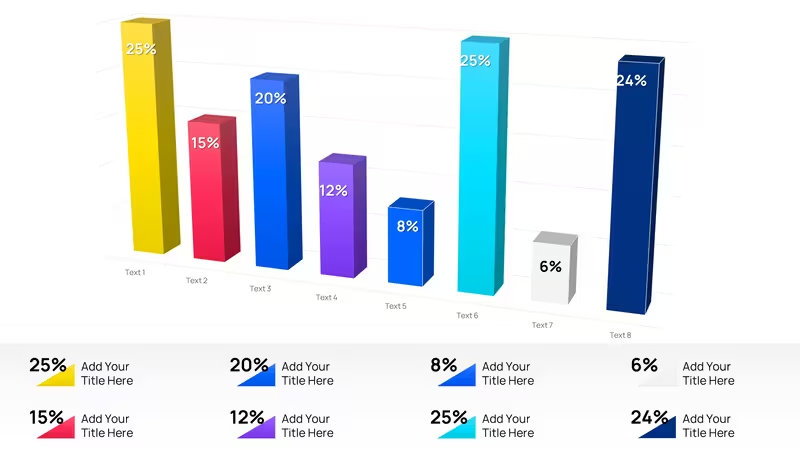
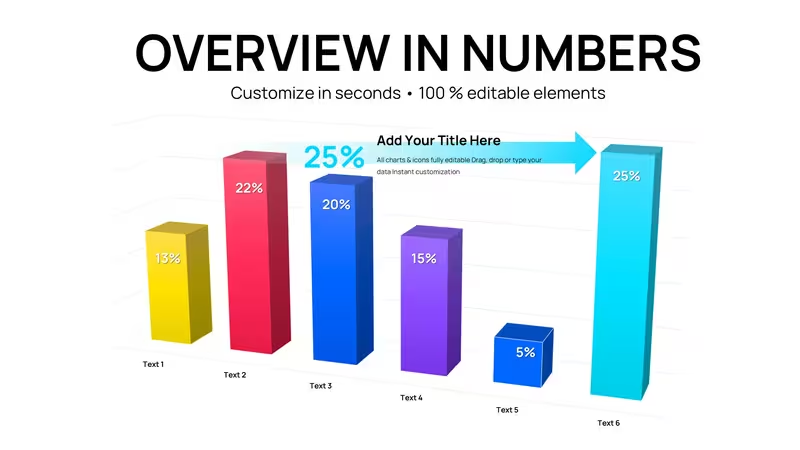
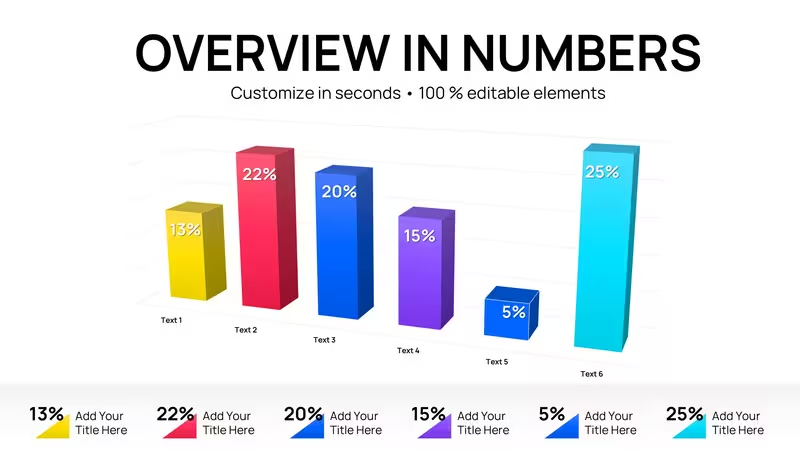
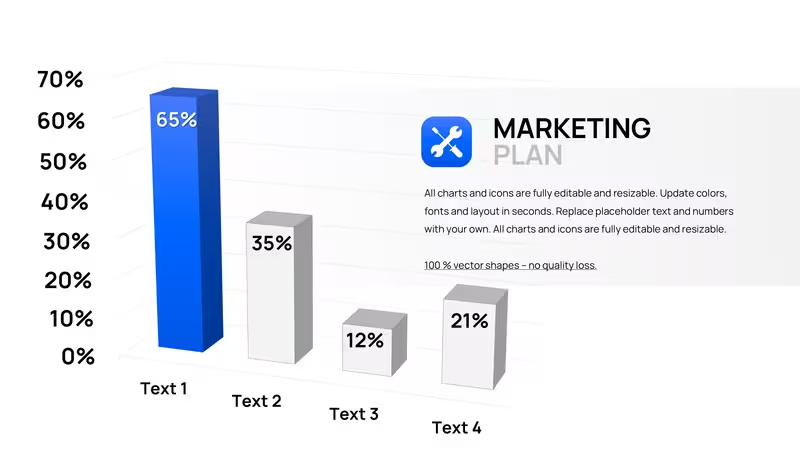
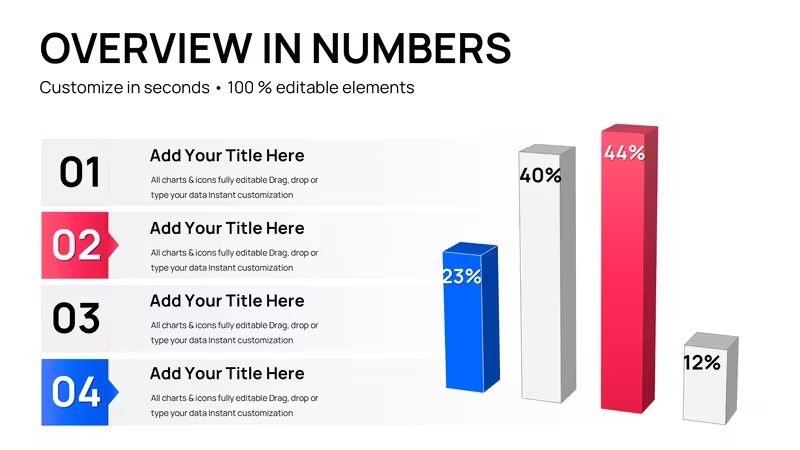
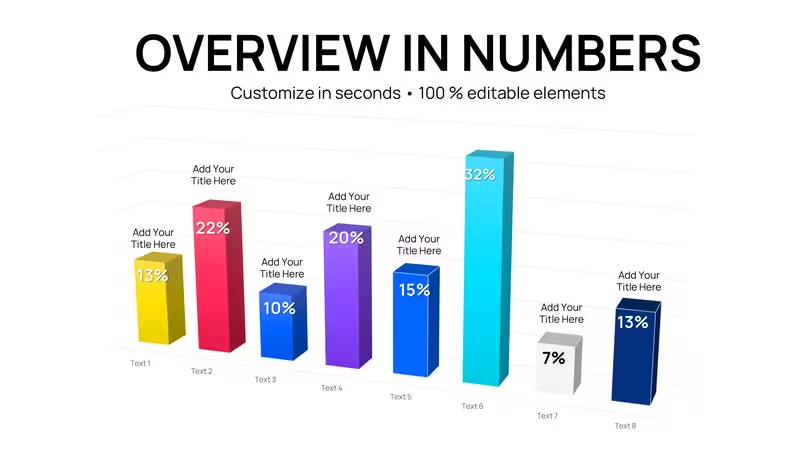
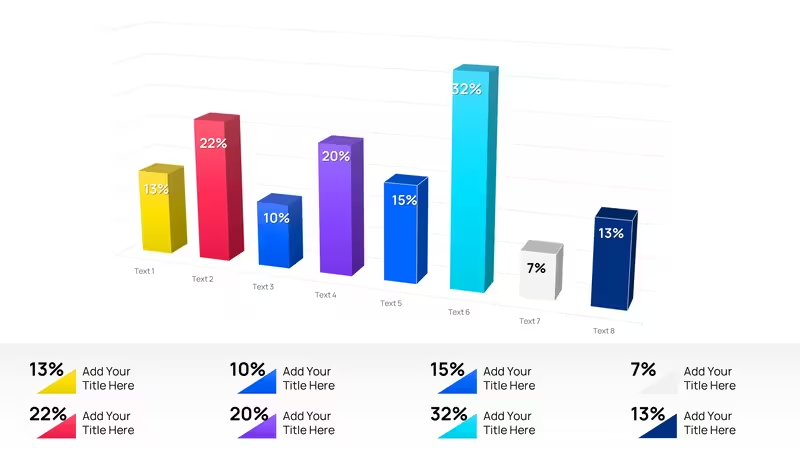
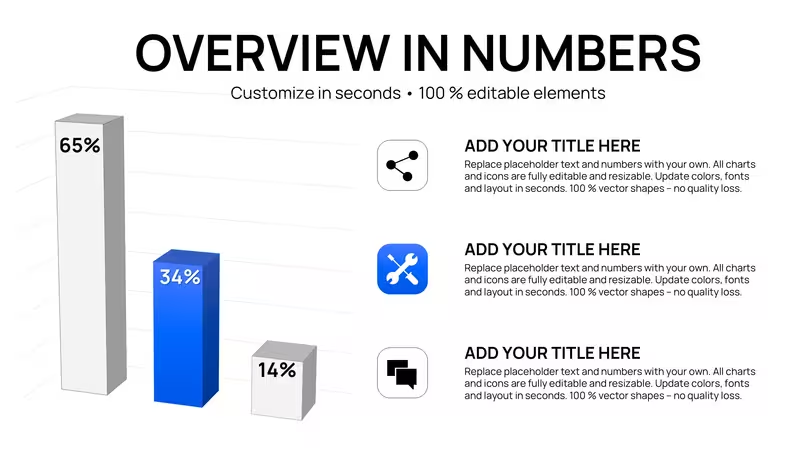
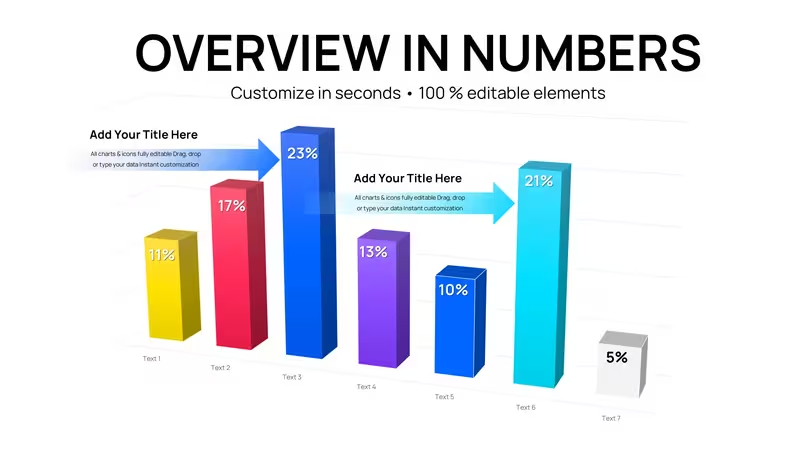
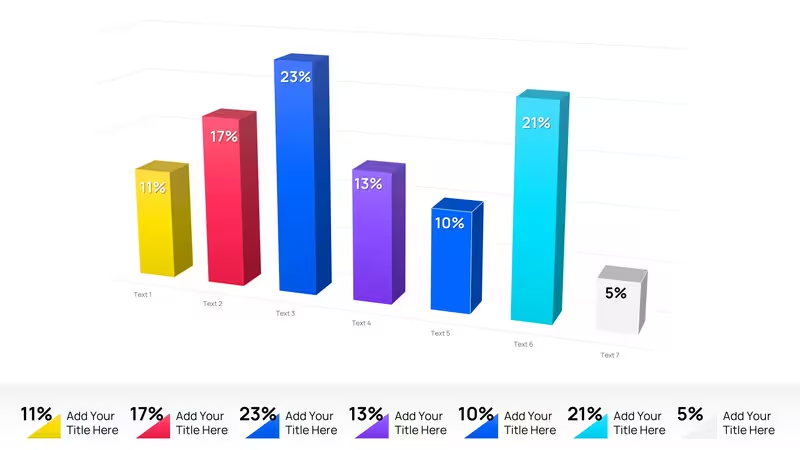
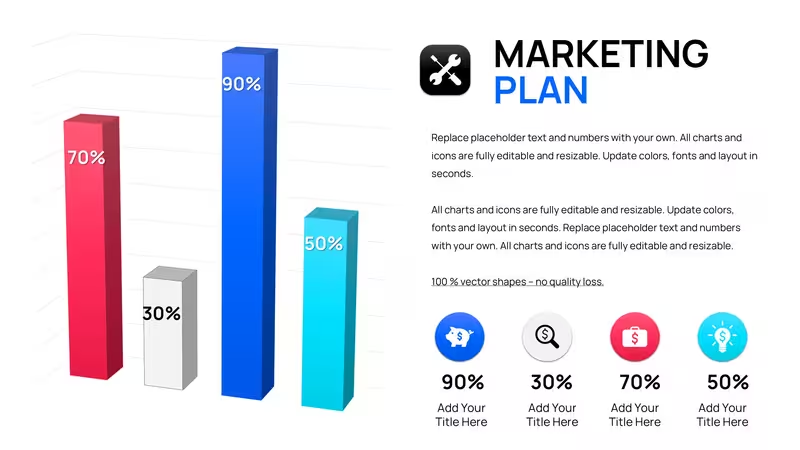
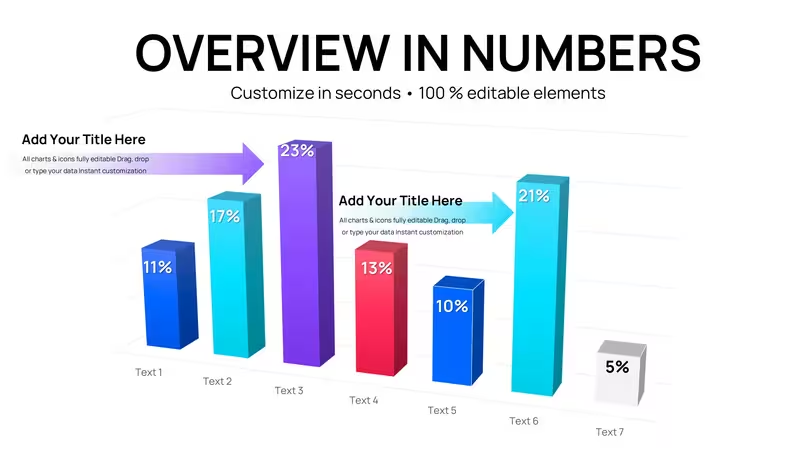
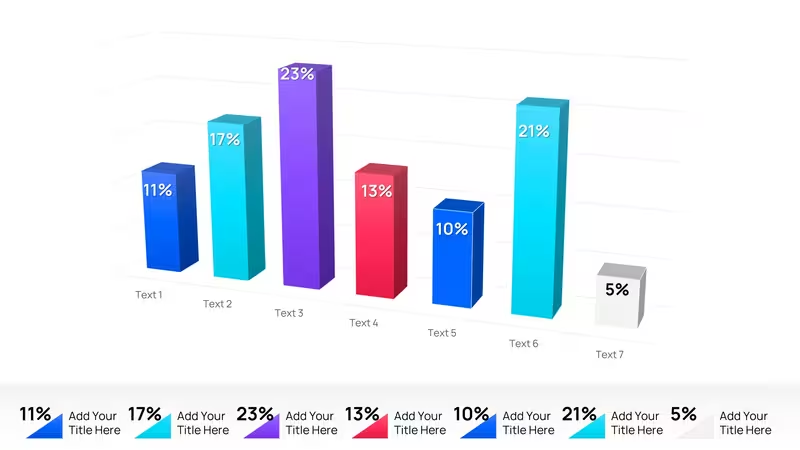
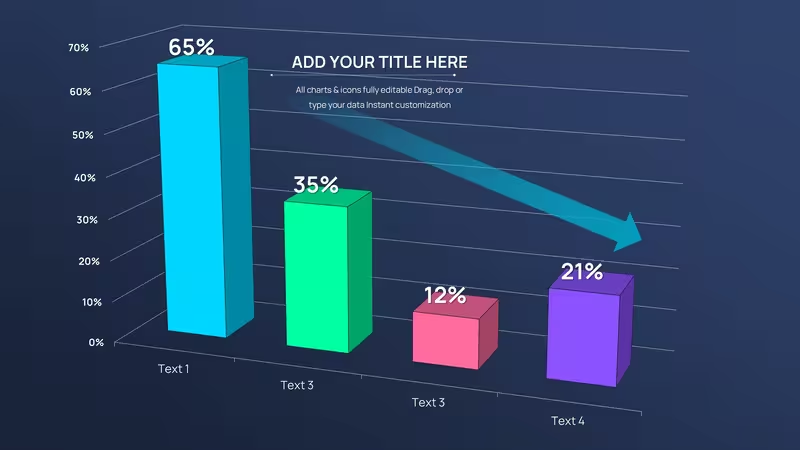
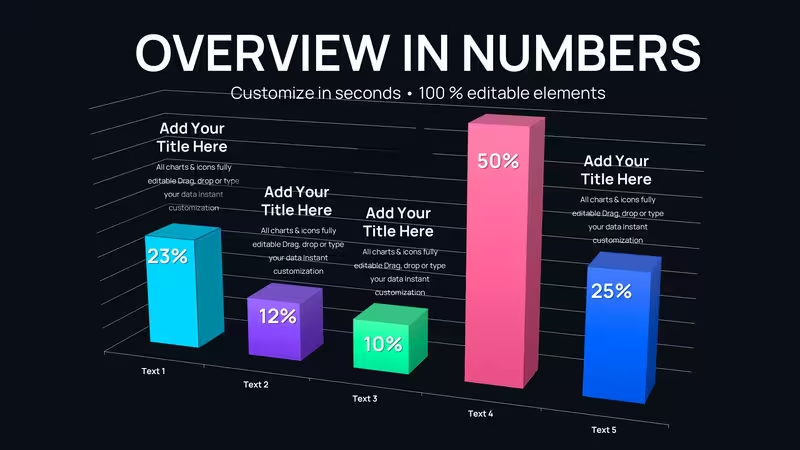
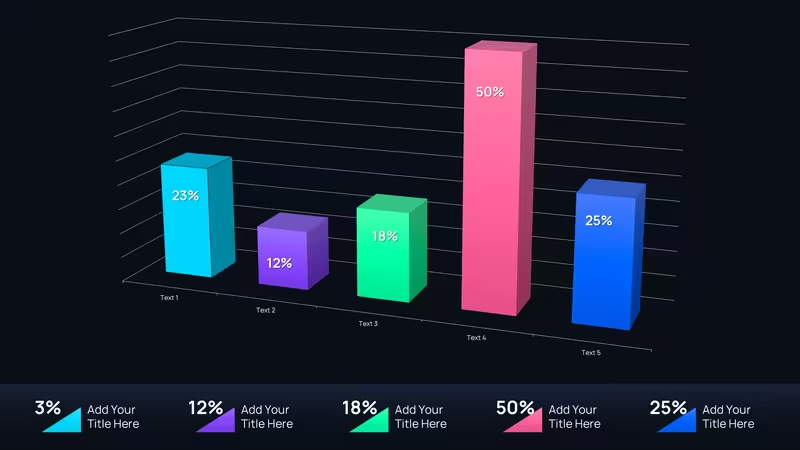
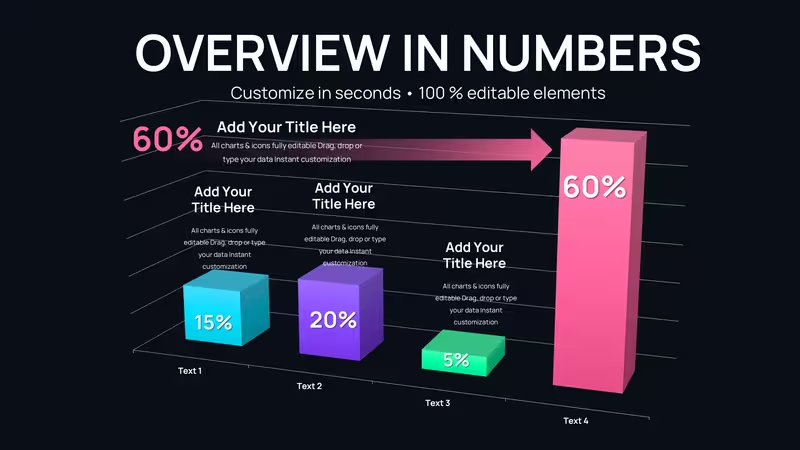
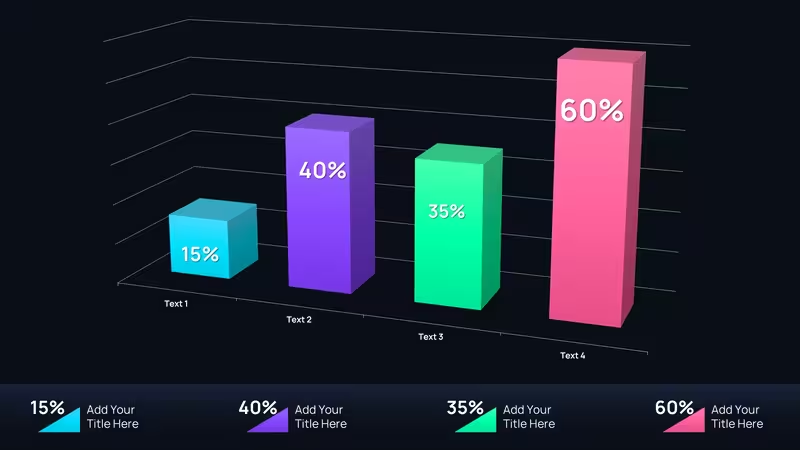
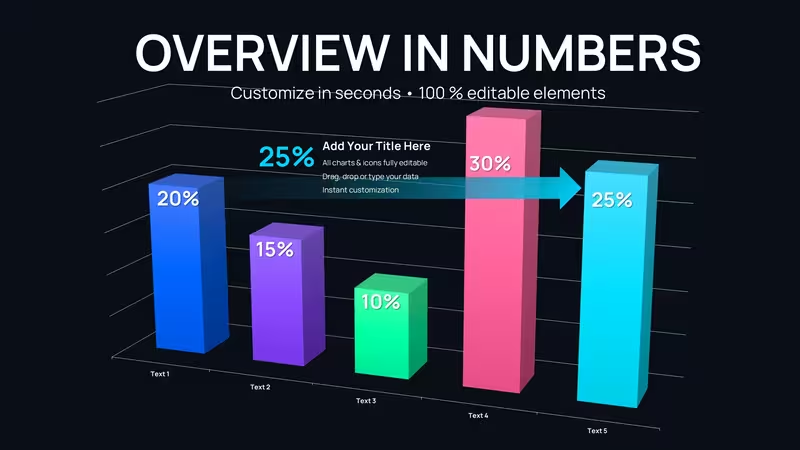
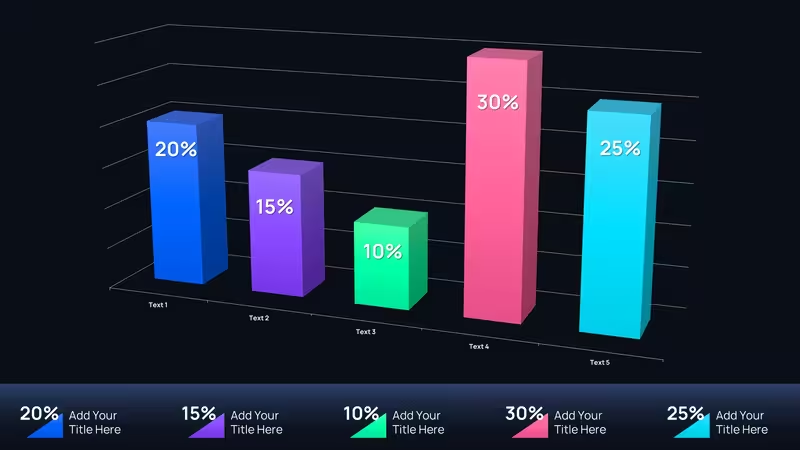
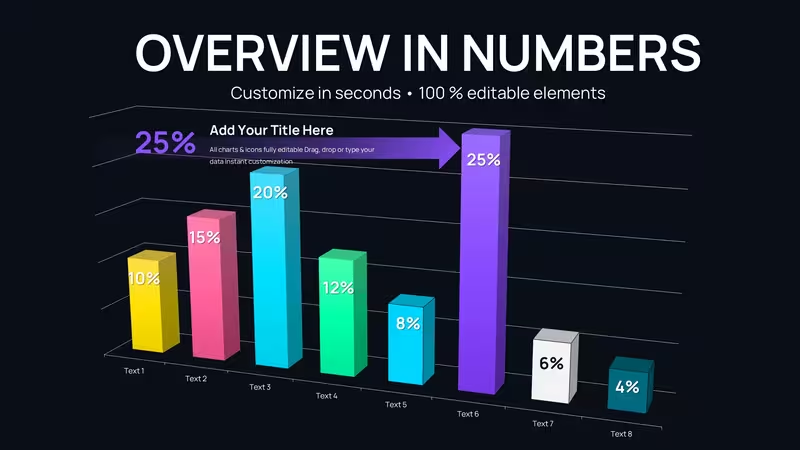
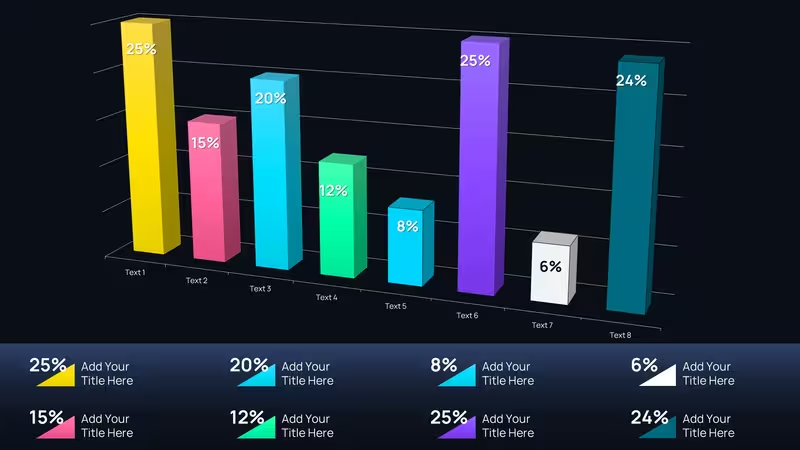
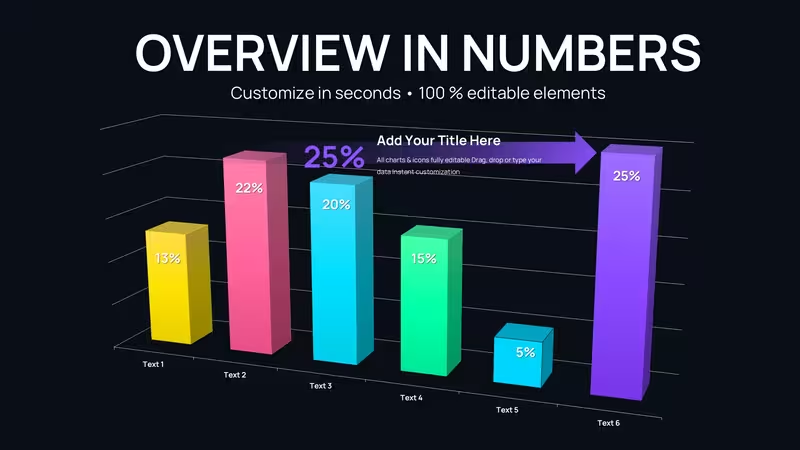
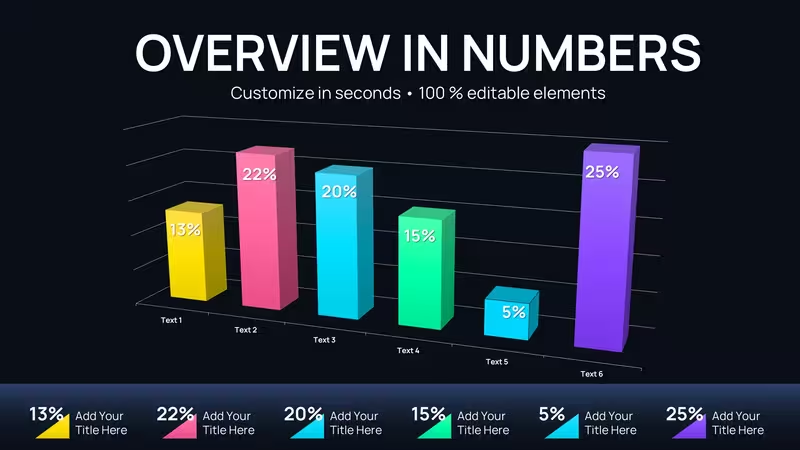
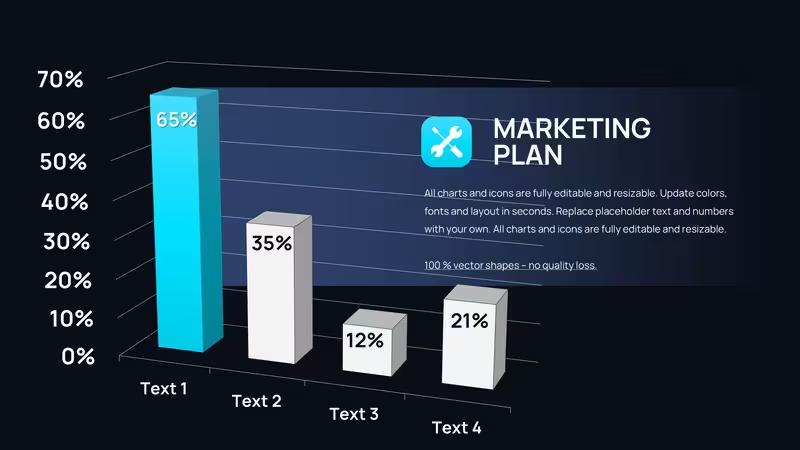
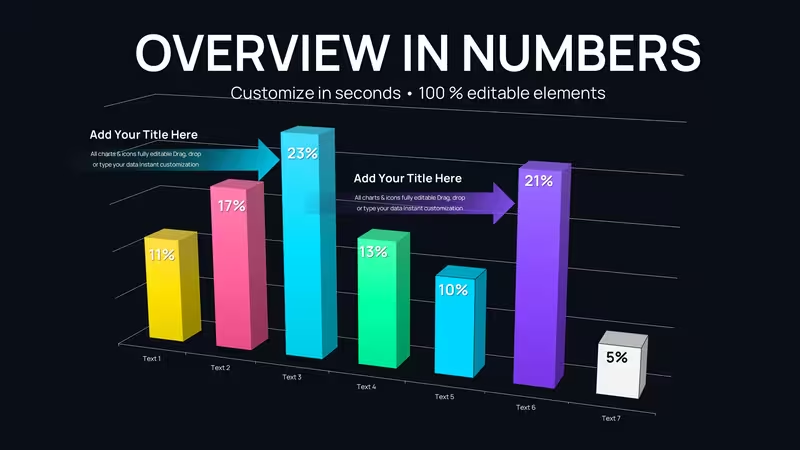
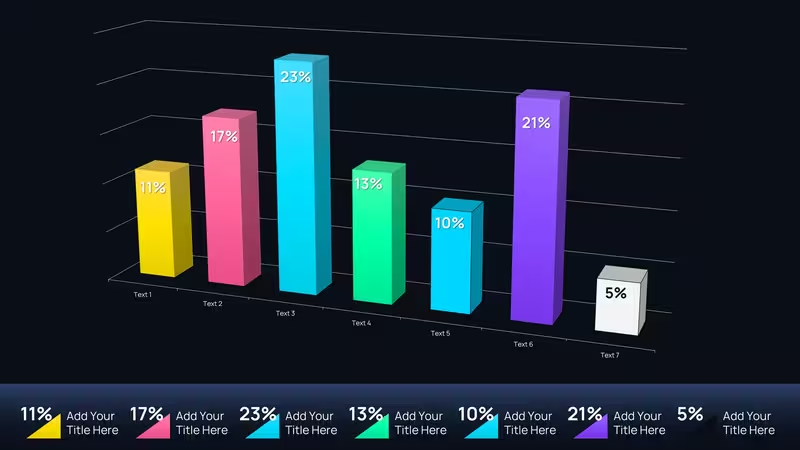
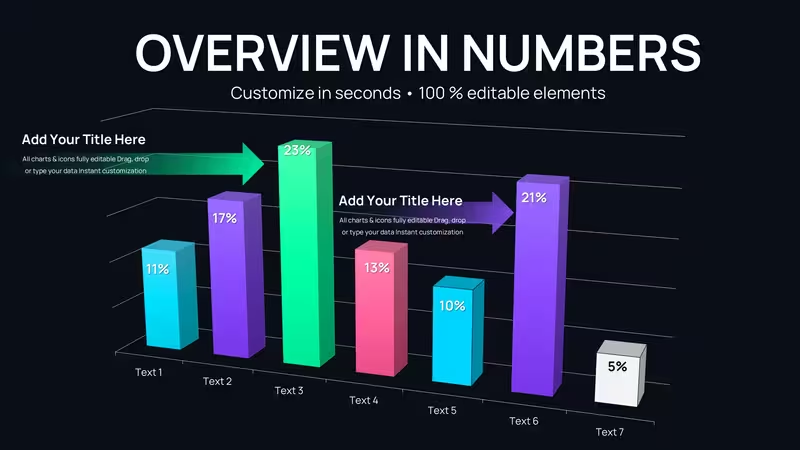
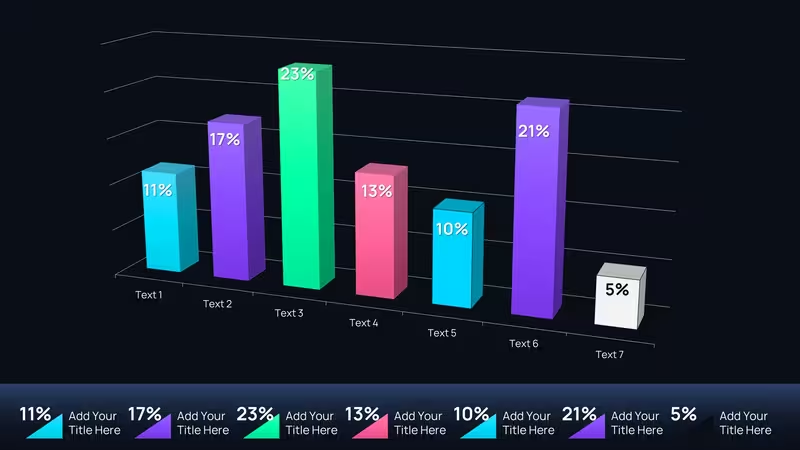
当CFOが四つの地域間のQ3売上を比較するよう依頼されたり、取締役会が部門別の予算対実績をご覧になりたいと希望した場合、平面のデータテーブルは明確さを生み出しません。この3次元クラスタード・カラムチャートのPowerPointテンプレートは、多変量データを視覚的に比較可能な形式に変換し、経営陣が数秒で理解できるようにします。各チャートは完全に編集可能で、四半期ごとの結果を貼り付け、カテゴリラベルを調整し、凡例の項目を更新して、15分未満で自信を持ってプレゼンテーションを行えます。
財務分析士、部門長、戦略コンサルタント向けに設計されており、毎週比較的なパフォーマンスデータをプレゼンテーションする際に使用します。3次元の視点は、色の凡例を眺める必要なく、データシリーズを区別できる深みを追加します。PowerPoint、Google Slides、Keynoteでスムーズに動作します。
---
**このクラスタード・カラムテンプレートに含まれるもの**
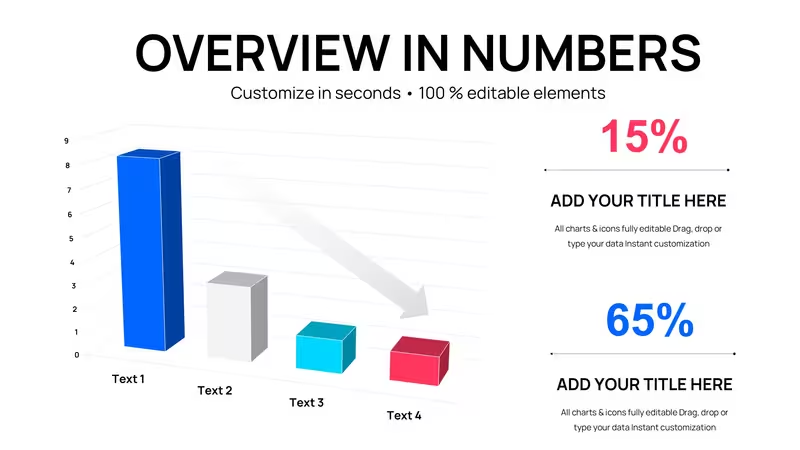
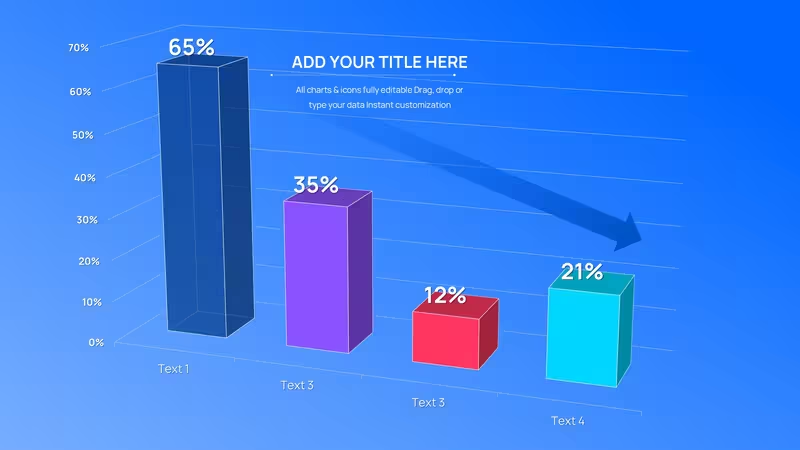
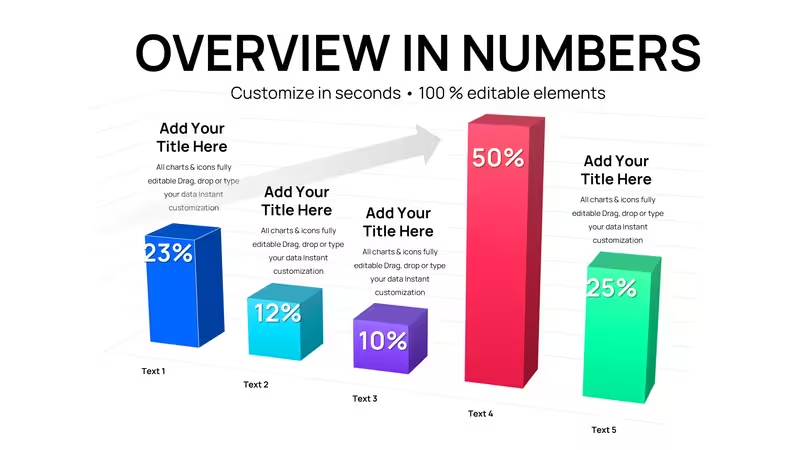
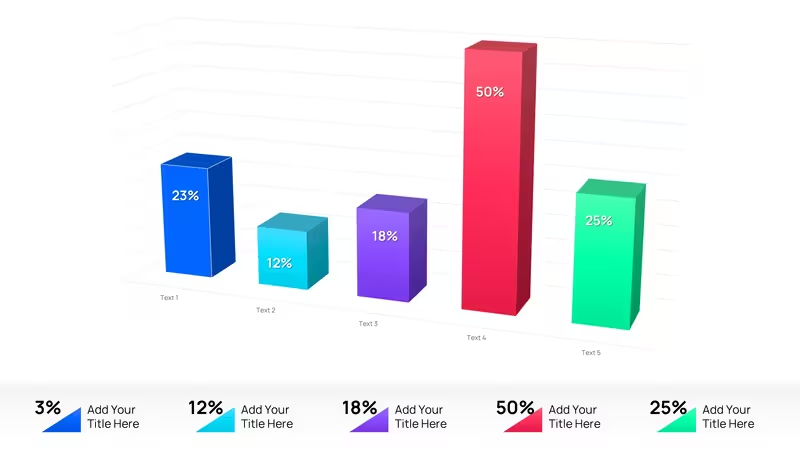
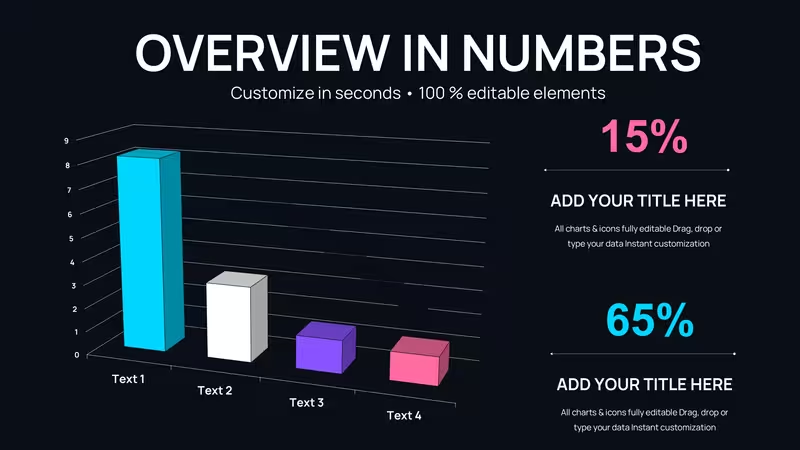
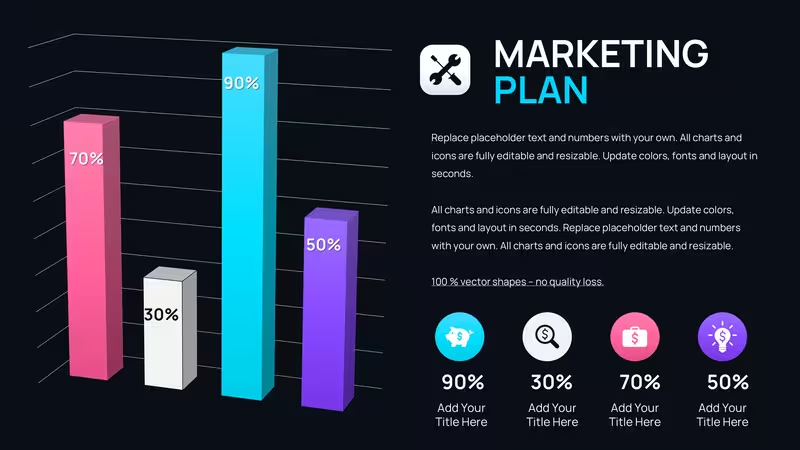
このテンプレートには、さまざまな比較シナリオに最適化された複数の3次元クラスタード・カラムレイアウトが含まれています。2から5のデータシリーズをカテゴリごとに比較するチャート、四半期や月ごとのトレンドを示す時間ベースの比較チャート、計画対実績のパフォーマンスを並べて表示するバリアンス分析レイアウトなどが含まれます。すべてのチャートはベクターグラフィックスを使用しており、拡大してもピクセル化せず、プロジェクションスクリーン上でもクリアな状態を維持します。
各レイアウトには編集可能な軸ラベル、カスタマイズ可能なデータシリーズの色、調整可能なグリッドライン、フォーマットされた値ラベルが含まれています。3次元クラスタリングは、カラムを深みに配置することで、どのバーがどのデータシリーズに属するかを視覚的に明確にします。カラム間隔は、視覚的な重なりを防ぎつつ、各スライドのデータ密度を最大化するように事前に調整されています。
---
**3次元クラスタード・カラムチャートのプロフェッショナルな用途**
**四半期財務レビュー:**
Q1からQ4までの売上、費用、利益率を表示します。財務チームはクラスタード・カラムを使用して、3つの指標を同時に表示し、経営陣は強い売上があったが利益率が低かった四半期を瞬時に特定したり、複数の財務指標にわたる季節性のパターンをスライドを切り替えることなく理解できます。
**地域別パフォーマンス比較:**
北米、EMEA、APACの地域ごとに複数の製品ラインの売上結果を表示します。営業VPは、領域レビューでこれらのチャートを使用し、特定の製品がどの市場で最も良好なパフォーマンスを発揮しているかをリーダーシップに理解させます。3次元クラスタリングにより、地域間の違いが即座に目に入ります。
**予算対実績分析:**
部門別の計画費用と実際の支出を比較します。CFOは、予算の逸脱を説明する際に、これらのチャートを取締役会で使用します。並べたカラムにより、どの部門が予算を超過し、どの部門が予算内で済んだかが明確にわかり、数値による説明なしに理解できます。
**製品ラインパフォーマンス追跡:**
各製品カテゴリの6か月間の売上単位、売上、利益貢献を表示します。製品マネージャーは、これらのチャートを戦略ミーティングで使用し、資源配分決定の根拠を示します。視覚的な比較により、投資を続けるべき製品と再位置付けが必要な製品が明らかになります。
**労働力分析:**
5つの事業部門ごとの従業員数、採用率、離職率を表示します。HRリーダーは、これらを経営陣レビューで使用し、人員動向を示します。クラスタード・カラムにより、成長している部門が十分な速さで採用を行っているか、高い離職率のあるチームがリテンション対策が必要かがわかります。
---
**このテンプレートをワークフローでカスタマイズする方法**
**PowerPoint編集(10分間のワークフロー):**
テンプレートを開き、任意のチャートをクリックします。右クリックして「データの編集」を選択すると、Excelスタイルのスプレッドシートが開き、サンプル値が表示されます。カテゴリ名(例: Q1、Q2、Q3、Q4)を最初の列で置き換えます。データシリーズを続く列(売上、費用、利益)で更新します。チャートは自動的に正しい比率とラベルで再描画されます。カラムの色を変更するには、データシリーズをクリックし、フォーマットメニューからブランドパレットを選択します。
**Google Slidesへの適応:**
PowerPointファイルをGoogle Driveにアップロードし、Google Slidesで開きます。チャートは自動的に3次元フォーマットを維持したまま変換されます。チャートをクリックし、三点メニューを選択し、「ソースを開く」を選択すると、Google Sheetsウィンドウが開きます。カテゴリラベルとデータ値を直接編集し、チャートに即座に反映されます。色はチャートスタイルメニューから調整します。
**Keynoteの互換性:**
テンプレートをKeynoteにインポートし、チャートは3次元構造を保持します。チャートを選択し、フォーマットパネルで「チャートデータの編集」をクリックし、Keynoteのデータエディターで値を更新します。クラスタード・カラムの配置はそのまま保たれます。軸ラベルをクリックして直接編集し、シリーズの色はチャートインスペクターから独立して変更できます。
**プロのヒント:** 3つ以上のデータシリーズを比較する場合は、明るさの異なる対照的な色を使用してください。これにより、類似したカラムでも、色の微妙な違いが見えにくいプロジェクターでも区別がつきます。
---
**実世界でのプレゼンテーションシナリオ**
**取締役会財務更新:**
取締役会が、売上、営業費用、純利益の四半期別パフォーマンスを比較したいと質問します。このテンプレートを開き、すべての四半期と3つの指標の実際の数値を入力し、y軸を百万ドル単位に調整します。プレゼンテーション中、取締役会は即座にQ4の売上がQ3を上回ったが、費用も増加したことを理解し、利益率の圧縮について質問します。クラスタード・カラムにより、この洞察が数値の口頭説明なしに生まれました。
**セールスキックオフ地域比較:**
200人のセールス代表に対して、各地域が前年のクオータをどのように達成したかを示します。四つの地域をカテゴリとし、二つのデータシリーズ(実際の売上、クオータ目標)を使用したチャートを作成します。実際の売上をブランドの青色、目標を灰色に設定します。プレゼンテーション中、成績不振の地域の代表は、青いバーと灰色の目標の間のギャップを即座に理解します。リアルタイムでの視覚的な責任が生まれ、誰もクオータを逃した地域を尋ねる必要はありません。
**投資家向け製品戦略レビュー:**
投資家がどの製品ラインが成長を牽引しているかを理解したいと希望します。四つの四半期と売上を指標として、三つの製品のチャートを作成します。製品Aのカラムは四半期ごとに徐々に高くなります。製品Cのカラムは低下しています。投資家は製品Cについての戦略について即座に質問し、あなたが製品Cの傾向を口頭で強調することなく、3次元クラスタード・フォーマットによりパターンが明らかになります。
**部門予算計画セッション:**
六つの部門長が来年度の予算配分を交渉しています。今年の予算、今年の実際の支出、来年度の予算を各部門ごとに表示したチャートを表示します。マーケティング部門は今年の予算を下回ったことを示す(実際のカラムが予算カラムより短い)と、来年度は20%の増額を要求します。オペレーション部門は15%を超過しました。視覚的な比較により、予算交渉の根拠が提供され、誰も「カラムの間のギャップ」について言及します。
---
**テンプレートのチャートバリエーションとオーディエンスへの影響**
| チャートレイアウト | 最適な用途 | オーディエンスの反応 |
|----------------------------------------|---------------------------------|-------------------------------------------|
| 3次元クラスタード・カラム(2シリーズ) | 予算対実績、計画対達成 | 経営陣は即座にバリアンスのギャップを把握 |
| 3次元クラスタード・カラム(3シリーズ) | 売上、費用、利益比較 | CFOは指標間の関係性を理解する |
| 3次元クラスタード・カラム(4-5シリーズ) | 地域別パフォーマンス(製品ライン) | セールスリーダーはトップ/ボトムパフォーマーを特定 |
| 時間系列クラスタード・カラム | 四半期トレンド、月ごとの進捗 | 取締役会は季節性のパターンを認識する |
| トレンドライン付きクラスタード・カラム | 歴史的パフォーマンスと予測 | 投資家は成長軌道を評価する |
---
**業界での応用**
**金融サービス:**
商業、住宅、消費者のセグメントごとにローンポートフォリオのパフォーマンスを四半期ごとに比較します。リスク委員会はこれらのチャートをポートフォリオの集中度を評価する際にレビューし、クラスタード・カラムにより、一つのセグメントが他よりも急速に成長しているかどうかがわかります。
**ヘルスケア行政:**
患者数、平均滞在日数、再入院率を病院部門ごとに表示します。COOは品質改善ミーティングでこれらを使用し、プロセスの改善が必要な部門を特定します。視覚的な比較により、外れ値が明確になります。
**製造業運用:**
三つの生産施設における六か月間の生産出力、不良率、残業時間を表示します。プラントマネージャーは継続的改善レビューでこれらのチャートを使用し、施設間のパフォーマンスをベンチマークし、トップパフォーマーからベストプラクティスを共有します。
**小売・Eコマース:**
店舗売上、オンライン売上、モバイルアプリ売上を製品カテゴリごとに比較します。マーチャンダイジングチームはオムニチャネル戦略セッションでこれらを使用し、顧客がどの製品タイプをどのチャネルで購入する傾向があるかを理解します。
**テクノロジー・SaaS:**
新規顧客獲得、拡大売上、離脱を顧客セグメントごとに表示します。カスタマー・サクセスリーダーはリテンション戦略ミーティングでこれらのチャートを使用し、クラスタード・カラムにより、強力な獲得だが高い離脱率を示すセグメントが存在し、オンボーディングの問題があることを明らかにします。
---
**クラスタード・カラムを使用するべきタイミングとその他のチャートタイプとの違い**
**3次元クラスタード・カラムを使用するべき場合:**
2から5の関連する指標を複数のカテゴリで比較する必要がある場合、オーディエンスがデータシリーズ間の相対差を瞬時に理解する必要がある場合、8つ未満のカテゴリグループがある場合。クラスタード・カラムは、部門、時期、またはシナリオ間のパフォーマンスを比較する際に、視覚的な比較が意思決定を促進する場合に最適です。
**クラスタード・カラムを避けるべき場合:**
5つ以上のデータシリーズがある場合(視覚的な複雑性が認識を遅らせる)、部分対全体の関係を示す場合(積み上げカラムまたはパイチャートを使用)、個別の比較よりも総合的な合計を強調する必要がある場合。カテゴリが劇的に異なるスケールを持つ場合(例: 百万単位の売上と百単位の人員数を比較)は、別々のチャートまたはデュアル軸レイアウトを使用します。
このテンプレートを**ダウンロード**してください。定期的に経営陣に対して比較的な財務データ、パフォーマンス指標、またはバリアンス分析をプレゼンテーションする場合。各チャートは即座にデータ入力に準備されており、デザインスキルは必要ありません。
---
**よくある質問**
このクラスタード・カラムチャートに独自のデータを追加するにはどうすればいいですか?
任意のチャートをクリックし、右クリックして「データの編集」を選択します。スプレッドシートウィンドウが開き、サンプルのカテゴリとデータシリーズが表示されます。カテゴリラベルをA列(例: Q1、Q2、Q3)で置き換え、B列、C列、D列で実際の値を更新します。チャートは自動的に正しいカラムの高さとグループ化で再描画されます。データシリーズを追加または削除するには、スプレッドシートの列を挿入または削除し、チャートは自動的にクラスタード・カラムの数を調整します。
最大でいくつのデータシリーズを使用できますか?
経営陣向けのプレゼンテーションでは、最大3から4シリーズまでに限定してください。4つ以上のシリーズは視覚的な複雑性を増し、認識を遅らせます。取締役会での意思決定では、比較を10秒以内に理解する必要があります。追加のデータシリーズは認知負荷を増加させるため、手元の意思決定にとって最も重要な指標に優先順位を付けてください。
企業のブランドカラーに合わせてカラムの色をカスタマイズできますか?
はい。データシリーズの任意のカラムをクリックすると、そのシリーズのすべてのカラムが選択されます。フォーマットメニューからブランドカラーを選択したり、カスタムのヘックスコードを入力できます。視覚的な明確さのため、対照的な色で明るさの異なるものを使用してください。これにより、低品質のプロジェクターでもカラムが区別可能になります。多くのチームは、プレゼットカラーのあるブランド化されたテンプレートのバージョンを保存し、データを更新するたびに複製して使用します。
年次比較にも使えますか?
もちろんです。カテゴリとして時期(2022、2023、2024)を使用し、追跡する指標(売上、費用、利益)をデータシリーズとして使用します。クラスタード・レイアウトにより、指標が年ごとに改善または低下したかが視覚的に明確になります。経営陣は年次のトレンドを数値を検討することなく理解できます。売上が年々高くなり、費用が変わらない場合、利益率の拡大が視覚的に明らかになります。これは特に、歴史的なパフォーマンスの文脈が重要な年次報告書や投資家向けプレゼンテーションで役立ちます。
3次元視点はデータ解釈にどのように役立ちますか?
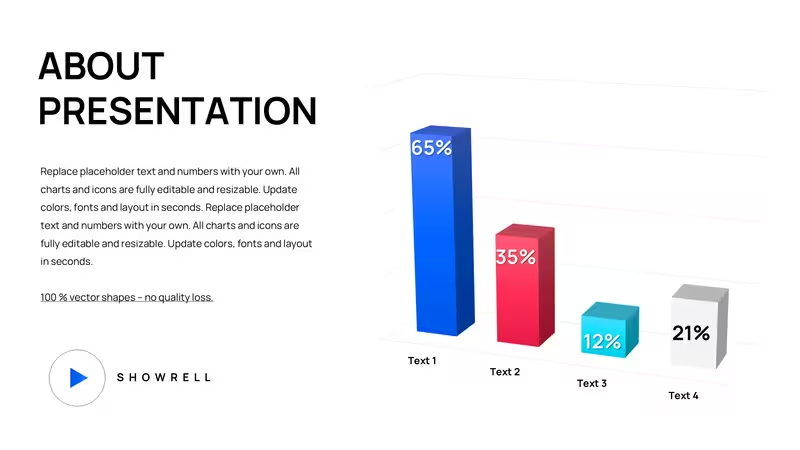
3次元の深みにより、クラスタード・カラム間の視覚的な分離が生まれ、どのカラムがどのデータシリーズに属するかを区別しやすくなります。平面の2次元チャートでは、近接したカラムが混ざり合い、特に会議室の奥からプロジェクションスクリーンを見る場合に問題となります。3次元効果は、視覚的に個々のシリーズをカテゴリごとに追跡するのを助けます。ただし、過度な3次元回転は避けてください。このテンプレートは、読みやすさを損なうことなくデータ比率を歪めないほどの控えめな深みを使用しています。
各カラムにデータラベルを付けるべきですか?
オーディエンスとプレゼンテーションのコンテキストによって異なります。取締役会でのプレゼンテーションで経営陣が正確な数値を知りたい場合は、各カラムの上にデータラベルを追加してください。戦略的なプレゼンテーションでトレンドが重要で具体的な数値よりも重要な場合は、ラベルを省略して視覚的な混雑を減らし、カラムの高さが物語を伝えるようにしてください。一般的なルールとして、オーディエンスが「具体的な数値は何ですか」と質問する場合は、ラベルを追加してください。トレンドを理解するだけであれば、カラムが代わりに物語を伝えるようにしてください。データラベルはチャートのフォーマットメニューからオン/オフに切り替えられます。
こんな用途に
- プロジェクトのロードマップやスプリント計画
- 製品ローンチのタイムライン
- 四半期・年次のレビュー資料
- 会社の沿革やマイルストーンのまとめ
ガントチャートツールではありません。 日付に連動したスケジュール管理が必要な場合は、MS Project や Smartsheet をご利用ください。
件のレビュー
3D clustered columns made regional revenue comparisons pop in the CFO meeting. Easy data entry via Excel link. Depth helps distinguish series clearly on screen.
Financial analyst here - variance analysis layouts are spot-on for budget reviews. Custom colors match branding perfectly. Fast updates for weekly leadership.
The templates handle multiple metrics well without clutter. Used for product line performance tracking. Professional output, though limit series for large audiences.
Practical for quarterly reports. Side-by-side views revealed trends executives spotted immediately. Compatible across PowerPoint versions. Reliable workhorse.
Student project used these for department analytics - clear and impactful. Grid lines and labels are well-formatted. Minor learning curve on 3D rotation.
Under time pressure, these charts turned raw data into executive-ready visuals quickly. Good for manufacturing output comparisons too.
よくある質問
Google スライドで使えますか?
はい。インポート後に一部のアニメーションを再設定する必要がある場合がありますが、図形と色はそのまま保持されます。
フォントは埋め込まれていますか?
テンプレートは Calibri(標準搭載)と Inter(オープンソース)を使用しています。Inter は ZIP に同梱されているので、一度インストールすればすぐに使えます。
クライアント案件に使えますか?
はい。商用ライセンスで、クライアント案件に無制限でご利用いただけます。テンプレートファイル自体の再販・再配布のみ禁止されています。
返金ポリシーは?
ファイルが開けない場合や、このページのプレビューと内容が異なる場合は、14日以内であれば返金いたします。注文番号を添えて
[email protected] までご連絡ください。
購入後もテンプレートは更新されますか?
はい。このテンプレートの今後のアップデートはすべて無料です。新しいバージョンが公開されるとメールでお知らせします。
 クリックで拡大