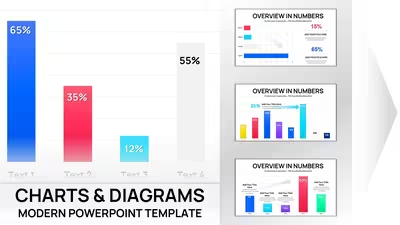
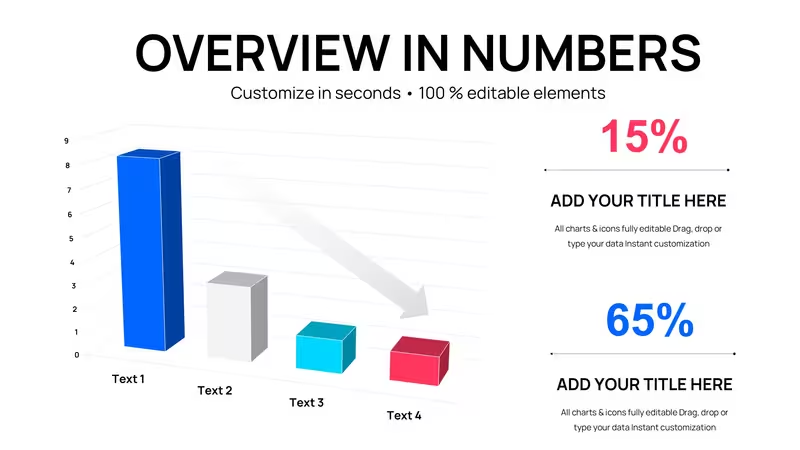
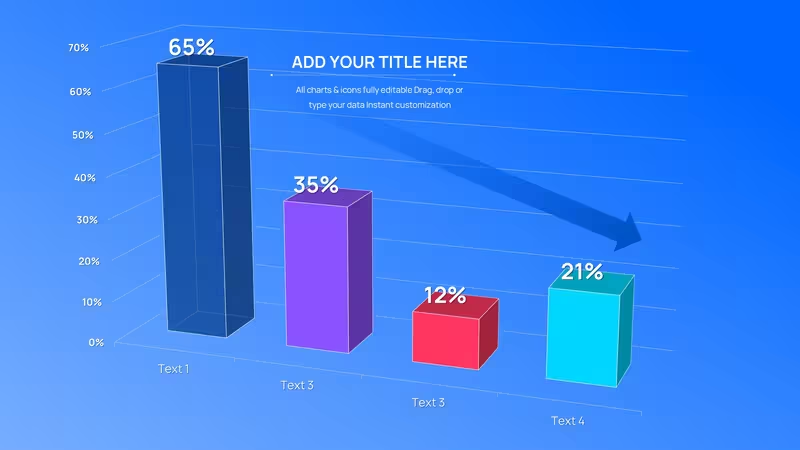
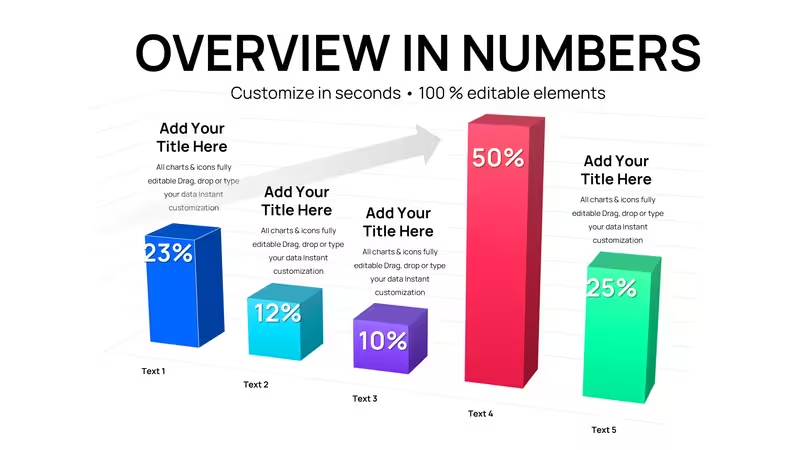
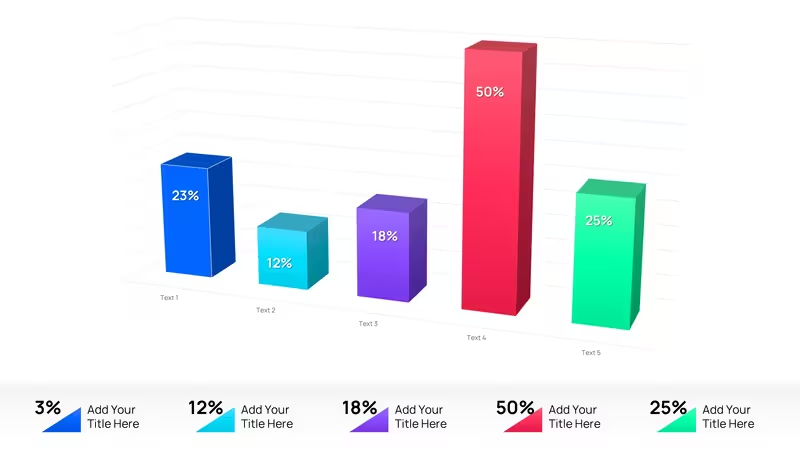
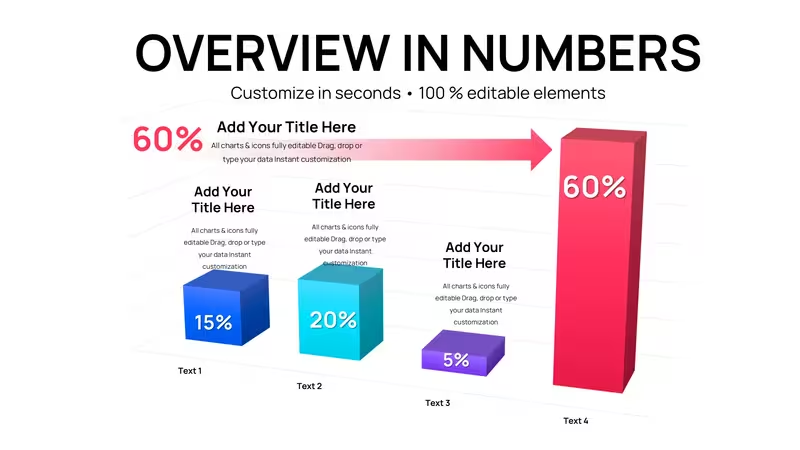
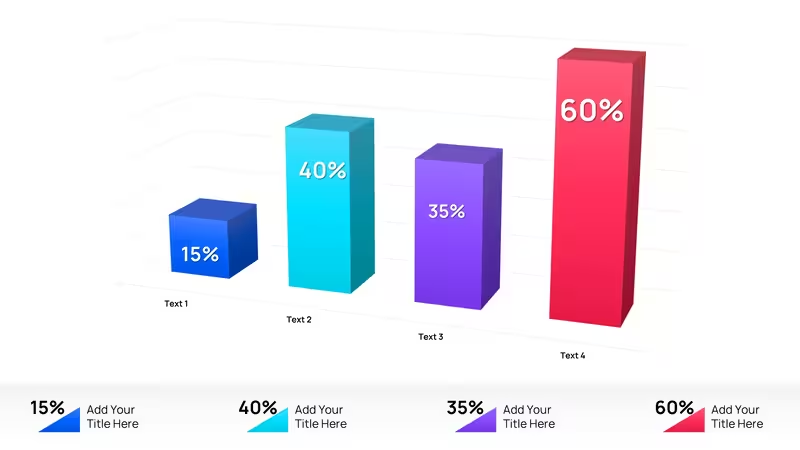
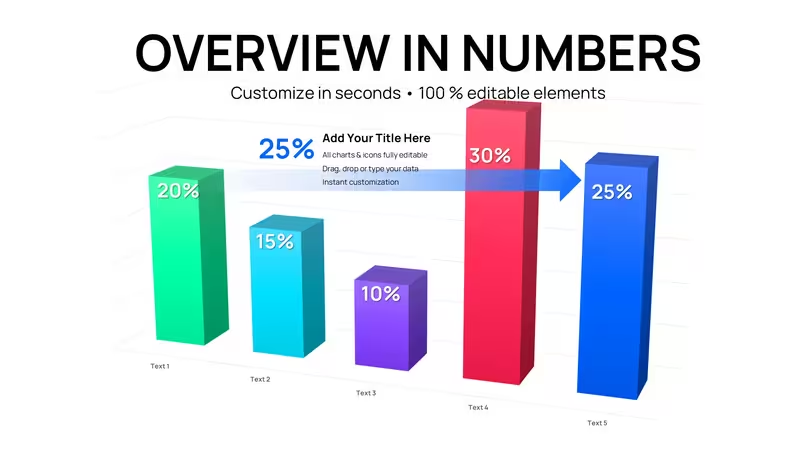
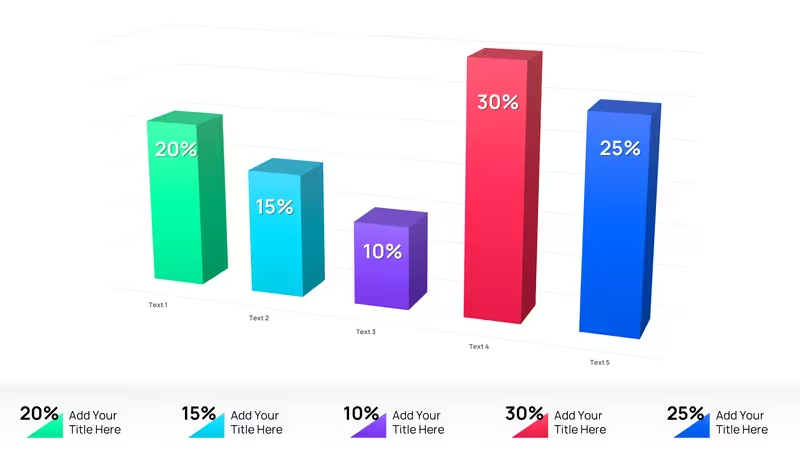
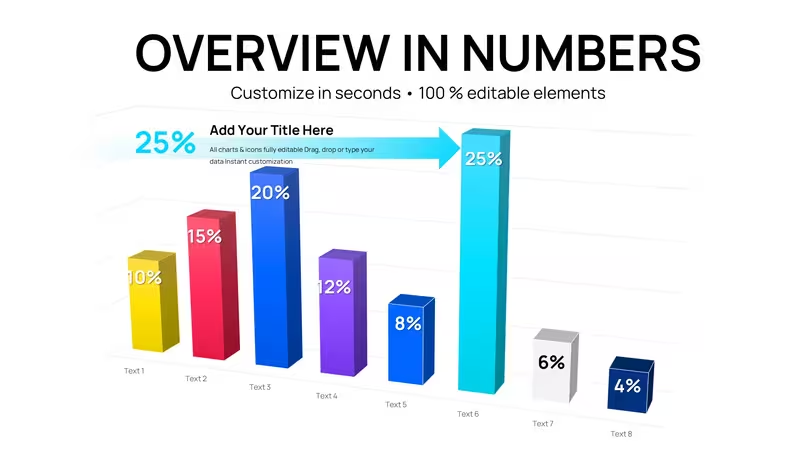
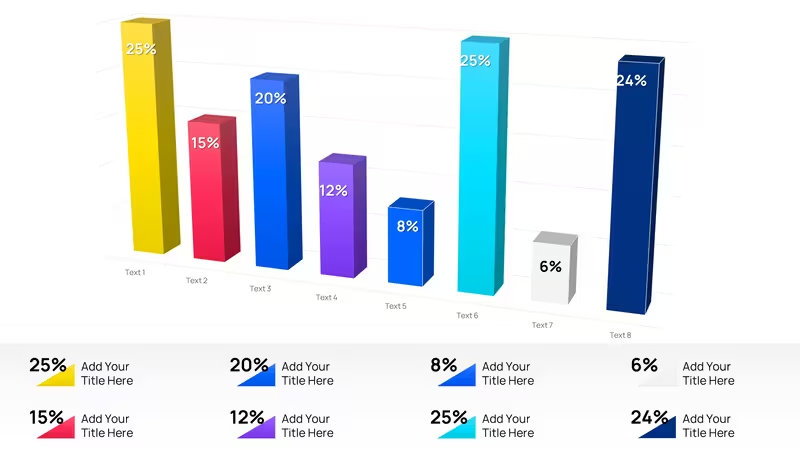
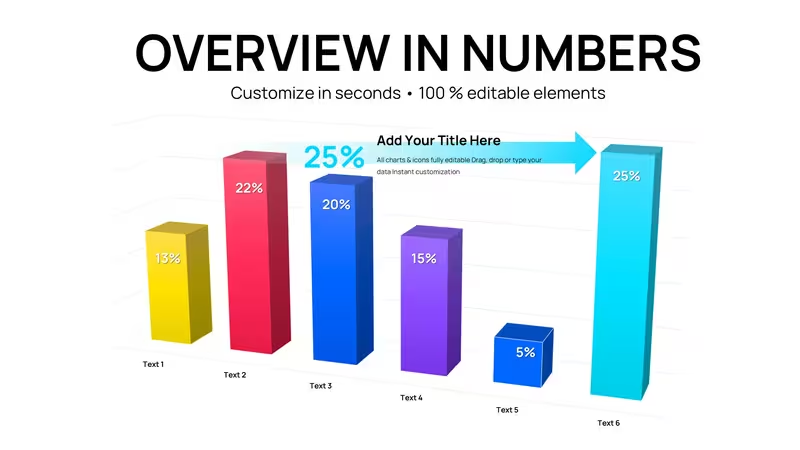
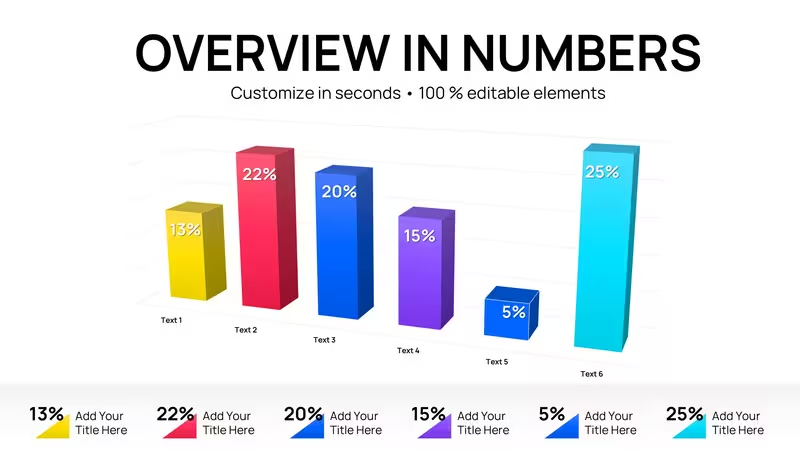
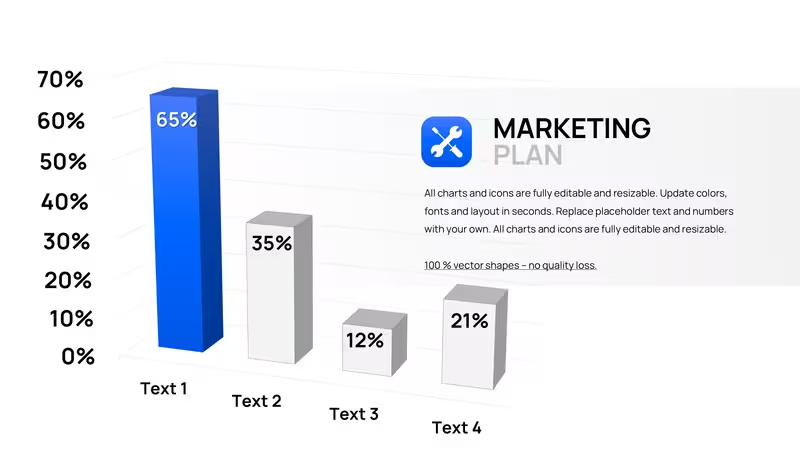
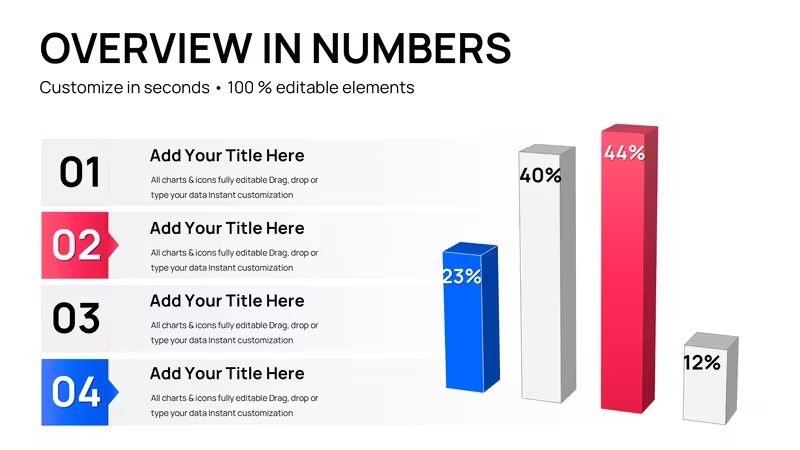
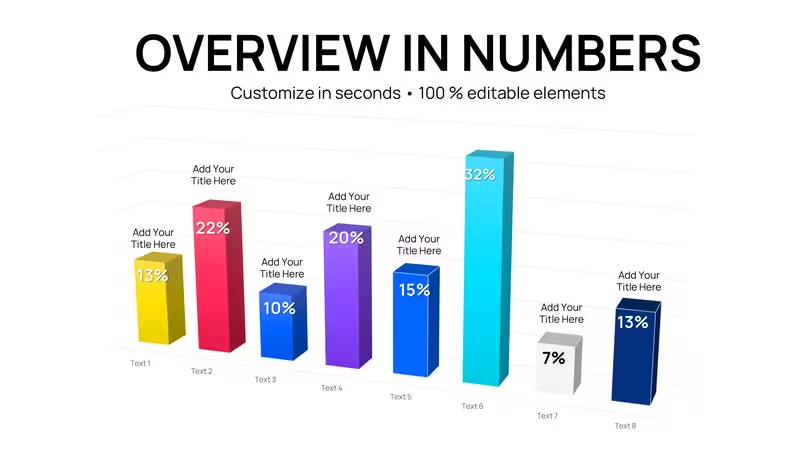
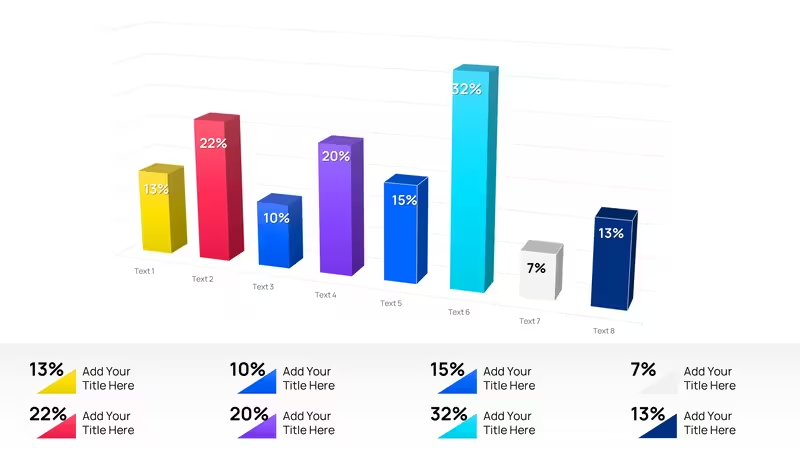
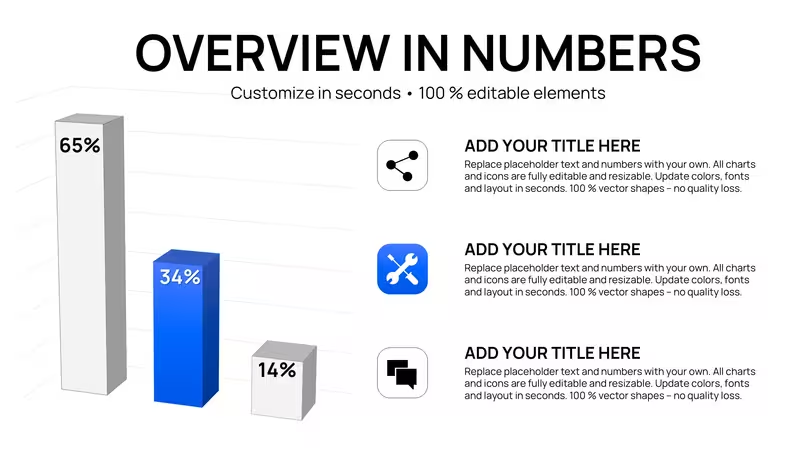
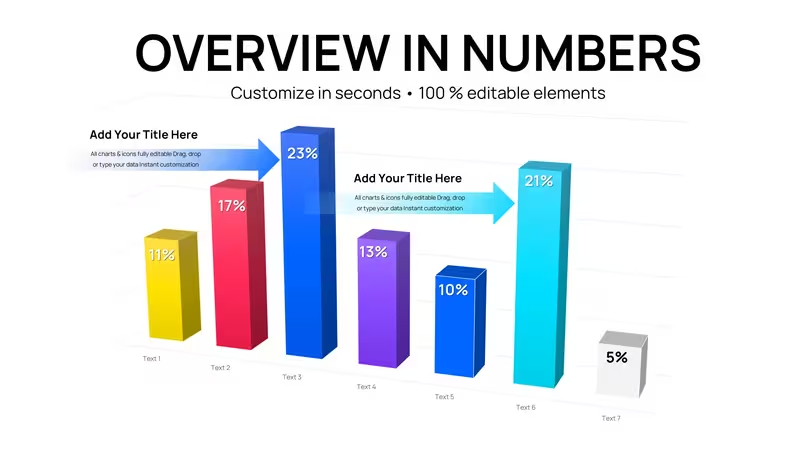
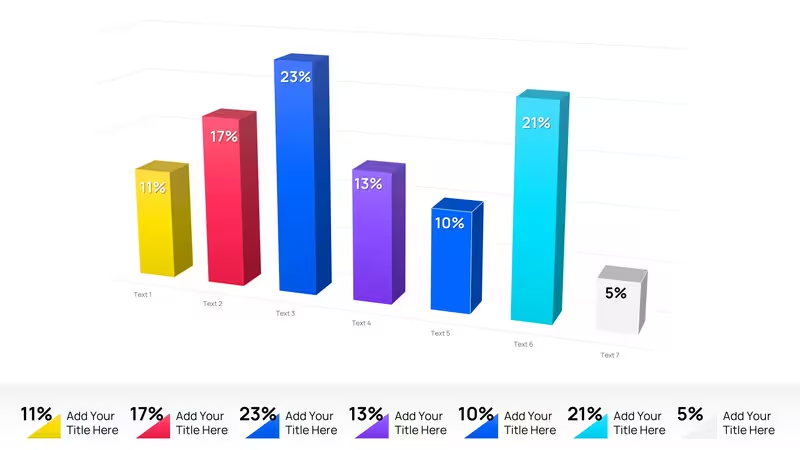
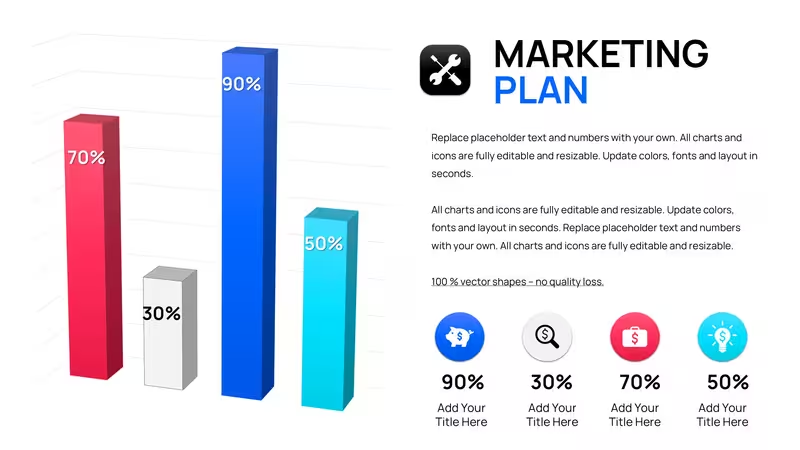
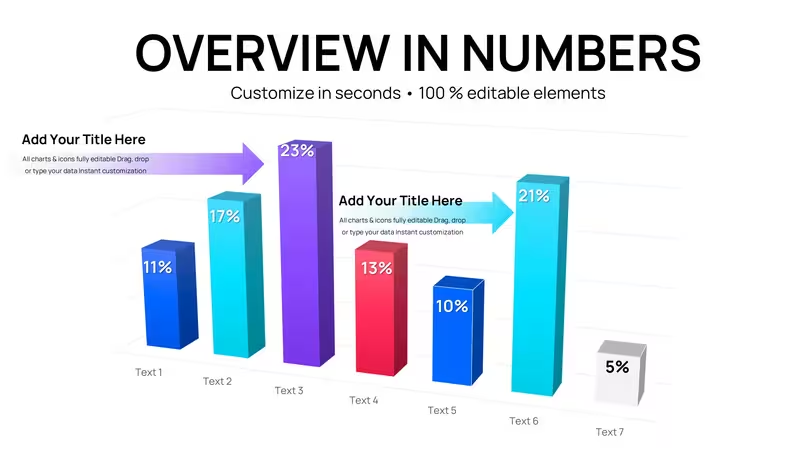
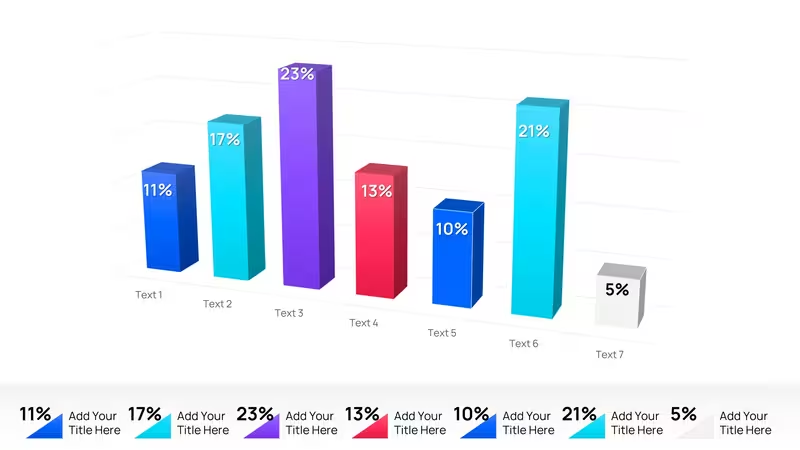
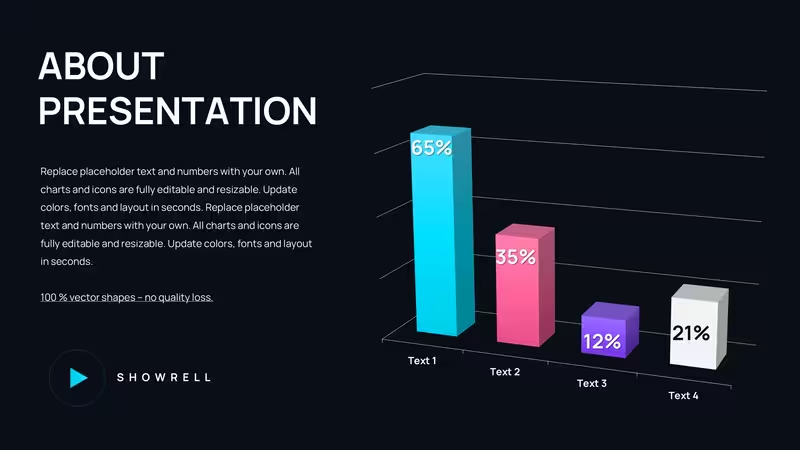
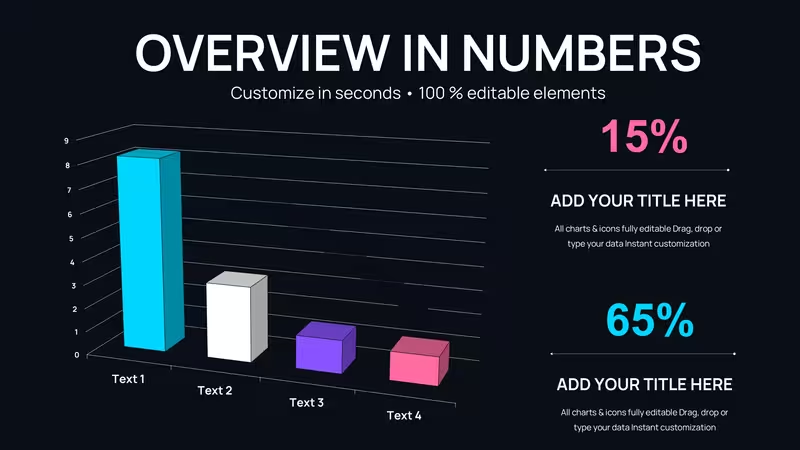
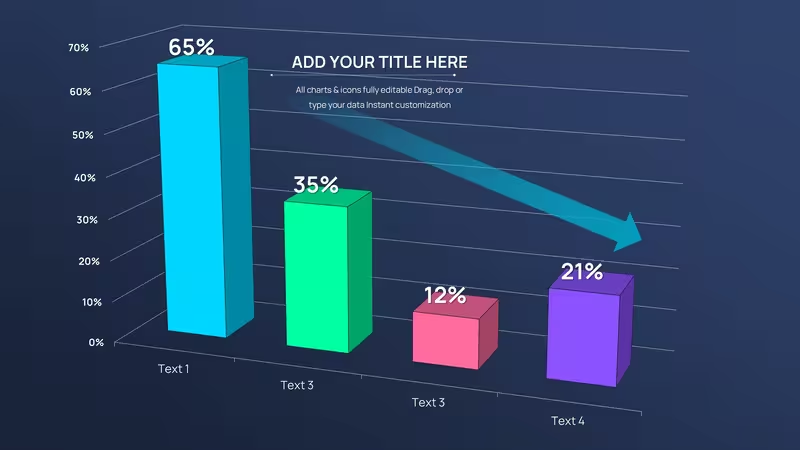
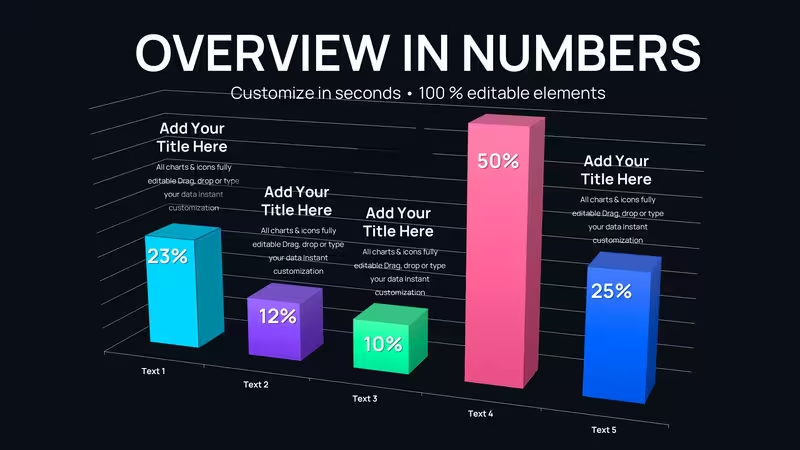
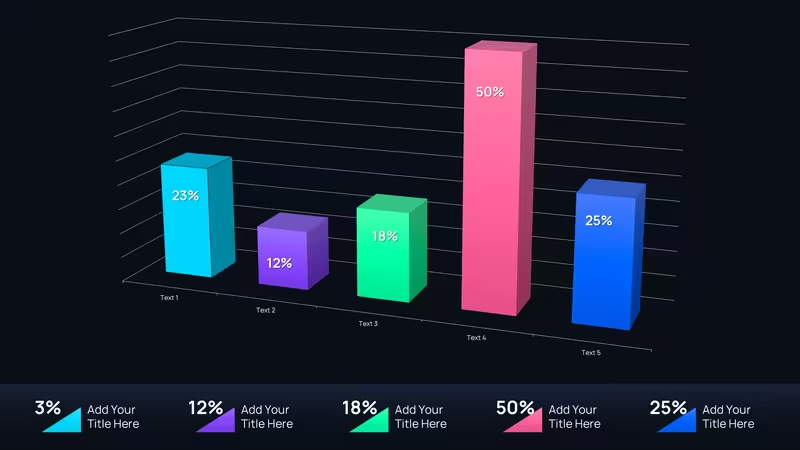
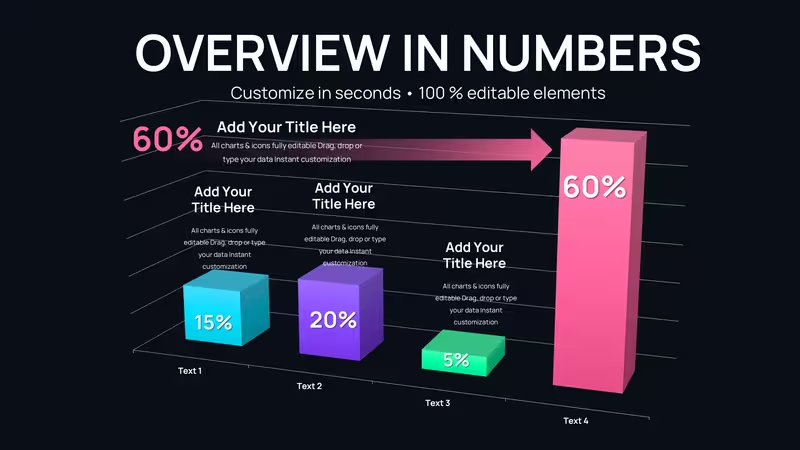
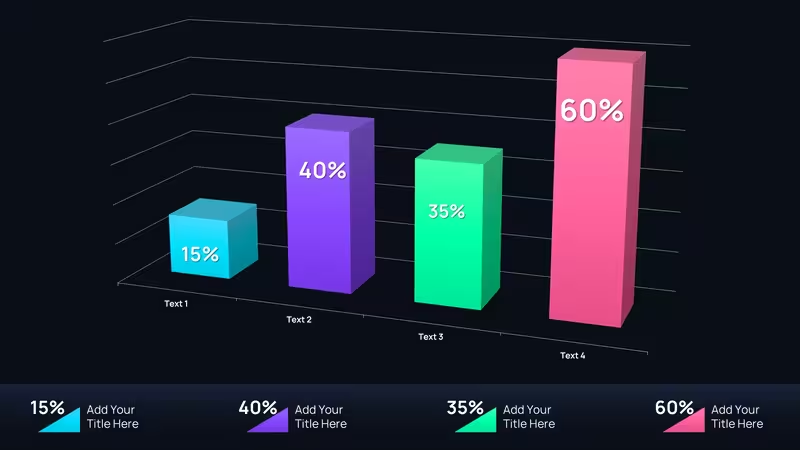
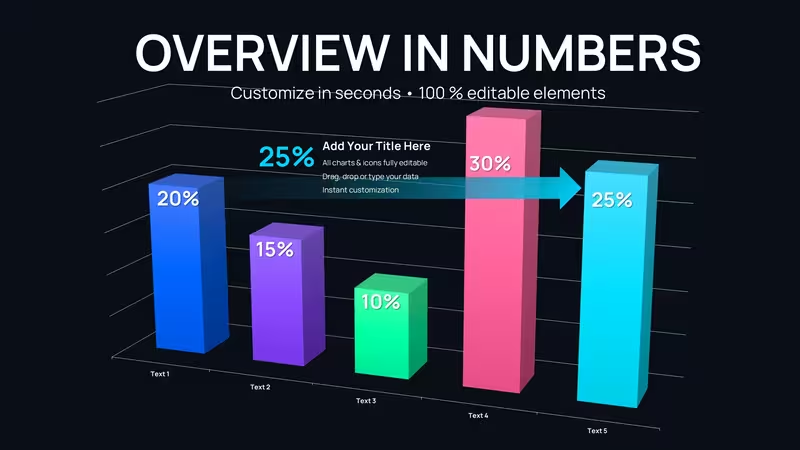
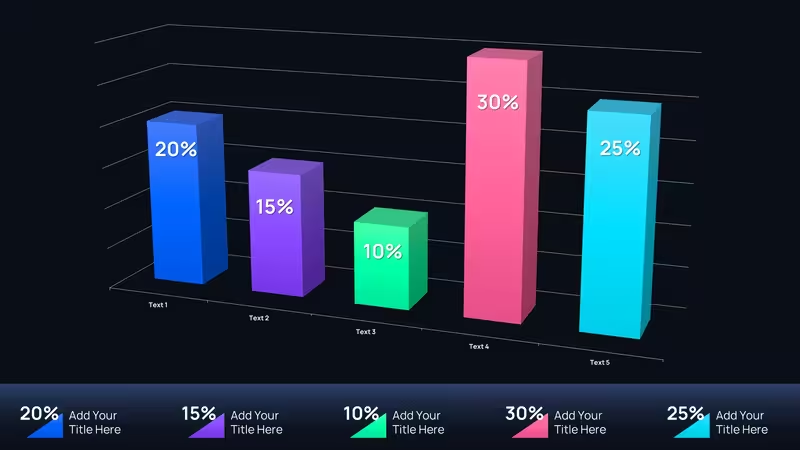
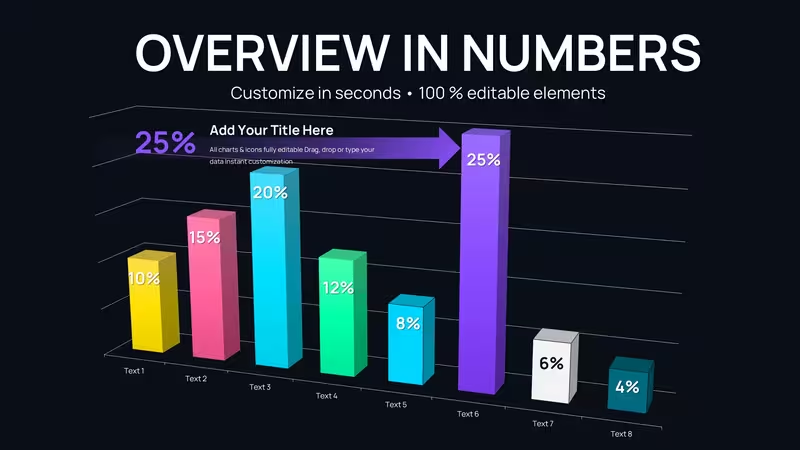
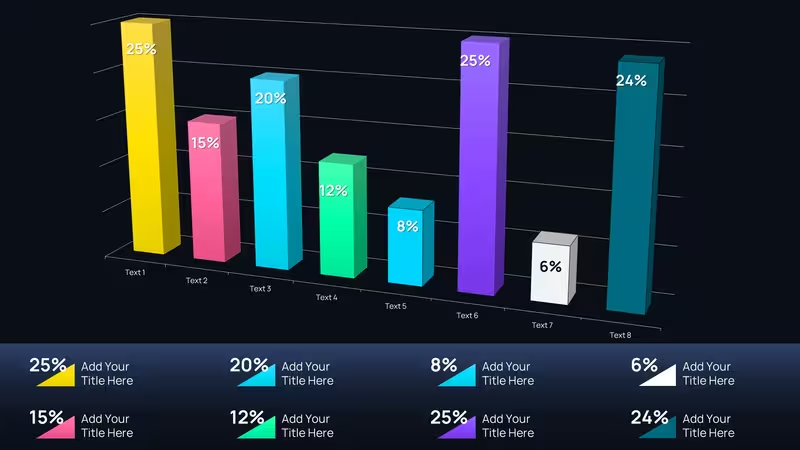
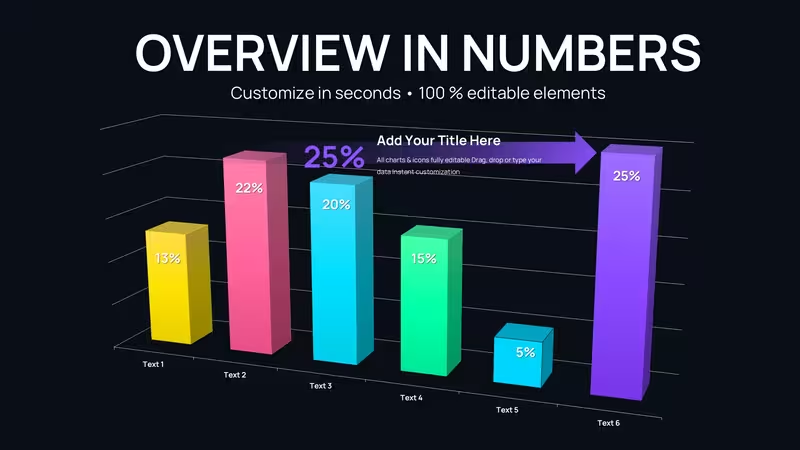
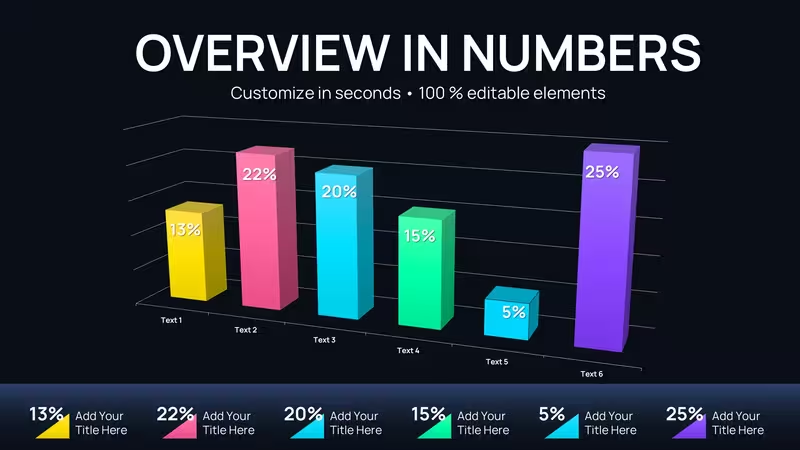
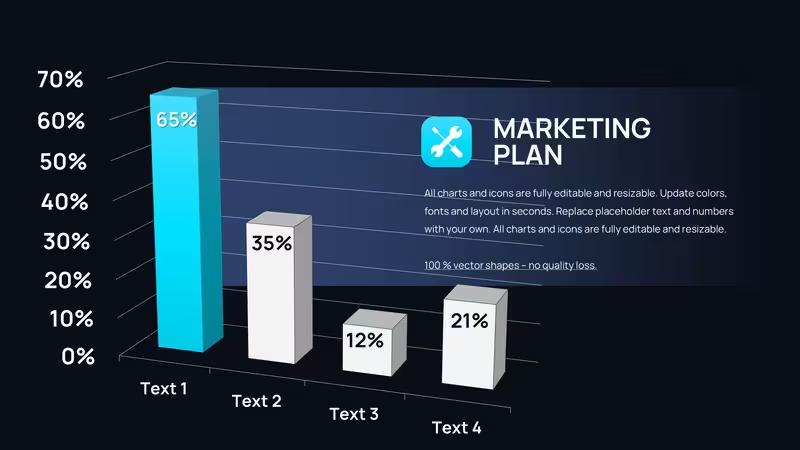
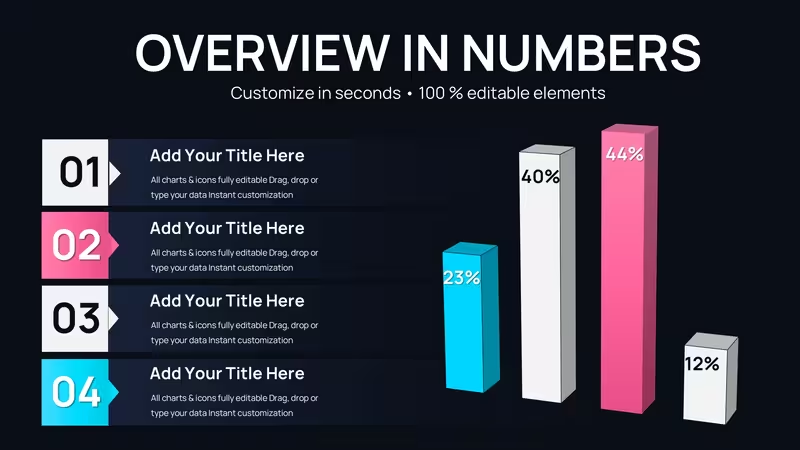
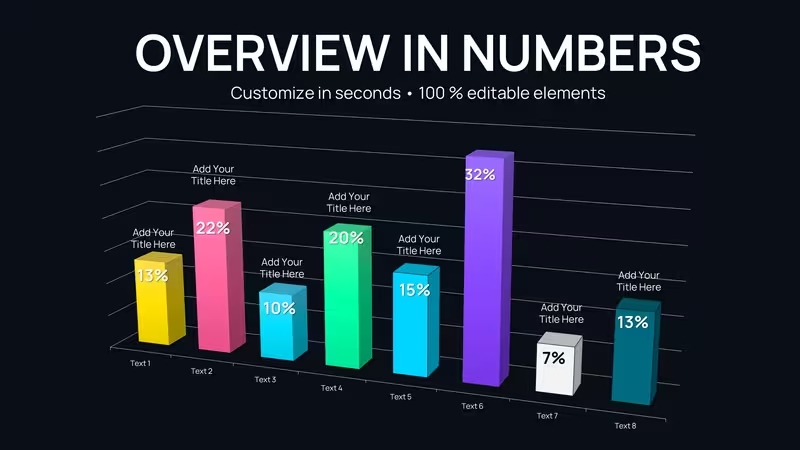
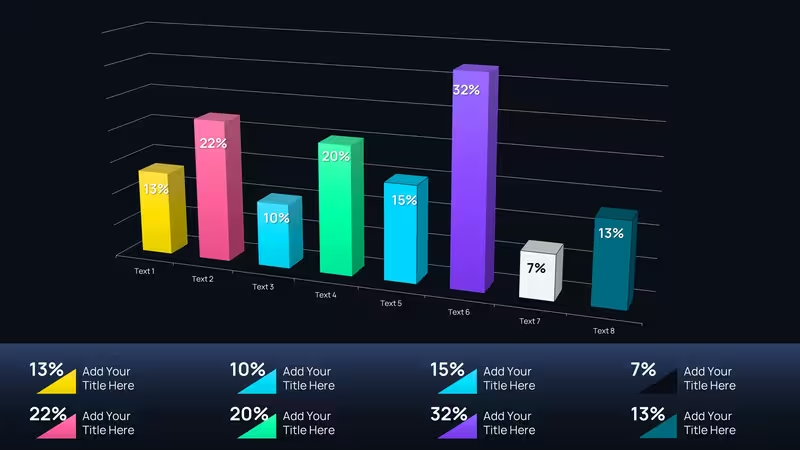
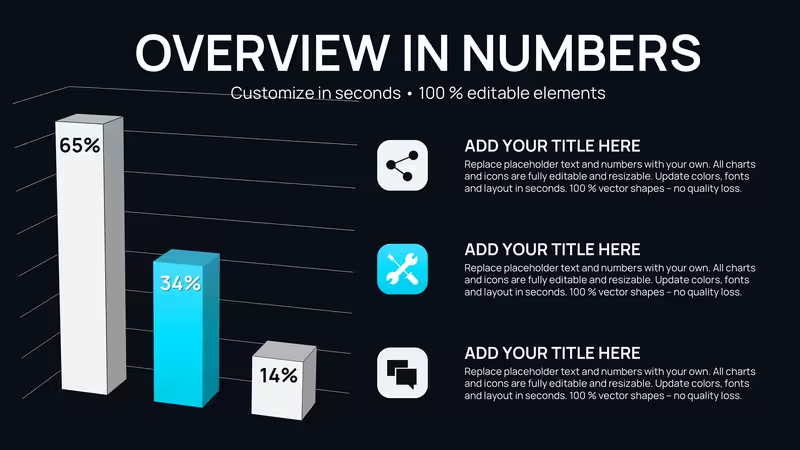
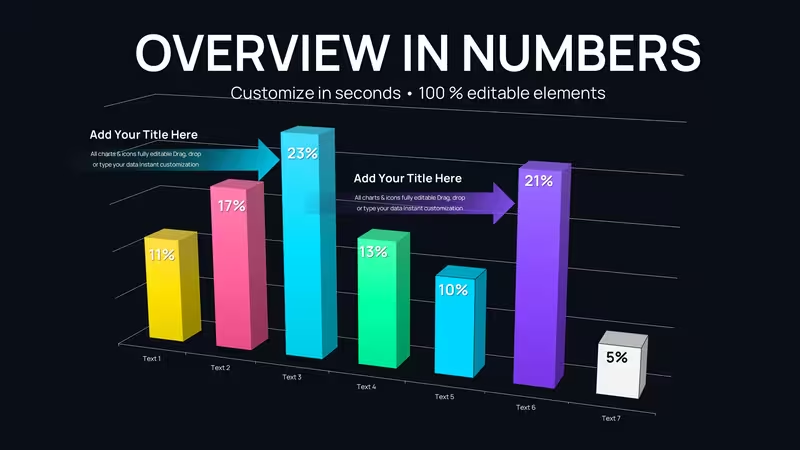
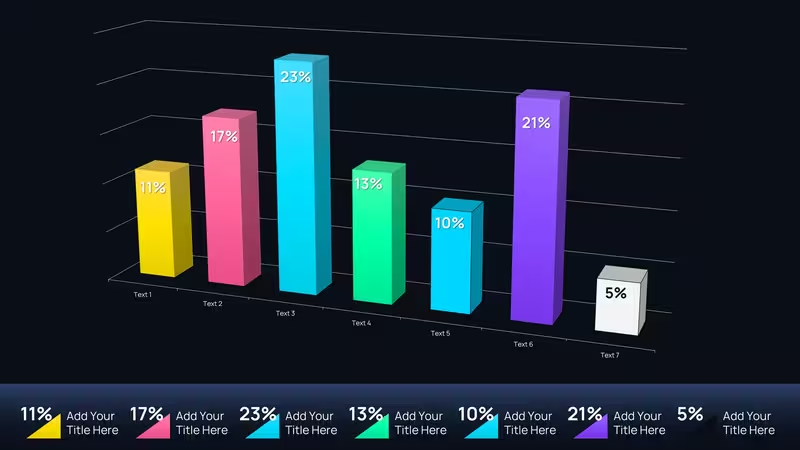
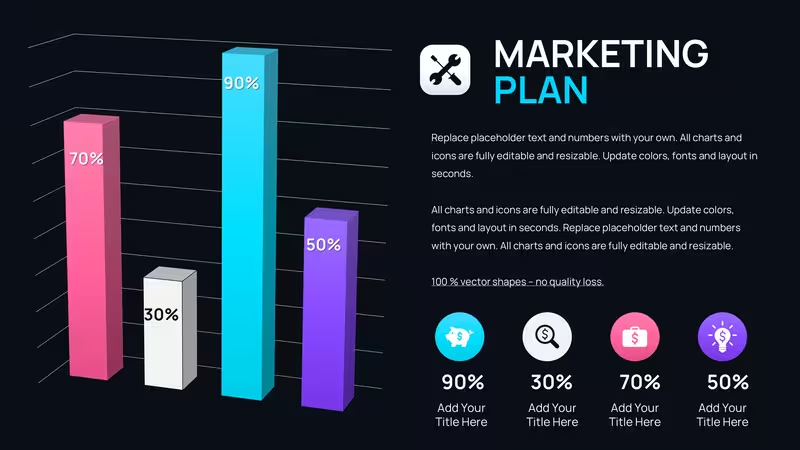
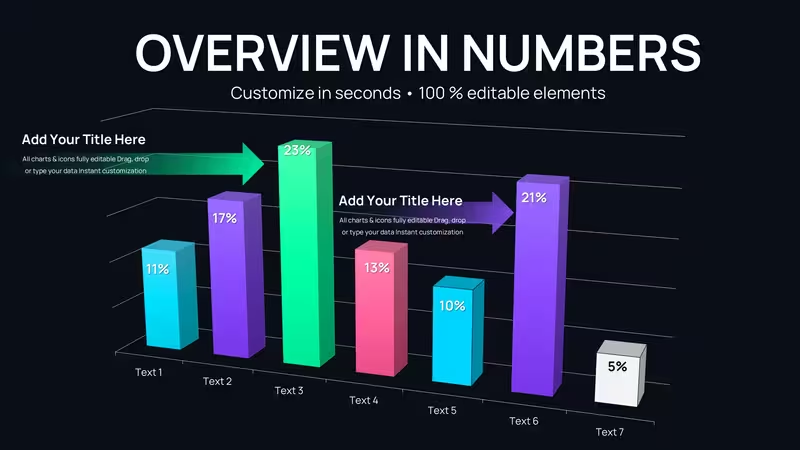
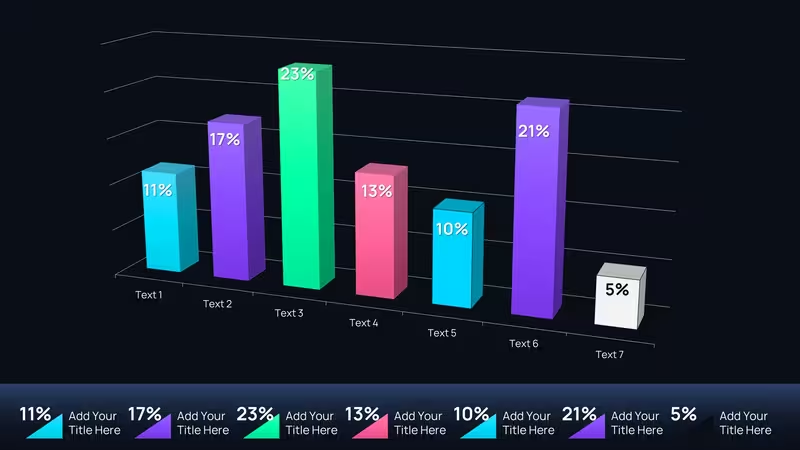
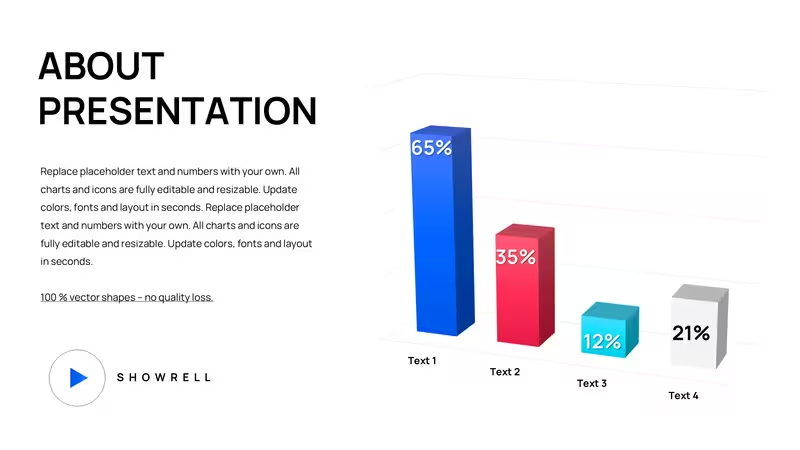
Wenn Ihr CFO Sie auffordert, den Umsatz des dritten Quartals über vier Regionen zu vergleichen oder Ihr Vorstand die tatsächlichen vs. geplanten Ausgaben nach Abteilungen sehen möchte, schaffen flache Datentabellen keine Klarheit. Dieses 3-D Cluster-Säulendiagramm-PowerPoint-Vorlage verwandelt mehrdimensionale Daten in visuelle Vergleiche, die Führungskräfte in Sekunden verstehen. Jedes Diagramm ist vollständig bearbeitbar – fügen Sie Ihre Quartalsergebnisse ein, passen Sie die Kategorielabels an, aktualisieren Sie die Legenden-Einträge und präsentieren Sie mit Vertrauen in unter 15 Minuten.
Für Finanzanalysten, Abteilungsleiter und Strategieberater, die wöchentlich vergleichende Leistungsdaten präsentieren. Die 3-D-Perspektive verleiht Tiefe, die es dem Publikum ermöglicht, zwischen den Datensätzen zu unterscheiden, ohne in Legendenfarben zu starren. Funktioniert nahtlos in PowerPoint, Google Slides und Keynote.
---
**Was ist in dieser Cluster-Säulen-Vorlage enthalten?**
Diese Vorlage bietet mehrere 3-D Cluster-Säulen-Layouts, die für verschiedene Vergleichsszenarien optimiert sind. Sie erhalten Diagramme zum Vergleichen von 2–5 Datensätzen über Kategorien, zeitbasierte Vergleiche, die quartals- oder monatsweise Trends zeigen, sowie Varianzanalysen-Layouts, die geplante vs. tatsächliche Leistungen nebeneinander darstellen. Alle Diagramme verwenden Vektorgrafiken, die sich ohne Pixelierung skalieren und auf Projektionsflächen klar bleiben.
Jedes Layout enthält bearbeitbare Achsenbeschriftungen, anpassbare Farben der Datensätze, einstellbare Gitternetzlinien und formatierte Wertbeschriftungen. Die 3-D-Klusterung ordnet die Säulen in der Tiefe an, sodass es visuell offensichtlich ist, welche Balken zu welchem Datensatz gehören. Der Säulenabstand ist vorab kalibriert, um visuelle Überlappungen zu vermeiden und gleichzeitig die Datendichte auf jedem Folienbild zu maximieren.
---
**Professionelle Einsatzbereiche für 3-D Cluster-Säulendiagramme**
**Quartalsweise Finanzüberprüfungen:**
Präsentieren Sie Umsatz, Ausgaben und Gewinnmarge von Q1 bis Q4. Finanzteams nutzen Cluster-Säulen, um drei Kennzahlen gleichzeitig darzustellen – Führungskräfte erkennen sofort, in welchem Quartal der Umsatz hoch, aber die Margen schwach waren, oder identifizieren saisonale Muster über mehrere finanzielle Indikatoren hinweg, ohne zwischen Folien wechseln zu müssen.
**Regionale Leistungsvergleiche:**
Zeigen Sie Verkaufsergebnisse über Nordamerika, EMEA und APAC-Regionen für mehrere Produktlinien. Verkaufs-VPs präsentieren diese Diagramme bei Gebietsbesprechungen, wenn Führungskräfte verstehen müssen, welche Produkte in welchen Märkten am besten performen. Die 3-D-Klusterung macht regionale Unterschiede sofort sichtbar.
**Budget vs. Ist-Analyse:**
Vergleichen Sie geplante Ausgaben mit tatsächlichen Kosten nach Abteilungen. CFOs präsentieren diese in Vorstandssitzungen, wenn sie über Budgetabweichungen berichten – die nebeneinander liegenden Säulen machen sofort sichtbar, welche Abteilungen über Budget lagen und welche unter Budget blieben, ohne dass eine numerische Erklärung nötig ist.
**Produktlinien-Leistungsverfolgung:**
Zeigen Sie verkaufte Einheiten, Umsatz und Gewinnbeitrag für jede Produktkategorie über sechs Monate. Produktmanager nutzen diese Diagramme in Strategiebesprechungen, um Ressourcenentscheidungen zu rechtfertigen – die visuelle Gegenüberstellung zeigt, welche Produkte weiterhin investiert werden sollten und welche eine Neupositionierung benötigen.
**Personalanalysen:**
Darstellen Sie Personalstärke, Einstellungsrate und Fluktuationsprozente über fünf Geschäftseinheiten. HR-Verantwortliche präsentieren diese in Führungsreviews, um Personaltrends zu zeigen – Cluster-Säulen offenbaren, ob wachsende Divisionen schnell genug einstellen oder ob Teams mit hoher Fluktuation Retentionsinitiativen benötigen.
---
**Wie Sie diese Vorlage in Ihrem Workflow anpassen**
**Bearbeitung in PowerPoint (10-Minuten-Workflow):**
Öffnen Sie die Vorlage und klicken Sie auf ein Diagramm. Rechtsklicken und „Daten bearbeiten“ auswählen – ein Excel-ähnliches Tabellenblatt öffnet sich mit Beispielwerten. Ersetzen Sie die Kategorienamen in der ersten Spalte (z. B. Q1, Q2, Q3, Q4). Aktualisieren Sie die Datensätze in den folgenden Spalten (Umsatz, Ausgaben, Gewinn). Das Diagramm zeichnet sich automatisch mit den richtigen Proportionen und Beschriftungen neu. Ändern Sie die Balkenfarben, indem Sie eine Datenserie anklicken und dann Ihre Markenfarbe aus dem Formatmenü auswählen.
**Anpassung für Google Slides:**
Laden Sie die PowerPoint-Datei in Google Drive hoch und öffnen Sie sie mit Google Slides. Die Diagramme konvertieren automatisch, während die 3-D-Formatierung erhalten bleibt. Klicken Sie auf das Diagramm, wählen Sie das Drei-Punkte-Menü, dann „Quelle öffnen“, und ein Google Sheets-Fenster erscheint. Bearbeiten Sie die Kategorielabels und Datenwerte direkt – Änderungen wirken sich sofort im Diagramm aus. Passen Sie die Farben über das Diagrammstilmenü an.
**Kompatibilität mit Keynote:**
Importieren Sie die Vorlage in Keynote, und die Diagramme behalten ihre 3-D-Struktur. Wählen Sie das Diagramm aus, klicken Sie auf „Daten des Diagramms bearbeiten“ im Formatpanel und aktualisieren Sie die Werte im Keynote-Dateneditor. Die Cluster-Säulenanordnung bleibt intakt. Passen Sie die Achsenbeschriftungen an, indem Sie direkt auf den Achsentext klicken. Ändern Sie die Farben der Serien unabhängig über den Diagramminspektor.
**Pro-Tipp:** Wenn Sie mehr als drei Datensätze vergleichen, verwenden Sie kontrastreiche Farben mit unterschiedlichen Helligkeitsstufen. Dies hilft dem Publikum, zwischen ähnlichen Balken zu unterscheiden, selbst wenn die Farbunterscheidung auf bestimmten Projektoren subtil ist.
---
**Echte Präsentationsszenarien**
**Finanzupdate in Vorstandssitzung:**
Ihr Vorstand fragt, wie sich Q4 im Vergleich zu den vorherigen Quartalen in Bezug auf Umsatz, Betriebskosten und Nettogewinn entwickelt hat. Sie öffnen die Vorlage, geben die tatsächlichen Zahlen für alle vier Quartale und drei Kennzahlen ein und passen die y-Achse an, um Millionen von Dollar anzuzeigen. Während der Präsentation erkennen die Vorstandsmitglieder sofort, dass der Q4-Umsatz den von Q3 übertraf, die Ausgaben aber ebenfalls stiegen – was Fragen zur Margenkompression aufwirft. Die Cluster-Säulen ermöglichten diese Erkenntnis ohne verbale Erklärung der Daten.
**Verkaufsstart: Gebietsvergleich:**
Sie präsentieren 200 Verkaufsmitarbeitern, wie sich jede Region im Vergleich zum Ziel des letzten Jahres entwickelt hat. Sie erstellen ein Diagramm mit vier Regionen als Kategorien und zwei Datensätzen: Tatsächlich erzielte Verkäufe und Zielvorgaben. Sie färben die tatsächlichen Verkäufe in Markenblau und die Ziele in Grau. Während der Präsentation erkennen die Mitarbeiter aus unterperformenden Regionen sofort die Lücke zwischen ihren blauen Balken und den grauen Zielen. Die visuelle Verantwortlichkeit entsteht in Echtzeit – niemand muss fragen, welche Gebiete die Ziele verfehlten.
**Produktstrategie-Review mit Investoren:**
Investoren möchten verstehen, welche Produktlinien das Wachstum vorantreiben. Sie erstellen ein Diagramm, das drei Produkte über vier Quartale mit Umsatz als Kennzahl zeigt. Produkt A zeigt stetig steigende Balkenhöhen von Quartal zu Quartal. Produkt C zeigt abnehmende Balken. Investoren fragen sofort nach Ihrer Strategie für Produkt C, ohne dass Sie den Trend verbal hervorheben – das 3-D-Clusterformat machte das Muster offensichtlich.
**Abteilungsbudgetplanungssitzung:**
Sechs Abteilungsleiter verhandeln über die Budgetzuweisung für das nächste Jahr. Sie zeigen ein Diagramm mit diesem Jahres Budget, diesem Jahres tatsächlichen Ausgaben und dem geplanten Budget für das nächste Jahr für jede Abteilung. Marketing zeigt, dass sie dieses Jahr unter Budget blieben (tatsächlicher Balken kürzer als Budgetbalken) und eine 20%ige Erhöhung für das nächste Jahr beantragen. Operations lag um 15% über Budget. Der visuelle Vergleich verankert die Budgetverhandlungen – jeder bezieht sich auf „die Lücke zwischen den Balken“, wenn er seinen Fall macht.
---
**Vorlagen-Diagrammvarianten und deren Wirkung auf das Publikum**
| Diagramm-Layout | Beste Verwendung | Reaktion des Publikums |
|--------------------------------------|-------------------------------------------|--------------------------------------------|
| 3-D Cluster-Säulen (2 Serien) | Budget vs. Ist, geplant vs. erreicht | Führungskräfte erkennen sofort Abweichungen |
| 3-D Cluster-Säulen (3 Serien) | Umsatz-, Kosten-, Gewinnvergleiche | CFOs sehen die Beziehung zwischen Kennzahlen |
| 3-D Cluster-Säulen (4–5 Serien) | Regionale Leistung über Produktlinien | Verkaufsleiter identifizieren Top-/Bottom-Performer |
| Zeitreihen-Cluster-Säulen | Quartals- oder Monatsfortschritte | Vorstandserkennt saisonale Muster |
| Cluster-Säulen mit Trendlinien | Historische Leistung plus Prognosen | Investoren bewerten Wachstumstrajektorie |
---
**Branchenanwendungen**
**Finanzdienstleistungen:**
Vergleichen Sie die Leistung des Kreditportfolios über kommerzielle, Wohnungsbau- und Konsumentensegmente über vier Quartale. Risikoausschüsse prüfen diese Diagramme bei der Bewertung der Portfoliokonzentration – Cluster-Säulen zeigen, ob ein Segment zu schnell im Vergleich zu anderen wächst.
**Gesundheitsverwaltung:**
Zeigen Sie Patientenzahlen, durchschnittliche Aufenthaltsdauer und Wiederaufnahmeraten über Krankenhausabteilungen. COOs präsentieren diese in Qualitätsverbesserungsbesprechungen, um Abteilungen zu identifizieren, die Prozessanpassungen benötigen – visuelle Gegenüberstellung macht Ausreißer offensichtlich.
**Produktion:**
Zeigen Sie Produktionsausstoß, Fehlerraten und Überstunden über drei Produktionsstandorte über sechs Monate. Produktionsleiter nutzen diese Diagramme in kontinuierlichen Verbesserungsbesprechungen, um die Leistung der Standorte zu vergleichen und Best Practices von Top-Performern zu teilen.
**Einzelhandel & E-Commerce:**
Vergleichen Sie Verkaufszahlen im Einzelhandel, Online-Verkäufe und Mobile-App-Verkäufe über Produktkategorien. Merchandising-Teams präsentieren diese in Omnichannel-Strategiebesprechungen, um zu verstehen, wo Kunden verschiedene Produktarten bevorzugen zu kaufen.
**Technologie & SaaS:**
Zeigen Sie Neukundengewinnung, Expansionsumsätze und Kündigungsraten nach Kundensegmenten. Verantwortliche für Kundenbetreuung zeigen diese Diagramme in Retentionsstrategiebesprechungen – Cluster-Säulen offenbaren Segmente mit starker Akquise, aber hoher Kündigungsrate, was auf Probleme bei der Einarbeitung hindeutet.
---
**Wann Sie Cluster-Säulen vs. andere Diagrammtypen verwenden sollten**
**Verwenden Sie 3-D Cluster-Säulen, wenn:**
Sie 2–5 verwandte Kennzahlen über mehrere Kategorien vergleichen müssen, Ihr Publikum die relativen Unterschiede zwischen Datensätzen sofort sehen soll und Sie weniger als 8 Kategorien haben. Cluster-Säulen eignen sich besonders für Leistungsvergleiche über Abteilungen, Zeiträume oder Szenarien, bei denen visuelle Gegenüberstellung Entscheidungen beschleunigt.
**Vermeiden Sie Cluster-Säulen, wenn:**
Sie mehr als 5 Datensätze haben (erzeugt visuelle Überlastung), Sie Teil-zu-Ganz-Verhältnisse darstellen (verwenden Sie stattdessen gestapelte Säulen oder Kreisdiagramme) oder Sie kumulative Gesamtsummen betonen statt individuelle Vergleiche. Wenn Kategorien stark unterschiedliche Skalen aufweisen (z. B. Umsatz in Millionen vs. Personalstärke in Hunderten), verwenden Sie separate Diagramme oder ein Dual-Achsen-Layout.
**Laden Sie diese Vorlage herunter**, wenn Sie regelmäßig vergleichende finanzielle Daten, Leistungsmetriken oder Varianzanalysen für Führungskräfte präsentieren. Jedes Diagramm ist bereit für die direkte Dateneingabe – keine Designkenntnisse erforderlich.
---
**Häufig gestellte Fragen**
Wie füge ich meine eigenen Daten in diese Cluster-Säulendiagramme ein?
Klicken Sie auf ein Diagramm, rechtsklicken und wählen Sie „Daten bearbeiten“. Ein Tabellenblatt öffnet sich mit Beispielkategorien und Datensätzen. Ersetzen Sie die Kategorienbeschriftungen in Spalte A (z. B. Q1, Q2, Q3) und aktualisieren Sie die Datensätze in den folgenden Spalten mit Ihren Werten. Das Diagramm zeichnet sich automatisch mit den richtigen Balkenhöhen und Gruppierungen neu. Sie können Datensätze hinzufügen oder entfernen, indem Sie Spalten einfügen oder löschen – das Diagramm passt die Anzahl der Cluster-Säulen pro Kategorie automatisch an.
Wie viele Datensätze sollte ich maximal einbeziehen?
Begrenzen Sie sich auf maximal 3–4 Datensätze für Präsentationen an Führungskräfte. Mehr als 4 Datensätze erzeugen visuelle Komplexität, die die Verständlichkeit verlangsamt. In Vorstandssitzungen sollten Entscheidungsträger Ihre Gegenüberstellung in unter 10 Sekunden erfassen. Jeder zusätzliche Datensatz erhöht die kognitive Belastung – priorisieren Sie die Kennzahlen, die für die jeweilige Entscheidung entscheidend sind.
Kann ich die Farben an meine Corporate-Identity anpassen?
Ja. Klicken Sie auf einen Balken einer Datenserie, und alle Balken dieser Serie werden ausgewählt. Wählen Sie Ihre Markenfarbe aus dem Formatmenü oder geben Sie einen benutzerdefinierten Hex-Code ein. Wiederholen Sie dies für jede Datenserie. Für bessere Lesbarkeit verwenden Sie kontrastreiche Farben mit unterschiedlichen Helligkeitsstufen – dies stellt sicher, dass die Balken auch auf Projektoren schlechter Qualität unterscheidbar bleiben. Viele Teams speichern eine markenfarben angepasste Version der Vorlage mit vordefinierten Farben und duplizieren dann diese für jede neue Präsentation.
Funktioniert das auch für Jahr-zu-Jahr-Vergleiche?
Natürlich. Verwenden Sie Kategorien für Zeiträume (z. B. 2022, 2023, 2024) und Datensätze für die zu trackenden Kennzahlen (Umsatz, Ausgaben, Gewinn). Die Cluster-Anordnung macht es visuell sofort erkennbar, ob sich die Kennzahlen verbessert oder verschlechtert haben. Führungskräfte erkennen mehrjährige Trends ohne Studium der Zahlen – wenn die Umsatzbalken von Jahr zu Jahr höher werden, während die Ausgabenbalken gleich bleiben, wird die Margenverbesserung sichtbar. Das funktioniert besonders gut in Jahresberichten und Investorenvorstellungen, wo historischer Kontext wichtig ist.
Wie hilft die 3-D-Perspektive bei der Dateninterpretation?
Die 3-D-Tiefe schafft eine visuelle Trennung zwischen den Cluster-Säulen, was es einfacher macht, zu erkennen, welche Balken zu welchen Datensätzen gehören. Auf flachen 2-D-Diagrammen können eng beieinander liegende Balken verschwimmen, besonders wenn sie auf Projektionsflächen von hinten betrachtet werden. Der 3-D-Effekt fügt eine räumliche Dimension hinzu, die dem Auge hilft, einzelne Serien über Kategorien hinweg zu verfolgen. Vermeiden Sie jedoch eine übertriebene 3-D-Rotation – die Vorlage verwendet eine subtile Tiefe, die die Lesbarkeit verbessert, ohne die Datenproportionen zu verzerren.
Sollte ich Datenbeschriftungen auf jedem Balken anzeigen?
Das hängt von Ihrem Publikum und dem Kontext Ihrer Präsentation ab. Für Vorstandssitzungen, in denen Führungskräfte präzise Zahlen benötigen, fügen Sie Beschriftungen mit den genauen Werten über jedem Balken hinzu. Für hochwertige Strategiepräsentationen, bei denen Trends wichtiger sind als spezifische Zahlen, lassen Sie die Beschriftungen weg, um visuelle Überlastung zu vermeiden und lassen Sie die Balkenhöhe die Geschichte erzählen. Eine gute Faustregel: Wenn Ihr Publikum nach der genauen Zahl fragen wird, fügen Sie Beschriftungen hinzu. Wenn sie nur sehen sollen, welche Kennzahl höher ist, lassen Sie die Balken für sich sprechen. Sie können die Datenbeschriftungen über das Diagrammformatmenü ein- und ausschalten.
 Zum Vergrößern klicken