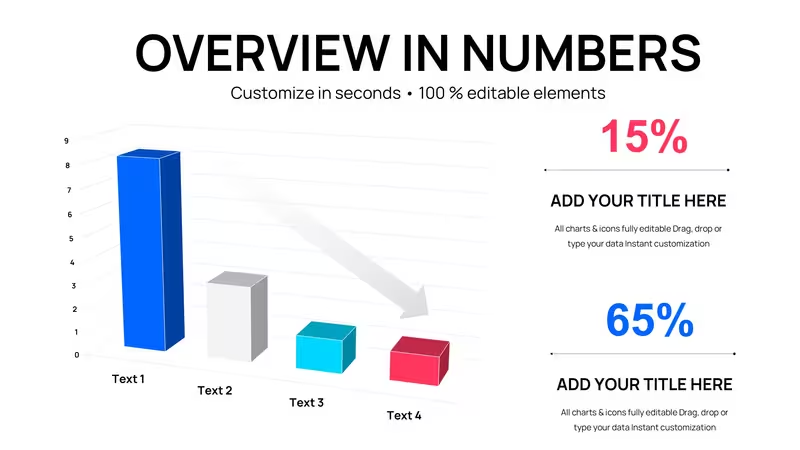
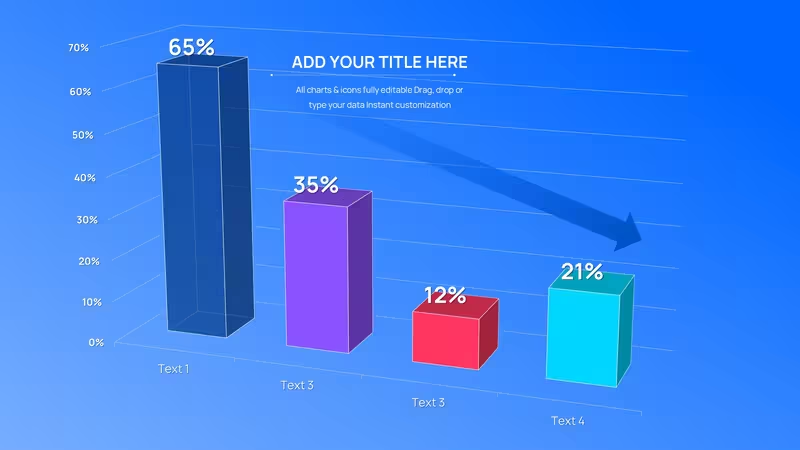
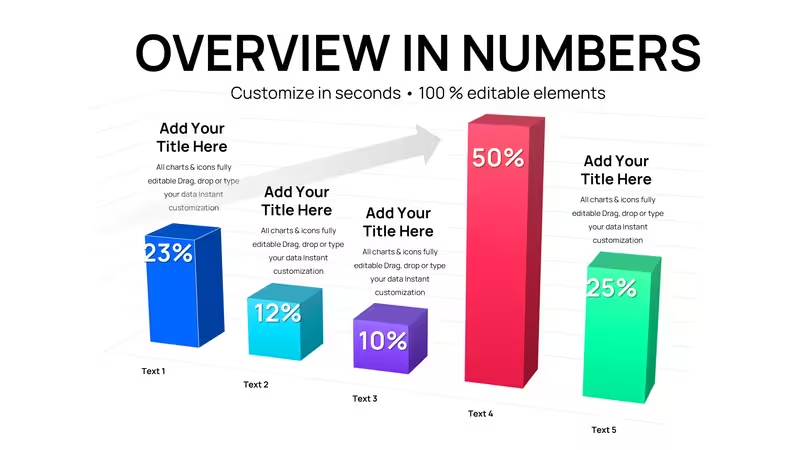
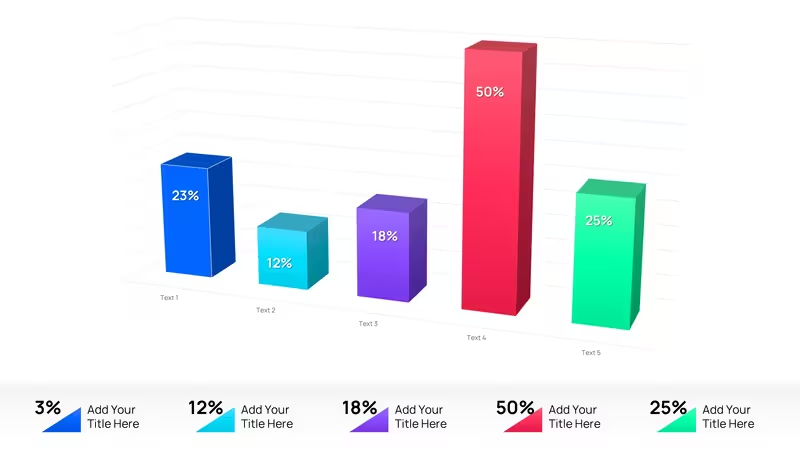
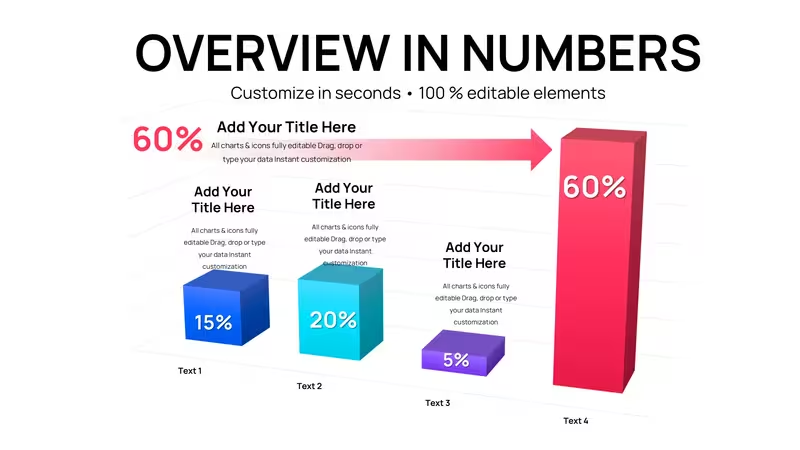
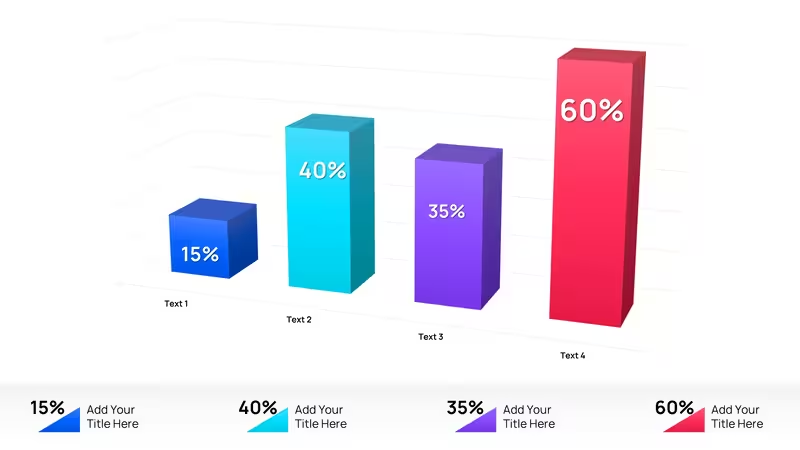
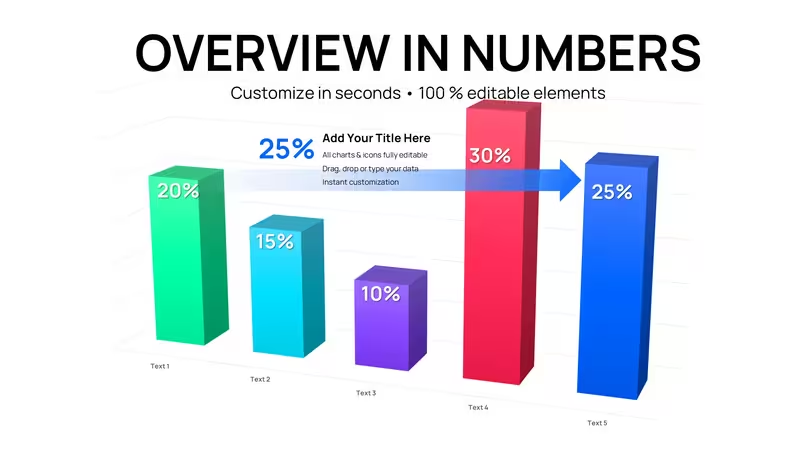
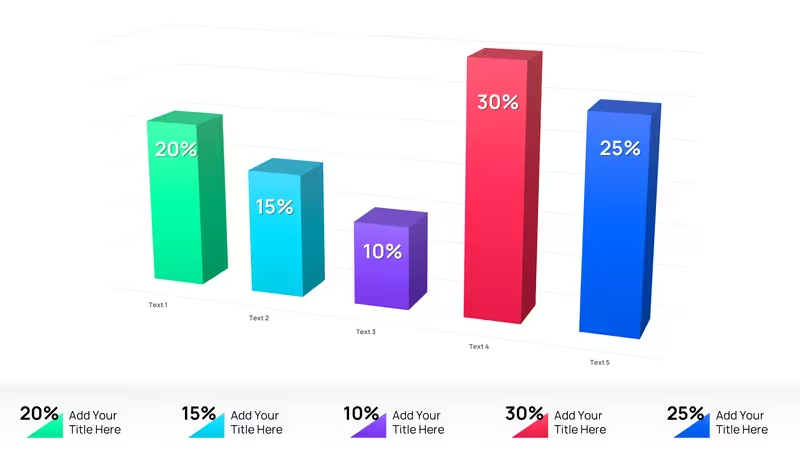
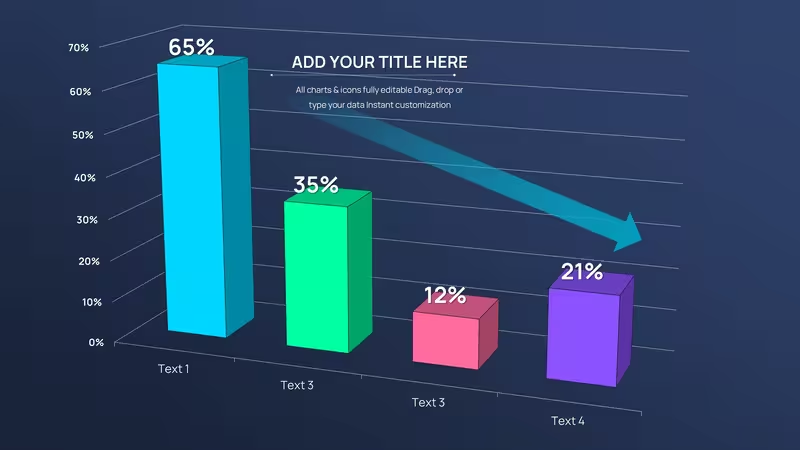
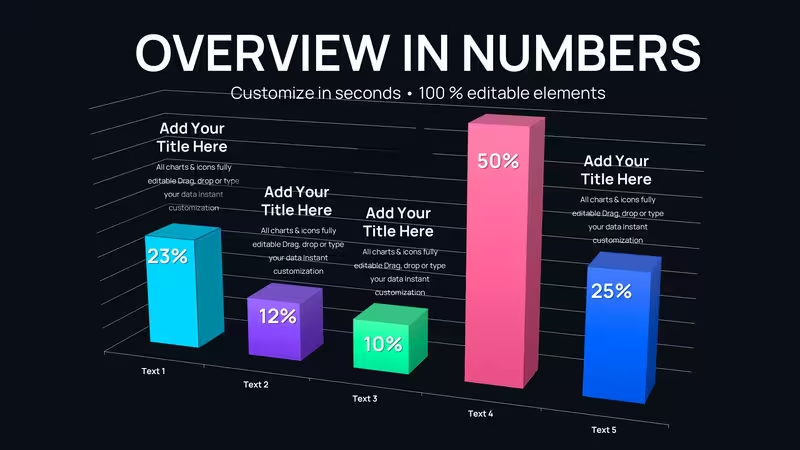
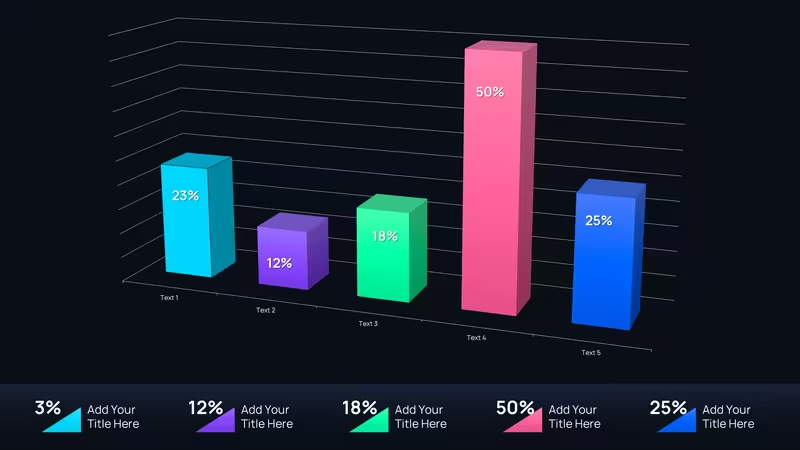
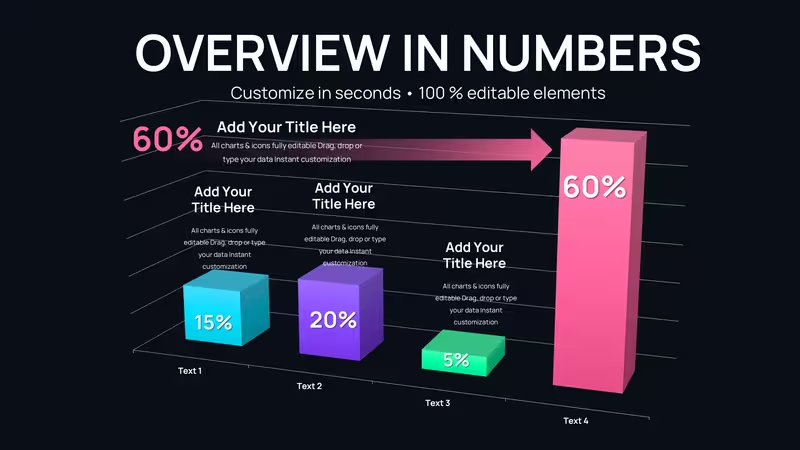
 Cliquez pour agrandir
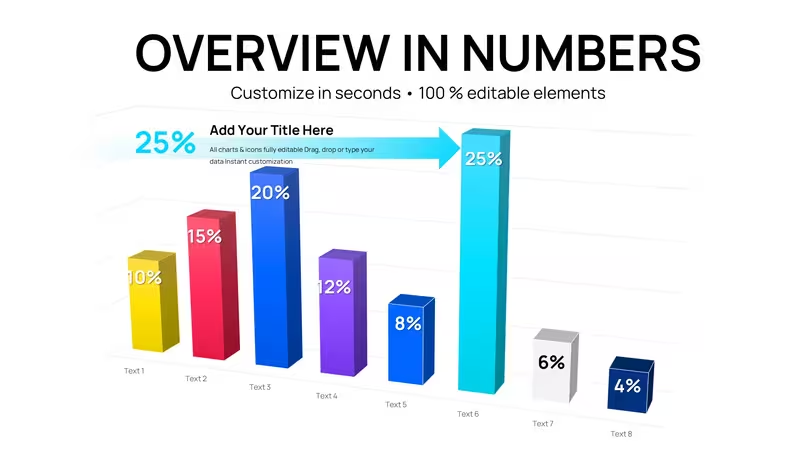
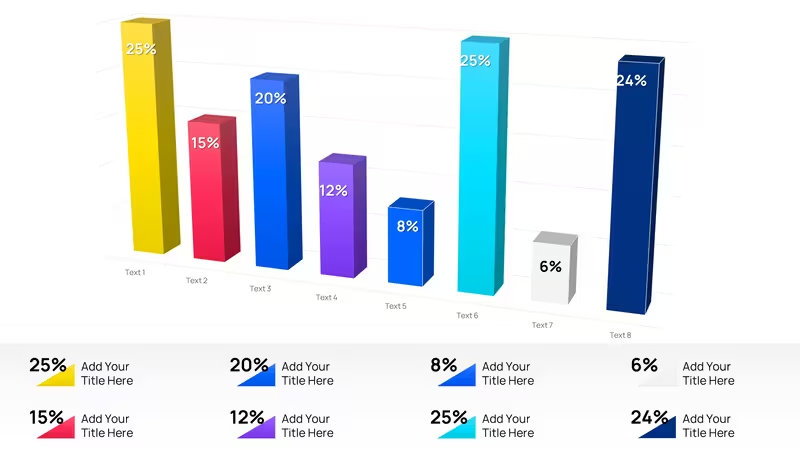
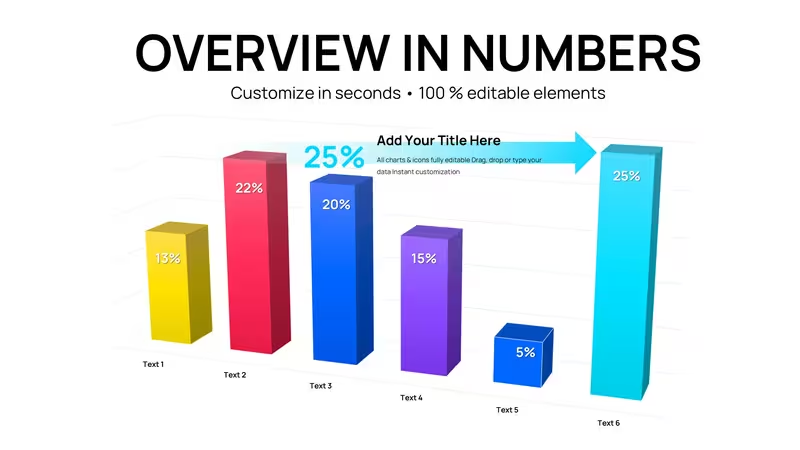
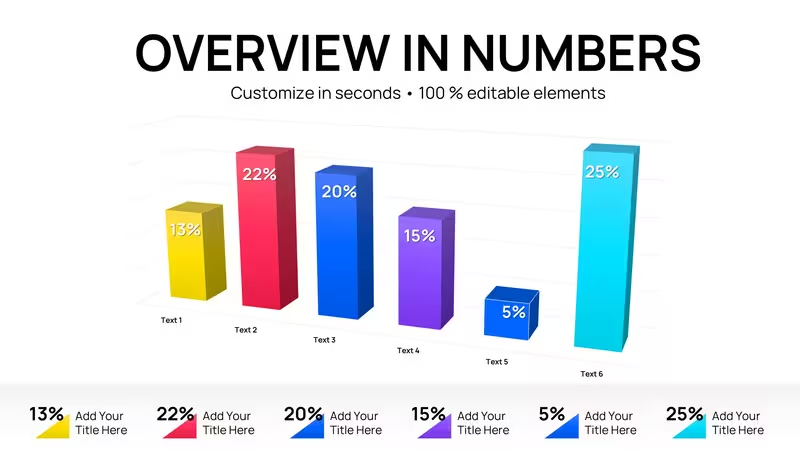
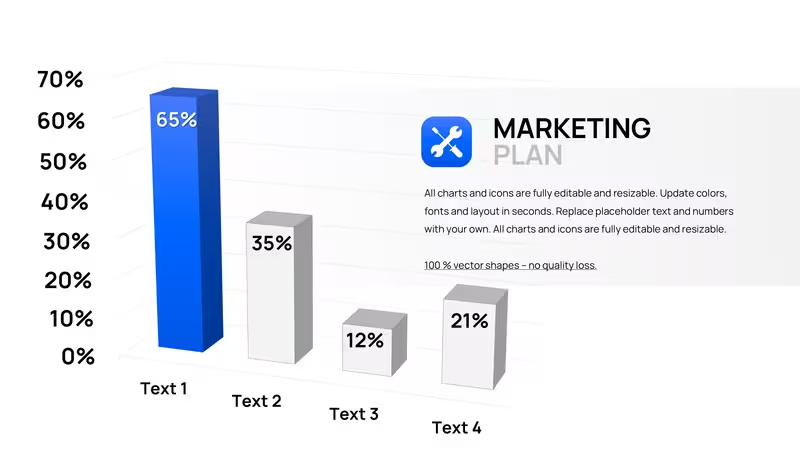
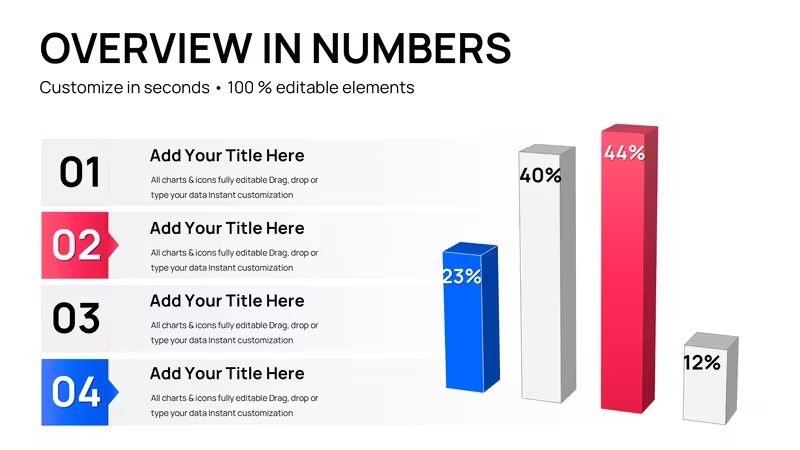
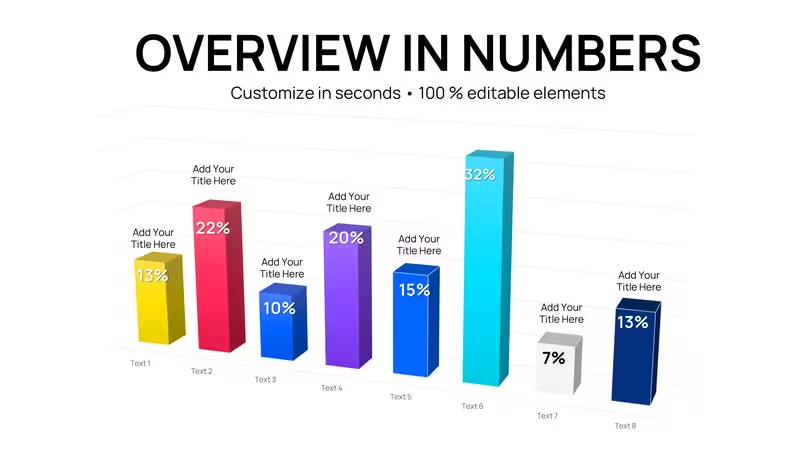
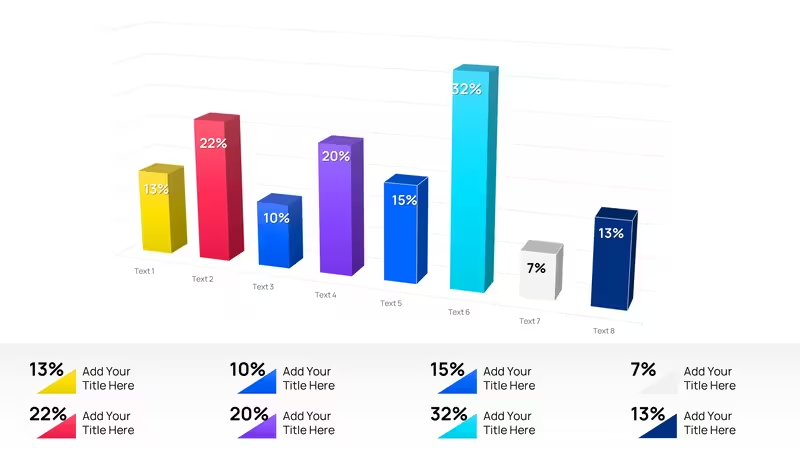
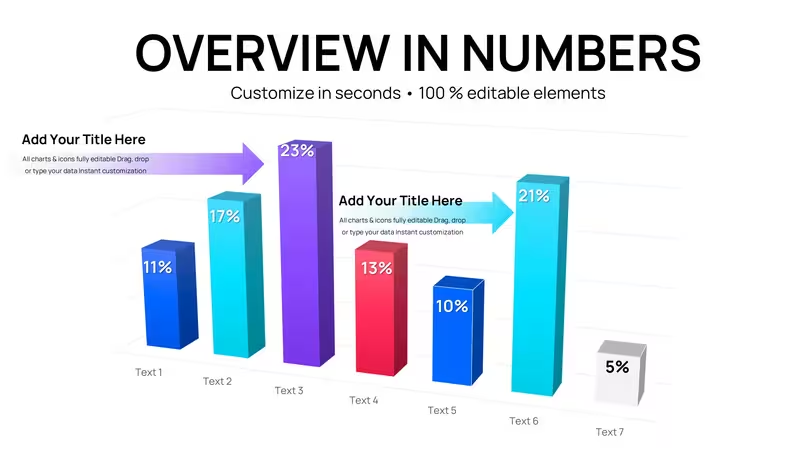
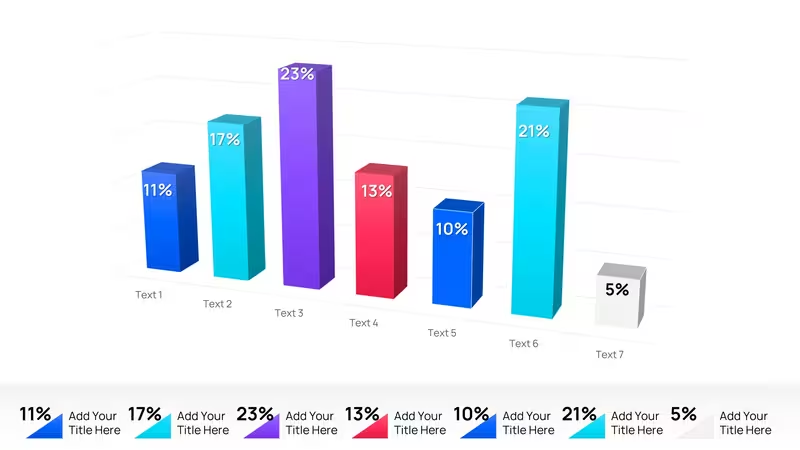
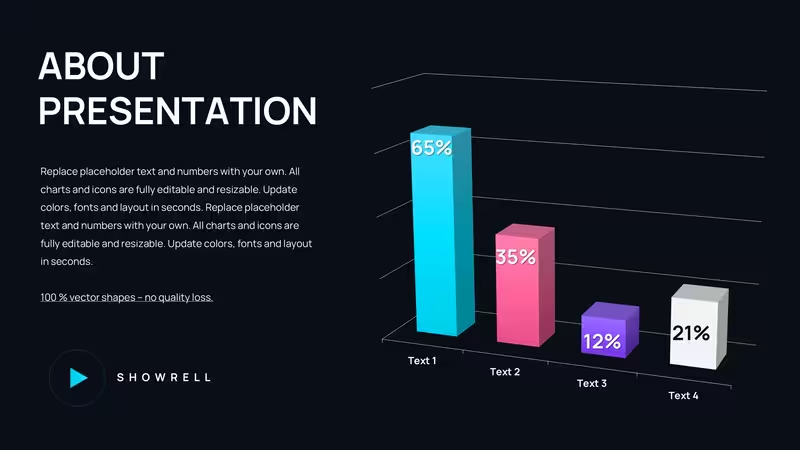
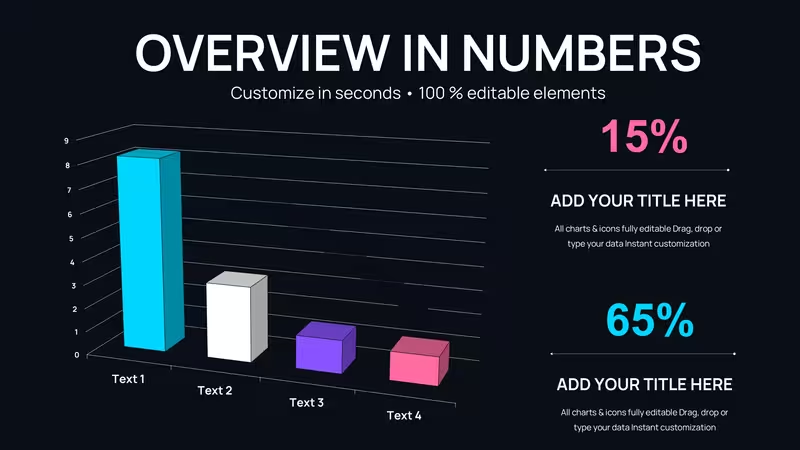
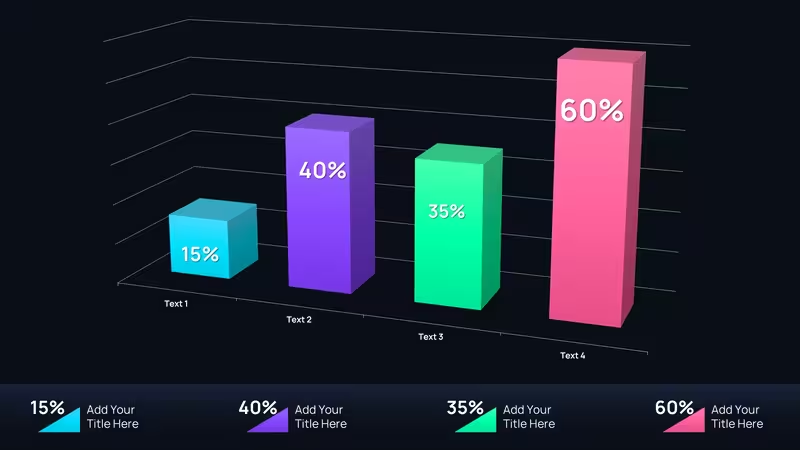
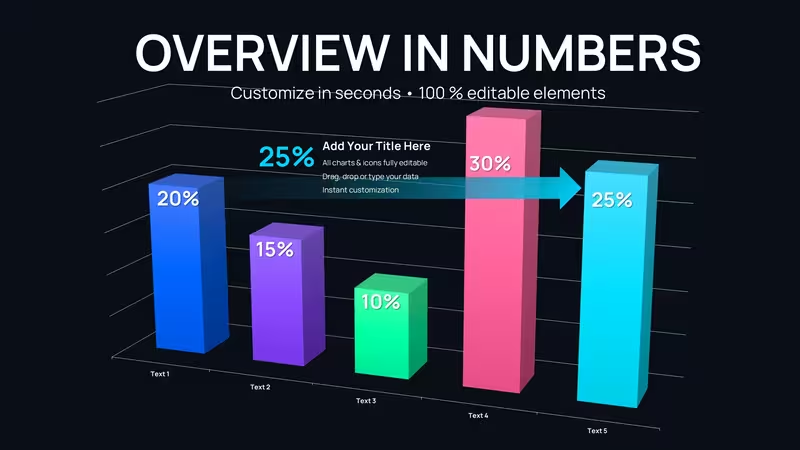
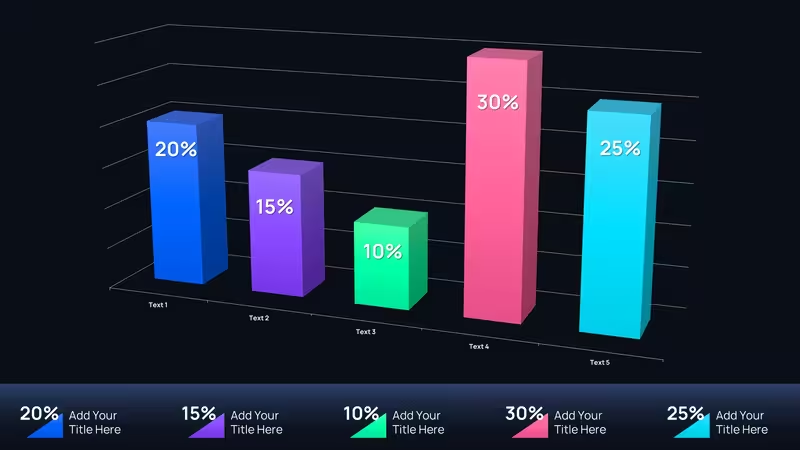
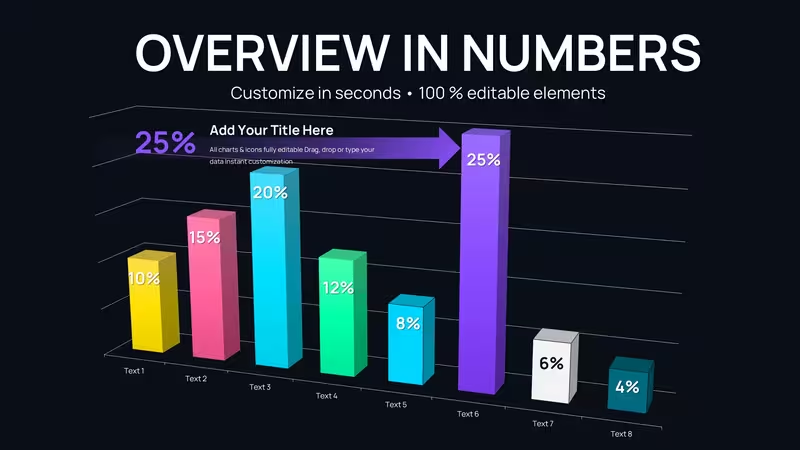
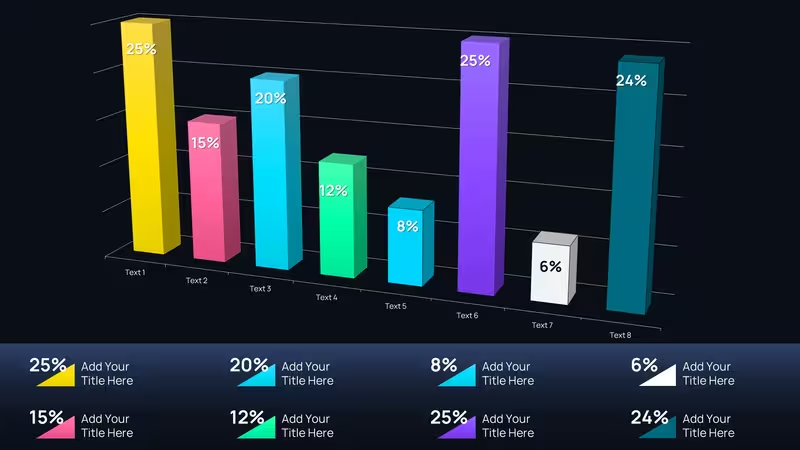
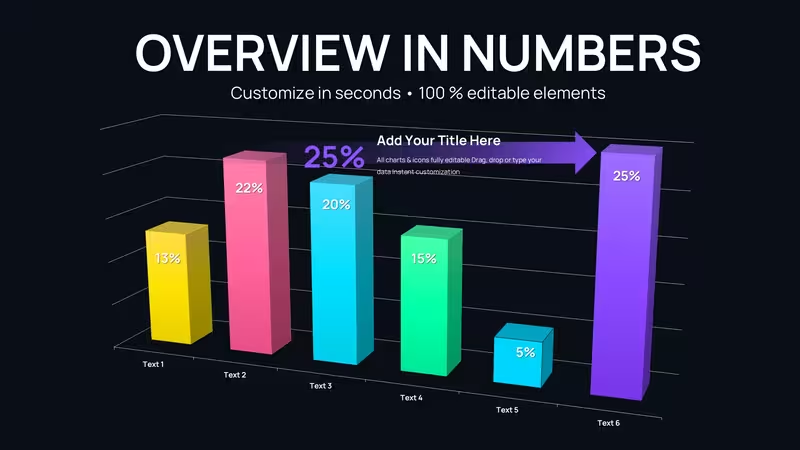
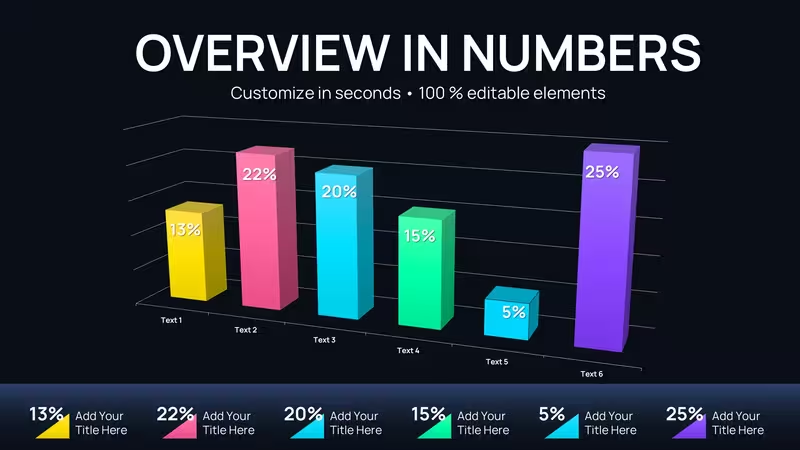
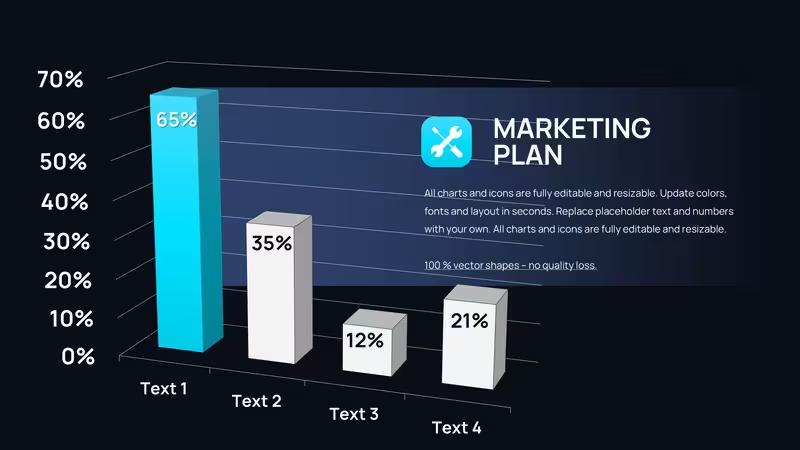
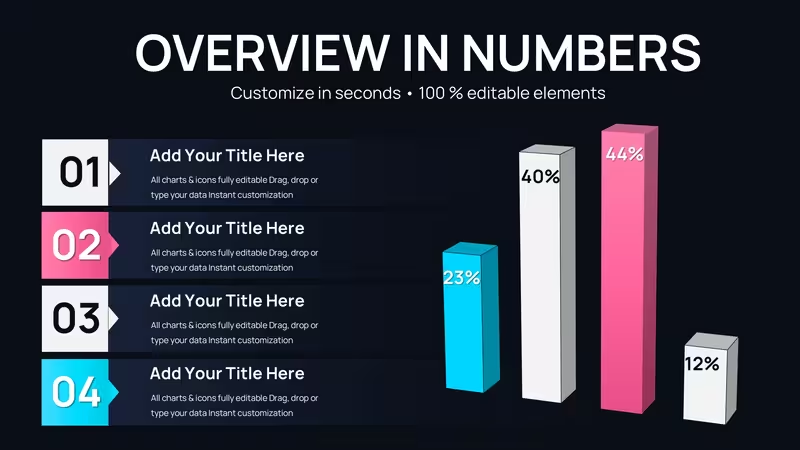
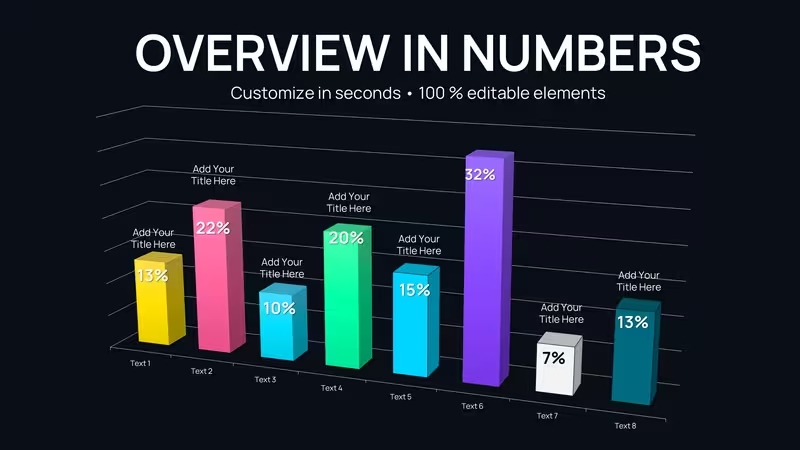
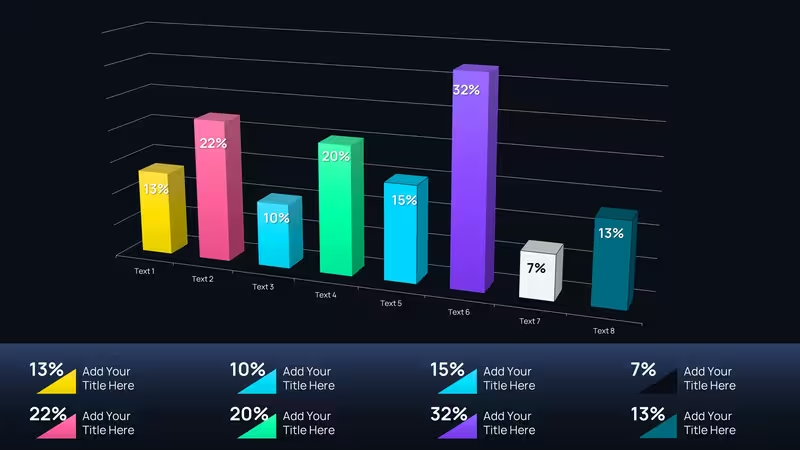
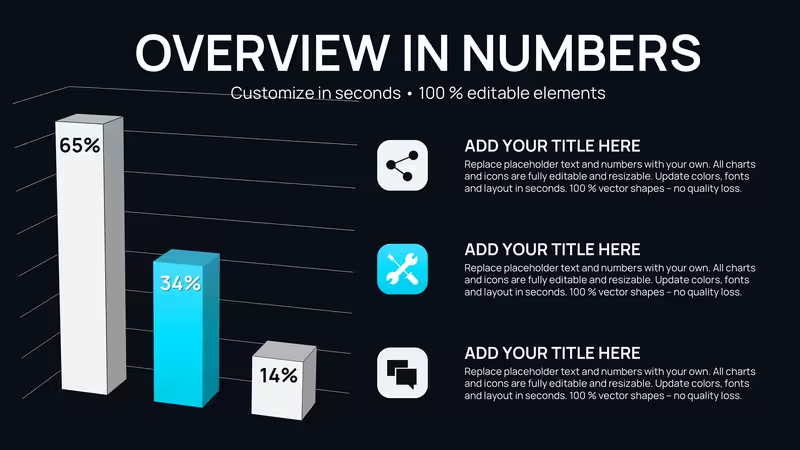
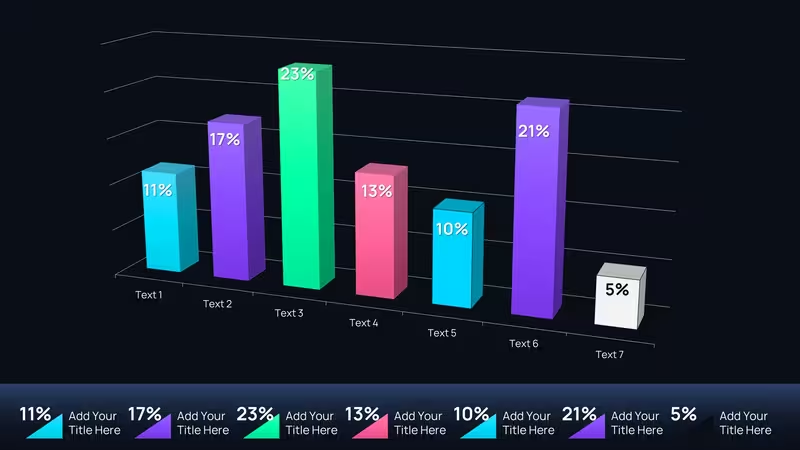
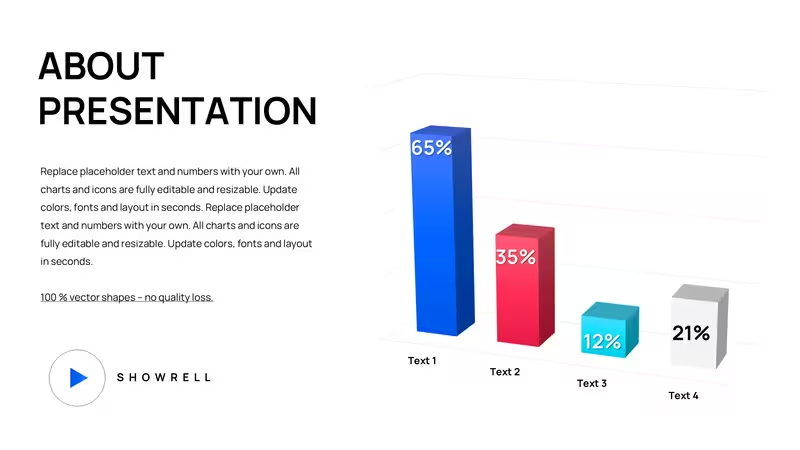
Modèle de graphique en colonnes regroupées en 3D pour PowerPoint – Graphiques modifiables pour rapports financiers
| Format | .pptx |
| Diapositives | 46 mises en page uniques |
| Format d'image | 130/73 |
| Compatibilité | PowerPoint |
| Animé | Non |
| Langue | English |
| Licence | Commercial |
| Taille du fichier | — |
| Version | v1.0 |
| Dernière mise à jour | janvier 2026 |
Ce qu'il contient
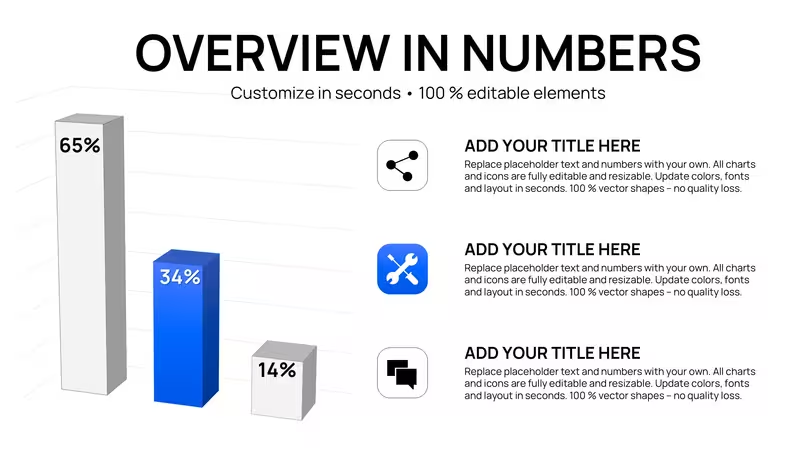
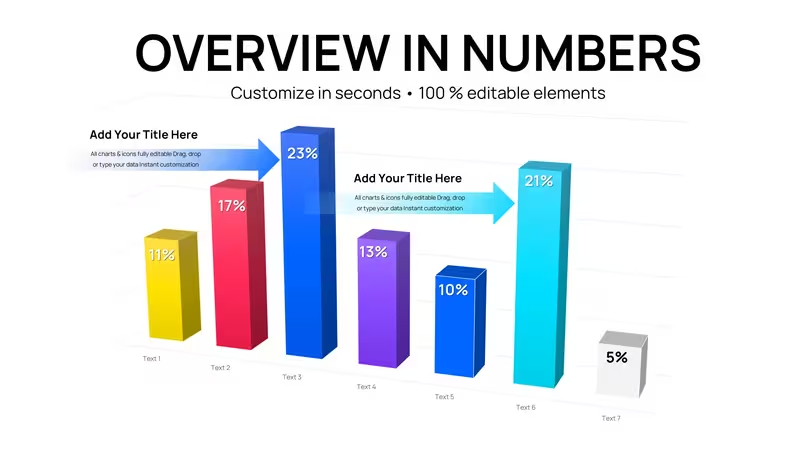
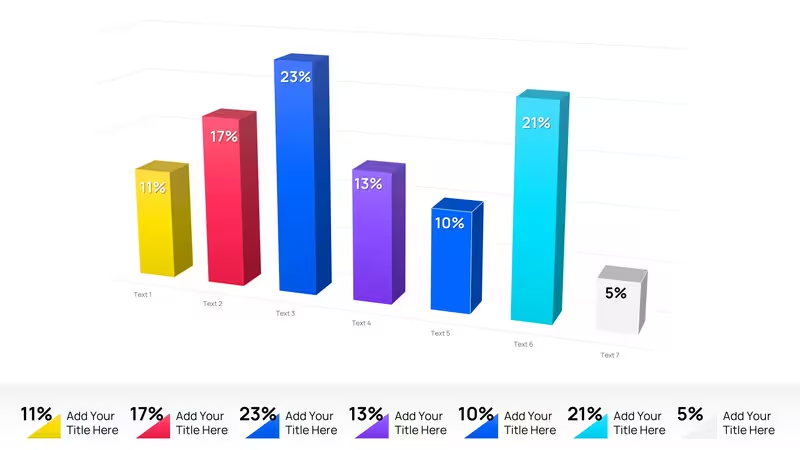
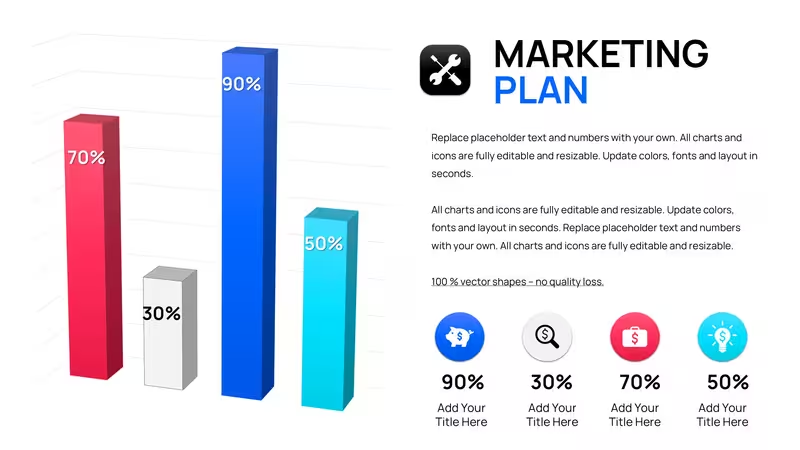
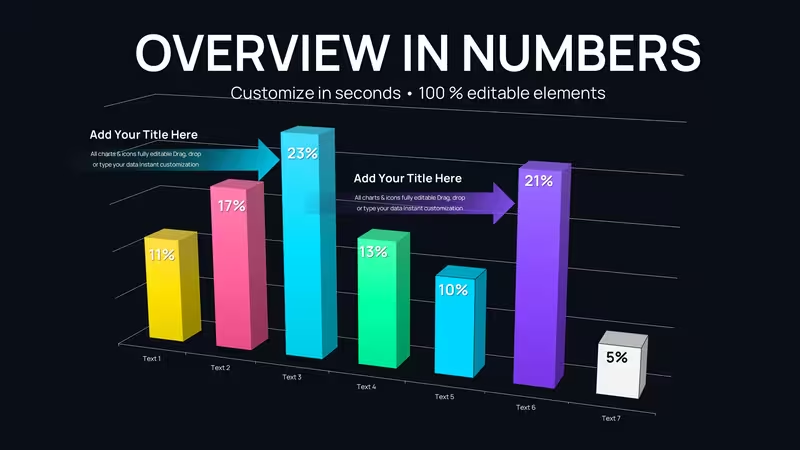
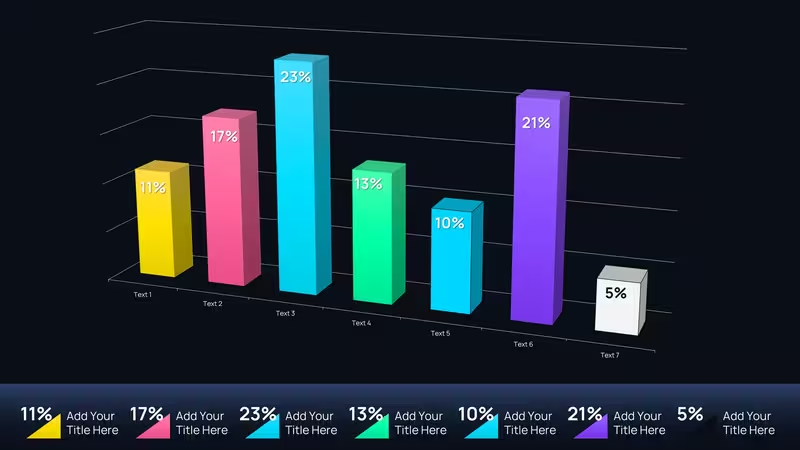
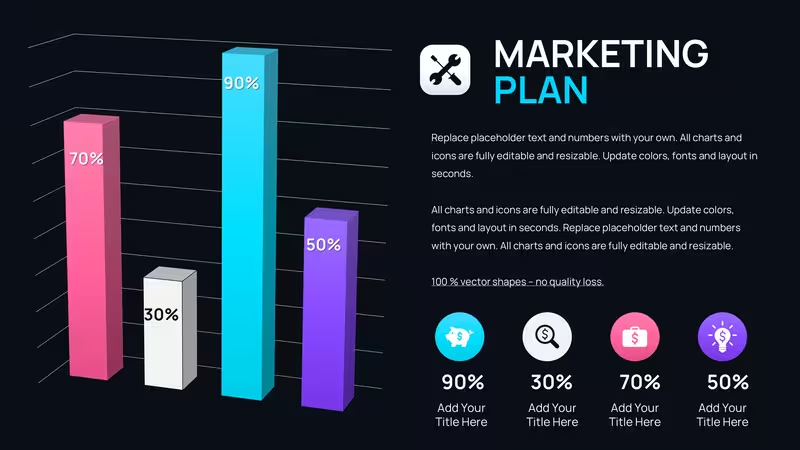
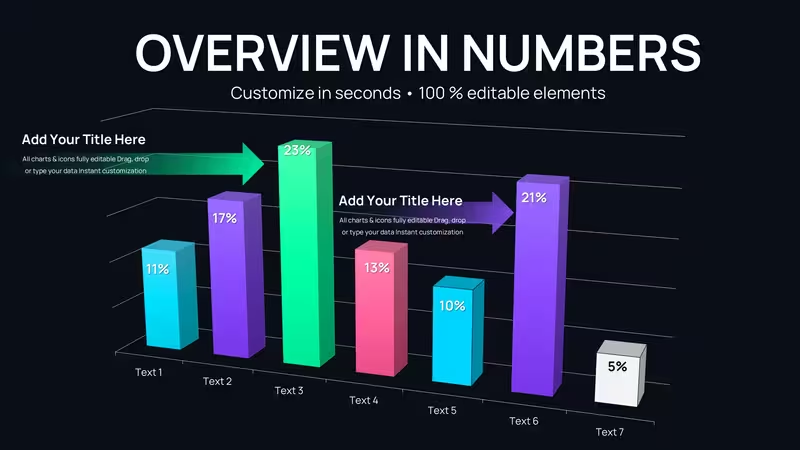
Quand votre directeur financier vous demande de comparer les revenus du T3 dans quatre régions, ou que votre conseil d'administration souhaite voir les dépenses réelles par rapport au budget par département, les tableaux de données plats ne créent pas de clarté. Ce modèle de graphique en colonnes regroupées en 3D pour PowerPoint transforme les données à plusieurs variables en comparaisons visuelles que les cadres comprennent en quelques secondes. Chaque graphique est entièrement modifiable : collez vos résultats trimestriels, ajustez les étiquettes de catégories, mettez à jour les entrées de la légende, et présentez avec confiance en moins de 15 minutes.
Conçu pour les analystes financiers, les responsables de département et les consultants en stratégie qui présentent des données de performance comparative hebdomadairement. La perspective en 3D ajoute de la profondeur qui aide les auditoires à distinguer les séries de données sans avoir à scruter les légendes de couleur. Fonctionne parfaitement dans PowerPoint, Google Slides et Keynote.
Ce qui est inclus dans ce modèle de colonnes regroupées
Ce modèle propose plusieurs mises en page de colonnes regroupées en 3D optimisées pour différents scénarios de comparaison. Vous obtenez des graphiques pour comparer 2 à 5 séries de données à travers des catégories, des comparaisons basées sur le temps montrant les tendances trimestrielles ou mensuelles, et des mises en page d'analyse des écarts affichant les performances prévues par rapport aux performances réelles côte à côte. Tous les graphiques utilisent des graphiques vectoriels qui redimentionnent sans pixelisation et conservent leur clarté sur les écrans de projection.
Chaque mise en page inclut des étiquettes d'axes modifiables, des couleurs de séries de données personnalisables, des lignes de grille ajustables et des étiquettes de valeurs formatées. Le regroupement en 3D organise les colonnes en profondeur, rendant visuellement évident à quelles séries appartiennent les barres. L'espacement des colonnes est pré-calibré pour éviter les chevauchements visuels tout en maximisant la densité des données sur chaque diapositive.
Cas d'utilisation professionnels pour les graphiques en colonnes regroupées en 3D
Revue financière trimestrielle : Présentez les revenus, les dépenses et le taux de marge bénéficiaire de Q1 à Q4. Les équipes financières utilisent les colonnes regroupées pour montrer trois indicateurs simultanément – les cadres peuvent repérer le trimestre qui a connu un bon revenu mais une faible marge, ou identifier les schémas saisonniers à travers plusieurs indicateurs financiers sans changer de diapositive.
Comparaison des performances régionales : Affichez les résultats de ventes dans les régions d'Amérique du Nord, d'EMEA et d'APAC pour plusieurs lignes de produits. Les directeurs commerciaux montrent ces graphiques lors des revues de territoire lorsqu'ils doivent faire comprendre aux dirigeants quelles sont les lignes de produits qui performant le mieux dans quels marchés. Le regroupement en 3D rend immédiatement visibles les différences régionales.
Analyse budget réel vs. prévu : Comparez les dépenses prévues avec les dépenses réelles par département. Les directeurs financiers présentent ces données lors des réunions du conseil pour expliquer les écarts budgétaires – les colonnes côte à côte rendent évident quels départements ont dépassé leur budget et lesquels sont restés en dessous sans nécessiter d'explication numérique.
Suivi des performances des lignes de produits : Montrez les unités vendues, les revenus et la contribution à la marge bénéficiaire pour chaque catégorie de produits sur six mois. Les responsables produits utilisent ces graphiques lors des réunions stratégiques pour justifier les décisions d'allocation des ressources – la comparaison visuelle révèle quels produits méritent un investissement continu et lesquels nécessitent un repositionnement.
Analytique des effectifs : Affichez la taille des effectifs, le taux d'embauche et le pourcentage de turnover dans cinq unités d'affaires. Les responsables RH présentent ces données lors des revues exécutives pour montrer les tendances de personnel – les colonnes regroupées révèlent si les divisions en croissance embauchent assez rapidement ou si les équipes à fort turnover ont besoin d'initiatives de rétention.
Comment personnaliser ce modèle dans votre flux de travail
Modification dans PowerPoint (flux de travail de 10 minutes) : Ouvrez le modèle et cliquez sur n'importe quel graphique. Faites un clic droit et sélectionnez "Modifier les données" – une feuille de calcul de type Excel s'ouvre montrant des valeurs d'exemple. Remplacez les noms de catégories dans la première colonne (par exemple, Q1, Q2, Q3, Q4). Mettez à jour les séries de données dans les colonnes suivantes (Revenu, Dépenses, Bénéfice). Le graphique se redessine automatiquement avec les proportions et étiquettes correctes. Changez les couleurs des colonnes en cliquant sur une série de données, puis en sélectionnant votre palette de marque dans le menu de formatage.
Adaptation pour Google Slides : Téléchargez le fichier PowerPoint sur Google Drive et ouvrez-le avec Google Slides. Les graphiques se convertissent automatiquement tout en conservant le formatage en 3D. Cliquez sur le graphique, sélectionnez le menu à trois points, choisissez "Ouvrir la source", et une fenêtre de Google Sheets s'ouvre. Modifiez directement les étiquettes de catégories et les valeurs de données – les changements s'affichent immédiatement dans le graphique. Ajustez les couleurs via le menu de style du graphique.
Compatibilité avec Keynote : Importez le modèle dans Keynote et les graphiques conservent leur structure en 3D. Sélectionnez le graphique, cliquez sur "Modifier les données du graphique" dans le panneau de format, et mettez à jour les valeurs dans l'éditeur de données de Keynote. L'agencement des colonnes regroupées reste intact. Modifiez les étiquettes d'axe en cliquant directement sur le texte de l'axe. Changez les couleurs des séries indépendamment via l'inspecteur de graphique.
Astuce pro : Lorsque vous comparez plus de trois séries de données, utilisez des couleurs contrastées avec différents niveaux de luminosité. Cela aide l'auditoire à distinguer les colonnes similaires même si la différenciation par couleur est subtile sur certains projecteurs.
Scénarios de présentation du monde réel
Mise à jour financière devant le conseil d'administration : Votre conseil demande comment le Q4 s'est comporté par rapport aux trimestres précédents en termes de revenus, de dépenses d'exploitation et de bénéfice net. Vous ouvrez ce modèle, entrez les chiffres réels pour les quatre trimestres et les trois indicateurs, et ajustez l'axe Y pour afficher les millions de dollars. Pendant la présentation, le conseil voit immédiatement que les revenus du Q4 ont dépassé ceux du Q3 mais que les dépenses ont également augmenté – ce qui suscite des questions sur la compression des marges. Les colonnes regroupées ont facilité cette prise de conscience sans nécessiter une explication verbale des données.
Comparaison des territoires lors du lancement commercial : Vous présentez à 200 représentants commerciaux comment chaque région a performé par rapport à ses objectifs l'année dernière. Vous créez un graphique avec quatre régions en tant que catégories et deux séries de données : Ventes réelles et Objectif de quota. Vous collez les ventes réelles en bleu de marque et le quota en gris. Pendant la présentation, les représentants des régions sous-performantes voient instantanément l'écart entre leurs barres bleues et les cibles grises. La responsabilité visuelle se fait en temps réel – personne n'a besoin de demander quelles régions n'ont pas atteint leurs quotas.
Revue stratégique de produits avec les investisseurs : Les investisseurs veulent comprendre quelles lignes de produits pilotent la croissance. Vous construisez un graphique montrant trois produits sur quatre trimestres avec les revenus comme métrique. Le produit A montre des colonnes de plus en plus hautes d'un trimestre à l'autre. Le produit C montre des colonnes en déclin. Les investisseurs demandent immédiatement des précisions sur votre stratégie pour le produit C sans que vous ayez besoin de souligner la tendance verbalement – le format regroupé en 3D a rendu le schéma évident.
Session de planification budgétaire par département : Six responsables de département négocient l'allocation du budget pour l'année prochaine. Vous affichez un graphique montrant le budget de cette année, les dépenses réelles de cette année et le budget proposé pour l'année prochaine pour chaque département. Le marketing montre qu'ils sont restés sous budget cette année (colonne réelle plus courte que la colonne budgétaire) et demande une augmentation de 20 % pour l'année prochaine. Les opérations ont dépassé leur budget de 15 %. La comparaison visuelle ancre la négociation budgétaire – tout le monde fait référence à "l'écart entre les colonnes" pour soutenir son argument.
Variations de graphiques et impact sur l'auditoire
Mise en page du graphiqueMeilleur pourRéaction de l'auditoireColonnes regroupées en 3D (2 séries)Budget vs. réel, prévu vs. réaliséLes cadres repèrent immédiatement les écartsColonnes regroupées en 3D (3 séries)Comparaisons de revenus, coûts, bénéficesLes directeurs financiers voient les relations entre les indicateursColonnes regroupées en 3D (4-5 séries)Performance régionale à travers les lignes de produitsLes responsables commerciaux identifient les meilleures et pires performancesColonnes regroupées en série temporelleTendances trimestrielles, progressions mensuellesLes conseils reconnaissent les schémas saisonniersColonnes regroupées avec lignes de tendancePerformance historique plus projectionsLes investisseurs évaluent la trajectoire de croissanceApplications sectorielles
Services financiers : Comparez la performance du portefeuille de prêts entre les segments commercial, résidentiel et de consommation sur quatre trimestres. Les comités de risque examinent ces graphiques lors de l'évaluation de la concentration du portefeuille – les colonnes regroupées révèlent si un segment se développe trop rapidement par rapport aux autres.
Administration de la santé : Affichez le volume de patients, la durée moyenne du séjour et les taux de réadmission dans les départements hospitaliers. Les COO présentent ces données lors des réunions d'amélioration de la qualité pour identifier quels départements nécessitent des interventions de processus – la comparaison visuelle rend les valeurs aberrantes évidentes.
Opérations industrielles : Montrez le rendement de production, les taux de défauts et les heures supplémentaires dans trois usines sur six mois. Les responsables d'usine utilisent ces graphiques lors des revues d'amélioration continue pour comparer les performances des usines et partager les meilleures pratiques des meilleures performantes.
Retail et e-commerce : Comparez les ventes en magasin, les ventes en ligne et les ventes via l'application mobile à travers les catégories de produits. Les équipes merchandising présentent ces données lors des réunions stratégiques omnicanal pour comprendre où les clients préfèrent acheter différents types de produits.
Technologie et SaaS : Affichez l'acquisition de nouveaux clients, les revenus d'expansion et le taux de désabonnement par segment de clientèle. Les responsables de la réussite client montrent ces graphiques lors des réunions stratégiques de rétention – les colonnes regroupées révèlent quels segments ont une forte acquisition mais un fort taux de désabonnement, indiquant des problèmes de formation.
Quand utiliser les colonnes regroupées plutôt que d'autres types de graphiques
Utilisez les colonnes regroupées en 3D lorsque : Vous devez comparer 2 à 5 indicateurs liés à travers plusieurs catégories, votre auditoire doit voir les différences relatives entre les séries de données instantanément, et vous avez moins de 8 groupes de catégories. Les colonnes regroupées excellent lorsqu'on compare les performances à travers des divisions, des périodes de temps ou des scénarios où la comparaison visuelle côte à côte guide la prise de décision.
Évitez les colonnes regroupées lorsque : Vous avez plus de 5 séries de données (créant une complexité visuelle qui ralentit la compréhension), vous montrez des relations de partie à tout (utilisez des colonnes empilées ou des camemberts à la place), ou vous devez mettre en avant les totaux cumulés plutôt que les comparaisons individuelles. Si les catégories ont des échelles très différentes (par exemple, comparer les revenus en millions avec le nombre de personnes en centaines), utilisez des graphiques séparés ou une mise en page à double axe.
Téléchargez ce modèle si vous présentez régulièrement des données financières comparatives, des indicateurs de performance ou des analyses d'écarts aux cadres. Chaque graphique est prêt pour une entrée immédiate de données – aucune compétence en design n'est requise.
Questions fréquentes
Comment ajouter mes propres données à ces graphiques en colonnes regroupées ?Cliquez sur n'importe quel graphique, faites un clic droit et sélectionnez "Modifier les données". Une fenêtre de feuille de calcul s'ouvre montrant des catégories et séries de données d'exemple. Remplacez les étiquettes de catégories dans la colonne A (par exemple, Q1, Q2, Q3) et mettez à jour les séries de données dans les colonnes B, C, D avec vos valeurs réelles. Le graphique se redessine automatiquement avec les bonnes hauteurs de colonnes et regroupements. Vous pouvez ajouter ou supprimer des séries de données en insérant ou supprimant des colonnes dans la feuille de calcul – le graphique ajuste automatiquement le nombre de colonnes regroupées par catégorie.
Quel est le nombre maximum de séries de données que je devrais inclure ?Limitez-vous à 3 à 4 séries de données maximum pour les présentations aux cadres. Plus de 4 séries crée une complexité visuelle qui ralentit la compréhension. Lors des réunions du conseil, les décideurs doivent saisir votre comparaison en moins de 10 secondes. Chaque série de données supplémentaire ajoute une charge cognitive – privilégiez les indicateurs qui comptent le plus pour la décision à prendre.
Puis-je personnaliser les couleurs pour correspondre à la charte graphique de l'entreprise ?Oui. Cliquez sur n'importe quelle colonne d'une série de données, et toutes les colonnes de cette série deviennent sélectionnées. Choisissez votre couleur de marque dans le menu de formatage ou entrez un code hexadécimal personnalisé. Répétez pour chaque série de données. Pour une clarté visuelle, utilisez des couleurs contrastées avec différents niveaux de luminosité – cela assure que les colonnes restent distinguables même sur des projecteurs de moindre qualité. De nombreuses équipes enregistrent une version de ce modèle avec des couleurs prédéfinies, puis dupliquent et mettent à jour les données pour chaque nouvelle présentation.
Est-ce que cela fonctionne pour les comparaisons année sur année ?Absolument. Utilisez les catégories pour les périodes de temps (2022, 2023, 2024) et les séries de données pour les indicateurs que vous suivez (Revenu, Dépenses, Bénéfice). La mise en page regroupée rend visuellement évident si les indicateurs se sont améliorés ou déclinés chaque année. Les cadres repèrent les tendances sur plusieurs années sans étudier les chiffres – si les colonnes de revenus augmentent en hauteur chaque année tandis que les colonnes de dépenses restent stables, l'expansion des marges devient visuellement apparente. Cela fonctionne particulièrement bien dans les rapports annuels et les présentations aux investisseurs où le contexte de la performance historique compte.
Comment la perspective en 3D aide-t-elle à l'interprétation des données ?La profondeur en 3D crée une séparation visuelle entre les colonnes regroupées, rendant plus facile la distinction de quelles colonnes appartiennent à quelles séries de données. Sur les graphiques plats en 2D, les colonnes étroitement espacées peuvent se fondre ensemble, surtout lorsqu'elles sont projetées depuis l'arrière d'une salle de conférence. L'effet 3D ajoute une dimension spatiale qui aide l'œil à suivre les séries individuelles à travers les catégories. Cependant, évitez une rotation 3D excessive – le modèle utilise une profondeur subtile qui améliore la lisibilité sans déformer les proportions des données.
Devrais-je inclure des étiquettes de données sur chaque colonne ?Cela dépend de votre auditoire et du contexte de votre présentation. Pour les réunions du conseil où les cadres veulent des chiffres précis, ajoutez des étiquettes de données montrant les valeurs exactes au-dessus de chaque colonne. Pour les présentations stratégiques de haut niveau où les tendances comptent plus que les chiffres spécifiques, omettez les étiquettes pour réduire la surcharge visuelle et laissez la hauteur des colonnes raconter l'histoire. Une bonne règle : si votre auditoire va demander "quel est le chiffre exact", incluez les étiquettes. Si elles veulent juste voir quel indicateur est plus élevé, laissez les colonnes parler d'elles-mêmes. Vous pouvez activer ou désactiver les étiquettes de données via le menu de formatage du graphique.
Idéal pour
- Feuilles de route de projet et plans de sprint
- Calendriers de lancement de produit
- Bilans trimestriels ou annuels
- Historique de l’entreprise et grandes étapes
Licence
avis
3D clustered columns made regional revenue comparisons pop in the CFO meeting. Easy data entry via Excel link. Depth helps distinguish series clearly on screen.
Financial analyst here - variance analysis layouts are spot-on for budget reviews. Custom colors match branding perfectly. Fast updates for weekly leadership.
The templates handle multiple metrics well without clutter. Used for product line performance tracking. Professional output, though limit series for large audiences.
Practical for quarterly reports. Side-by-side views revealed trends executives spotted immediately. Compatible across PowerPoint versions. Reliable workhorse.
Student project used these for department analytics - clear and impactful. Grid lines and labels are well-formatted. Minor learning curve on 3D rotation.
Under time pressure, these charts turned raw data into executive-ready visuals quickly. Good for manufacturing output comparisons too.
Aidez les autres en partageant votre expérience. Les avis ne sont acceptés que des utilisateurs inscrits.
Questions fréquentes
Le modèle fonctionne-t-il dans Google Slides ?
Les polices sont-elles intégrées ?
Puis-je utiliser ce modèle pour des projets clients ?
Quelle est la politique de remboursement ?
Le modèle est-il mis à jour après l'achat ?
Modèles similaires
Voir tout PowerPoint Charts →

Les 46 diapositives