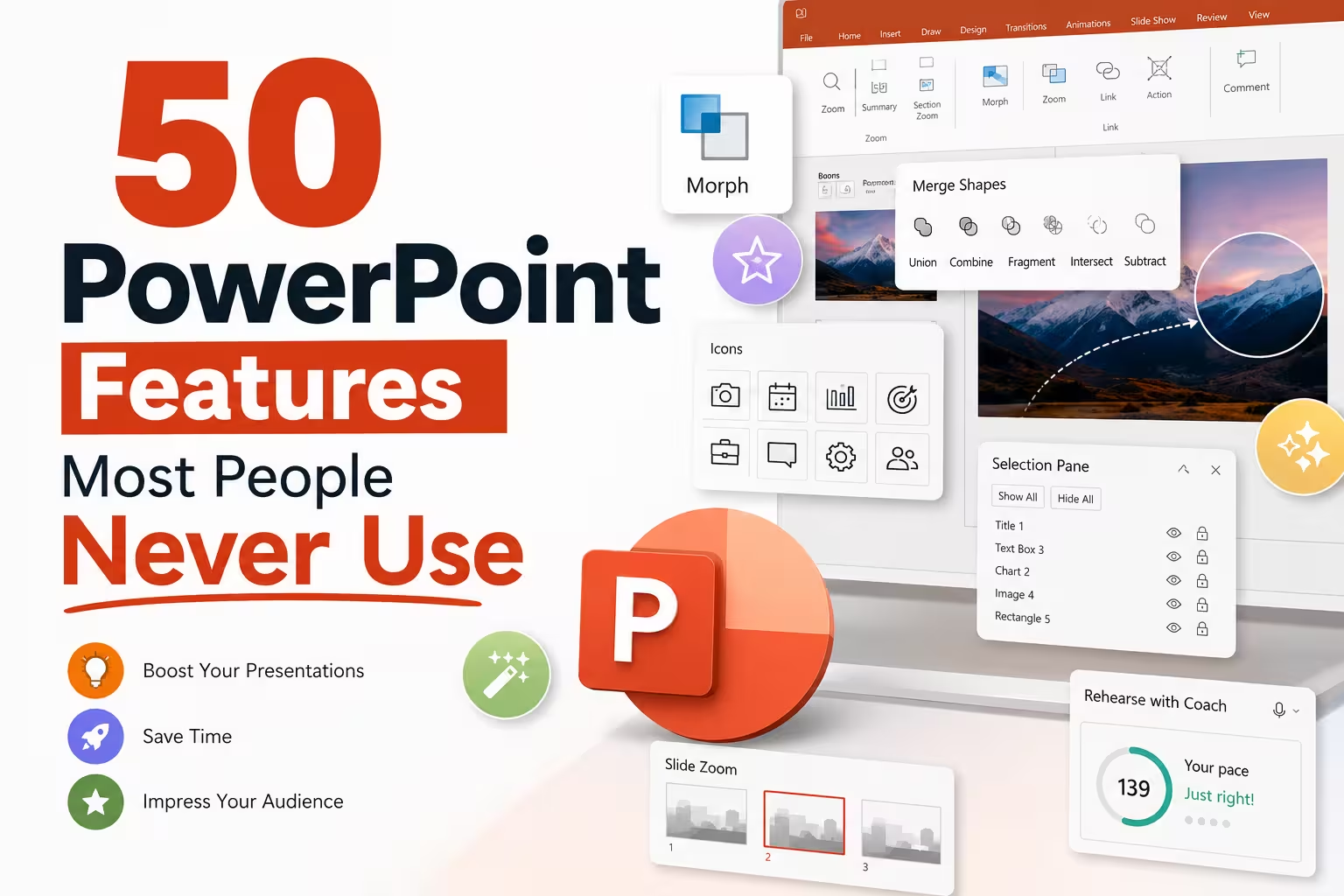
Una vez vi a una colega pasar veinte minutos ajustando manualmente el tamaño de cuarenta iconos para que todos fueran iguales, uno por uno. No sabía que existía la opción de Alinear y Distribuir. Así es PowerPoint en esencia: la mayoría de la gente usa quizá un 10% de lo que realmente ofrece, mientras que el otro 90% permanece oculto tras una pestaña de la cinta que nadie toca.
Esto no es una lista de "10 consejos" para un artículo viral. Es una guía práctica: el tipo de recurso que yo habría deseado que alguien me entregara hace una década cuando empecé a crear presentaciones para vivir. Algunas de estas funciones serán obvias para usuarios avanzados. Otras sorprenderán incluso a quienes llevan años usando PowerPoint. Las he agrupado según lo que realmente ayudan a hacer, porque una lista plana de 50 puntos sin contexto es inútil si no encuentras la que necesitas.
Diseño y Alineación (lo que hace que las presentaciones parezcan "diseñadas")
- Alinear y Distribuir (pestaña Formato → Alinear) — iguala instantáneamente los espacios entre objetos en lugar de hacerlo a ojo.
- Guías inteligentes — las líneas punteadas rosadas que aparecen automáticamente cuando los objetos se alinean. Actívalas o desactívalas en la pestaña Vista si están deshabilitadas.
- Líneas de cuadrícula y guías (Shift + F9 / Alt + F9) — para consistencia a nivel de píxel en todas las diapositivas.
- Panel de selección (Alt + F10) — permite renombrar, ocultar y reordenar objetos superpuestos sin hacer clic a ciegas entre formas apiladas.
- Ajustar objetos a la cuadrícula en las opciones de Formato → Alinear, útil cuando las guías inteligentes parecen demasiado invasivas.
- Grupos y Desgrupar (Ctrl + G / Ctrl + Mayús + G) — obvio para algunos, pero aún veo a la gente mover seis formas individualmente.
- Establecer como forma predeterminada — haz clic derecho en cualquier forma estilizada para que todas las nuevas formas hereden su formato.
- Combinar formas (Formato → Combinar formas) — combina, resta o intersecta formas para crear iconos personalizados sin salir de PowerPoint.
- Herramienta gota (eyedropper) para seleccionar colores — captura el valor hexadecimal exacto de cualquier píxel en pantalla, incluyendo imágenes.
- Reutilizar diapositivas (Insertar → Reutilizar diapositivas) — extrae diapositivas de otra presentación manteniendo o ajustando la misma temática.
Texto y Tipografía
- Pincel de formato doble clic — haz doble clic para mantenerlo activado y aplicar formato a múltiples objetos seguidos en lugar de uno por uno.
- Opciones de ajuste automático de texto — en las opciones de formato del cuadro de texto, puedes evitar que PowerPoint reduzca automáticamente la fuente cuando el texto desborda.
- Atajos para espaciado de líneas y párrafos — control preciso se encuentra en la pestaña Inicio → lanzador del diálogo de párrafo, no solo en los botones rápidos.
- Ligaduras y conjuntos estilísticos para fuentes OpenType, en Formato → Efectos de texto — algunas fuentes soportan esto y rara vez se usa.
- Efectos de transformación de WordArt para texto curvo o deformado — anticuado si se usa en exceso, pero ocasionalmente es la opción correcta para una diapositiva de título.
- Texto vertical y dirección del texto en el panel Formato de la forma del cuadro de texto.
- Atajos para superíndice/subíndice (Ctrl + Mayús + Signo más / Ctrl + Igual) en lugar de buscar en el diálogo de fuente.
Imágenes y Medios
- Herramienta para eliminar fondo (Formato de imagen → Eliminar fondo) — útil para fotos de productos sin necesidad de Photoshop.
- Configuración de compresión de imágenes (Archivo → Comprimir imágenes) — uno de los pasos más descuidados, y la razón por la que muchas presentaciones crecen hasta 80 MB.
- Recortar a forma — recorta una imagen directamente en un círculo, flecha o forma personalizada.
- Correcciones y ajustes de color en Formato de imagen para ajustes rápidos de brillo, contraste y saturación sin salir de la aplicación.
- Grabación de pantalla (Insertar → Grabación de pantalla) — captura una demostración breve de pantalla directamente en una diapositiva, sin necesidad de herramientas externas.
- Recortar video/sonido (pestaña Reproducción) — corta clips sin necesidad de un editor externo.
- Imagen como relleno para formas — en lugar de insertar una imagen, rellena una forma con ella para un mejor control de máscaras.
- Panel de texto alternativo (Formato → Texto alternativo) — más allá de la cumplimiento de accesibilidad, también es cómo los lectores de pantalla y algunas herramientas de IA interpretan el contenido de tu diapositiva.
Animaciones y Transiciones
- Transición Morph — posiblemente la función más infrautilizada en PowerPoint moderno. Duplica una diapositiva, mueve ligeramente los objetos, aplica Morph y PowerPoint animará automáticamente las diferencias.
- Pincel de animación — misma idea que el Pincel de formato, pero para copiar configuraciones de animación entre objetos.
- Animaciones basadas en disparadores (Panel de animación → Disparador) — inicia una animación al hacer clic en un objeto específico, útil para menús interactivos.
- Animaciones de trayectoria de movimiento — mueve un objeto a lo largo de un camino personalizado en lugar de una dirección predeterminada.
- Línea de tiempo del panel de animación — permite capas, retrasos y secuencias de animaciones con precisión real en lugar de adivinar con "Con la anterior / Después de la anterior".
Navegación e Interactividad
- Función de zoom (Insertar → Zoom) — Zoom de resumen, Zoom de diapositiva y Zoom de sección permiten crear un menú no lineal y clickeable de diapositivas.
- Botones de acción e hipervínculos a diapositivas — para construir dashboards interactivos o presentaciones autoguiadas.
- Presentación personalizada (Presentación de diapositivas → Presentación personalizada) — presenta un subconjunto o orden diferente de diapositivas desde el mismo archivo, sin duplicarlo.
- Cronómetro de ensayo en vista del presentador — registra el tiempo por diapositiva durante el ensayo, lo que es realmente útil para ajustar el ritmo de un discurso.
- Puntero láser / bolígrafo / resaltador durante la presentación (Ctrl + L, Ctrl + P) para anotaciones en vivo.
- Subtítulos/legendas en tiempo real durante la presentación (Presentación de diapositivas → Siempre usar subtítulos) — legendado en tiempo real durante la presentación, útil para accesibilidad.
Diseño y Marca
- Maestro de diapositivas — la función más infrautilizada de toda la aplicación. Un solo cambio aquí modifica todas las diapositivas que usen ese diseño.
- Ideas de diseño / Diseñador — sugiere variaciones de diseño automáticamente según el contenido, aunque no te bases en ello para proyectos clientes sin ajustes.
- Colores y fuentes de tema personalizados — define una vez y aplícalo en todas partes, en lugar de coincidir manualmente códigos hexadecimales diapositiva por diapositiva.
- Organización por secciones (haz clic derecho en el panel de diapositivas → Añadir sección) — para presentaciones largas, esto facilita enormemente la navegación y la colaboración.
- Tamaño de diapositiva personalizado — más allá de 16:9 y 4:3, puedes establecer cualquier dimensión, útil para carruseles de redes sociales o pósteres.
- Guardar como plantilla (.potx) — convierte el diseño de una presentación terminada en una base reutilizable para futuros proyectos.
Colaboración y Revisión
- Comentarios con menciones (@) — menciona a un colaborador específico dentro de un hilo de comentarios en lugar de dejar una nota genérica.
- Función de comparación (Revisar → Comparar) — fusiona y revisa los cambios entre dos versiones de la misma presentación, similar a las modificaciones de Word.
- Coautoría en tiempo real mediante OneDrive/SharePoint — varias personas editando simultáneamente con cursores visibles.
- Historial de versiones (Archivo → Información → Historial de versiones) — retrocede a una versión anterior sin necesidad de archivos de respaldo separados.
Datos y Exportación
- Gráficos vinculados a Excel — inserta un gráfico vinculado a su hoja de cálculo original para que las actualizaciones en Excel actualicen automáticamente la diapositiva.
- Exportar a video (Archivo → Exportar → Crear un video) — integra narración, timing y animaciones en un archivo MP4.
- Exportar a PDF con páginas de notas — útil para enviar una versión que incluye tus notas del orador sin narrar toda la presentación.
- Grabar presentación con narración y anotaciones — superpone una narración completa y guiones en la presentación existente para compartirla de forma asíncrona.
Nadie usa los cincuenta recursos que menciono, y no deberías intentarlo. En mi experiencia, los mayores beneficios provienen de tres áreas que la mayoría ignora: el Maestro de diapositivas (arregla el diseño una vez en lugar de cincuenta), Morph (convierte una presentación estática en algo que parece vivo) y la compresión de imágenes (evita que los archivos se conviertan en adjuntos de correo que nadie puede abrir). Empieza por ahí y avanza según tus presentaciones se vuelvan más ambiciosas.
Si tuviera que adivinar, ¿cuántos de estos has usado realmente — cinco, quince, treinta?
Comentarios (0)