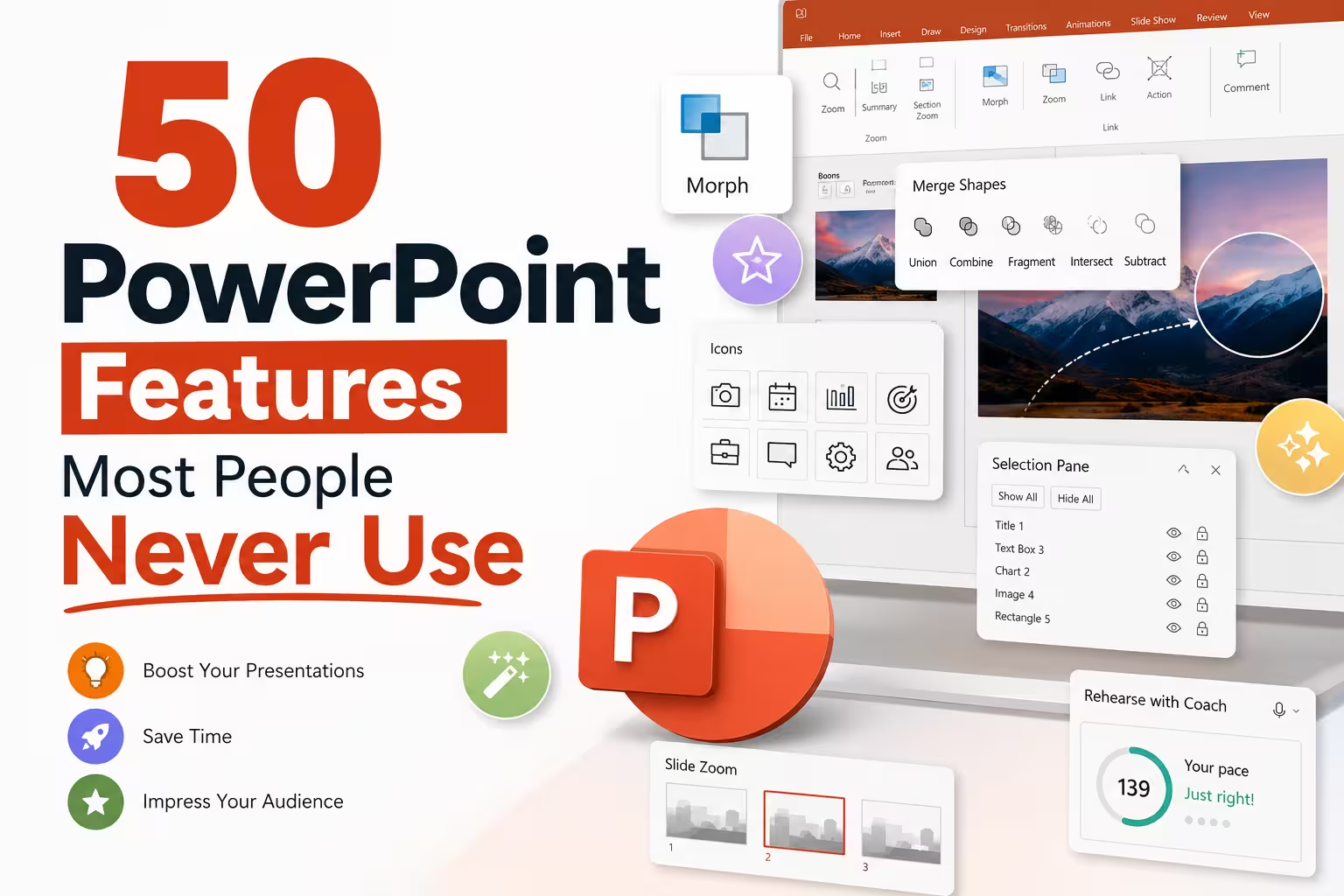
J’ai un jour vu une collègue passer vingt minutes à redimensionner manuellement quarante icônes pour les mettre à la même taille, une par une. Elle ignorait totalement l’existence de l’alignement et de la répartition. C’est ça, PowerPoint en résumé : la plupart des gens utilisent peut-être 10 % de ce qu’il offre vraiment, et les 90 % restants restent cachés derrière une barre d’outils que personne ne clique. Ce n’est pas une liste de « top 10 conseils ». C’est un guide pratique — le genre de chose que j’aurais aimé qu’on me donne il y a une décennie quand j’ai commencé à créer des présentations pour vivre. Certaines de ces astuces seront évidentes pour les utilisateurs avancés. D’autres surprendront vraiment ceux qui utilisent PowerPoint depuis des années. Je les ai regroupées selon ce qu’elles vous aident vraiment à faire, car une liste plate de 50 éléments est inutile si vous ne trouvez pas celui dont vous avez besoin.
Mise en page et alignement (ce qui donne aux présentations un aspect "conçu")
- Alignement et répartition (onglet Format → Aligner) — égalise instantanément les espacements entre les objets au lieu de les estimer à l’œil.
- Aides intelligentes — les lignes pointillées roses qui apparaissent automatiquement lorsque les objets s’alignent. Activez-les ou désactivez-les sous Vue si elles ont été désactivées.
- Réseaux et guides (Shift + F9 / Alt + F9) — pour une cohérence au niveau pixel sur toutes les diapositives.
- Panneau de sélection (Alt + F10) — permet de renommer, masquer et réorganiser les objets superposés au lieu de cliquer aveuglément à travers les formes empilées.
- Faire coller les objets au réseau dans les paramètres sous Format → Aligner, utile lorsque les aides intelligentes semblent trop agressives.
- Grouper et dégroupper (Ctrl + G / Ctrl + Maj + G) — évident pour certains, mais je vois encore des gens déplacer six formes individuellement.
- Définir comme forme par défaut — faites un clic droit sur n’importe quelle forme stylisée pour que toutes les nouvelles formes héritent de son formatage.
- Fusionner les formes (Format → Fusionner les formes) — combinez, soustrayez ou intersectez des formes pour créer des icônes personnalisées sans quitter PowerPoint.
- Outil pipette pour la sélection de couleurs — récupère la valeur hexadécimale exacte de n’importe quel pixel à l’écran, y compris dans les images.
- Réutiliser les diapositives (Insertion → Réutiliser les diapositives) — récupérez des diapositives depuis un autre document tout en conservant ou en adaptant le thème actuel.
Texte et typographie
- Double-clic sur le peintre de format — cliquez dessus deux fois pour le garder « activé » et appliquer plusieurs objets consécutivement au lieu d’un par un.
- Options d’autoadaptation du texte — dans les options de format du cadre de texte, vous pouvez empêcher PowerPoint de réduire automatiquement la taille de la police lorsque le texte dépasse.
- Raccourcis pour l’espacement des lignes et des paragraphes — un contrôle fin se trouve sous Accueil → lanceur de dialogue Espacement des paragraphes, et non seulement les boutons rapides.
- Ligatures et ensembles stylistiques pour les polices OpenType, sous Format → Effets de texte — certaines polices les supportent et cela est rarement utilisé.
- Effets de transformation WordArt pour un texte courbé ou déformé — daté lorsqu’il est surutilisé, mais parfois le bon choix pour une diapositive de titre.
- Texte vertical et orientation du texte dans le panneau Format de la forme du cadre de texte.
- Raccourcis pour les exposants et indices (Ctrl + Maj + + / Ctrl + =) au lieu de chercher dans le dialogue de police.
Images et médias
- Outil de suppression d’arrière-plan (Format de l’image → Supprimer l’arrière-plan) — vraiment utile pour les photos de produits sans avoir besoin de Photoshop.
- Paramètres de compression des images (Fichier → Compresser les images) — l’une des étapes les plus souvent ignorées, et la raison pour laquelle tant de présentations atteignent 80 Mo.
- Recadrer selon une forme — recadrer une image directement dans un cercle, une flèche ou une forme personnalisée.
- Corrections et ajustements de couleur sous Format de l’image pour des corrections rapides de luminosité, contraste et saturation sans quitter l’application.
- Enregistrement d’écran (Insertion → Enregistrement d’écran) — capturez une courte démonstration à l’écran directement dans une diapositive, sans outil externe nécessaire.
- Couper une vidéo/son (onglet Lecture) — réduisez les clips sans éditeur externe.
- Image comme remplissage pour les formes — au lieu d’insérer une image, remplissez une forme avec celle-ci pour un masquage plus propre.
- Panneau de texte alternatif (Format → Texte alternatif) — au-delà de la conformité à l’accessibilité, c’est aussi comment les lecteurs d’écran et certains outils IA interprètent le contenu de votre diapositive.
Animations et transitions
- Transition Morph — probablement la fonction la plus sous-utilisée de PowerPoint moderne. Dupliquez une diapositive, déplacez légèrement les objets, appliquez Morph, et PowerPoint anime automatiquement les différences.
- Peintre d’animation — même principe que le peintre de format, mais pour copier les paramètres d’animation entre objets.
- Animations déclenchées (Panneau d’animation → Déclencher) — lancez une animation lorsqu’un objet spécifique est cliqué, utile pour les menus interactifs.
- Animations de chemin de mouvement — déplacez un objet le long d’un chemin personnalisé dessiné plutôt qu’une direction prédéfinie.
- Chronologie du panneau d’animation — permet de superposer, retarder et séquencer les animations avec une précision réelle au lieu de deviner avec « Avec le précédent / Après le précédent ».
Navigation et interactivité
- Fonction de zoom (Insertion → Zoom) — Zoom sur le résumé, Zoom sur la diapositive et Zoom sur la section permettent de créer un menu non linéaire et cliquable de diapositives.
- Boutons d’action et hyperliens vers les diapositives — pour créer des tableaux de bord interactifs ou des présentations auto-naviguées.
- Diaporama personnalisé (Diaporama → Diaporama personnalisé) — présentez un sous-ensemble ou un ordre différent de diapositives à partir du même fichier, sans le dupliquer.
- Minuteur d’essai en vue présentateur — suit le temps par diapositive pendant l’essai, ce qui est vraiment utile pour le rythme d’un discours.
- Stylo laser / pointeur / surligneur pendant le diaporama (Ctrl + L, Ctrl + P) pour l’annotation en direct.
- Sous-titres/legendes en direct pendant le diaporama (Diaporama → Toujours utiliser les sous-titres) — sous-titrage en temps réel pendant la présentation, utile pour l’accessibilité.
Design et identité visuelle
- Maître des diapositives — la fonction la plus sous-exploitée de l’application. Une seule mise à jour ici modifie toutes les diapositives utilisant cette mise en page.
- Idées de mise en page / Designer — suggère des variations de mise en page automatiquement en fonction du contenu, bien que je ne m’y fie pas pour quelque chose de client sans ajustement.
- Personnalisation des couleurs de thème et des polices de thème — définissez une fois, appliquez partout, au lieu de correspondre manuellement aux codes hexadécimaux diapositive par diapositive.
- Organisation par sections (clic droit dans le panneau des diapositives → Ajouter une section) — pour les présentations longues, cela facilite grandement la navigation et la collaboration.
- Taille de diapositive personnalisée — au-delà du 16:9 et du 4:3, vous pouvez définir n’importe quelle dimension, utile pour les carrousels sociaux ou les affiches.
- Enregistrer en tant que modèle (.potx) — transformez le style d’une présentation terminée en base réutilisable pour de futurs projets.
Collaboration et révision
- Commentaires avec mentions — mentionnez un collaborateur spécifique dans une thread de commentaire plutôt qu’une note générique.
- Fonction de comparaison (Réviser → Comparer) — fusionnez et révisez les modifications entre deux versions du même document, similaire aux modifications suivies de Word.
- Co-auteur en temps réel via OneDrive/SharePoint — plusieurs personnes éditant simultanément avec des curseurs visibles.
- Historique des versions (Fichier → Informations → Historique des versions) — retournez à une version précédente sans avoir besoin de fichiers de sauvegarde séparés.
Données et exportation
- Graphiques Excel liés — insérez un graphique lié à sa feuille de calcul source pour que les mises à jour dans Excel rafraîchissent la diapositive.
- Exporter en vidéo (Fichier → Exporter → Créer une vidéo) — intègre narration, timing et animations dans un fichier MP4.
- Exporter en PDF avec pages de notes — utile pour envoyer une version incluant vos notes de présentation sans narrer toute la présentation.
- Enregistrer un diaporama avec narration et annotations — superposez une explication complète narrée sur la présentation existante pour un partage asynchrone.
Aucun ne utilise les cinquante de ces astuces, et vous ne devriez pas essayer. Dans mon expérience, les gains les plus importants proviennent de trois endroits que la plupart des gens ignorent : le Maître des diapositives (corrigez votre design une fois au lieu de cinquante fois), Morph (transforme une présentation statique en quelque chose qui semble vivant), et la compression des images (évite que les fichiers ne deviennent des pièces jointes de 80 Mo que personne ne peut ouvrir). Commencez par là, et progressez vers l’extérieur au fur et à mesure que vos présentations deviennent plus ambitieuses.
Si vous deviez deviner, combien de ces astuces avez-vous réellement utilisées — cinq, quinze, trente ?
Commentaires (0)