Layout und Ausrichtung (das, was Präsentationen „designt“ aussehen lässt)
- Align und Distribute (Registerkarte „Format“ → „Ausrichten“) – richtet Objekte sofort gleichmäßig aus, statt sie mit dem Auge zu schätzen.
- Smart Guides – die pinken gestrichelten Linien, die automatisch erscheinen, wenn Objekte ausgerichtet sind. Schalten Sie sie unter „Ansicht“ ein, falls sie deaktiviert wurden.
- Rasterlinien und Führungslinien (Tastenkombination: Umschalt + F9 / Alt + F9) – für pixelgenaue Konsistenz über alle Folien hinweg.
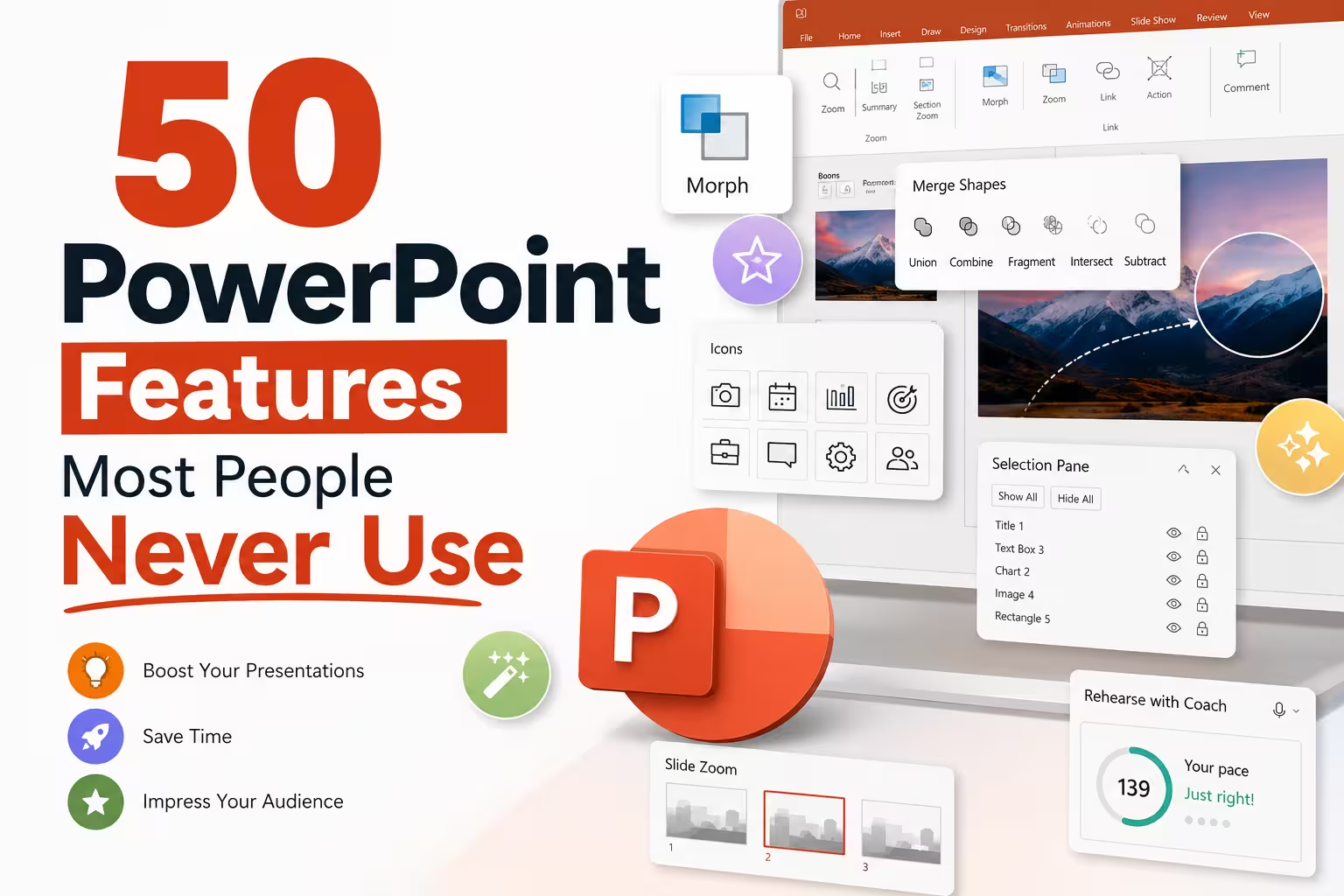
- Auswahlpaneel (Tastenkombination: Alt + F10) – ermöglicht das Umbenennen, Verstecken und Neuordnen überlappender Objekte, ohne blind durch gestapelte Formen zu klicken.
- Objekte an Raster anpassen – Einstellungen unter „Format“ → „Ausrichten“, nützlich, wenn Smart Guides zu aggressiv wirken.
- Gruppieren und Entgruppieren (Tastenkombination: Strg + G / Strg + Umschalt + G) – offensichtlich für manche, aber ich sehe immer noch Leute, die sechs Formen einzeln verschieben.
- Als Standardform festlegen – Rechtsklick auf eine gestaltete Form, um allen neuen Formen deren Formatierung zu vererben.
- Formen kombinieren (Registerkarte „Format“ → „Formen kombinieren“) – kombinieren, subtrahieren oder schneiden Sie Formen, um benutzerdefinierte Icons ohne Verlassen von PowerPoint zu erstellen.
- Eyedropper-Werkzeug zum Farbauswahl – greift den genauen Hex-Wert von jedem Pixel auf dem Bildschirm, einschließlich Bildern.
- Folien wiederverwenden (Registerkarte „Einfügen“ → „Folien wiederverwenden“) – ziehen Sie Folien aus einer anderen Präsentation ein, während Sie das aktuelle Thema beibehalten oder anpassen.
Text und Typografie
- Formatstift (Doppelklick) – klicken Sie zweimal darauf, um ihn „aktiviert“ zu lassen und mehrere Objekte nacheinander zu formatieren, statt eines nach dem anderen.
- Textautomatische Anpassungsoptionen – unter den Formatierungsoptionen des Textfelds können Sie verhindern, dass PowerPoint die Schriftgröße automatisch verkleinert, wenn der Text überläuft.
- Zeilenabstand- und Absatzabstand-Tastenkombinationen – präzise Kontrolle befindet sich unter „Start“ → Dialoglauncher für Absatz, nicht nur die Schnellbuttons.
- Ligaturen und stilistische Sätze für OpenType-Schriften, unter „Format“ → „Texteffekte“ – einige Schriften unterstützen dies, und es wird selten genutzt.
- WordArt-Transformationseffekte für gekrümmten oder verzerrten Text – übertrieben wirken sie veraltet, aber manchmal ist es die richtige Wahl für eine Titelfolie.
- Vertikaler Text und Textausrichtung – Optionen innerhalb des Formatierungsbereichs der Form des Textfelds.
- Hoch-/Tiefstellung-Tastenkombinationen (Strg + Umschalt + Plus / Strg + Gleich) statt durch das Font-Dialogfenster zu suchen.
Bilder und Medien
- Hintergrundentfernungs-Tool (Registerkarte „Bildformat“ → „Hintergrund entfernen“) – tatsächlich nützlich für Produktaufnahmen ohne Photoshop.
- Bildkomprimierungseinstellungen (Datei → „Bilder komprimieren“) – einer der am häufigsten übersprungenen Schritte und der Grund, warum so viele Präsentationen auf 80 MB anwachsen.
- Zuschneiden nach Form – schneiden Sie ein Bild direkt in einen Kreis, Pfeil oder eine benutzerdefinierte Form.
- Korrekturen und Farbanpassungen unter „Bildformat“ für schnelle Helligkeits-/Kontrast-/Sättigungsanpassungen ohne das Programm zu verlassen.
- Bildschirmaufnahme (Registerkarte „Einfügen“ → „Bildschirmaufnahme“) – nehmen Sie eine kurze Bildschirmdemo direkt in eine Folie auf, ohne ein externes Tool zu benötigen.
- Video-/Audio-Trimmen (Registerkarte „Wiedergabe“) – kürzen Sie Clips ohne externen Editor.
- Bild als Füllung für Formen – statt ein Bild einzufügen, füllen Sie eine Form damit für saubere Maskierung.
- Alt-Text-Panel (Registerkarte „Format“ → „Alt-Text“) – jenseits der Barrierefreiheitskonformität ist dies auch die Methode, wie Bildschirmleser und einige KI-Tools Ihren Folieninhalt interpretieren.
Animationen und Übergänge
- Morph-Übergang – möglicherweise die am wenigsten genutzte Funktion in moderner PowerPoint. Duplizieren Sie eine Folie, verschieben Sie Objekte leicht, wenden Sie Morph an, und PowerPoint animiert die Unterschiede automatisch.
- Animationsmaler – dasselbe Prinzip wie der Formatstift, aber für das Kopieren von Animationssettings zwischen Objekten.
- Auslöserbasierte Animationen (Animationsbereich → „Auslöser“) – starten Sie eine Animation, wenn ein bestimmtes Objekt angeklickt wird, nützlich für interaktive Menüs.
- Bewegungsbahn-Animationen – bewegen Sie ein Objekt entlang einer benutzerdefiniert gezeichneten Pfadlinie statt einer vordefinierten Richtung.
- Animationsbereich-Zeitleiste – ermöglicht das Schichten, Verzögern und Sequenzieren von Animationen mit echter Präzision statt zu raten mit „Mit Vorheriger / Nach Vorheriger“.
Navigation und Interaktivität
- Zoom-Funktion (Registerkarte „Einfügen“ → „Zoom“) – Zusammenfassungszoom, Folienzoom und Abschnittszoom ermöglichen das Erstellen eines nicht-linearen, klickbaren Menüs aus Folien.
- Aktionsschaltflächen und Hyperlinks zu Folien – zum Erstellen interaktiver Dashboards oder selbstnavigierender Präsentationen.
- Benutzerdefinierte Diashow (Registerkarte „Folienansicht“ → „Benutzerdefinierte Diashow“) – präsentieren Sie eine andere Auswahl oder Reihenfolge von Folien aus derselben Datei, ohne sie zu duplizieren.
- Vortragsansichts-Probereitmertimer – misst die Zeit pro Folie während der Probe, was tatsächlich hilfreich für das Timing eines Vortrags ist.
- Laserzeiger / Stift / Hochlighter während der Folienansicht (Strg + L, Strg + P) für Live-Anmerkungen.
- Untertitel/Einspieler unter der Folienansicht (Registerkarte „Folienansicht“ → „Immer Untertitel verwenden“) – Echtzeit-Untertitel während der Präsentation, nützlich für Barrierefreiheit.
Design und Markenidentität
- Folienmaster – die am wenigsten genutzte Funktion in der gesamten Anwendung. Eine Änderung hier wirkt sich auf alle Folien mit diesem Layout aus.
- Designvorschläge / Designer – schlägt automatisch Layoutvariationen basierend auf dem Inhalt vor, auch wenn ich mich darauf nicht für clientbezogene Dinge verlassen würde, ohne Anpassungen.
- Anpassung der Themenfarben und Themen-Schriften – definieren Sie einmal, wenden Sie überall an, statt manuell Hex-Codes Folie für Folie zu matchen.
- Abschnittsorganisation (Rechtsklick im Folienbereich → „Abschnitt hinzufügen“) – für lange Präsentationen macht dies die Navigation und Zusammenarbeit deutlich einfacher.
- Benutzerdefinierte Foliengröße – jenseits von 16:9 und 4:3 können Sie jede Dimension festlegen, nützlich für Social-Carousel oder Plakate.
- Als Vorlage speichern (.potx) – verwandeln Sie das Styling einer fertigen Präsentation in eine wiederverwendbare Basis für zukünftige Projekte.
Zusammenarbeit und Überprüfung
- Kommentare mit @Erwähnungen – erwähnen Sie einen bestimmten Mitwirkenden in einem Kommentarthread statt eine generische Notiz zu hinterlassen.
- Vergleichsfunktion (Registerkarte „Überprüfen“ → „Vergleichen“) – vereinen und überprüfen Sie Änderungen zwischen zwei Versionen derselben Präsentation, ähnlich wie die Änderungen in Word nachverfolgen.
- Echtzeit-Zusammenarbeit über OneDrive/SharePoint – mehrere Personen bearbeiten gleichzeitig mit sichtbaren Cursoren.
- Versionsgeschichte (Datei → „Info“ → „Versionsgeschichte“) – rollen Sie zu einer früheren Speicherversion zurück, ohne separate Sicherungsdateien benötigen zu müssen.
Daten und Export
- Verknüpfte Excel-Diagramme – fügen Sie ein mit der Quelltabelle verknüpftes Diagramm ein, damit Aktualisierungen in Excel die Folie automatisch aktualisieren.
- Exportieren als Video (Datei → „Exportieren“ → „Video erstellen“) – backt Kommentare, Timing und Animationen in eine MP4 ein.
- Exportieren als PDF mit Notizenseiten – nützlich, um eine Version mit Ihren Sprechernotizen zu versenden, ohne die gesamte Präsentation zu kommentieren.
- Aufnahme der Diashow mit Kommentar und Handschrift – legen Sie eine vollständige kommentierte Durchsicht über die bestehende Präsentation für den asynchronen Austausch ab.
Niemand nutzt alle fünfzig davon, und Sie sollten es auch nicht versuchen. In meiner Erfahrung bringen die größten Erfolge drei Dinge, die die meisten ignorieren: der Folienmaster (beheben Sie das Design einmal statt fünfzig Mal), Morph (wandelt eine statische Präsentation in etwas Lebendiges) und Bildkomprimierung (verhindert, dass Dateien zu E-Mail-Anhängen werden, die niemand öffnen kann). Beginnen Sie dort und arbeiten Sie sich nach außen vor, je ambitionierter Ihre Präsentationen werden.
Wenn Sie raten müssten, wie viele davon Sie tatsächlich genutzt haben – fünf, fünfzehn, dreißig?
Kommentare (0)