一度、同僚が40個のアイコンを一つずつ手動でサイズ調整するのに20分かかっているのを見たことがあります。彼女は「Align」と「Distribute」の機能が存在することを知らなかったのです。PowerPointの本質はまさにこれです——ほとんどの人が、実際にある機能の10%しか使わず、残りの90%はリボンのタブの奥に眠っています。
これは「トップ10のヒント」のリストアップではないのです。これは、10年前にプレゼンテーションを仕事にするようになった時に誰かが私に渡してくれたような、実際に使えるリファレンスです。これらの中には、パワーユーザーにとっては当たり前のものもあります。しかし、数年間PowerPointを使い続けている人々を驚かせるものもあります。私は、これらが実際にどのような役に立つかでグループ分けしました。必要な機能を見つけられない50個の箇条書きのリストは無意味です。
---
**レイアウトと整列(デザイン感のあるスライドを作るための要素)**
- AlignとDistribute(フォーマットタブ → Align)— インスタントにオブジェクト間のスペースを均等に整えるので、目視で調整する必要がなくなります。
- Smart Guides — オブジェクトが揃った時に自動的に表示されるピンクの点線です。Viewからオン/オフを切り替えることができます。
- グリッド線とガイド(Shift + F9 / Alt + F9)— スライド内のピクセル単位の一貫性を確保します。
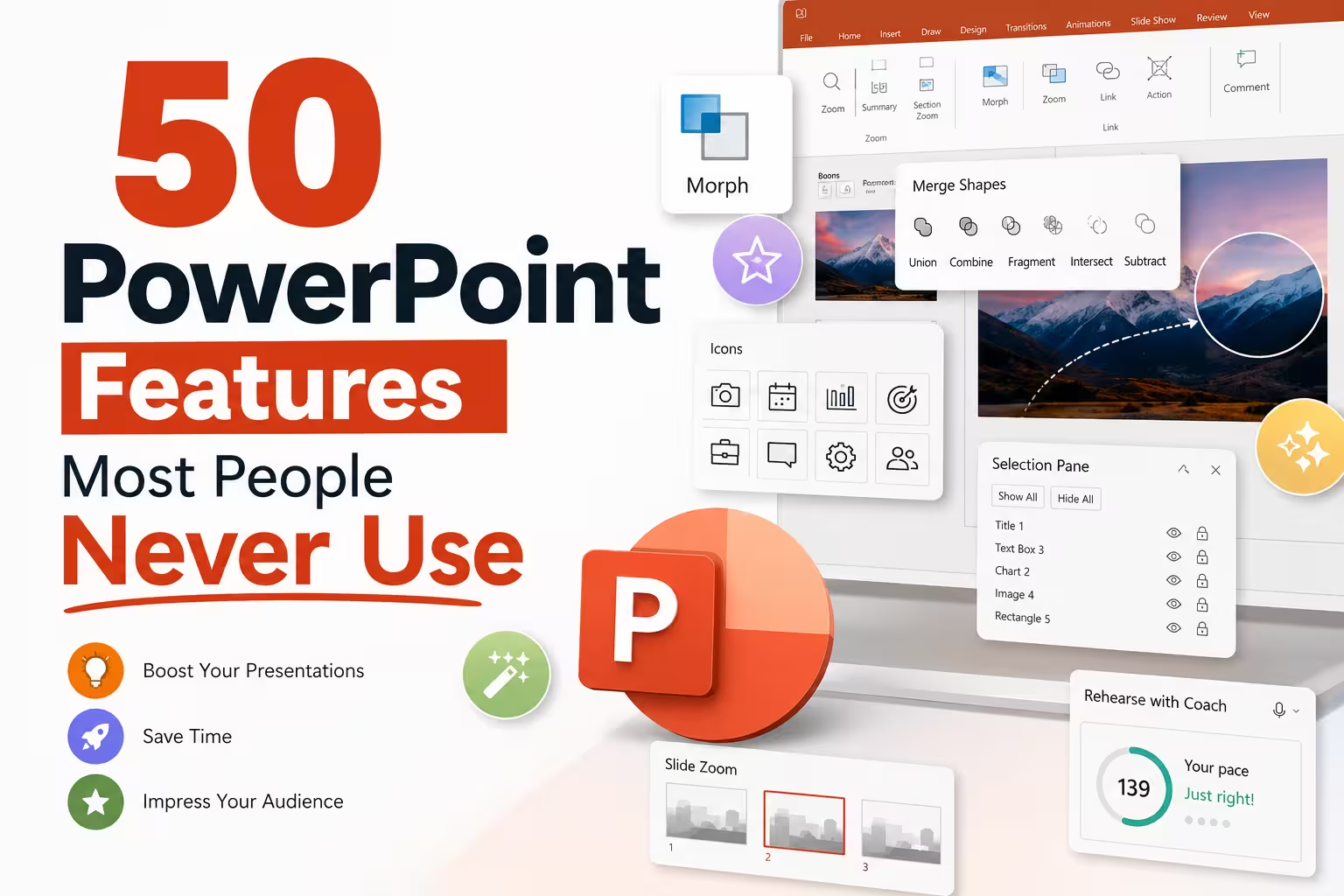
- 選択パネル(Alt + F10)— オーバーラップしたオブジェクトを名前変更、非表示、再順序化できるので、盲目的にクリックする必要がなくなります。
- オブジェクトをグリッドに固定(Format → Align)の設定— Smart Guidesが過剰に感じられる場合に役立ちます。
- グループ化と解除(Ctrl + G / Ctrl + Shift + G)— ある程度は当たり前ですが、まだ6つの形状を個別に移動する人を見かけます。
- デフォルトの形状設定 — 任意のスタイル化された形状を右クリックして、新しい形状にそのフォーマットを継承させます。
- 形状の合成(Format → Merge Shapes)— 結合、差し引き、または交差させてカスタムアイコンを作成できます。PowerPointを離れる必要はありません。
- アイドロッパーツール — 画面上の任意のピクセルから正確なHex値を取得できます。画像を含む場合も対応しています。
- スライドの再利用(Insert → Reuse Slides)— 他のデッキからスライドを引き継ぎ、現在のテーマを保持または一致させます。
---
**テキストとフォント**
- フォーマットペインターのダブルクリック — 一度クリックすると、一度だけではなく連続して複数のオブジェクトに適用できます。
- テキストの自動フィット設定 — テキストボックスのフォーマットオプションで、テキストがオーバーフローした時にフォントが自動で縮小されるのを防げます。
- 行間と段落スペースのショートカット — 細かな調整はHome → Paragraphのダイアログランチャーで、クイックボタンだけではできません。
- リガチャーとスタイリッシュセット(OpenTypeフォントの場合、Format Text Effectsで利用可能)— ほとんどの人が触れていない機能です。
- WordArtの変形効果 — 曲線や歪みを加えたテキスト— 過剰に使用すると古臭く感じられますが、タイトルスライドには適した場合もあります。
- 垂直テキストとテキスト方向 — テキストボックスのFormat Shapeパネル内で設定できます。
- 上付き/下付き文字のショートカット(Ctrl + Shift + Plus / Ctrl + Equal)— フォントダイアログを探す必要がなくなります。
---
**画像とメディア**
- 背景除去ツール(Picture Format → Remove Background)— Photoshopを使わなくても製品写真の背景を簡単に除去できます。
- 画像圧縮設定(File → Compress Pictures)— 最もスキップされるステップの一つで、デッキが80MBにも膨れ上がる原因です。
- 形状に合わせたトリミング — 画像を円や矢印、カスタム形状に直接トリミングできます。
- 修正と色調整(Picture Format)— 明るさ、コントラスト、彩度を素早く調整できます。アプリケーションを離れる必要はありません。
- スクリーン録画(Insert → Screen Recording)— スライドに直接短いスクリーンデモを収録できます。外部ツールは不要です。
- 動画/音声のトリミング(Playbackタブ)— 外部エディターを使わずにクリップを切り取れます。
- 形状の画像塗りつぶし — 画像を挿入する代わりに、形状に画像を塗りつぶすことで、クリーンなマスクを作成できます。
- Altテキストパネル(Format → Alt Text)— アクセシビリティのコンプライアンスだけでなく、スクリーンリーダーや一部のAIツールがスライドの内容を解釈する方法でもあります。
---
**アニメーションとトランジション**
- Morphトランジション — 現代のPowerPointで最も使われていない機能の一つです。スライドを複製し、オブジェクトを少し動かしてMorphを適用すると、PowerPointが差分を自動的にアニメーション化します。
- アニメーションペインター — Format Painterと同じ原理で、オブジェクト間のアニメーション設定をコピーできます。
- トリガーベースのアニメーション(Animation Pane → Trigger)— 特定のオブジェクトをクリックした時にアニメーションを開始させることができ、インタラクティブなメニューに役立ちます。
- モーションパスアニメーション — オブジェクトをカスタムで描いたパスに沿って移動させることができます。プリセットの方向ではなく。
- アニメーションパネルのタイムライン — アニメーションをレイヤー化、遅延、シーケンス化して実際の精度で制御できます。"With Previous / After Previous"で推測する必要はありません。
---
**ナビゲーションとインタラクティブ機能**
- ズーム機能(Insert → Zoom)— Summary Zoom、Slide Zoom、Section Zoomで、非線形かつクリック可能なスライドのメニューを作成できます。
- アクションボタンとスライドへのハイパーリンク — インタラクティブなダッシュボードや自己ナビゲーションのデッキを作成するのに役立ちます。
- カスタムスライドショー(Slide Show → Custom Slide Show)— 同じファイルから異なるセットや順序のスライドをプレゼンテーションできます。コピーする必要はありません。
- プレゼンタービューのリハーサルトIMER — リハーサル中の各スライドのタイミングを追跡し、話のペースを調整するのに役立ちます。
- スライドショー中のレーザーポインター/ペン/ハイライター(Ctrl + L, Ctrl + P)— リアルタイムのアノテーションに使用できます。
- スライドショー中の字幕/キャプション(Slide Show → Always Use Subtitles)— プレゼンテーション中のリアルタイム字幕化、アクセシビリティに役立ちます。
---
**デザインとブランド**
- スライドマスター — アプリケーション全体で最も触られていない機能の一つです。このレイアウトを使用するすべてのスライドを一度で更新できます。
- デザインアイデア/デザイナー — コンテンツに基づいてレイアウトのバリエーションを自動的に提案しますが、クライアント向けには調整が必要です。
- テーマカラーとテーマフォントのカスタマイズ — 一度定義すると、すべてのスライドに適用できます。手動で各スライドでHexコードを一致させる必要がありません。
- セクションの整理(スライドパネルで右クリック → Add Section)— 長いデッキでは、ナビゲーションとコラボレーションを大幅に簡単にします。
- カスタムスライドサイズ — 16:9や4:3以外のサイズを設定でき、ソーシャルカラウスルやポスターにも対応します。
- テンプレートとして保存 (.potx) — 完成したデッキのスタイルを再利用可能な基盤に変換できます。
---
**コラボレーションとレビュー**
- @メンション付きのコメント — コメントスレッド内で特定のコラボレーターをタグ付けできます。一般的なノートではなく。
- 比較機能(Review → Compare)— 同じデッキの2つのバージョンの変更をマージしてレビューできます。Wordのトラックチェンジに似ています。
- リアルタイムの共同編集 — OneDrive/SharePoint経由で、複数の人が同時に編集し、カーソルが見える状態で作業できます。
- バージョン履歴(File → Info → Version History)— バックアップファイルを別途保存する必要なく、以前の保存状態に戻せます。
---
**データとエクスポート**
- リンクされたExcelチャート — スプレッドシートにリンクしたチャートを挿入し、Excelの更新がスライドを自動的に更新します。
- 動画へのエクスポート(File → Export → Create a Video)— ナレーション、タイミング、アニメーションをMP4にバイクします。
- ノートページ付きのPDFへのエクスポート — スピーカーノートを含むバージョンを送信でき、全体のデッキをナレーションする必要はありません。
- スライドショーの録画(ナレーションとインク付き) — 完全なナレーション付きのウォークスルーをデッキの上に重ねて、非同期共有できます。
---
誰もこの50の機能を全て使う必要はありませんし、そうするべきでもありません。私の経験上、最大の成果は、ほとんどの人が無視する3つの領域から得られます:スライドマスター(デザインを一度で修正する)、Morph(静的なデッキを生き生きとしたものにする)、そして画像圧縮(ファイルが開けないほどの添付ファイルにならないようにする)。そこから始めて、デッキがより野心的になるにつれて、外側に広げていきましょう。
もしお答えいただけたら、これらのうちどれくらいを実際にご利用されているでしょうか——5つ、15つ、30つですか?
コメント (0)