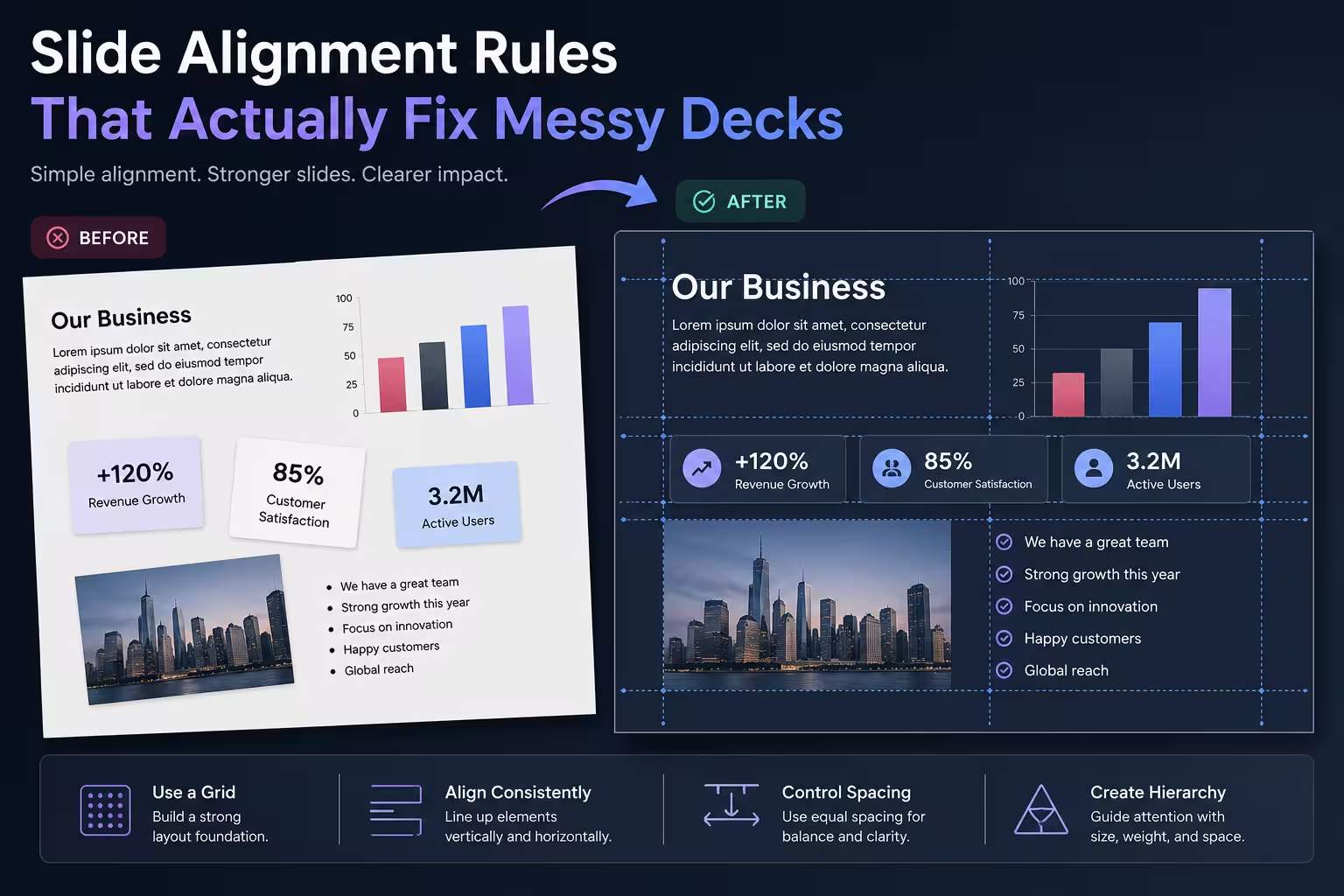
Commencez par une Grille, Même une Rough
Vous n’avez pas besoin d’une grille de magazine à 12 colonnes pour une présentation professionnelle. Mais vous avez besoin de quelque chose de cohérent : un ensemble de guides verticaux et horizontaux que chaque élément de chaque diapositive respecte. Dans PowerPoint ou Google Slides, cela peut être aussi simple que trois guides verticaux (marge gauche, centre, marge droite) et deux guides horizontaux (ligne de base de l’en-tête, début du contenu).
Une chose que les gens négligent souvent : la grille doit être définie avant d’ajouter le contenu, et non pas reconstruite après que 40 diapositives aient déjà été créées. Retravailler l’alignement sur une présentation terminée prend plus de temps que de le faire correctement dès le début.
Alignez-vous sur les Bords, Pas sur les Yeux
La plupart des logiciels de diapositives disposent de guides intelligents qui apparaissent lorsque les objets sont proches d’être alignés—utilisez-les. Estimer l’alignement sur un écran de projection géant ou partagé lors d’une visioconférence est une expérience différente de celle de regarder une prévisualisation sur ordinateur à 100 % de zoom. Ce qui semble "assez proche" sur votre écran peut paraître décalé sur un écran de salle de conférence.
Une habitude pratique : après avoir placé un objet, utilisez le panneau d’alignement (aligner à gauche, centrer, répartir horizontalement, etc.) plutôt que de faire glisser jusqu’à ce qu’il "paraisse juste". Cela prend plus de temps pour une seule diapositive, mais est plus rapide pour l’ensemble d’une présentation et élimine les devinettes.
Groupez Avant d’Aligner
Si une diapositive contient un titre, un sous-titre et une liste à puces qui doivent tous être déplacés ensemble plus tard, regroupez-les avant de commencer à les aligner par rapport aux autres éléments. Je ne recommande pas d’aligner individuellement les éléments d’un groupe—c’est ainsi que les présentations finissent avec un titre centré mais un sous-titre légèrement décalé à gauche en dessous.
Respectez le Centre Optique, Pas le Centre Mathématique
C’est un point qui pose problème à beaucoup de gens, sinon soigneux. Le centre mathématique d’une diapositive et le centre optique ne sont pas la même chose—le texte, surtout en gras ou en majuscules, semble légèrement bas lorsqu’il est placé au centre vertical exact, car l’œil perçoit plus de poids en haut des formes de lettres. Les designers décalent souvent un titre centré vers le haut d’un petit montant pour qu’il paraisse équilibré plutôt que techniquement centré.
C’est une question de jugement, pas une règle que l’on peut automatiser, ce qui explique exactement pourquoi il est utile d’entraîner son œil à cela plutôt que de faire aveuglément confiance à l’outil d’alignement dans chaque cas.
Maintenez des Marges Cohérentes à Travers Toute la Présentation
Rien n’annonce plus "assemblé par trois personnes différentes" qu’une présentation où la diapositive 4 a une marge gauche plus large que la diapositive 5. Décidez d’une marge (par exemple, un espacement cohérent de chaque côté) et respectez-la diapositive après diapositive, y compris sur les séparateurs de sections et les diapositives de titre, que l’on traite souvent comme des exceptions sans raison valable.
Si vous créez des modèles ou des diapositives maîtres, c’est là que verrouiller les positions des placeholders est payant—les nouvelles diapositives héritent de la marge au lieu que chaque contributeur fasse des suppositions.
Alignez les Éléments Liés Entre Eux, Pas Seulement par Rapport à la Diapositive
Une erreur courante : aligner une icône sur le bord de la diapositive mais pas par rapport au bloc de texte qui se trouve à côté. L’icône peut être parfaitement placée par rapport au canevas et paraître incorrecte car elle n’est pas centrée verticalement par rapport au texte avec lequel elle est appariée. L’alignement ne concerne pas seulement les limites de la diapositive—il s’agit des relations entre les éléments qui sont censés être lus comme une unité.
Lorsqu’il s’agit de réviser une présentation, je commence par les paires : icône-étiquette, image-légende, graphique-titre. Si ces relations sont décalées, la diapositive semble instable même si la composition générale semble correcte à première vue.
Surveillez le Déplacement à Travers les Diapositives Dupliquées
Dupliquer une diapositive et remplacer son contenu est efficace, mais c’est aussi ainsi que les mauvais alignements se propagent silencieusement. Une image est redimensionnée sur la diapositive 7, et maintenant elle est quelques pixels plus haute que le même modèle sur la diapositive 12. Avant de finaliser une présentation, il est utile de faire un passage où vous feuilletez les diapositives partageant le même modèle les unes après les autres—les problèmes qui sont invisibles un par un deviennent évidents côte à côte.
L’alignement ne sauvera pas une présentation avec un argument faible ou un contenu médiocre, mais il sapera discrètement une bonne présentation si elle est bâclée. La prochaine fois que vous révisez une présentation avant de l’envoyer, essayez de masquer le texte et de ne regarder que les formes et les espacements. Si quelque chose semble incorrect avant même d’avoir lu un mot, c’est généralement l’alignement qui demande un deuxième passage.
Commentaires (0)