**Reglas de alineación de diapositivas que realmente solucionan presentaciones desordenadas**
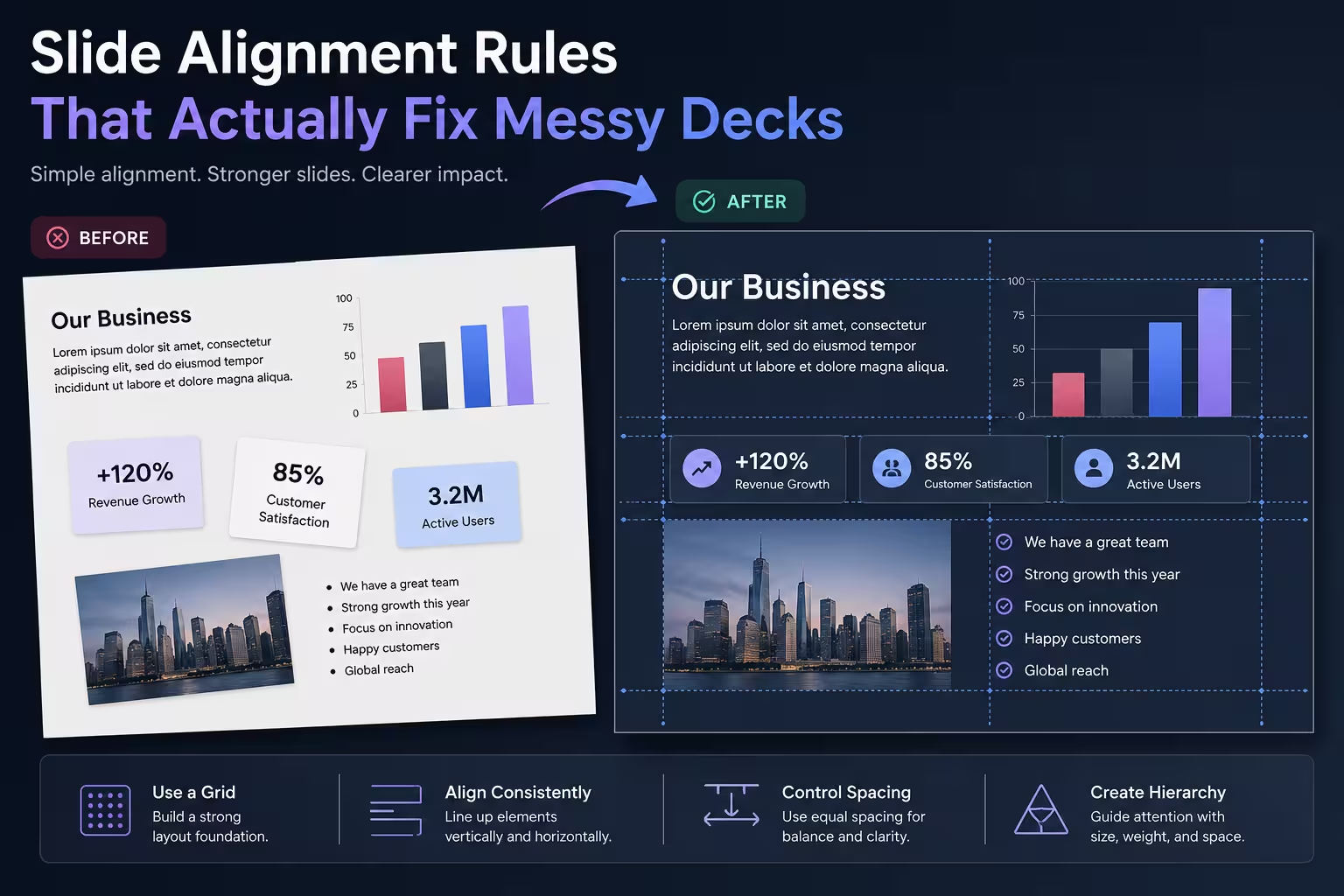
He he abierto suficientes presentaciones de clientes como para reconocer el patrón antes incluso de llegar a la segunda diapositiva: cajas de texto casi alineadas, iconos que están casi pero no del todo del mismo tamaño, un logo que está 4 píxeles fuera de su posición respecto al que lo acompaña en la diapositiva siguiente. Nadie lo colocó allí a propósito. Simplemente se fue desalineando, un "ajuste rápido" a la vez.
La alineación es la solución más económica en el diseño de diapositivas y la que más se omite, principalmente porque es invisible cuando se hace bien y solo visible cuando está mal. Aquí te explico cómo la abordo cuando limpio una presentación o la construyo desde cero.
---
**Empieza con una Cuadrícula, Aunque Sea Rough**
No necesitas una cuadrícula de 12 columnas como la de una revista para una presentación de negocios. Pero sí necesitas *algo* consistente: una serie de guías verticales y horizontales que todos los elementos de cada diapositiva respeten. En PowerPoint o Google Slides, esto puede ser tan simple como tres guías verticales (margen izquierdo, centro, margen derecho) y dos horizontales (línea base del encabezado, inicio del contenido).
Una cosa que la gente suele pasar por alto: la cuadrícula debe definirse *antes* de colocar el contenido, no diseñarse al revés después de construir 40 diapositivas. Retroalimentar la alineación en una presentación terminada toma más tiempo que hacerlo bien desde el principio.
---
**Alinea a los Bordes, No a la Vista**
La mayoría de los programas de diapositivas tienen guías inteligentes que aparecen cuando los objetos están cerca de alinearse: úsalas. Estimar la alineación en una pantalla completa de proyector o en una pantalla compartida durante una videollamada es una experiencia distinta a revisar una vista previa en la laptop al 100% de zoom. Lo que parece "suficientemente cerca" en tu monitor puede verse torcido en una pantalla de sala de conferencias.
Un hábito práctico: después de colocar un objeto, usa el panel de alineación (alinear a la izquierda, alinear al centro, distribuir horizontalmente, etc.) en lugar de arrastrarlo hasta que "parezca correcto". Es más lento para una sola diapositiva, pero más rápido para todo el conjunto y elimina la suposición.
---
**Grupa Antes de Alinear**
Si una diapositiva tiene un título, un subtítulo y una lista con viñetas que deben moverse juntos más adelante, grúpalos antes de alinear contra otros elementos. No recomendaría alinear piezas individuales de un grupo una por una: así es como las presentaciones terminan con un título centrado pero un subtítulo unos píxeles a la izquierda debajo de él. Primero agrupa, alinea el grupo y luego ajusta el espacio interno si es necesario.
---
**Respeta el Centro Óptico, No el Matemático**
Esto suele confundir a quienes de otro modo son cuidadosos. El centro matemático de una diapositiva y el **centro óptico** no son lo mismo: el texto, especialmente el negrita o todo en mayúsculas, tiende a verse ligeramente bajo cuando se coloca en el centro vertical exacto, porque el ojo percibe más peso desde la parte superior de las formas de las letras. Los diseñadores suelen desplazar ligeramente hacia arriba un título centrado para que se sienta equilibrado en lugar de técnicamente centrado.
Es una cuestión de juicio, no una regla que puedas automatizar, lo que hace que valga la pena entrenar tu ojo en lugar de confiar ciegamente en la herramienta de alineación en cada caso.
---
**Mantén Margenes Consistentes en Toda la Presentación**
Nada delata más "ensamblado por tres personas diferentes" que una presentación donde la diapositiva 4 tiene un margen izquierdo más ancho que la diapositiva 5. Decide un margen (por ejemplo, un espaciado consistente desde cada borde) y manténlo diapositiva tras diapositiva, incluyendo en separadores de sección y diapositivas de título, que la gente suele tratar como excepciones sin razón válida.
Si estás creando plantillas o diapositivas maestras, aquí es donde bloquear las posiciones de los placeholders da sus frutos: las nuevas diapositivas heredan el margen en lugar de que cada contribuyente adivine.
---
**Alinea Elementos Relacionados Entre Sí, No Solo con la Diapositiva**
Un error común: alinear un ícono al borde de la diapositiva pero no con el bloque de texto que lo acompaña. El ícono podría estar perfectamente colocado en relación con el lienzo y, sin embargo, verse mal porque no está centrado verticalmente respecto al texto con el que está emparejado. La alineación no es solo sobre los límites de la diapositiva: es sobre las relaciones entre elementos que deben leerse como una unidad.
Cuando reviso una presentación, miro primero las parejas: ícono-etiqueta, imagen-leyenda, gráfico-título. Si esas relaciones están desalineadas, la diapositiva se siente inestable aunque la composición general parezca bien a primera vista.
---
**Observa la Deriva en Diapositivas Duplicadas**
Duplicar una diapositiva y cambiar su contenido es eficiente, pero también es cómo la mala alineación se propaga silenciosamente. Una imagen se redimensiona en la diapositiva 7, y ahora es unos píxeles más alta que la misma estructura en la diapositiva 12. Antes de finalizar una presentación, vale la pena revisar las diapositivas que comparten el mismo diseño una tras otra: los problemas que son invisibles uno por uno se vuelven evidentes al lado.
---
La alineación no salvará una presentación con un argumento débil o contenido deficiente, pero sí minará una buena si está descuidada. La próxima vez que revise una presentación antes de enviarla, intente cubrir el texto y solo observe las formas y los espacios. Si algo se siente mal antes incluso de leer una palabra, generalmente es la alineación pidiendo una segunda revisión.
Comentarios (0)