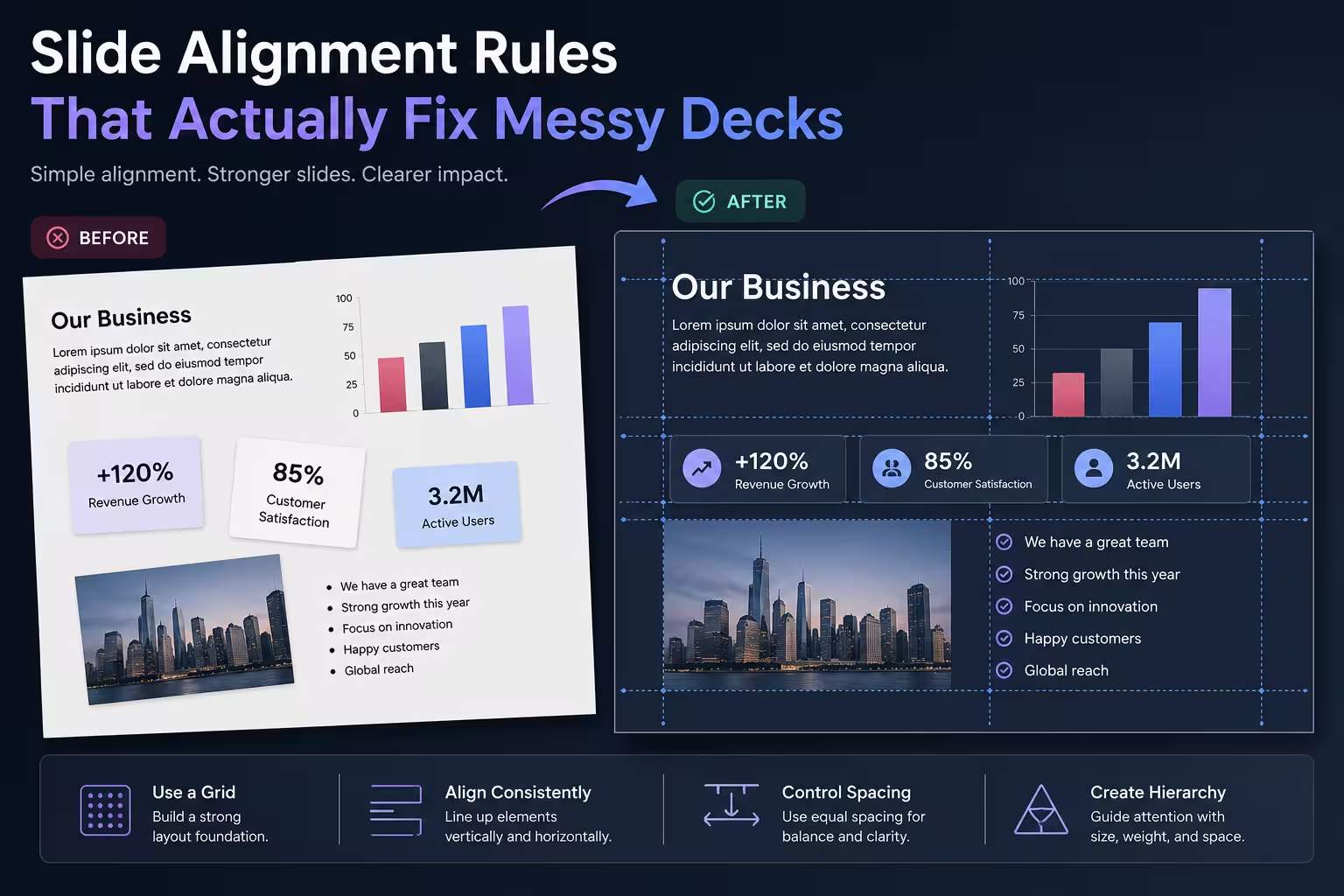
クライアント向けのプレゼンテーションスライドを何十枚も開いてきた経験から、スクロールして2枚目を過ぎる前にすでに見えてくるパターンがあります:テキストボックスがほぼ並んでいるものの、アイコンがサイズがほぼ同じだがわずかにズレており、隣のスライドのロゴが4ピクセルほど位置がズレている。誰も意図的にそのように配置したわけではありません。ただ、少しずつの「手直し」が積み重なっていっただけです。
スライドデザインにおける最も安価な修正であり、最も頻繁に見逃されるものがアラインメントです。それは正しく行えば目に見えないからです。しかし、間違っていると目に見えてしまいます。以下は、既存のデッキを整理する際や、ゼロから作成する際に私がどのようにアプローチしているかです。
まずはグリッドから始める、たとえざっくりしたものでも
ビジネスプレゼンテーションのために12カラムの雑誌グリッドが必要なわけではありません。しかし、一貫性のあるものが必要です——すべてのスライド上の要素が尊重するべき垂直と水平のガイドのセットです。PowerPointやGoogle Slidesでは、これは左マージン、センター、右マージンの3本の垂直ガイドと、ヘッダーのベースライン、コンテンツのトップの2本の水平ガイドで十分です。
多くの人が見落としてしまうことの一つ:グリッドはコンテンツを入れる前に決めるべきで、40枚のスライドがすでに作成された後に逆算するべきではないのです。完成したデッキにアラインメントを後付けするのは、最初から正しく作るよりも時間がかかります。
エッジにスナップする、目で見るのではなく
ほとんどのスライドソフトウェアには、オブジェクトが近くでアラインメントしたときに表示されるスマートガイドがあります——それを使ってください。大画面プロジェクターやビデオ会議での共有画面、または100%ズームで見るラップトップのプレビューと、目視でアラインメントを行うのは全く異なる経験です。モニター上では「ほぼ合っている」と思っていても、会議室のスクリーンでは斜めに見えてしまうことがあります。
実践的な習慣として:オブジェクトを配置した後、アラインメントパネル(左揃え、中央揃え、水平方向に均等配置など)を使うのではなく、ドラッグして「見た目が良さそう」になるまで調整するのではなく、それを使ってください。単一のスライドでは遅く感じるかもしれませんが、全体のデッキでは速くなり、推測の必要がなくなります。
アラインメントを行う前にグループ化する
スライドに見出し、副見出し、そして一緒に後で移動させる必要のある箇条書きがある場合は、それらをグループ化してから他の要素に対してアラインメントを行ってください。個々のグループ要素を一つずつアラインメントするのはお勧めしません——そうすると、見出しが中央揃えになっていても、その下の副見出しが数ピクセル左にズレてしまうことになります。まずグループ化し、グループ全体をアラインメントし、その後内部のスペースを微調整するのが良いでしょう。
視覚的な中心を、数学的な中心ではなく尊重する
これは、それ以外は注意深い人でもよく間違えるポイントです。スライドの数学的な中心と、視覚的な中心は同じではありません——特に太字や全角のテキストは、真の垂直中心に配置すると、文字形状の上部からより重みを感じさせるため、わずかに低く見えてしまいます。デザイナーはしばしば、バランス感のある印象を与えるために、真の中央よりもわずかに上にズレさせた見出しを配置します。
これは判断基準であり、自動化できるルールではありません。それがなぜ、この点を訓練する目で見ることが重要であり、すべての場合にアラインメントツールに盲目的に頼るべきではないのかの理由です。
デッキ全体で一貫したマージンを保つ
スライド4とスライド5で左マージンの幅が異なるようなデッキは、「3人の異なる人が作成した」とすぐに伝えてしまいます。マージン(例えば、各辺からの一定のスペース)を決めて、スライドごとに一貫して適用してください。これはセクションディバイダーやタイトルスライドにも適用されます——これらは、特に理由もなく例外として扱われることがよくありますが、そうすべきではありません。
テンプレートやマスタースライドを作成している場合、これはプレイスホルダーの位置をロックすることで効果を発揮します——新しいスライドはマージンを継承するため、各コントリビューターが推測する必要がなくなります。
関連する要素を相互にアラインメントさせる、スライド全体にだけでなく
一般的なミスの一つ:アイコンをスライドの辺にアラインメントさせるが、隣接するテキストブロックにはアラインメントさせないことです。アイコンがキャンバスに対して完全に正しく配置されていても、ペアのテキストと垂直に中心揃えされていない場合、スライド全体の構成が良さそうに見えても、スライド全体が不安定に見えてしまいます。アラインメントはスライドの境界だけのことではありません——読み手が単位として読むべき要素間の関係性のことです。
デッキをレビューする際、私はまずペアを見ます:アイコンとラベル、画像とキャプション、チャートとタイトル。これらの関係がズレていると、スライド全体が一見すると良さそうに見えても、スライド全体が不安定に感じてしまいます。
複製されたスライドでのドリフトに注意する
スライドを複製してコンテンツを入れ替えるのは効率的ですが、同時にアラインメントの誤りが静かに広がる原因にもなります。スライド7の画像がリサイズされ、スライド12の同じレイアウトと比べて数ピクセル高くなってしまうことがあります。デッキを最終確定する前に、同じレイアウトのスライドを連続して確認するパスを入れる価値があります——単一のスライドでは見えない問題が、並べて見ることで明らかになります。
アラインメントは、弱い論拠や内容の悪いデッキを救うことはできませんが、強力なものを台無しにすることはあります。プレゼンテーションを送信する前にレビューする際、テキストをカバーして形状とスペースだけを見てみてください。言葉を読む前に何かがおかしいと感じる場合、それは通常、アラインメントが二度目のチェックを求めているサインです。
コメント (0)