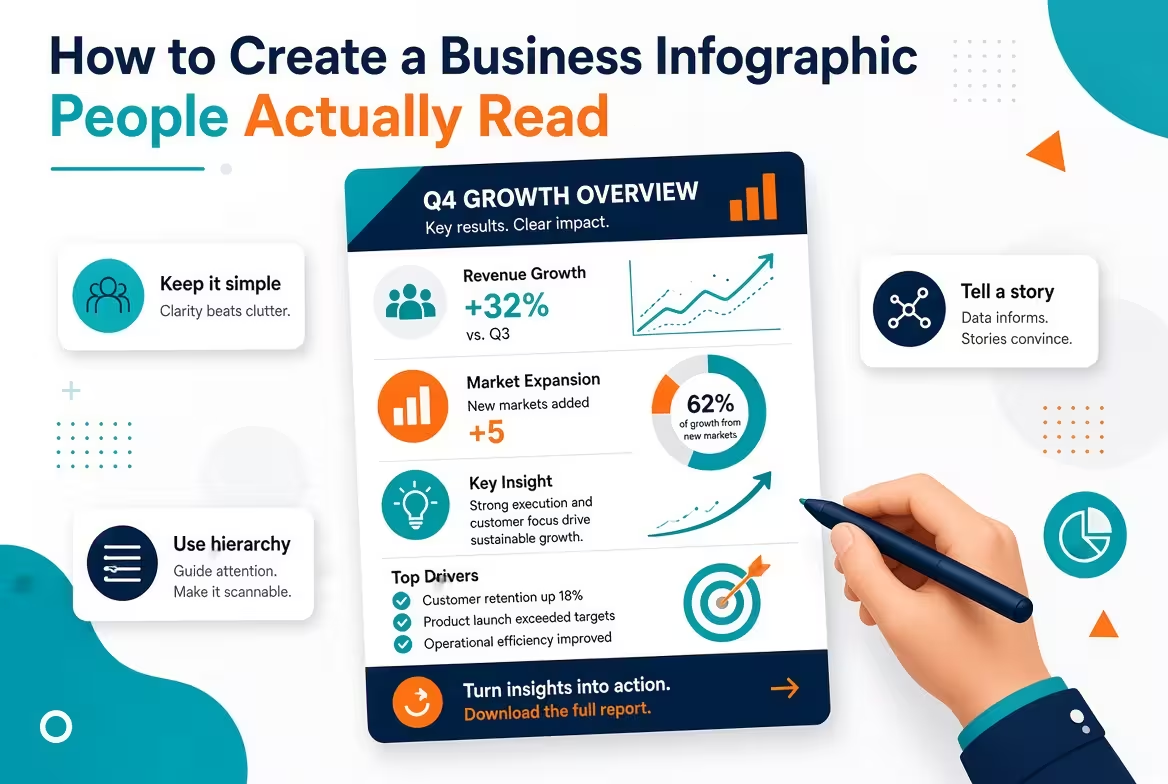
J’ai vu un vice-président défiler devant une infographie magnifiquement conçue en moins de quatre secondes — palette de couleurs complète, icônes personnalisées, une belle grille — parce que rien ne lui indiquait quel chiffre elle devait retenir. C’est le mode de défaillance le plus courant dans les infographies professionnelles, et cela a presque rien à voir avec le talent en design. Les visuels étaient corrects. L’argument manquait.
Voici un processus pratique pour créer une infographie professionnelle qui résiste au contact d’une vraie réunion, d’un e-mail ou d’un document imprimé — pas une liste de règles de style, mais les décisions qui déterminent si l’élément est lu au-delà du titre.
Une Infographie Est un Argument, Pas un Conteneur
La plupart des infographies professionnelles sont construites comme un tiroir à outils : chaque donnée disponible reçoit une boîte, une couleur et une icône, dans l’ordre approximatif où elle a été extraite du tableau. Le résultat semble organisé mais se lit comme une liste sans importance — une douzaine de faits avec le même poids visuel et aucune indication de laquelle est cruciale.
Avant d’ouvrir un outil de design, rédigez la phrase unique que l’infographie doit prouver. Pas un sujet (« Aperçu des performances du T3 ») mais une affirmation (« le taux de rétention s’est maintenu tandis que le coût d’acquisition a baissé »). Tout ce qui ne soutient pas cette phrase est soit supprimé, soit relégué à un élément de taille réduite près du bas. C’est la même discipline derrière la façon dont les présentations de conseil rédigent les titres de diapositives sous forme d’affirmations plutôt que de simples étiquettes — une infographie n’est qu’un argument rendu entièrement en visuels au lieu de texte.
Choisissez le Chiffre Clé que Tout le Reste Doit Soutenir
Voici où la plupart des infographies professionnelles échouent silencieusement : elles donnent la même taille, le même poids de couleur et la même position dans la grille à la découverte principale et à une métrique secondaire. Un lecteur qui scanne rapidement — ce qui est la façon dont les infographies sont réellement consommées, dans une thread Slack ou un défilement — ne peut pas déterminer quel chiffre était censé changer son avis.
Choisissez la statistique ou l’affirmation unique autour de laquelle toute la pièce est construite, et donnez-lui la position visuelle la plus forte : la plus grande taille de police, en haut à gauche ou au centre, la couleur saturée unique contre une palette autrement atténuée. Tout le reste — la note méthodologique, l’année de comparaison, la taille de l’échantillon — est repoussé vers le bas en taille et en position délibérément, non parce que cela n’a pas d’importance, mais parce que ce n’est pas l’élément que vous voulez que quelqu’un retienne dans l’ascenseur après.
Adaptez la Forme des Données à la Visualisation, Pas à la Mise en Page à la Mode
Une frise chronologique a l’air géniale mais est inadaptée aux données non séquentielles. Un graphique en anneau a l’air propre et devient une mauvaise option dès qu’on a plus de quatre catégories, car les comparaisons de surfaces dans un cercle sont réellement difficiles à juger avec précision — un secteur qui représente réellement 22 % sera régulièrement interprété comme « environ un tiers » ou « un quart », et dans un contexte professionnel, cette erreur de jugement se traduit directement par une décision.
Une règle de travail approximative qui tient mieux que la plupart des guides de style : utilisez un graphique en barres lorsque vous comparez des catégories discrètes, une ligne lorsque le point est le changement dans le temps, et une simple grille icône-nombre lorsque le point est l’échelle plutôt que la comparaison (« 40 000 billets traités » n’a pas besoin d’un graphique — il faut que ce soit grand). Si la relation sous-jacente des données ne s’adapte pas proprement à une comparaison, une tendance ou une proportion, forcer son adaptation à l’une de ces trois formes déforme généralement le résultat plus qu’un tableau simple ne le ferait, ce qui est le même piège qui apparaît dans les présentations de recherche qui cherchent un type de graphique familier avant de vérifier si les données s’y adaptent réellement.
La Couleur Fait Plus Que Décorer
Une infographie professionnelle a généralement deux rôles différents pour la couleur, et les traiter comme un seul est là où les palettes échouent. Il y a la palette décorative — arrière-plan, texte du titre, accent de marque — et il y a la palette fonctionnelle, les couleurs attribuées aux catégories dans un graphique ou aux états dans un diagramme de processus. Le conseil « limitez-vous à trois couleurs » répété partout vise en réalité le côté décoratif ; appliquez-le au côté fonctionnel et un graphique de comparaison à cinq catégories perdra silencieusement deux catégories à cause de la confusion des couleurs. La version complète de cette distinction — et où la règle des trois couleurs s’applique réellement moins — vaut la peine d’être lue en profondeur, puisque le nombre de couleurs compte moins que le nombre de rôles distincts qui leur sont assignés.
Une chose que les gens négligent : la couleur doit aussi survivre dans la pièce où elle est présentée. Une palette qui se distingue clairement à l’écran d’un ordinateur peut se fondre en une tache grise sur un mauvais vidéoprojecteur ou une impression en noir et blanc d’un document — vérifiez que vos catégories restent distinguables en niveaux de gris avant de finaliser, pas après qu’une personne ait imprimé quarante copies pour une réunion.
Où les Infographies Professionnelles Échouent Vraiment
Les erreurs de design attirent toute l’attention, mais les infographies que j’ai vues échouer en usage réel se brisent généralement pour des raisons qui n’ont rien à voir avec les choix de mise en page :
- Créées à une résolution, puis collées dans une diapositive à une autre — du texte qui était lisible à pleine largeur devient illisible à la taille d’un quart de page à l’intérieur d’une présentation.
- Conçues pour le défilement, puis imprimées — une infographie haute construite pour un site web devient trois pages séparées lorsque quelqu’un appuie sur « Imprimer », et l’ordre de l’argument se brise.
- Pas de ligne de source — une infographie professionnelle sans source visible ou date sur les données est transférée, capturée à l’écran, et finit par apparaître dans une réunion six mois plus tard, personne ne pouvant confirmer si les chiffres sont toujours valides.
La visualisation des données mérite réellement sa place dans un contexte professionnel : une analyse largement citée du groupe Aberdeen a révélé que les organisations qui utilisent régulièrement la visualisation des données sont significativement plus susceptibles de repérer des opportunités et problèmes stratégiquement importants que celles qui ne le font pas. C’est l’argument pour construire l’infographie correctement dès le départ, pas seulement pour qu’elle ait l’air terminée.
La Construire pour Qu’elle Tienne Hors de la Réunion où Vous L’avez Montrée pour la Première Fois
Le test que j’appliquerais à une infographie professionnelle terminée : donnez-la à quelqu’un qui n’était pas dans la pièce lors de la discussion sur les données, donnez-lui dix secondes, et demandez ce qu’il se souvient. Si la réponse est l’affirmation autour de laquelle vous avez construit la pièce, cela a marché. Si la réponse est « elle avait l’air belle » ou un détail aléatoire du milieu de la page, la hiérarchie n’a pas rempli son rôle — aucun polissage d’icône ne peut réparer cela après coup.
Où un modèle de graphique ou diagramme préconstruit mérite vraiment sa place, c’est lors de la deuxième passe — une fois que vous savez quelle forme les données nécessitent, modifier cette structure dans un cadre existant est plus rapide que de tout construire à partir de zéro. C’est un mauvais substitut pour avoir décidé de l’argument en premier ; c’est un bon substitut pour ne pas redessiner manuellement des graphiques en barres à chaque fois que vous en avez besoin.
Commentaires (0)