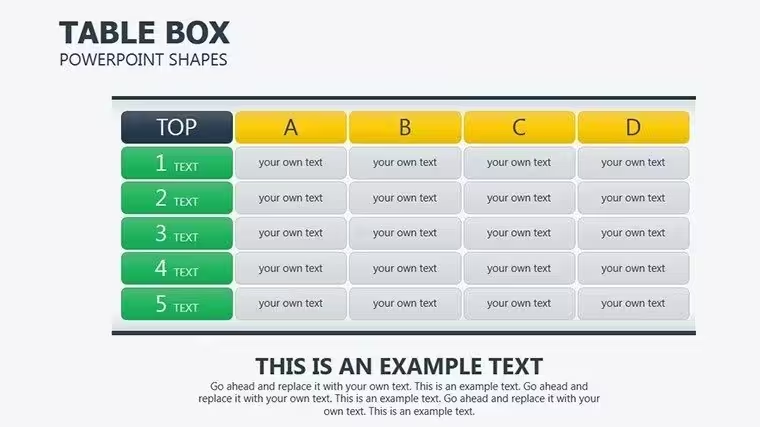
 Haz clic para ampliar
Formas de cuadros de tabla para PowerPoint: estructura los datos en sinfonías visuales
| Formato | .pptx |
| Diapositivas | 25 diseños únicos |
| Relación de aspecto | 16:9 |
| Compatibilidad | PowerPoint |
| Animado | No |
| Idioma | English |
| Licencia | Commercial |
| Tamaño del archivo | — |
| Versión | v1.0 |
| Última actualización | agosto de 2026 |
Qué contiene
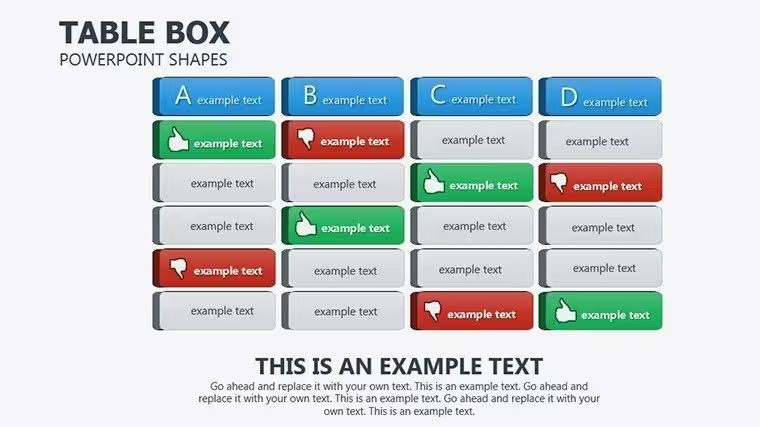
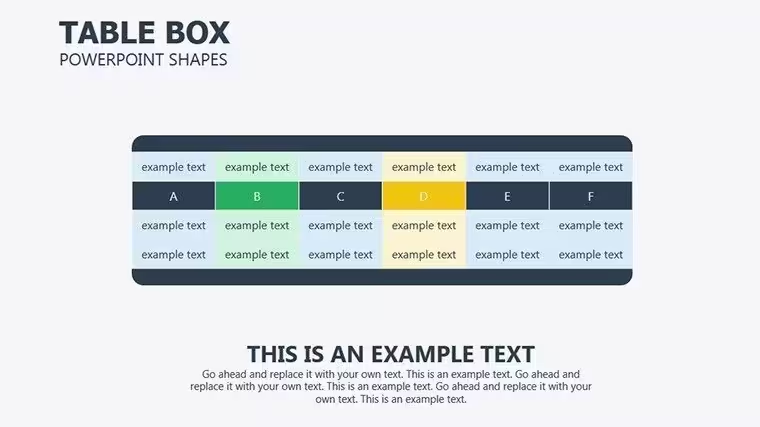
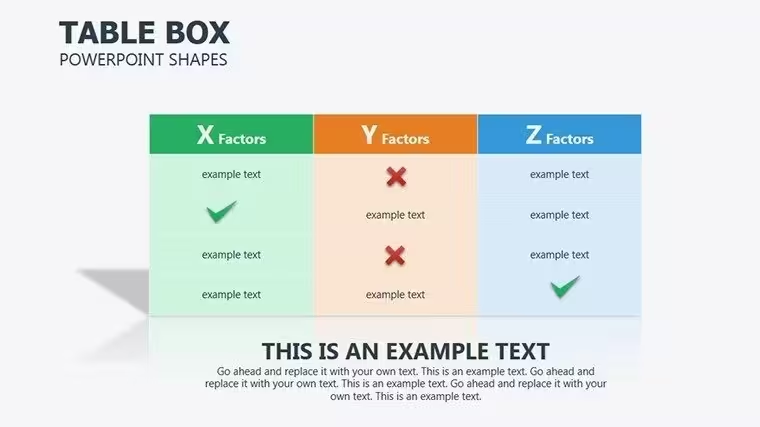
Cuando las tablas amenazan con volverse tediosas, es hora de usar formas que esculpan la información hasta convertirla en una obra escultórica. La plantilla Table Box PowerPoint Shapes ofrece 25 diapositivas editables en las que los cuadros, los bordes y los iconos redefinen la organización y convierten las hojas de cálculo en estrellas de las presentaciones. Dirigida a analistas de negocios, docentes y planificadores que gestionan agendas o cronogramas, destaca la jerarquía y el interés visual mediante un ingenioso juego de formas.
Cada diapositiva aprovecha las formas para dividir, destacar y añadir iconos: piensa en bordes que enmarcan KPI o símbolos que indican prioridades. En formato .pptx para PowerPoint 2010 o posterior, está lista para personalizarse rápidamente, por ejemplo, cambiando el tamaño de las celdas o el tono de las filas. Por $24, permite ahorrar horas de tedioso trabajo de diseño. Un responsable de operaciones aplicó sus tablas con bordes a los turnos de trabajo y logró una claridad que redujo a la mitad la duración de las reuniones gracias a su lenguaje visual conciso.
Dar forma a los cimientos: funciones clave para enmarcar tus datos
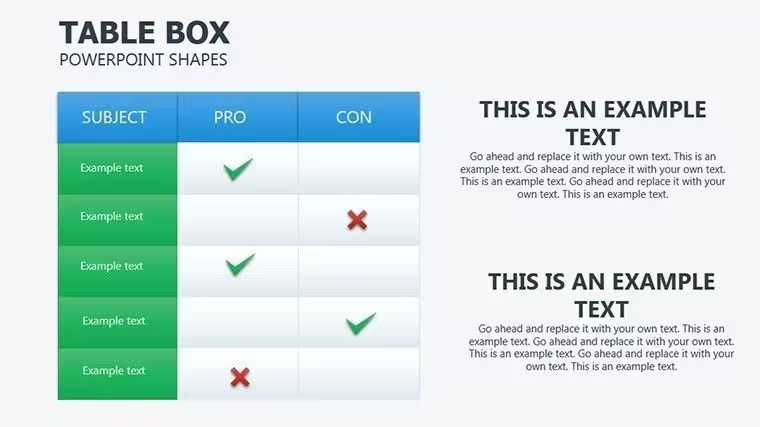
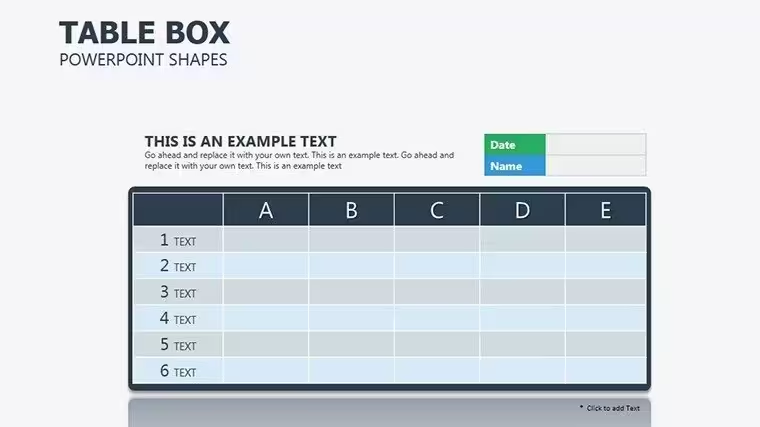
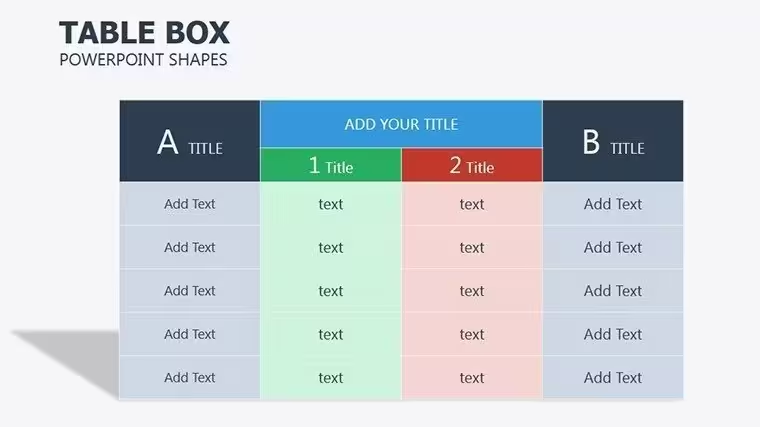
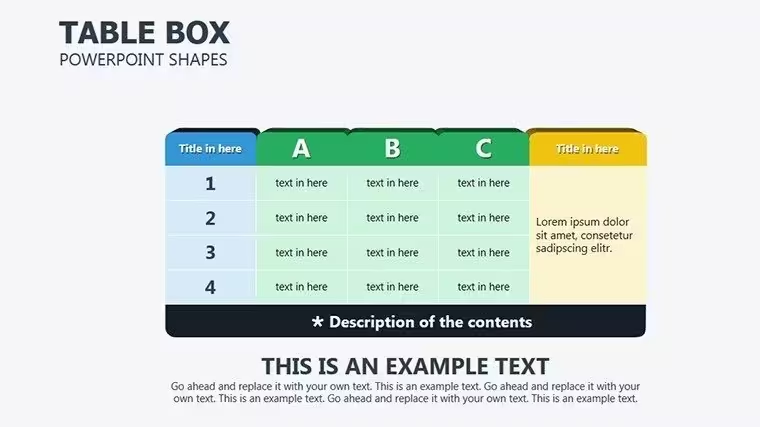
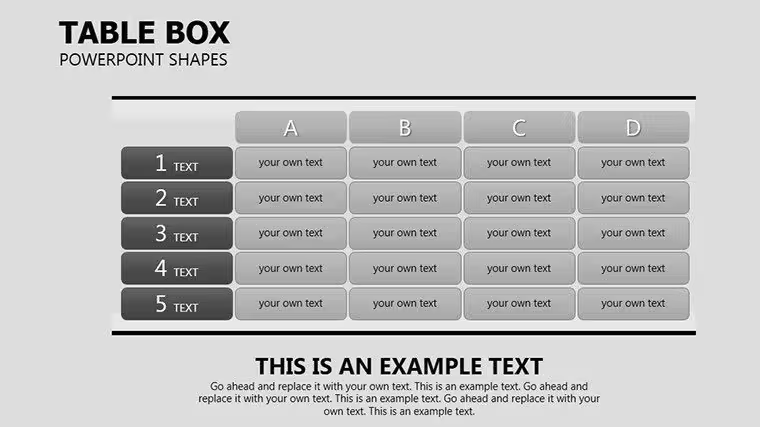
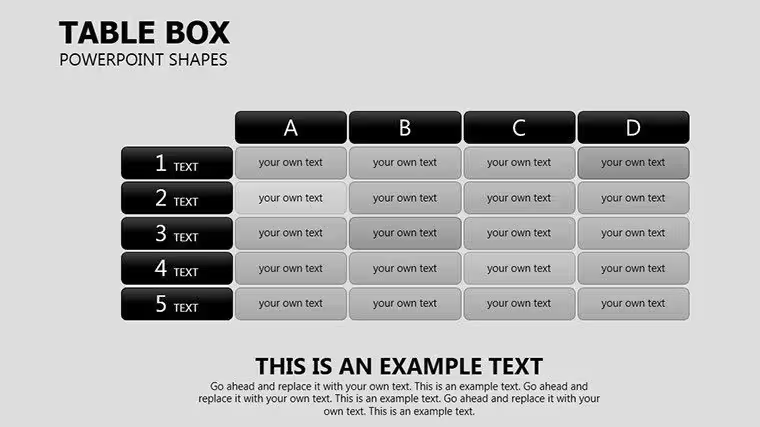
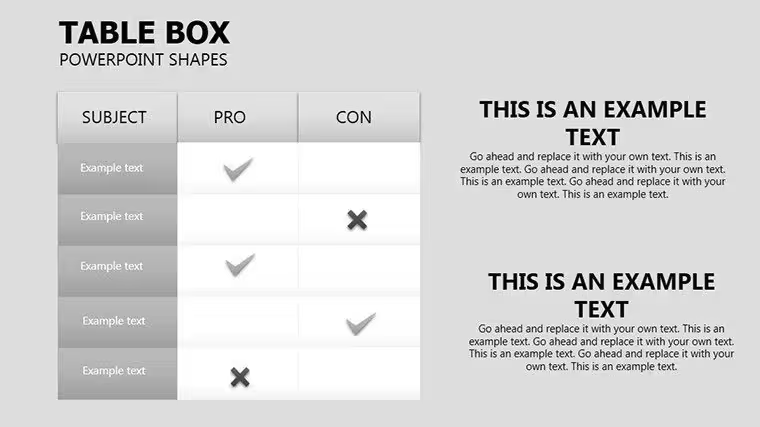
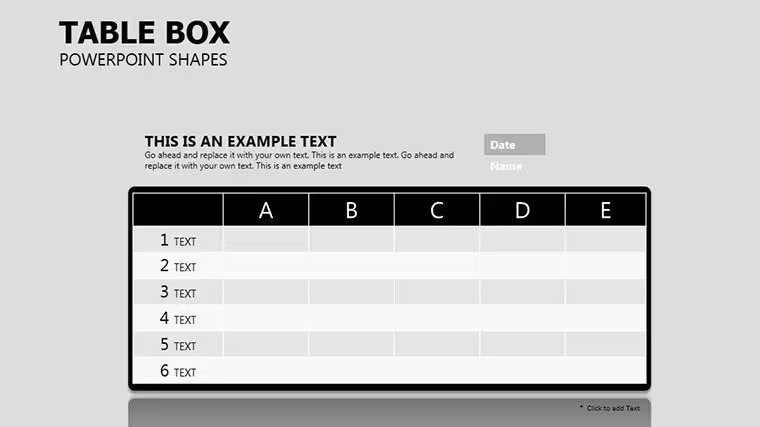
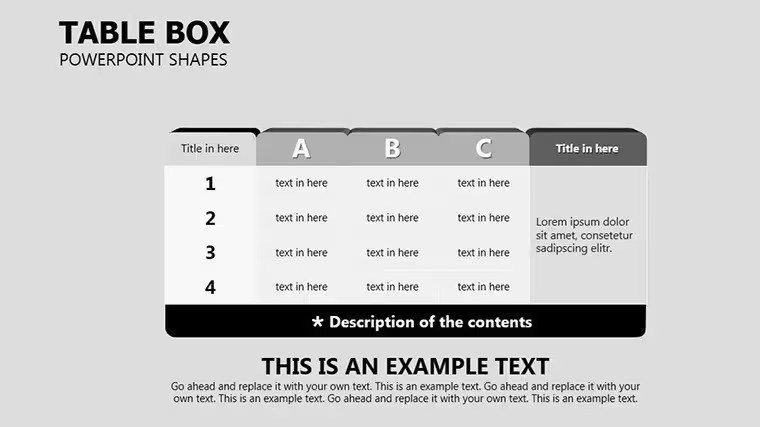
La diapositiva 1 presenta una sencilla cuadrícula enmarcada, con celdas en forma de rectángulos redondeados para listas de contactos; puedes combinarlas para crear encabezados que abarquen varias columnas. La diapositiva 2 añade profundidad a los presupuestos con cuadros sombreados, que elevan los totales por encima de las partidas. La diapositiva 3 incorpora formas divisorias en forma de líneas onduladas para segmentar los informes trimestrales y convertirlos en narrativas fluidas.
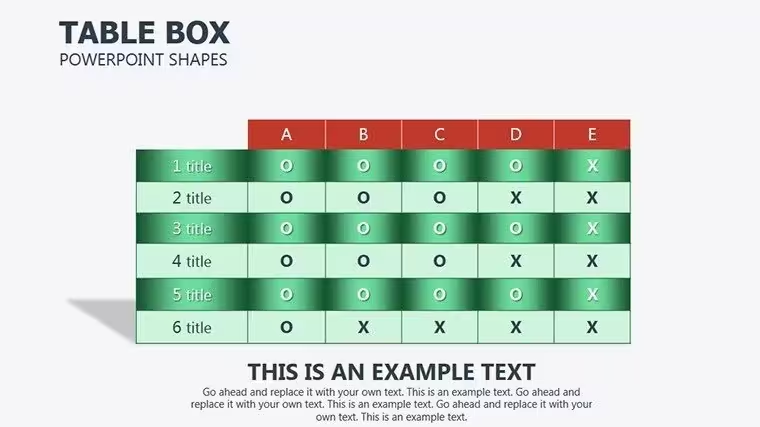
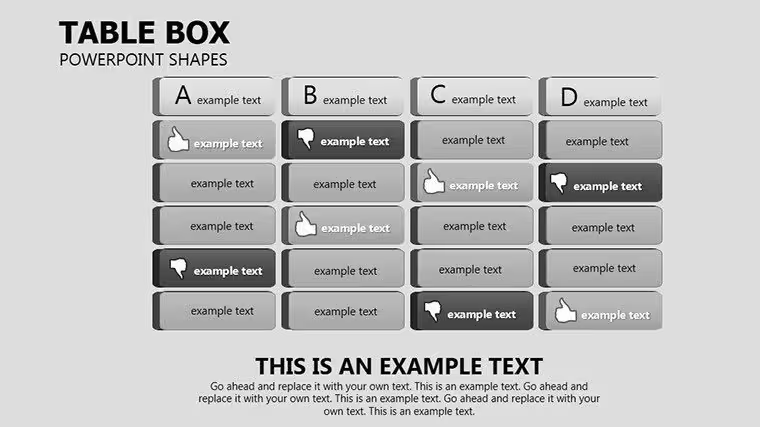
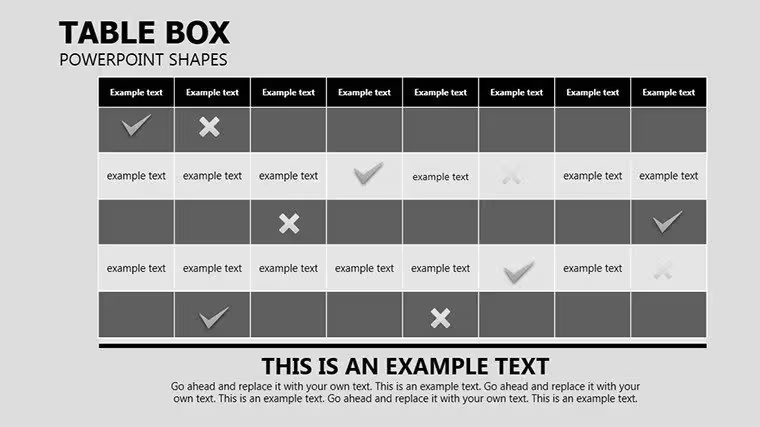
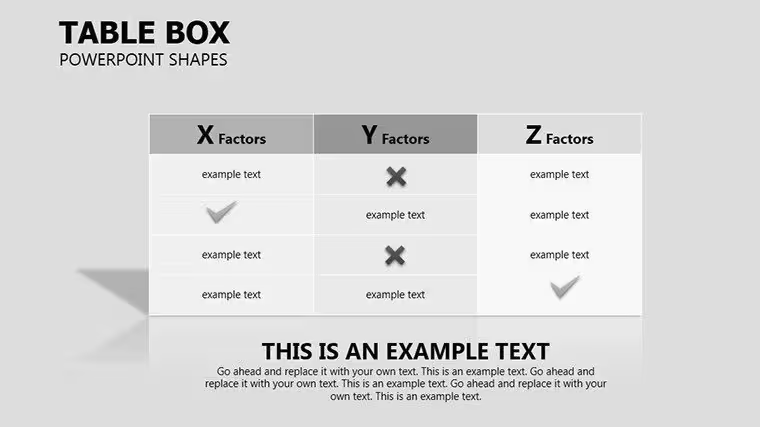
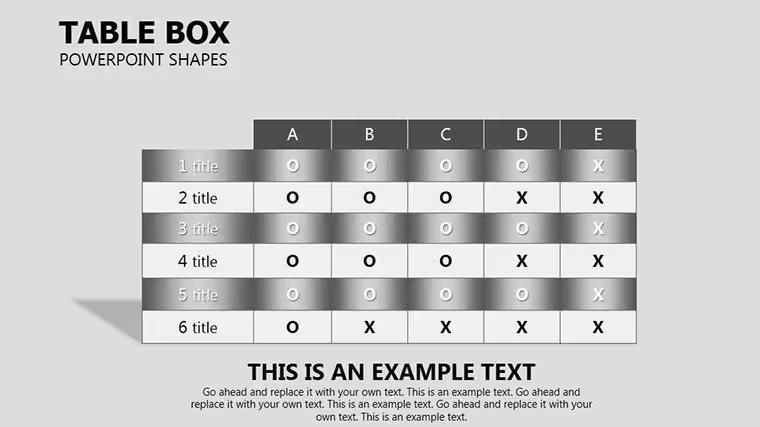
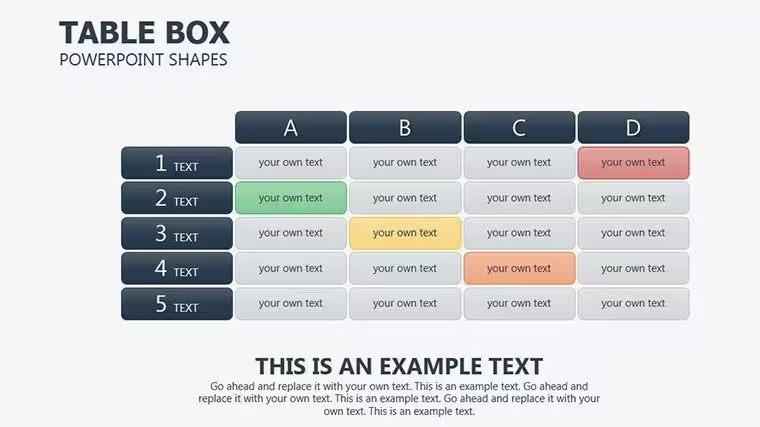
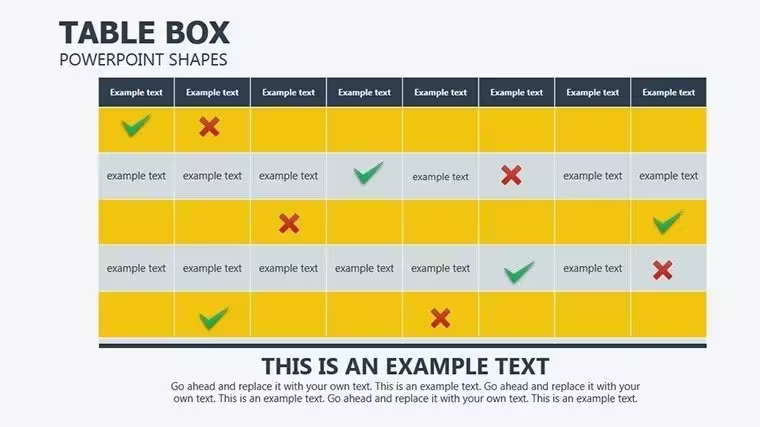
La diapositiva 4 añade casillas de verificación a las celdas para crear matrices de tareas, interactivas para las revisiones. La diapositiva 5 apila formas cilíndricas para crear tablas similares a gráficos de barras que muestran el progreso; la altura de cada forma representa el nivel de finalización. La diapositiva 6 combina cuadros hexagonales para crear mapas mentales colaborativos, que se entrelazan para representar las dependencias del equipo. La diapositiva 7 enmarca los datos con bordes ornamentales, ideales para agendas elegantes.
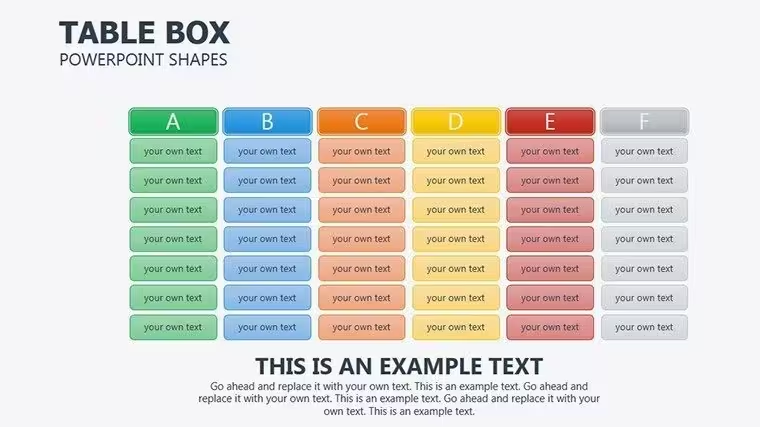
Desde los cuadros anidados de la diapositiva 8, ideales para subcategorías en organigramas, hasta las cronologías en espiral de la diapositiva 12, que envuelven eventos presentados en tablas, la variedad es amplia. En la parte central, las diapositivas 13-18 exploran formas con bloques de color para mapas de calor, con degradados que indican la urgencia. Más adelante, las diapositivas como la 20 incorporan cuadros asimétricos para dar un toque original a inventarios creativos, mientras que las diapositivas 24-25 culminan en combinaciones de paneles que reúnen todas las técnicas.
- Herramientas de jerarquía visual: Énfasis integrado mediante contornos y rellenos en negrita que facilitan la lectura rápida.
- Iconos integrados: Más de 40 símbolos compatibles con las formas para clasificar al instante.
- Escalado flexible: Mantén las proporciones al ampliar las tablas de forma dinámica.
Más allá de limitarse a contener datos, estas formas aportan orden con un toque artístico y reducen la carga cognitiva de los conjuntos de datos densos.
Ajustes expertos: perfeccionar las formas para lograr el máximo impacto
Accede a las herramientas de dibujo para convertir las tablas en grupos de formas y desbloquear ediciones avanzadas, como inclinaciones en perspectiva. Para lograr una apariencia coherente, aplica los colores del tema desde el menú de variantes y asegúrate de que el diseño sea accesible mediante contrastes suficientes. Vincula fuentes de datos externas para rellenar automáticamente el contenido de los cuadros y mantener la información actualizada.
- Evalúa el volumen de contenido y elige la densidad de los cuadros para evitar el desorden.
- Superpón capas transparentes para revelar comparaciones de forma sutil.
- Comprueba el diseño con simuladores de daltonismo para que sea inclusivo.
Estos ajustes, basados en principios de UX, hacen que tus tablas no solo se vean, sino que también se disfruten.
Aplicaciones prácticas: formas para distintas necesidades
Los profesionales de negocios aprovechan las casillas de verificación de la diapositiva 4 para crear matrices de rendimiento y marcar logros en revisiones en tiempo real. Los docentes convierten las agendas con bordes de la diapositiva 7 en estructuras para las lecciones, donde las formas funcionan como zonas de actividad. Los estudiantes usan las barras de la diapositiva 5 para crear registros de estudio y visualizar rachas que les motiven.
Las personas pueden usar las formas asimétricas de la diapositiva 20 para crear tableros de objetivos y enmarcar sus aspiraciones de manera única. En la gestión de proyectos, los hexágonos de la diapositiva 6 conectan tareas interdependientes y representan con sencillez las complejidades de los diagramas de Gantt. Esta variedad garantiza que cada usuario encuentre una forma adecuada para contar su historia.
Guía detallada: crear una tabla de cronograma de proyecto
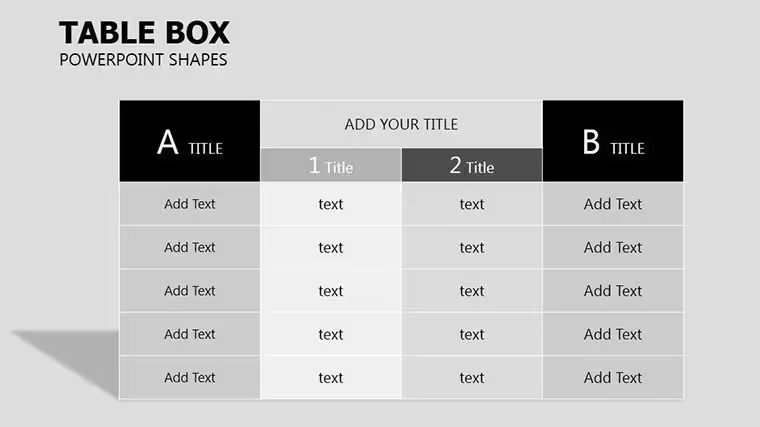
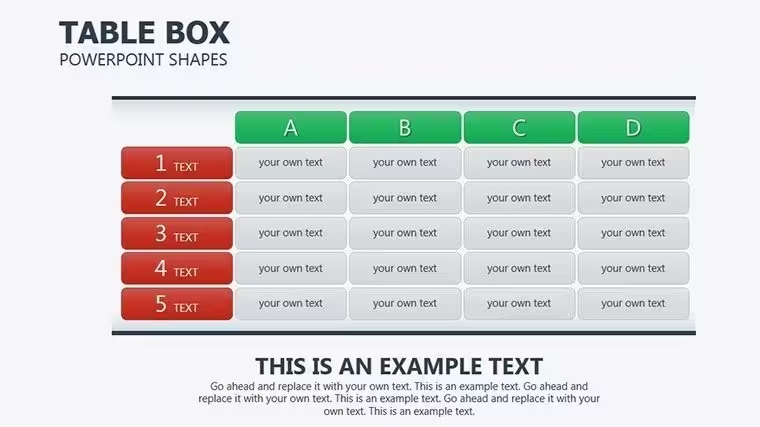
Empieza con la diapositiva 3. Describe las fases en cuadros secuenciales y únelos con flechas para indicar el orden. Añade iconos de hitos en los extremos y asigna colores según el estado: verde para las tareas que van según lo previsto. Anima la aparición de las filas una a una para marcar el ritmo de las conversaciones y agrúpalas para reprogramarlas arrastrando y soltando.
Exporta secciones para insertarlas en correos electrónicos, sin perder la interactividad. Inspirado en las metodologías de gestión de proyectos, permite crear cronogramas que funcionan con la misma precisión con la que se ven.
Mejor que las opciones predeterminadas: la ventaja de las formas en las presentaciones tabulares
Las tablas predeterminadas encierran los datos en cuadrículas; estas formas los liberan combinando forma y funcionalidad, y fomentan la participación en lugar de exigir atención prolongada. Consumen pocos recursos y se procesan rápidamente en entornos virtuales. Guárdalas como plantillas en bibliotecas para agilizar la creación de formatos futuros.
Enmarca tu brillantez: consigue la plantilla Table Box PowerPoint Shapes por $24 y crea estructuras triunfadoras que destacan.
Preguntas frecuentes
¿Se pueden desagrupar las formas para editarlas por completo?
Sí. Haz clic con el botón derecho y selecciona «Desagrupar» para acceder libremente a los elementos individuales.
¿Es adecuada para conjuntos de datos muy grandes?
Para grandes volúmenes de datos, usa tablas vinculadas; las formas admiten hasta 50 filas con claridad.
¿Incluye una versión para Google Slides?
La versión principal es para PowerPoint, pero se puede convertir con pequeños ajustes.
¿Cómo se añaden fórmulas a las celdas enmarcadas?
Convierte temporalmente las formas de nuevo en tablas nativas, realiza los cálculos y luego vuelve a darles forma.
¿Es mejor para imprimir o para ver en pantalla?
Es versátil: los vectores de alta resolución son adecuados para ambos usos y, al exportar, puedes elegir las opciones de DPI.
¿Incluye tutoriales?
El panel de notas incluye guías paso a paso para las técnicas principales.
Ideal para
- Hojas de ruta de proyectos y planes de sprint
- Cronogramas de lanzamiento de productos
- Presentaciones de resultados trimestrales o anuales
- Historia de la empresa y resúmenes de hitos
Licencia
reseñas
Had to create a custom diagram and the basic shapes like circles and rectangles were all there.
The template is just a collection of shapes nothing fancy but it saved me from drawing them.
Used the callout boxes for annotations on a screenshot and the pointer tails worked well.
I'm not a designer so this was perfect for me I just dragged and dropped what I needed.
The download was quick and the file didn't have any macros so no security warnings.
Ayuda a otros compartiendo tu experiencia. Las reseñas solo se aceptan de usuarios registrados.
Preguntas frecuentes
¿Funciona en Google Slides?
¿Las fuentes están incluidas?
¿Puedo usarla en proyectos para clientes?
¿Cuál es la política de reembolso?
¿Se actualiza la plantilla después de la compra?
Plantillas similares
Ver todo PowerPoint Shapes →
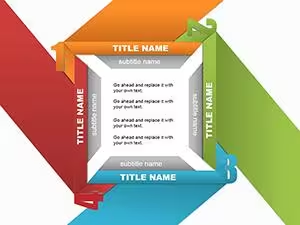
Las 25 diapositivas