 Cliquez pour agrandir
Boîtes de Tableaux PowerPoint : Structurer les Données en Symphonies Visuelles
| Format | .pptx |
| Diapositives | 25 mises en page uniques |
| Format d'image | 16:9 |
| Compatibilité | PowerPoint |
| Animé | Non |
| Langue | English |
| Licence | Commercial |
| Taille du fichier | — |
| Version | v1.0 |
| Dernière mise à jour | août 2026 |
Ce qu'il contient
Donner forme à la base : Fonctionnalités clés qui structurent vos données
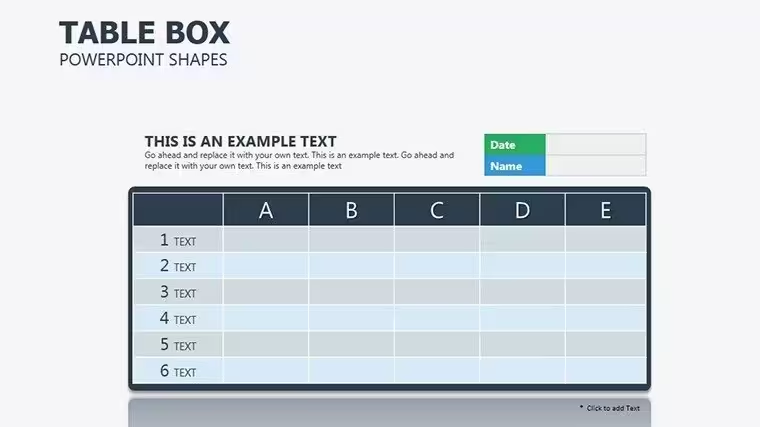
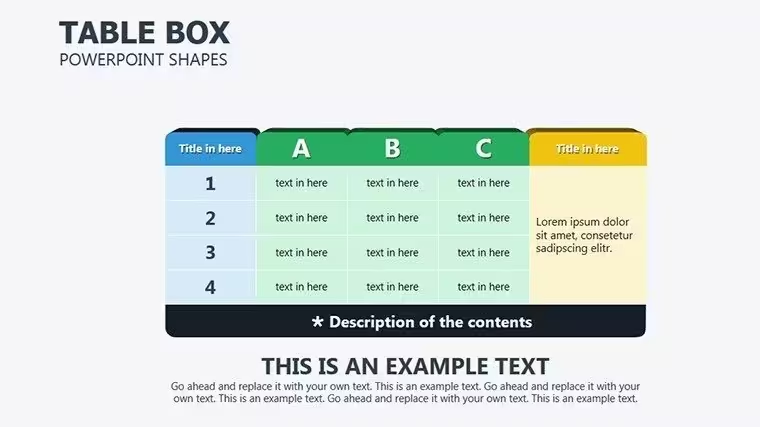
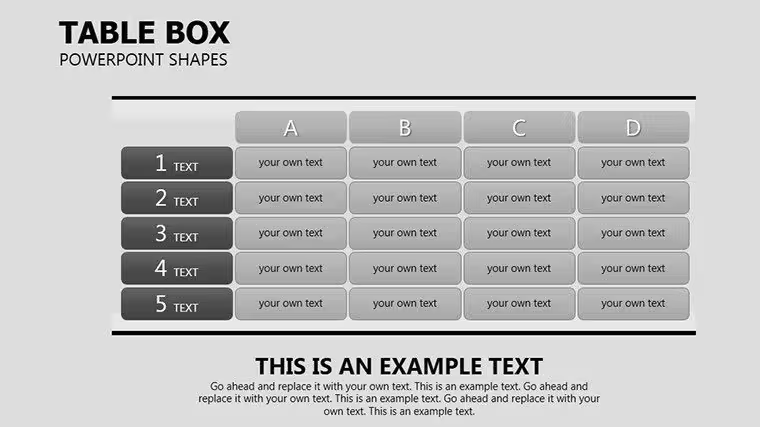
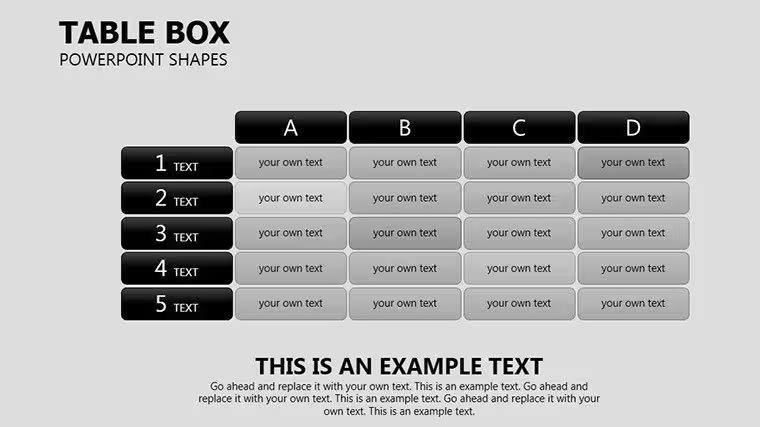
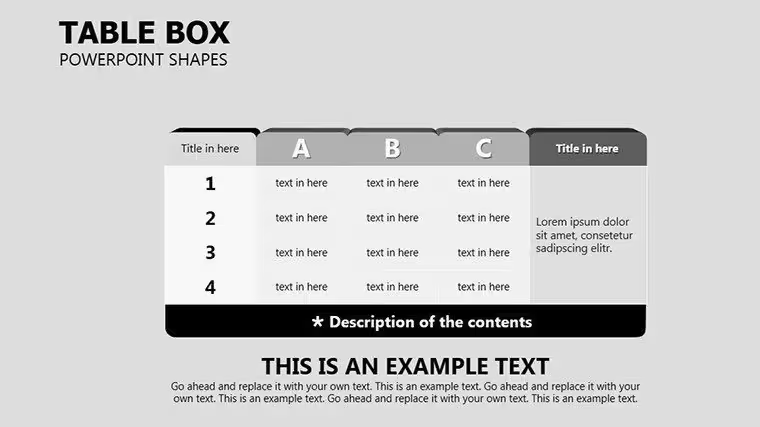
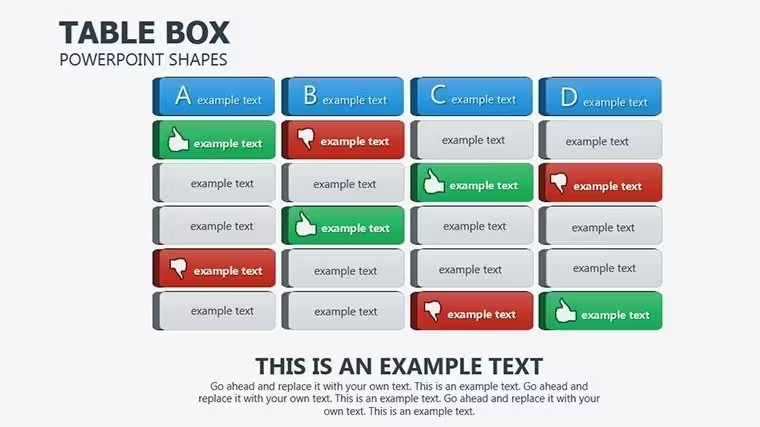
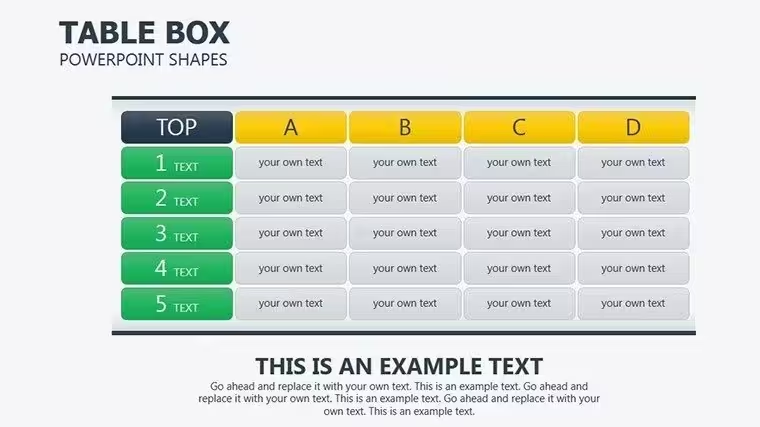
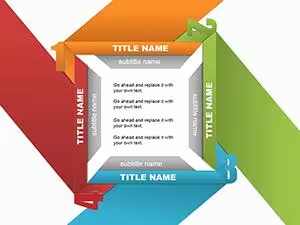
La diapositive 1 établit une grille simple à cases, les cellules en rectangles arrondis pour des listes de contacts – fusionnez-les pour des en-têtes couvrant toute la largeur. La diapositive 2 ajoute de l’élévation avec des boîtes ombrées pour donner de la profondeur aux tableaux de budgets, mettant en valeur les totaux au-dessus des lignes d’articles. La diapositive 3 intègre des formes de séparation sous forme de lignes ondulées, segmentant les rapports trimestriels en récits fluides.
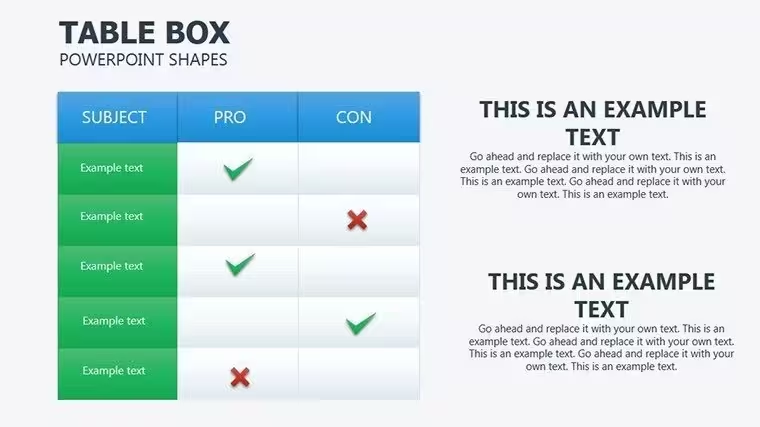
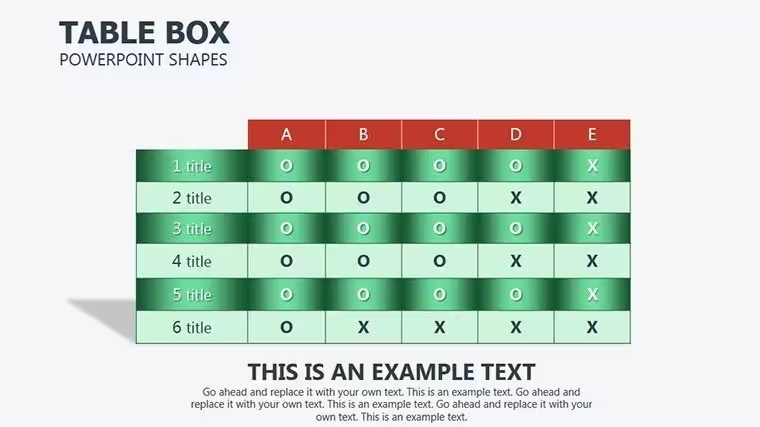
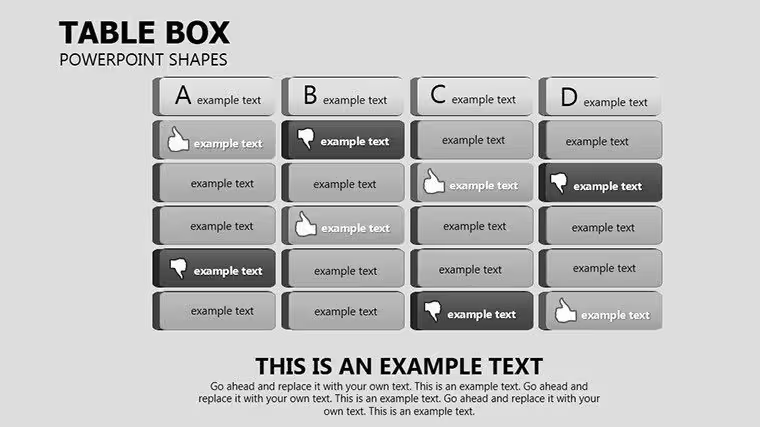
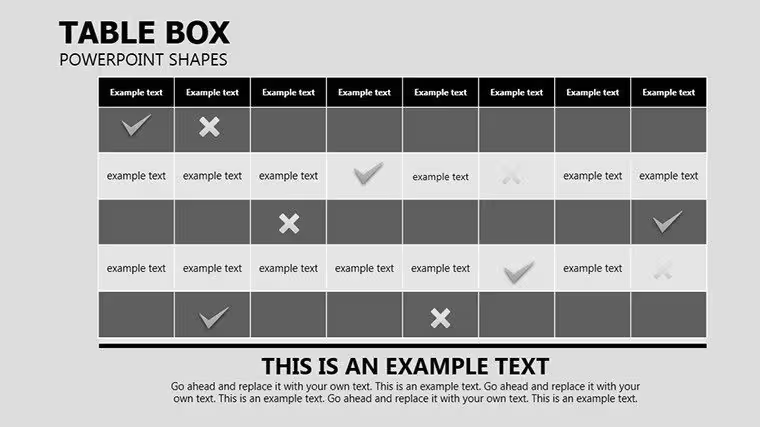
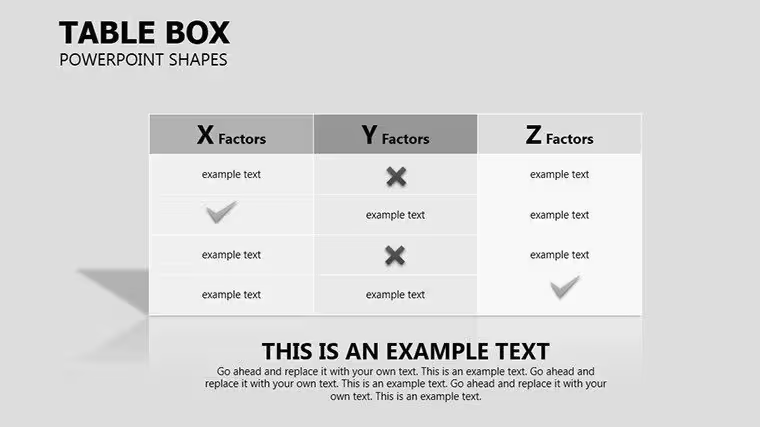
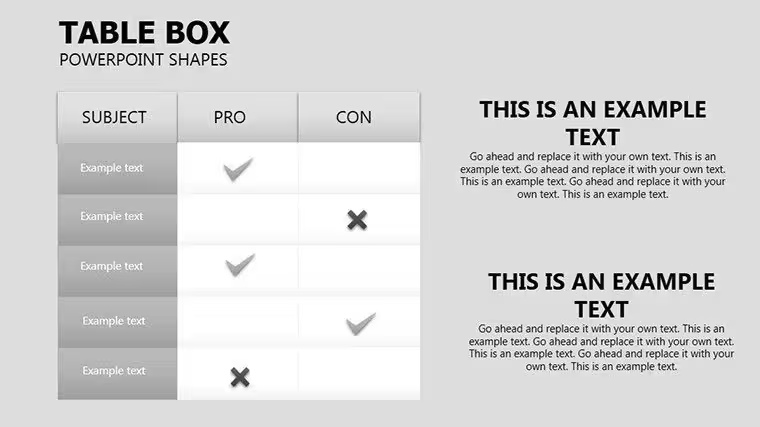
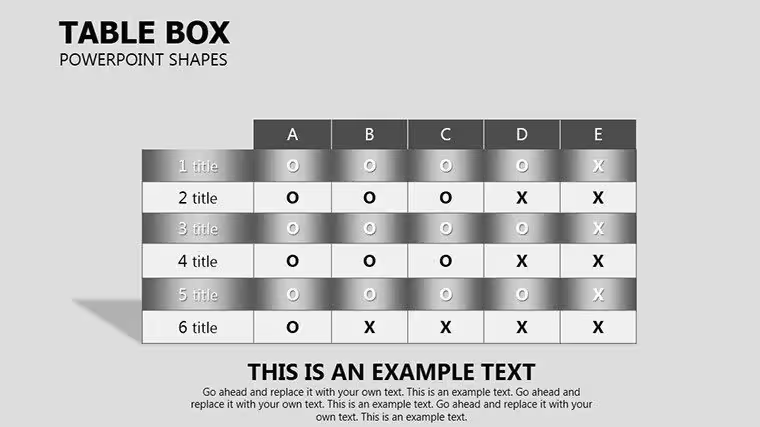
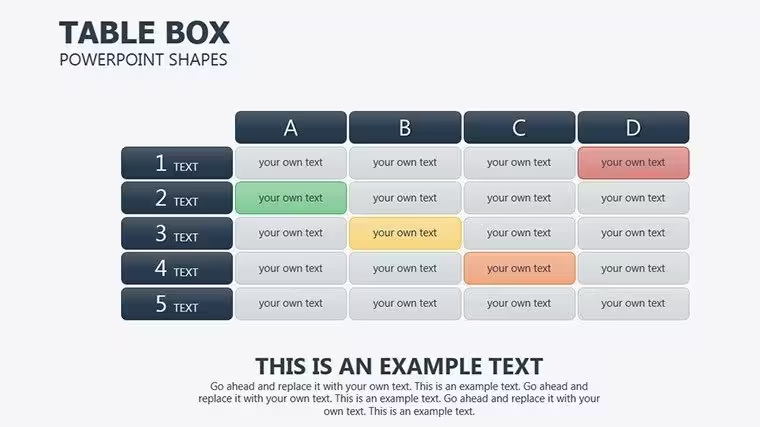
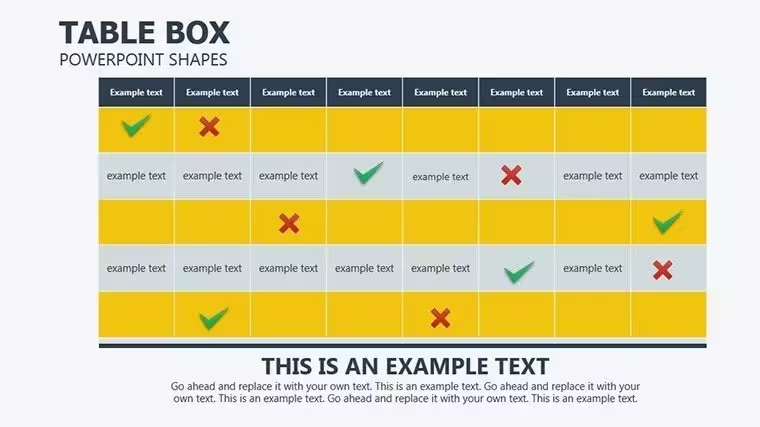
La diapositive 4 iconise les cellules avec des cases à cocher pour des matrices de tâches, cliquables pour des révisions interactives. La diapositive 5 empile des formes cylindriques en tableaux en forme de barres pour des visualisations de progression, remplissant les hauteurs selon l’avancement. La diapositive 6 entrelace des boîtes hexagonales pour des tableaux collaboratifs de réflexion, s’emboîtant pour représenter les dépendances d’équipe. La diapositive 7 encadre les données avec des bordures ornées, adaptées aux agendas élégants.
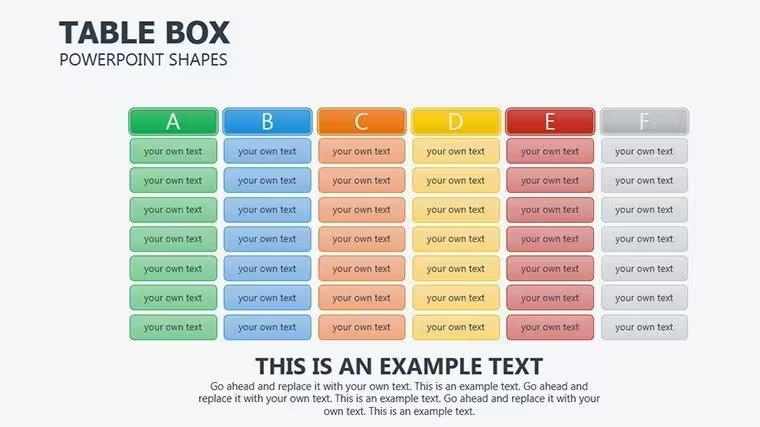
De la diapositive 8, avec des boîtes imbriquées pour les sous-catégories dans les organigrammes, à la diapositive 12, avec des chronologies en spirale enveloppant des événements tabulaires, la variété est au rendez-vous. Au milieu du pack, les diapositives 13 à 18 explorent des formes colorées en blocs pour des cartes thermiques, les dégradés signalant l’urgence. Plus tard, comme la diapositive 20 avec des boîtes asymétriques, elles ajoutent de l’asymétrie pour des inventaires créatifs, tandis que les diapositives 24-25 culminent avec des fusions de tableaux de bord combinant toutes les techniques.
- Outils de hiérarchie visuelle : Mise en valeur intégrée via des contours et remplissages audacieux pour guider les scans.
- Infusions d’icônes : Plus de 40 symboles compatibles avec les formes pour une catégorisation instantanée.
- Échelle flexible : Conservez les proportions lors de l’agrandissement dynamique des tableaux.
Au-delà d’une simple contenance, ces formes instaurent l’ordre avec de l’art, réduisant la charge cognitive dans des ensembles de données denses.
Réglages experts : Affiner les formes pour un impact maximal
Accédez aux outils de dessin pour convertir les tableaux en groupes de formes, débloquant des modifications avancées comme des inclinaisons en perspective. Pour une cohérence, appliquez les couleurs de thème via le menu des variantes, assurant l’accessibilité avec des contrastes suffisants. Liez des sources de données externes pour une mise à jour automatique des contenus des boîtes, gardant les informations fraîches.
- Évaluez le volume de contenu – choisissez la densité des boîtes pour éviter l’encombrement.
- Superposez des transparences pour des comparaisons subtiles.
- Validez avec des simulateurs de daltonisme pour des designs inclusifs.
Ces ajustements, fondés sur les principes UX, rendent vos tableaux non seulement visibles, mais savoureux.
Déploiements pratiques : Les formes au service de besoins variés
Les professionnels utilisent les cases à cocher de la diapositive 4 pour des matrices de performance, cochant les réalisations en temps réel lors des révisions. Les enseignants transforment les agendas bordés de la diapositive 7 en échafaudages de cours, les formes servant de zones d’activité. Les étudiants tracent les barres de la diapositive 5 pour des tableaux de suivi d’études, visualisant les séries pour se motiver.
Les particuliers personnalisent les asymétries de la diapositive 20 pour des tableaux de objectifs, encadrant leurs aspirations de manière unique. En gestion de projet, les hexagones de la diapositive 6 relient les tâches de manière interdépendante, reflétant simplement la complexité des diagrammes de Gantt. Cette diversité garantit que chaque utilisateur trouve une forme pour son histoire.
Guide détaillé : Créer un tableau de calendrier de projet
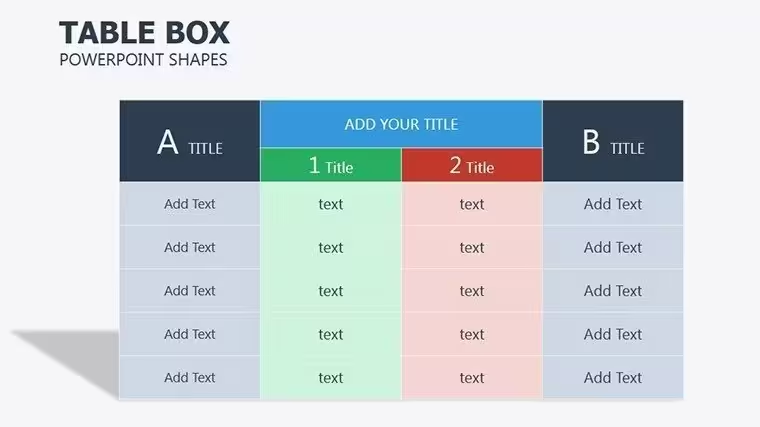
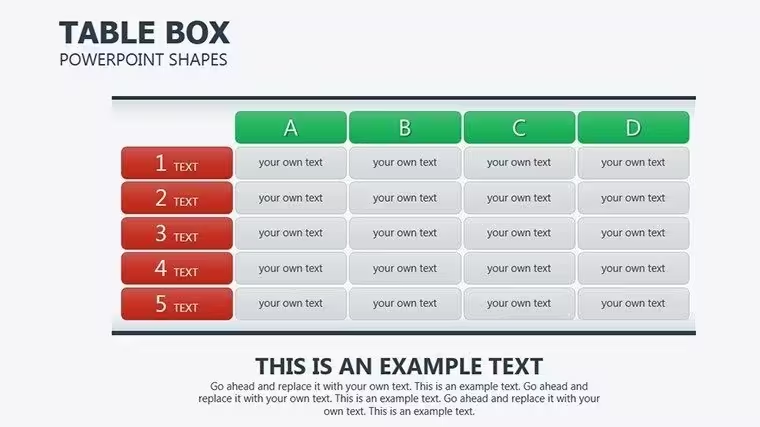
Sélectionnez la diapositive 3 comme point de départ. Définissez les phases dans des boîtes séquentielles, en les reliant avec des formes d’arrowes pour indiquer la séquence. Iconisez les points finaux avec des jalons, en les coloriant selon leur statut – vert pour les jalons à l’heure. Animez les révélations ligne par ligne pour rythmer les discussions, en regroupant pour un réorganisations par glisser-déposer.
Exportez des extraits pour des intégrations par e-mail, préservant l’interactivité. En écho aux méthodologies de gestion de projet, cela construit des calendriers qui suivent aussi étroitement qu’ils sont esthétiques.
Supérieur aux standards : L’avantage des formes dans les discussions tabulaires
Les tableaux par défaut enferment les données dans des grilles ; ces formes les libèrent avec forme et fonction, favorisant l’engagement plutôt que l’endurance. Économiques en ressources, elles s’affichent rapidement dans les environnements virtuels. Modélisez-les pour des bibliothèques, accélérant les formats futurs.
Encadrez la brillance – acquérez le modèle de formes pour tableaux **PowerPoint** *Table Box* pour 24 $ et structurez des triomphes qui se démarquent.
Questions fréquentes
Les formes peuvent-elles être désassemblées pour des modifications complètes ?
Oui, faites un clic droit pour désassembler, accédant librement aux éléments individuels.
Adapté aux très grands ensembles de données ?
Pour des données étendues, utilisez des tableaux liés ; les formes gèrent jusqu’à 50 lignes avec netteté.
Inclut une version pour Google Slides ?
Principalement pour **PowerPoint**, mais convertible avec des ajustements mineurs.
Comment ajouter des formules aux cellules encadrées ?
Revenez temporairement à des tableaux natifs, calculez, puis reformez.
Meilleur pour l’impression ou l’écran ?
Polyvalent – des vecteurs haute résolution conviennent aux deux, avec des options de DPI à l’export.
Des tutoriels sont-ils inclus ?
La section des notes contient des guides pour les techniques de base.
Idéal pour
- Feuilles de route de projet et plans de sprint
- Calendriers de lancement de produit
- Bilans trimestriels ou annuels
- Historique de l’entreprise et grandes étapes
Licence
avis
Had to create a custom diagram and the basic shapes like circles and rectangles were all there.
The template is just a collection of shapes nothing fancy but it saved me from drawing them.
Used the callout boxes for annotations on a screenshot and the pointer tails worked well.
I'm not a designer so this was perfect for me I just dragged and dropped what I needed.
The download was quick and the file didn't have any macros so no security warnings.
Aidez les autres en partageant votre expérience. Les avis ne sont acceptés que des utilisateurs inscrits.
Questions fréquentes
Le modèle fonctionne-t-il dans Google Slides ?
Les polices sont-elles intégrées ?
Puis-je utiliser ce modèle pour des projets clients ?
Quelle est la politique de remboursement ?
Le modèle est-il mis à jour après l'achat ?
Modèles similaires
Voir tout PowerPoint Shapes →
Les 25 diapositives