 Zum Vergrößern klicken
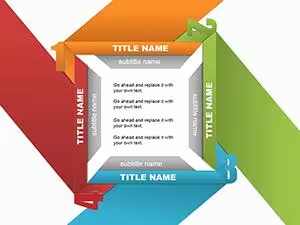
Tabellenbox-Formen für **PowerPoint**: Strukturieren Sie Daten zu visuellen Sinfonien.
| Format | .pptx |
| Folien | 25 einzigartige Layouts |
| Seitenverhältnis | 16:9 |
| Kompatibilität | PowerPoint |
| Animiert | Nein |
| Sprache | English |
| Lizenz | Commercial |
| Dateigröße | — |
| Version | v1.0 |
| Zuletzt aktualisiert | August 2026 |
Was ist drin
Formen als Fundament: Schlüsselfeatures, die Ihre Daten strukturieren
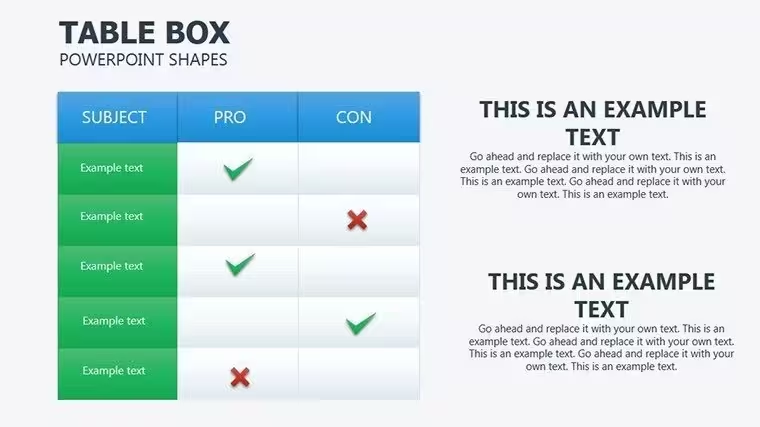
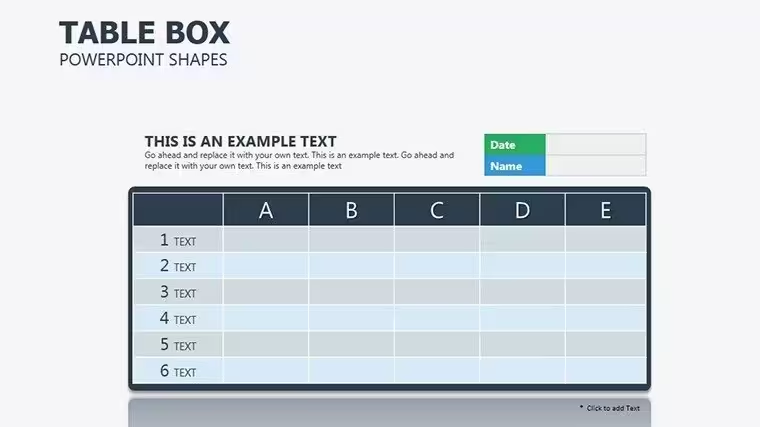
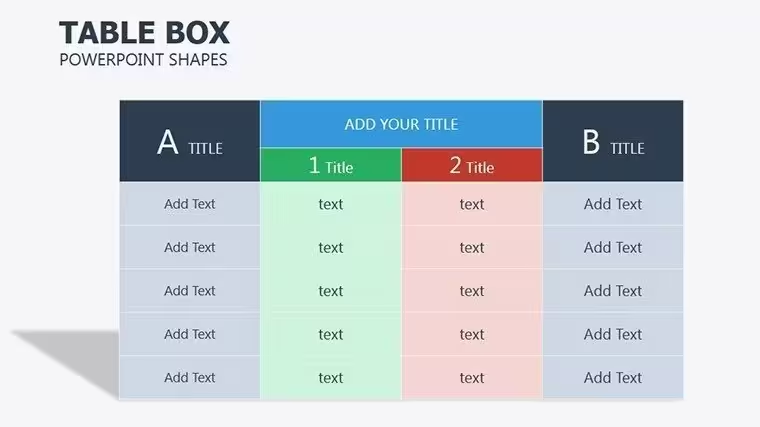
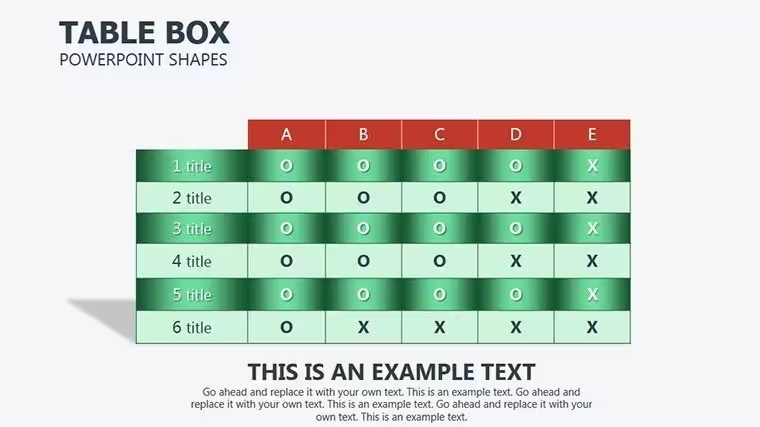
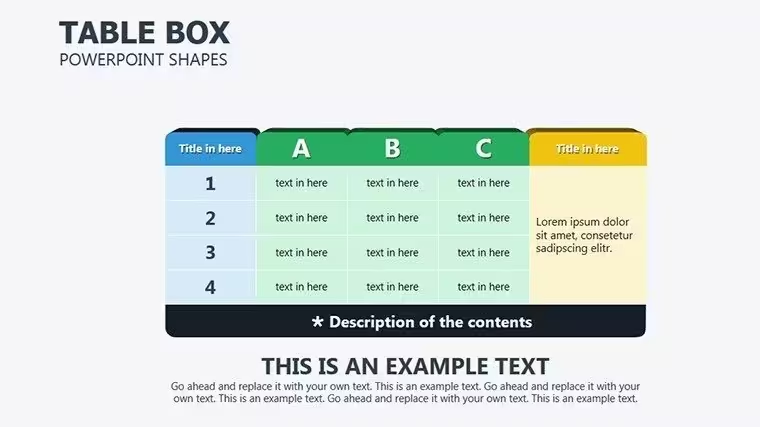
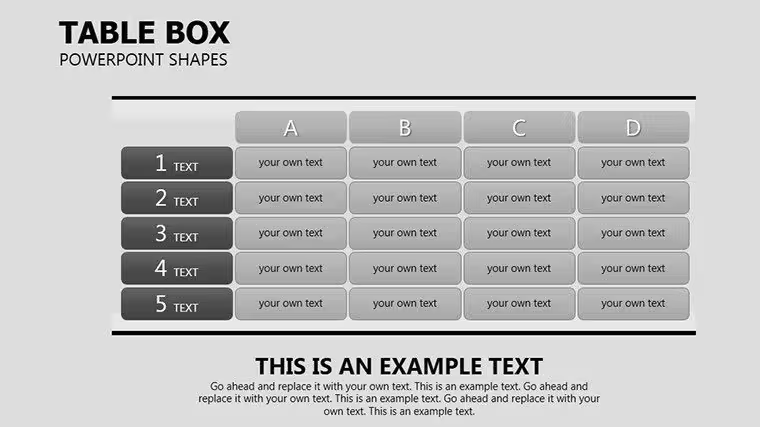
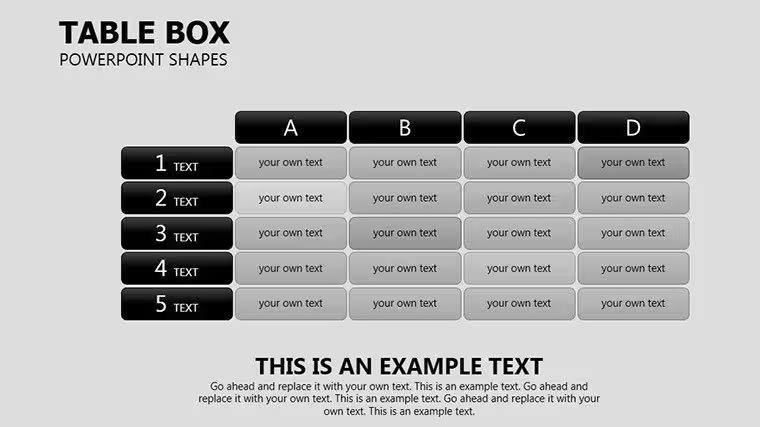
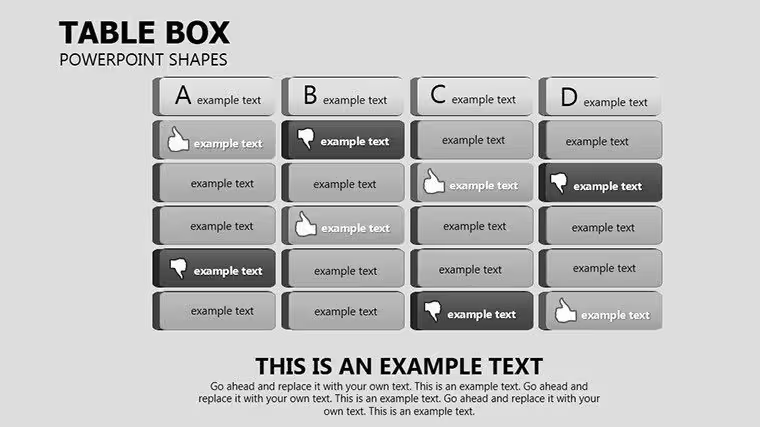
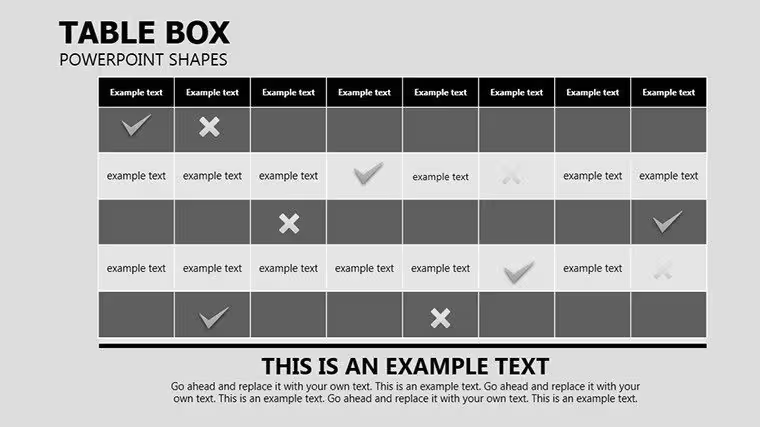
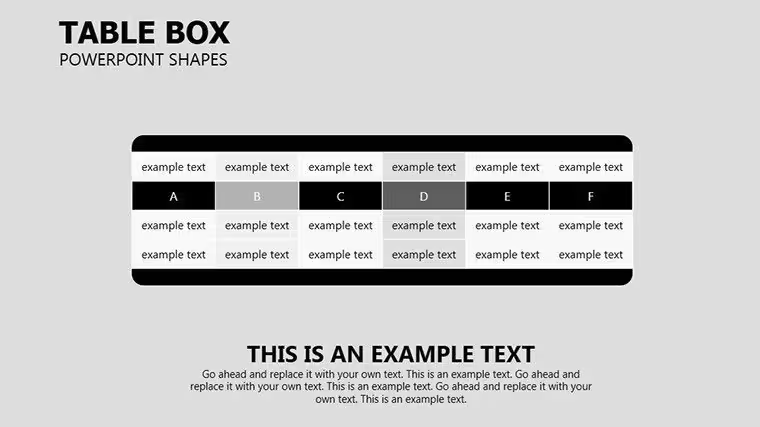
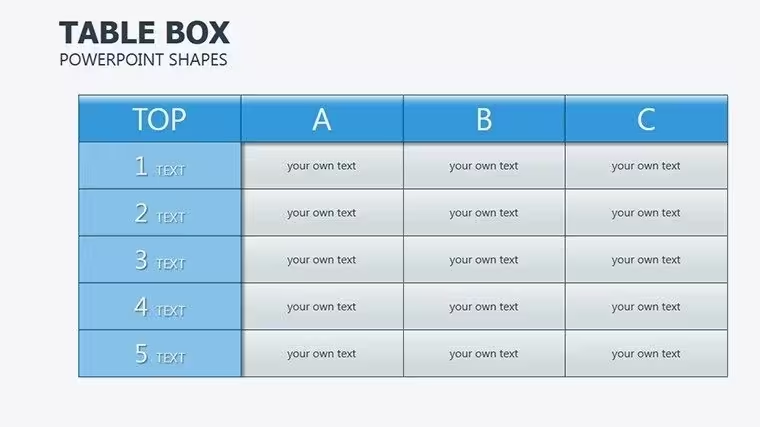
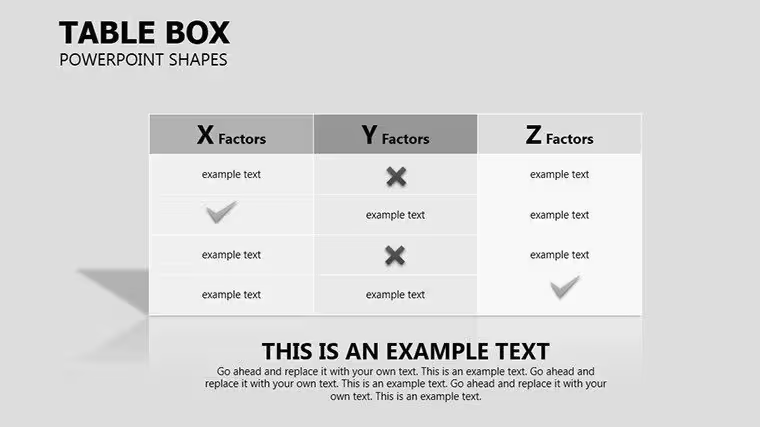
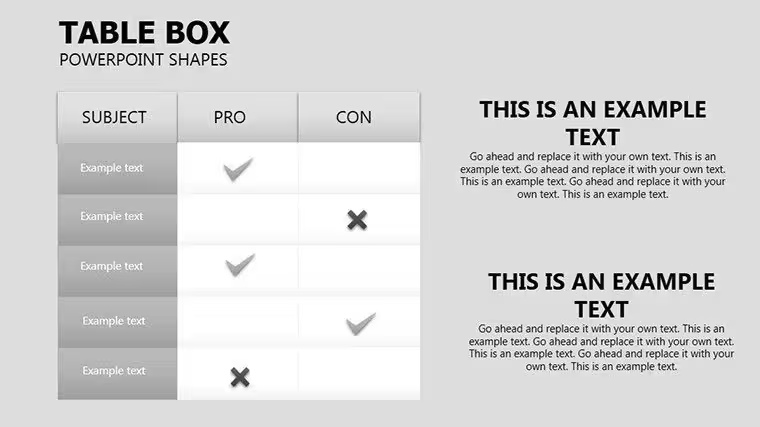
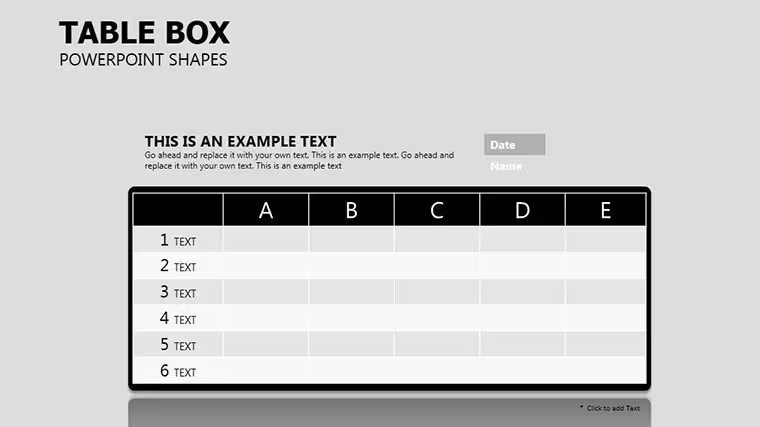
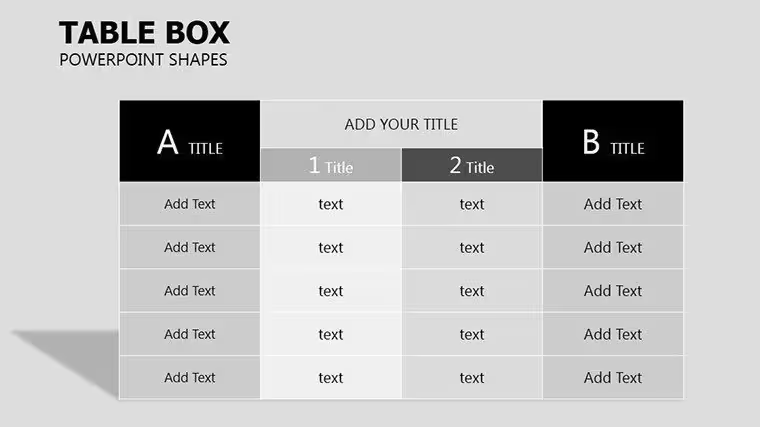
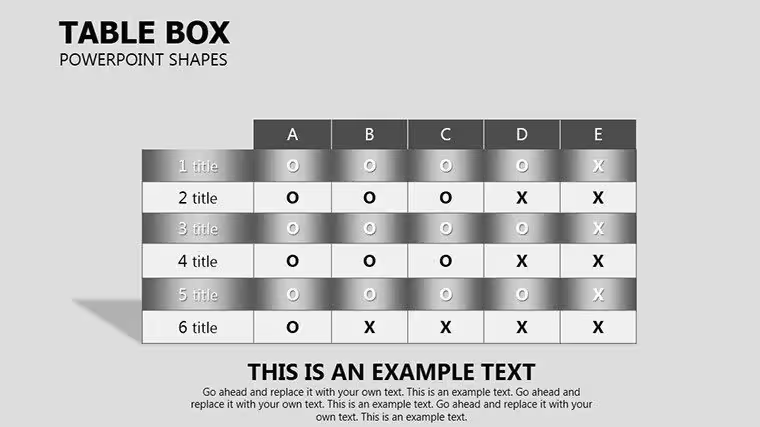
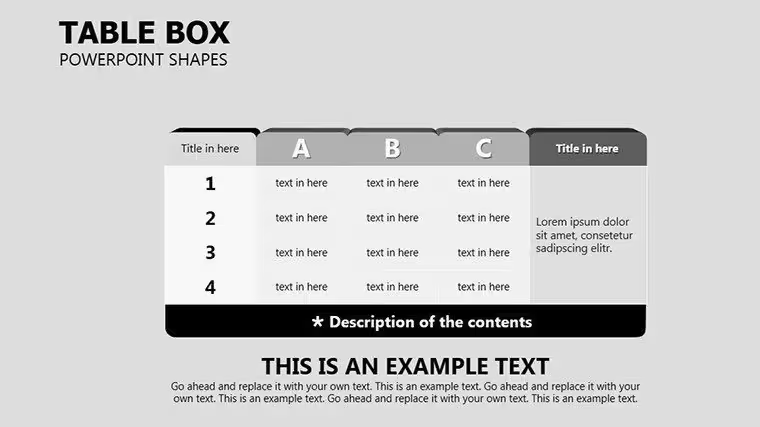
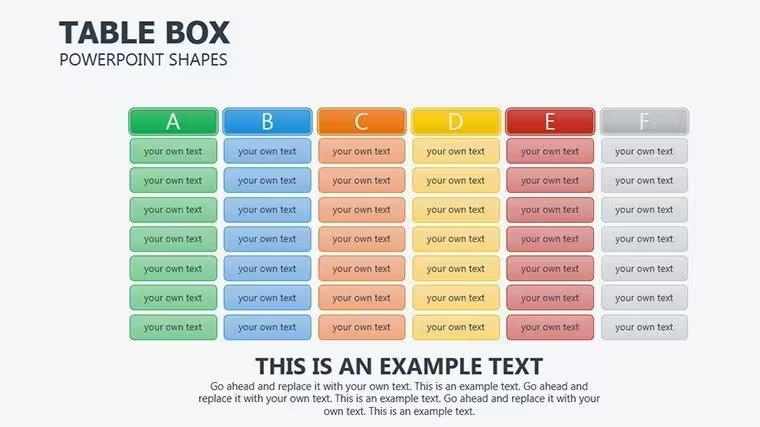
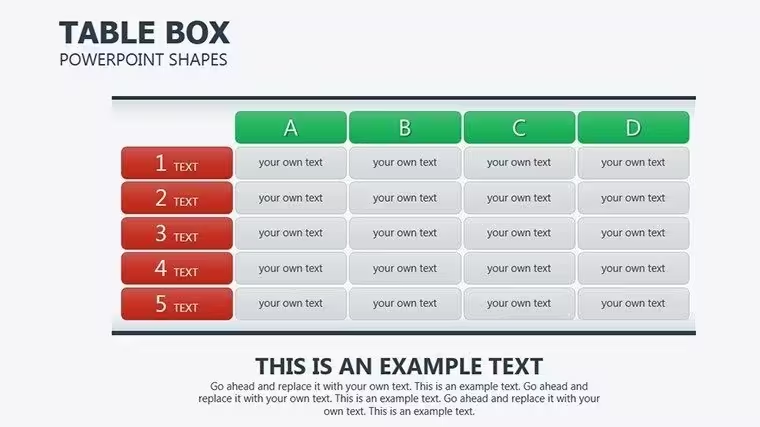
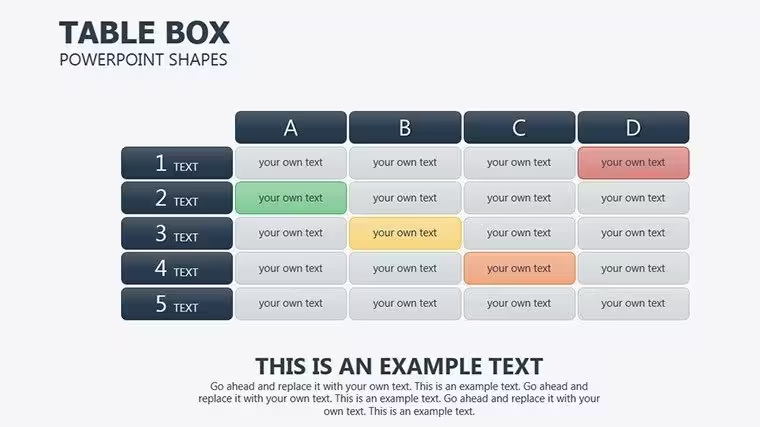
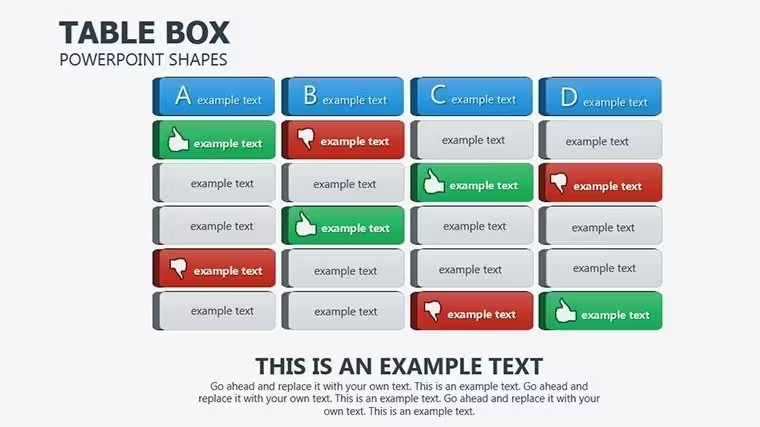
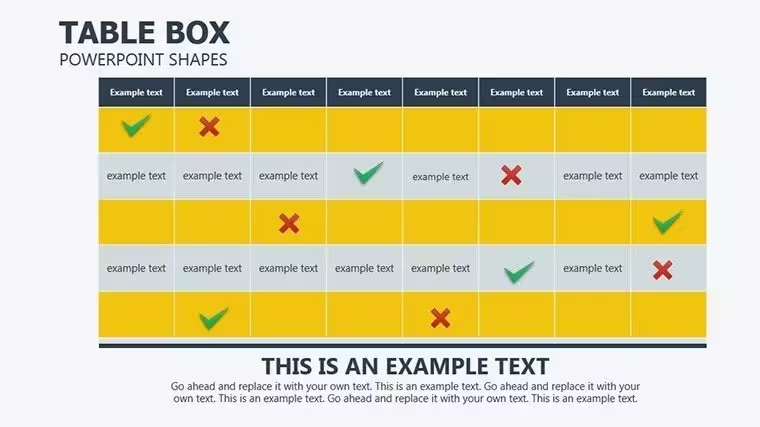
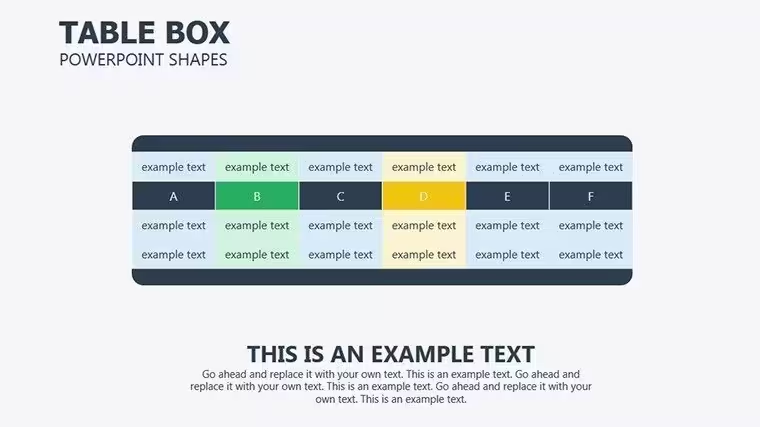
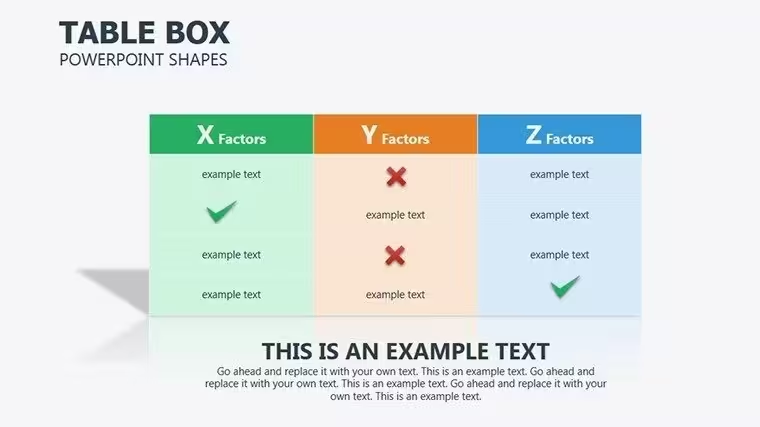
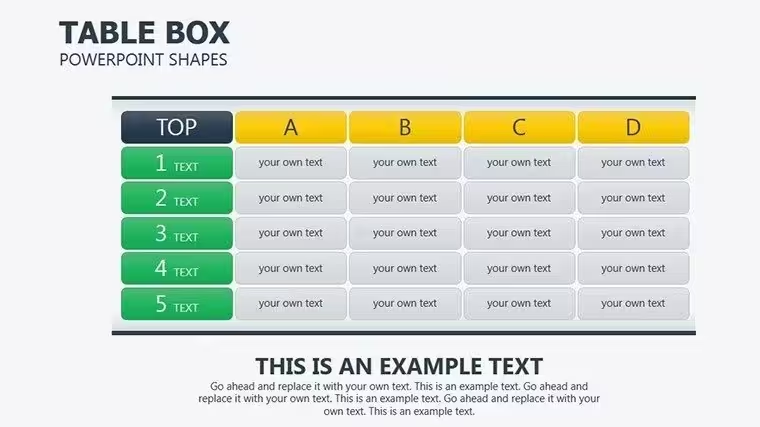
Folie 1 etabliert ein einfaches, gerahmtes Raster mit abgerundeten Rechtecken als Zellen für Kontaktlisten – verschmelzen Sie diese für Überschriften, die mehrere Spalten abdecken. Folie 2 hebt mit schattierten Boxen die Tiefe in Budgetverfolgern hervor und hebt Totals über die einzelnen Posten. Folie 3 integriert Trennformen als wellenförmige Linien, um Quartalsberichte in fließende Erzählungen zu unterteilen. Folie 4 ikonisiert Zellen mit Kontrollkästchen für Aufgabenmatrizen, die für interaktive Bewertungen klickbar sind. Folie 5 stapelt zylindrische Formen zu barähnlichen Tabellen für Fortschrittsvisualisierungen, wobei die Höhen dem Abschlussgrad entsprechen. Folie 6 verwebt sechseckige Boxen zu kollaborativen Mind-Tabellen, die durch Verriegelung Teamabhängigkeiten darstellen. Folie 7 rahmt Daten mit ornamentalen Grenzen, ideal für elegante Agenden. Von den verschachtelten Boxen der Folie 8 für Unterkategorien in Organigrammen bis zu den spiralförmigen Zeitplänen der Folie 12, die tabellarische Ereignisse umschließen, bietet Vielfalt. In der Mitte des Pakets (Folien 13–18) erkunden farbige Blöcke Formen für Heatmaps, wobei Gradienten Dringlichkeit signalisieren. Spätere Folien wie 20 mit asymmetrischen Boxen fügen Kreativität für Inventare hinzu, während Folien 24–25 in Dashboard-Kombinationen aller Techniken münden.- Werkzeuge für visuelle Hierarchie: Eingebaute Betonung durch fett umrandete und gefüllte Formen, um Scans zu leiten.
- Symbolintegration: Über 40 formkompatible Symbole für sofortige Kategorisierung.
- Flexibles Skalieren: Proportionen bleiben erhalten, wenn Tabellen dynamisch erweitert werden.
Diese Formen verleihen nicht nur Struktur, sondern auch künstlerischen Ausdruck und erleichtern die kognitive Verarbeitung komplexer Datensätze.
Experten-Tipps: Formen für maximalen Impact verfeinern
Nutzen Sie die Zeichentools, um Tabellen in gruppierte Formen umzuwandeln und erweiterte Bearbeitungen wie Perspektivverschiebungen zu ermöglichen. Für Kohärenz passen Sie Themenfarben über das Variantenmenü an und stellen Sie sicher, dass Kontraste für ausreichende Lesbarkeit sorgen. Verknüpfen Sie externe Datenquellen, um Box-Inhalte automatisch zu aktualisieren und frische Live-Daten bereitzustellen.
- Bewerten Sie den Inhaltumfang – wählen Sie Box-Dichten, um Überladung zu vermeiden.
- Schichten Sie Transparenzen für Überlagerungen, um Vergleiche subtil zu zeigen.
- Validieren Sie mit Farbseh-Simulatoren für inklusive Designs.
Diese Verfeinerungen, basierend auf UX-Prinzipien, machen Ihre Tabellen nicht nur sichtbar, sondern auch genussvoll.
Praktische Anwendungen: Formen für vielfältige Bedürfnisse
Geschäftsleute nutzen Folie 4 mit Kontrollkästchen für Leistungsmatrizen und haken Erfolge bei Echtzeit-Bewertungen ab. Lehrer verwandeln Folie 7 mit gerahmten Agenden in Lehrgerüste, wobei Formen als Aktivitätszonen dienen. Studenten plotten Folie 5 mit Balken für Lernverläufe und visualisieren Streaks zur Motivation.
Individuen gestalten Folie 20 mit Asymmetrien für Zielboards und boxen persönliche Ambitionen einzigartig ein. In der Projektmanagement nutzen Folie 6 Hexagone, um Aufgaben interdependent zu verknüpfen und Gantt-Komplexitäten einfach abzubilden. Diese Vielfalt stellt sicher, dass jeder Nutzer eine Form für seine Geschichte findet.
Detaillierte Anleitung: Erstellung einer Projektzeitplan-Tabelle
Wählen Sie Folie 3 als Ausgangspunkt. Umreißen Sie Phasen in sequenziellen Boxen und verbinden Sie diese mit Pfeilformen für die Abfolge. Markieren Sie Endpunkte mit Meilensteinen und färben Sie diese nach Status – grün für „im Plan“. Animieren Sie Zeilenweise-Einblendungen, um Diskussionen zu strukturieren, und gruppieren Sie für Drag-and-Drop-Umplanung.
Exportieren Sie Ausschnitte für E-Mail-Einbettungen und bewahren Sie Interaktivität. Entsprechend PM-Methoden baut es Zeitpläne auf, die genauso präzise wie ansprechend sind.
Überlegen zu Standard: Der Vorteil geformter Tabellen in Präsentationen
Standardtabellen fangen Daten in Gittern ein; diese Formen befreien sie durch Form und Funktion und fördern Engagement statt Erschöpfung. Ressourcenschonend lassen sie sich schnell in virtuellen Umgebungen erstellen. Vorlagen Sie sie für Bibliotheken, um zukünftige Formate zu beschleunigen.
Verpacken Sie Brillanz – erwerben Sie das **Table Box PowerPoint Shapes**-Vorlagentemplate für $24 und gestalten Sie Erfolge, die auffallen.
Häufige Fragen
Können Formen aufgetrennt werden für vollständige Bearbeitung?
Ja, mit Rechtsklick auf „Ungruppieren“, um einzelne Elemente frei zu bearbeiten.
Geignet für sehr große Datensätze?
Für umfangreiche Daten nutzen Sie verknüpfte Tabellen; Formen handhaben bis zu 50 Zeilen präzise.
Enthält eine Google Slides-Version?
Primär für PowerPoint, aber mit geringfügigen Anpassungen konvertierbar.
Wie füge ich Formeln in Box-Zellen ein?
Wandeln Sie vorübergehend in native Tabellen um, berechnen Sie und formen Sie neu.
Besser für Druck oder Bildschirm?
Vielseitig – hochauflösende Vektoren eignen sich für beide, mit DPI-Optionen beim Export.
Sind Tutorials enthalten?
Die Notizenleiste enthält Schritt-für-Schritt-Anleitungen für Kerntechniken.
Geeignet für
- Projekt-Roadmaps und Sprintpläne
- Zeitpläne für Produkteinführungen
- Quartals- oder Jahresberichte
- Unternehmensgeschichte und Meilenstein-Übersichten
Lizenz
Bewertungen
Had to create a custom diagram and the basic shapes like circles and rectangles were all there.
The template is just a collection of shapes nothing fancy but it saved me from drawing them.
Used the callout boxes for annotations on a screenshot and the pointer tails worked well.
I'm not a designer so this was perfect for me I just dragged and dropped what I needed.
The download was quick and the file didn't have any macros so no security warnings.
Helfen Sie anderen, indem Sie Ihre Erfahrung teilen. Bewertungen werden nur von registrierten Nutzern angenommen.
Häufige Fragen
Funktioniert die Vorlage in Google Slides?
Sind die Schriften eingebettet?
Darf ich die Vorlage für Kundenprojekte verwenden?
Wie funktioniert die Rückerstattung?
Wird die Vorlage nach dem Kauf aktualisiert?
Ähnliche Vorlagen
Alle ansehen PowerPoint Shapes →
Alle 25 Folien