 Haz clic para ampliar
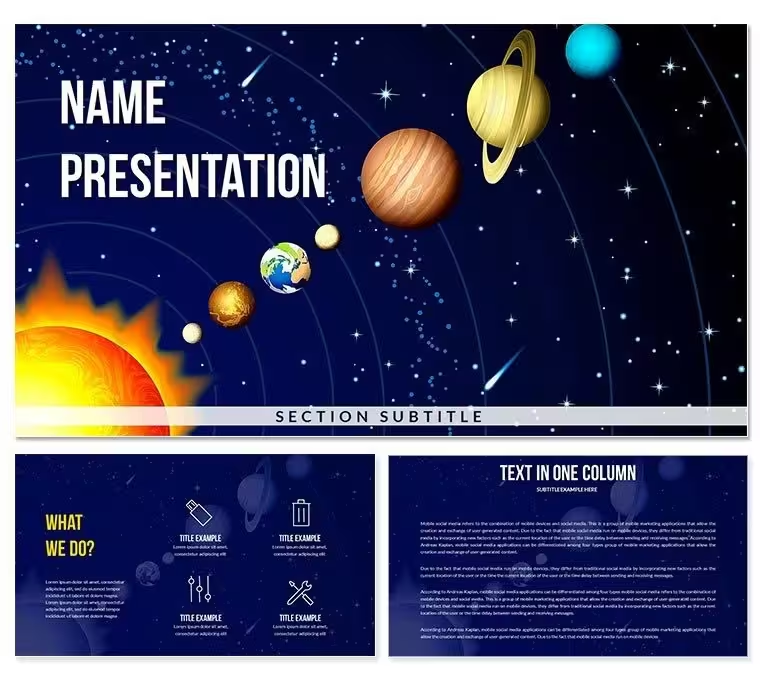
Plantilla de PowerPoint del Sistema Solar - Editable PPTX | ImagineLayout
| Formato | .pptx |
| Diapositivas | 3 diseños únicos |
| Relación de aspecto | 16:9 |
| Compatibilidad | PowerPoint |
| Animado | No |
| Idioma | English |
| Licencia | Commercial |
| Tamaño del archivo | — |
| Versión | v1.0 |
| Última actualización | agosto de 2026 |
Qué contiene
¿Qué Incluye la Descarga
28 diagramas distribuidos en 7 esquemas de color componen el paquete de pago de esta plantilla de presentación temática sobre astronomía para PowerPoint. Los ajustes de color incluyen azul marino profundo, azul oscuro de espacio, y cinco variantes adicionales que modifican el tono de fondo manteniendo legibles los elementos de ilustración planetaria en todas las opciones. Tres plantillas de diapositivas y tres diseños de fondo se incluyen en ambos niveles; la versión de pago de $20.00 añade el conjunto completo de diagramas y la biblioteca de esquemas de color.
Los 28 diagramas abarcan los tipos de diapositivas que necesita un educador o comunicador científico a lo largo de una conferencia o unidad completa: marcos de título, diseños de resumen planetario, diapositivas de comparación para datos orbitales, secuencias de línea de tiempo para la historia de la exploración espacial, y diapositivas de contenido con regiones de lugarholders para insertar fotografías o imágenes de la NASA. La estructura pasa de diapositivas de contexto general a diseños detallados de diagramas, por lo que el conjunto funciona como una presentación completa sin requerir diapositivas adicionales de otros archivos.
Comparado con conjuntos temáticos de espacio basados en una sola imagen heroica repetida en todas las diapositivas, este paquete separa la atmósfera de fondo de la estructura del diagrama. Cada uno de los 28 diagramas es un diseño independiente que funciona con cualquiera de los 7 esquemas de color: la temática visual es consistente, pero la estructura de la información varía por diapositiva para adaptarse al tipo específico de contenido que se comunica.
¿Qué es una plantilla de PowerPoint del Sistema Solar? Una plantilla de PowerPoint del Sistema Solar es un archivo de presentación preconstruido con diseños de diapositivas temáticas de astronomía, diagramas editables y esquemas de color con visuales espaciales, diseñados para conferencias educativas, presentaciones científicas y contenido comercial relacionado con la astronomía — compatible con Microsoft PowerPoint 2016 y versiones posteriores.
Capacidades de Edición a Vista
CaracterísticaDetallesDiagramas incluidos28 diseños que cubren títulos, resúmenes, comparaciones, líneas de tiempo y diapositivas detalladasEsquemas de color7 ajustes; azul marino profundo, azul espacio, y 5 alternativasFormas editablesLos marcos de ilustración planetaria y los elementos de anillos orbitales se redimensionan sin romper las proporciones del diseñoLugarholders de textoLas etiquetas de nombres planetarios y las llamadas de datos se actualizan de forma independiente de las capas gráficas de fondoLugarholders de imágenesLas regiones designadas aceptan imágenes insertadas o imágenes de la NASA sin repositionar los elementos circundantesPlantilla de diapositivasLos cambios globales de color se aplican mediante la plantilla de diapositivas de PowerPoint; se permiten sobrescrituras por diapositivaFormatos de archivo.pptx y .potx para edición; se incluyen previsualizaciones en .jpgCompatibilidadMicrosoft PowerPoint 2016, 2019, Microsoft 365 (Windows y Mac)Versión gratuita vs. de pagoNivel básico ($10): 3 plantillas + 3 fondos; Paquete completo ($20): añade 28 diagramas + 7 esquemas de colorPersonalización en 5 Pasos
¿Cómo adapta una plantilla temática de espacio a una lección específica de astronomía? Abra el archivo .pptx en PowerPoint 2016 o posterior y navegue al panel de diapositivas en el lado izquierdo. Identifique cuál de los 28 diseños de diagramas coincide con su estructura de contenido: resumen planetario, comparación orbital o línea de tiempo espacial.
- Paso 1 - Abrir el archivo .pptx (1 minuto): Inicie PowerPoint, abra el archivo y revise las miniaturas de las 28 diapositivas para identificar los diseños que coinciden con su plan de clase.
- Paso 2 - Seleccionar el esquema de color (2 minutos): Vaya a Ver - Plantilla de diapositivas - Colores. Seleccione uno de los 7 esquemas integrados. El azul oscuro de espacio funciona bien para presentaciones proyectadas en el aula; las variantes más claras son ideales para folletos impresos.
- Paso 3 - Reemplazar etiquetas de texto (5-10 minutos): Haga clic directamente en cada lugarholder de texto en la diapositiva. Los nombres de planetas, datos orbitales y textos de leyenda se actualizan sin desbloquear elementos gráficos agrupados.
- Paso 4 - Insertar imágenes en lugarholders (3-5 minutos): Haga clic en cualquier región de lugarholder de imagen, seleccione Insertar - Imagen y elija su archivo. El lugarholder limita automáticamente la imagen al diseño.
- Paso 5 - Exportar (1 minuto): Archivo - Guardar como para distribuir en formato .pptx, o Archivo - Exportar - Crear PDF/XPS para obtener una versión impresa.
Dificultad de edición: Principiante a Intermedio. Los cambios de texto y color no requieren habilidades de diseño. La inserción de imágenes y la navegación por la plantilla de diapositivas requieren familiaridad básica con PowerPoint — aproximadamente el nivel alcanzado tras crear una o dos presentaciones previas.
Descargue y comience a editar de inmediato
Construir desde Cero vs. Empezar Aquí
Una profesora de astronomía de un instituto regional preparaba una clase de 45 minutos sobre el sistema solar interno para un curso de física de décimo grado. Construir desde una diapositiva en blanco — buscar ilustraciones planetarias, crear tablas de comparación y alinear el texto sobre fondos oscuros — le había tomado 5 horas para una unidad anterior. Usando las diapositivas de resumen planetario y comparación de este template, el conjunto completo de la presentación se armó en 55 minutos, con 20 minutos dedicados a insertar fotografías personalizadas de la NASA en las regiones de lugarholders.
Construir diseños de comparación planetaria manualmente en PowerPoint implica decidir sobre el tamaño de las formas, las proporciones de los anillos orbitales y la colocación de las etiquetas para cada elemento individualmente. Un solo diagrama planetario con cuatro puntos de datos etiquetados — diámetro, distancia del sol, período orbital, temperatura superficial — involucra 12 a 16 elementos de forma y texto individuales. Con 4 diapositivas similares por conferencia, eso son 48 a 64 objetos para dimensionar y alinear desde cero. El conjunto de diagramas de esta plantilla resuelve todas esas decisiones antes de abrir el archivo.
En el diseño de presentaciones espaciales y astronómicas, la luminosidad de fondo afecta el contraste de las etiquetas de formas distintas a las plantillas estándar. Las diapositivas con fondos oscuros requieren texto blanco o de colores claros con un tamaño mínimo de 14 pt para mantenerse legible en pantallas proyectadas en el aula — texto más pequeño o menor contraste cae por debajo del umbral de legibilidad bajo condiciones de proyección. La posición de las etiquetas planetarias en esta plantilla coloca el texto en zonas de espacio negativo adyacentes a la ilustración, no superpuesto sobre la gráfica misma. Esa separación garantiza que la etiqueta sea legible en cualquier esquema de color sin requerir repositionamiento manual.
Descargue y comience a editar de inmediato
Preguntas Frecuentes
¿Qué versiones de PowerPoint son compatibles con esta plantilla?Los archivos .pptx y .potx se abren correctamente en Microsoft PowerPoint 2016, 2019 y Microsoft 365 en Windows y Mac. PowerPoint 2013 puede importar el archivo, pero puede no renderizar todas las capas de degradado de fondo de manera idéntica. Google Slides puede abrir archivos .pptx mediante importación, aunque la fidelidad del color de fondos oscuros y algunos efectos de formas pueden variar. Para obtener resultados visuales precisos que coincidan con las imágenes de vista previa, utilice PowerPoint 2016 o una versión posterior.
¿Cómo cambio el esquema de color en todas las 28 diapositivas a la vez?Vaya a Ver - Plantilla de diapositivas en PowerPoint y seleccione la miniatura de la plantilla principal. En la pestaña Plantilla de diapositivas, haga clic en Colores y elija uno de los 7 esquemas de color temáticos integrados. Al cerrar la vista de la plantilla de diapositivas, el cambio se aplica a todas las diapositivas simultáneamente. Para sobrescribir el color de la plantilla en una diapositiva específica, seleccione la forma, vaya a Formato - Estilo de forma y ingrese el valor hexadecimal de su color de marca — esto modifica ese elemento sin afectar el resto de la presentación.
¿Qué incluye la versión básica en comparación con el paquete completo?La versión básica de $10.00 incluye 3 plantillas de diapositivas y 3 diseños de fondo — la base estructural y visual de la plantilla. El paquete completo de $20.00 añade 28 diagramas y 7 esquemas de color para esos diagramas. El conjunto de diagramas contiene las diapositivas de resumen planetario, comparación, línea de tiempo y detalles; sin él, la descarga proporciona el diseño de fondo pero no las estructuras de diapositivas de contenido. Los educadores que construyen una presentación completa de astronomía necesitan el paquete de $20.00.
¿Está licenciada esta plantilla para uso en contextos educativos o comerciales?La licencia estándar permite su uso en presentaciones educativas, conferencias, eventos académicos y sesiones de capacitación institucionales. También autoriza su uso en presentaciones comerciales donde la plantilla esté integrada en un conjunto entregado. No está permitido redistribuir el archivo de la plantilla como descarga independiente, incluirla en paquetes de materiales académicos vendidos a estudiantes o sublicenciarla a otras instituciones. Revise los Términos de Uso en el sitio web de ImagineLayout para conocer las condiciones completas de la licencia antes de su uso institucional.
¿Cómo inserto fotos personalizadas o imágenes de la NASA en los diseños de diapositivas?Haga clic en cualquier región de lugarholder de imagen en la diapositiva — estas son áreas de marco designadas, no capas de fondo. Seleccione Insertar - Imagen - Este dispositivo (o fuente en línea) y elija su archivo de imagen. PowerPoint limita automáticamente la imagen insertada al límite del lugarholder, manteniendo las proporciones del diseño. Para repositionar la imagen dentro del marco, doble clic en el lugarholder para activar el modo de recorte, luego arrastre la imagen a la posición deseada dentro del marco antes de hacer clic fuera para confirmar.
¿Cuál es la política de reembolso de este producto?Los reembolsos están disponibles cuando el archivo descargado no coincide con la descripción del producto o no puede abrirse en la versión especificada de software. Las solicitudes deben presentarse a través del contacto de soporte de ImagineLayout antes de aplicar ediciones significativas al archivo. Las descargas digitales generalmente no son reembolsables una vez accedidas, pero las fallas técnicas documentadas con el archivo califican para revisión. Las condiciones completas se detallan en la página de Política de Reembolso de ImagineLayout.
¿Cómo exporto la presentación final para un LMS o aula en línea?Para plataformas LMS como Moodle, Canvas o Google Classroom, exporte el conjunto completo como PDF mediante Archivo - Exportar - Crear PDF/XPS. Esto genera un archivo de diseño fijo que se muestra de manera consistente en todos los dispositivos sin requerir PowerPoint. Para plataformas que aceptan video, la opción Archivo - Exportar - Crear un video de PowerPoint convierte la presentación a .mp4 en la resolución elegida. Para subir directamente como archivo de diapositivas, el formato .pptx es aceptado nativamente por la mayoría de plataformas LMS.
Ideal para
- Hojas de ruta de proyectos y planes de sprint
- Cronogramas de lanzamiento de productos
- Presentaciones de resultados trimestrales o anuales
- Historia de la empresa y resúmenes de hitos
Licencia
reseñas
Pulled this for a quarterly review, the timeline layouts were exactly what I needed.
Honestly, the fonts felt a little dated to me but the overall structure is solid.
A coworker asked where I got these pie chart graphics, so that's a win.
My only complaint is that some of the slides are over-designed for a simple status update.
Downloaded it, swapped in my data, and presented it within an hour. Works for me.
Ayuda a otros compartiendo tu experiencia. Las reseñas solo se aceptan de usuarios registrados.
Preguntas frecuentes
¿Funciona en Google Slides?
¿Las fuentes están incluidas?
¿Puedo usarla en proyectos para clientes?
¿Cuál es la política de reembolso?
¿Se actualiza la plantilla después de la compra?
Plantillas similares
Ver todo PowerPoint Templates →


Las 1 diapositivas