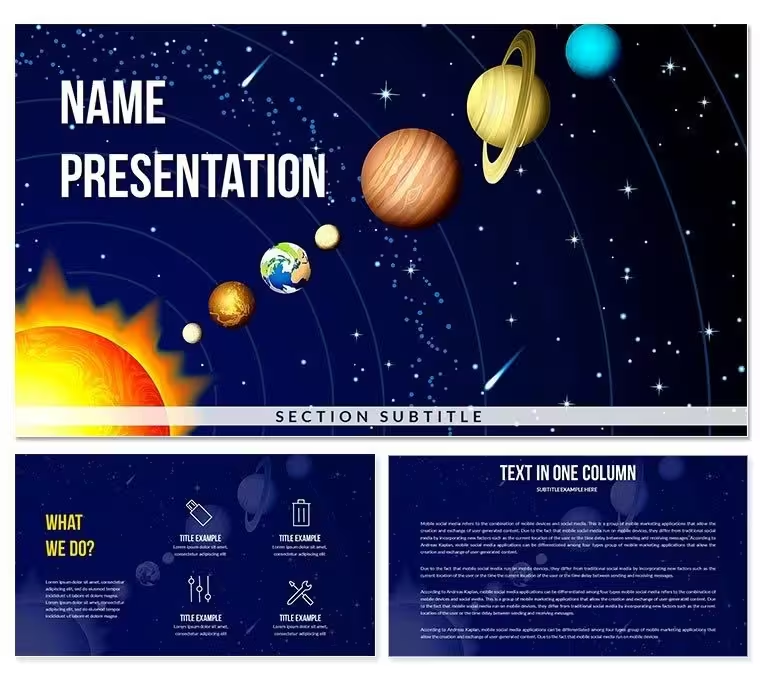
 Cliquez pour agrandir
Modèle de présentation sur le système solaire – PowerPoint modifiable | ImagineLayout
| Format | .pptx |
| Diapositives | 3 mises en page uniques |
| Format d'image | 16:9 |
| Compatibilité | PowerPoint |
| Animé | Non |
| Langue | English |
| Licence | Commercial |
| Taille du fichier | — |
| Version | v1.0 |
| Dernière mise à jour | août 2026 |
Ce qu'il contient
Ce qui est inclus dans le téléchargement
28 diagrammes répartis sur 7 schémas de couleurs composent le package payant de ce modèle de présentation PowerPoint thématisé sur l'astronomie. Les présets de couleurs incluent du bleu marine profond, du bleu espace sombre, et cinq variantes supplémentaires qui modifient la tonalité de l'arrière-plan tout en gardant les éléments d'illustration planétaire lisibles dans toutes les options. Trois maîtres de diapositives et trois mises en page d'arrière-plan sont inclus dans les deux niveaux ; la version payante à 20,00 $ ajoute l'ensemble complet des diagrammes et la bibliothèque des schémas de couleurs.
Les 28 diagrammes couvrent les types de diapositives dont un enseignant ou un communicateur scientifique a besoin pour une conférence ou une unité complète : des cadres de titre, des mises en page de vue d'ensemble des planètes, des diapositives de comparaison pour les données orbitales, des séquences chronologiques pour l'histoire de l'exploration spatiale, et des diapositives de contenu avec des régions de placeholders pour images afin d'insérer des photographies ou des images de la NASA. La structure passe des diapositives de contexte général aux mises en page détaillées de diagrammes, de sorte que le support fonctionne comme une présentation complète sans nécessiter de diapositives supplémentaires issues d'autres fichiers.
Comparé aux ensembles thématisés sur l'espace construits autour d'une seule image héroïque répétée sur toutes les diapositives, ce package sépare l'atmosphère d'arrière-plan de la structure du diagramme. Chacun des 28 diagrammes est une mise en page autonome qui fonctionne avec l'un des 7 présets de couleurs – le thème visuel est cohérent, mais la structure des informations change selon la diapositive pour s'adapter au type spécifique de contenu à communiquer.
Qu'est-ce qu'un modèle PowerPoint sur le Système Solaire ? Un modèle PowerPoint sur le Système Solaire est un fichier de présentation préconstruit avec des mises en page de diapositives thématisées sur l'astronomie, des diagrammes éditables et des schémas de couleurs à visuels spatiaux, conçus pour des conférences éducatives, des présentations scientifiques et des contenus commerciaux liés à l'astronomie – compatible avec Microsoft PowerPoint 2016 et les versions ultérieures.
Capacités d'édition en un coup d'œil
FonctionnalitéDétailsDiagrammes inclus28 mises en page couvrant les titres, les vues d'ensemble, les comparaisons, les chronologies et les diapositives détailléesSchémas de couleurs7 présets ; bleu marine profond, bleu espace et 5 alternativesFormes éditablesCadre des illustrations planétaires et éléments des anneaux orbitaux redimensionnables sans altérer les proportions de la mise en pagePlaceholders de texteLes étiquettes de noms de planètes et les appels de données s'actualisent indépendamment des couches graphiques d'arrière-planPlaceholders d'imagesLes régions désignées acceptent les photos insérées ou les images de la NASA sans repositionner les éléments environnantsMaître de diapositivesLes changements globaux de couleur s'appliquent via le maître de diapositives de PowerPoint ; des overrides par diapositive sont disponiblesFormats de fichiers.pptx et .potx pour l'édition ; prévisualisations .jpg inclusesCompatibilitéMicrosoft PowerPoint 2016, 2019, Microsoft 365 (Windows et Mac)Version gratuite vs payanteNiveau d'entrée ($10) : 3 maîtres + 3 arrière-plans ; Package complet ($20) : ajoute les 28 diagrammes + 7 schémas de couleursPersonnalisation en 5 étapes
Comment adapter un modèle thématisé sur l'espace à une leçon d'astronomie spécifique ? Ouvrez le fichier .pptx dans PowerPoint 2016 ou une version ultérieure et accédez au panneau des diapositives à gauche. Identifiez parmi les 28 mises en page de diagrammes celles qui correspondent à votre structure de contenu – vue d'ensemble planétaire, comparaison orbitale ou chronologie spatiale.
- Étape 1 - Ouvrir le fichier .pptx (1 minute) : Lancez PowerPoint, ouvrez le fichier et parcourez les miniatures des 28 diapositives pour identifier les mises en page qui correspondent à votre plan de cours.
- Étape 2 - Sélectionner votre préset de couleurs (2 minutes) : Allez dans Affichage - Maître des diapositives - Couleurs. Sélectionnez l'un des 7 présets intégrés. Le bleu espace sombre convient aux présentations projetées en classe ; les variantes plus claires conviennent aux supports imprimés.
- Étape 3 - Remplacer les étiquettes de texte (5-10 minutes) : Cliquez directement sur chaque placeholder de texte sur la diapositive. Les noms de planètes, les données orbitales et les textes de légende s'actualisent sans déverrouiller les éléments graphiques regroupés.
- Étape 4 - Insérer des images dans les placeholders (3-5 minutes) : Cliquez sur n'importe quelle région de placeholder d'image, sélectionnez Insérer - Image - Cet appareil (ou source en ligne) et choisissez votre fichier image. Le placeholder contraint l'image insérée aux limites de la mise en page automatiquement.
- Étape 5 - Exporter (1 minute) : Fichier - Enregistrer sous pour une distribution en .pptx, ou Fichier - Exporter - Créer un PDF/XPS pour une version imprimable.
Difficulté d'édition : Débutant à Intermédiaire. Les modifications de texte et de couleur ne nécessitent aucune compétence en design. L'insertion d'images et la navigation dans le maître de diapositives nécessitent une familiarité de base avec PowerPoint – environ le niveau atteint après une ou deux présentations précédentes.
Téléchargez et commencez à éditer immédiatement
Construire depuis zéro contre commencer ici
Un professeur d'astronomie d'un lycée régional préparait une conférence de 45 minutes sur le système solaire interne pour une classe de physique de première année. Construire à partir d'une diapositive vierge – en recherchant des illustrations planétaires, en créant des tableaux de comparaison et en alignant le texte sur des arrière-plans sombres – avait pris 5 heures pour une unité précédente. En utilisant les diapositives de vue d'ensemble planétaire et de comparaison de diagrammes de ce modèle, l'ensemble du support de conférence a été assemblé en 55 minutes, avec 20 minutes passées à insérer des photographies personnalisées de la NASA dans les régions de placeholders d'images.
Construire manuellement des mises en page de comparaison planétaire dans PowerPoint signifie décider de la taille des formes, des proportions des anneaux orbitaux et de la position des étiquettes pour chaque élément individuellement. Un seul diagramme planétaire avec quatre points de données étiquetés – diamètre, distance du soleil, période orbitale, température de surface – implique 12 à 16 éléments de forme et de texte individuels. Avec 4 telles diapositives par conférence, cela fait 48 à 64 objets à redimensionner et aligner depuis zéro. L'ensemble de diagrammes de ce modèle résout toutes ces décisions avant même l'ouverture du fichier.
Dans la conception de présentations spatiales et astronomiques, la luminance de l'arrière-plan influence le contraste des étiquettes de manière différente des modèles de diapositives standards. Les diapositives à arrière-plan sombre nécessitent un texte blanc ou de couleur claire d'au moins 14pt pour rester lisible sur les écrans de projection en classe – un texte plus petit ou à faible contraste tombe en dessous du seuil de lisibilité sous les conditions de projection en classe. La position des étiquettes planétaires dans ce modèle les place dans des zones d'espace négatif adjacentes à l'illustration, et non superposées sur le graphique lui-même. Cette séparation signifie que l'étiquette est lisible pour n'importe quel préset de couleurs sans nécessiter de repositionnement manuel.
Téléchargez et commencez à éditer immédiatement
Questions Fréquentes
Quelles versions de PowerPoint sont compatibles avec ce modèle ?Les fichiers .pptx et .potx s'ouvrent correctement dans Microsoft PowerPoint 2016, 2019 et Microsoft 365 sur Windows et Mac. PowerPoint 2013 peut importer le fichier mais peut ne pas afficher correctement toutes les couches de dégradé d'arrière-plan. Google Slides peut ouvrir les fichiers .pptx via importation, bien que la fidélité des couleurs d'arrière-plan sombre et certains effets de forme puissent varier. Pour des résultats visuels précis correspondant aux images de prévisualisation, utilisez PowerPoint 2016 ou une version ultérieure.
Comment changer le schéma de couleurs sur les 28 diapositives en une seule fois ?Allez dans Affichage - Maître des diapositives dans PowerPoint et sélectionnez la miniature de la diapositive maître principale. Dans l'onglet Maître des diapositives, cliquez sur Couleurs et choisissez l'un des 7 présets de couleurs intégrés. La fermeture de la vue Maître des diapositives applique le changement sur toutes les diapositives simultanément. Pour surcharger la couleur du maître sur une diapositive spécifique uniquement, sélectionnez la forme, allez dans Format - Style de forme et entrez la valeur hexadécimale de votre couleur de marque – cela modifie cet élément sans affecter le reste du support.
Que contient la version d'entrée de gamme par rapport au package complet ?La version d'entrée de gamme à 10,00 $ inclut 3 maîtres de diapositives et 3 mises en page d'arrière-plan – la base structurelle et visuelle du modèle. Le package complet à 20,00 $ ajoute 28 diagrammes et 7 schémas de couleurs pour ces diagrammes. L'ensemble des diagrammes contient les vues d'ensemble planétaires, les comparaisons, les chronologies et les diapositives détaillées ; sans cela, le téléchargement fournit uniquement le design d'arrière-plan mais pas les structures de diapositives de contenu. Les enseignants qui construisent une présentation complète sur l'astronomie ont besoin du package à 20,00 $.
Ce modèle est-il autorisé pour une utilisation dans des contextes éducatifs ou commerciaux ?La licence standard couvre l'utilisation dans des présentations éducatives, des conférences, des événements académiques et des sessions de formation institutionnelles. Elle permet également son utilisation dans des présentations commerciales où le modèle est intégré dans un support livré. La redistribution du fichier du modèle en tant que téléchargement autonome, son inclusion dans des packages de matériel de cours vendus aux étudiants ou la sous-licence à d'autres institutions n'est pas autorisée selon les termes standards. Consultez les Conditions d'utilisation sur le site web d'ImagineLayout pour les conditions de licence complètes avant une utilisation institutionnelle.
Comment insérer des photos personnalisées ou des images de la NASA dans les mises en page des diapositives ?Cliquez sur n'importe quelle région de placeholder d'image sur la diapositive – celles-ci sont des zones de cadre désignées, et non des couches d'arrière-plan. Sélectionnez Insérer - Image - Cet appareil (ou source en ligne) et choisissez votre fichier image. PowerPoint contraint automatiquement l'image insérée aux limites du placeholder, en maintenant les proportions de la mise en page. Pour repositionner l'image dans le cadre, double-cliquez sur le placeholder pour activer le mode de recadrage, puis faites glisser l'image à la position souhaitée dans le cadre avant de cliquer à l'extérieur pour confirmer.
Quelle est la politique de remboursement pour ce produit ?Les remboursements sont disponibles lorsque le fichier téléchargé ne correspond pas à la description du produit ou ne peut pas être ouvert dans la version spécifiée du logiciel. Les demandes doivent être soumises via le contact de support d'ImagineLayout avant que des modifications significatives ne soient apportées au fichier. Les téléchargements numériques sont généralement non remboursables une fois accessibles, mais les défaillances techniques documentées avec le fichier peuvent faire l'objet d'un examen. Les conditions complètes sont détaillées sur la page Politique de Remboursement d'ImagineLayout.
Comment exporter la présentation finale pour un LMS ou une classe en ligne ?Pour les plateformes LMS comme Moodle, Canvas ou Google Classroom, exportez le support final en PDF via Fichier - Exporter - Créer un PDF/XPS. Cela produit un fichier à mise en page fixe qui s'affiche de manière cohérente sur tous les appareils sans nécessiter PowerPoint. Pour les plateformes acceptant les vidéos, l'option Fichier - Exporter - Créer une vidéo de PowerPoint convertit le support en .mp4 à la résolution choisie. Pour un téléchargement direct en tant que fichier de diapositives, le format .pptx est accepté par la plupart des plateformes LMS nativement.
Idéal pour
- Feuilles de route de projet et plans de sprint
- Calendriers de lancement de produit
- Bilans trimestriels ou annuels
- Historique de l’entreprise et grandes étapes
Licence
avis
Pulled this for a quarterly review, the timeline layouts were exactly what I needed.
Honestly, the fonts felt a little dated to me but the overall structure is solid.
A coworker asked where I got these pie chart graphics, so that's a win.
My only complaint is that some of the slides are over-designed for a simple status update.
Downloaded it, swapped in my data, and presented it within an hour. Works for me.
Aidez les autres en partageant votre expérience. Les avis ne sont acceptés que des utilisateurs inscrits.
Questions fréquentes
Le modèle fonctionne-t-il dans Google Slides ?
Les polices sont-elles intégrées ?
Puis-je utiliser ce modèle pour des projets clients ?
Quelle est la politique de remboursement ?
Le modèle est-il mis à jour après l'achat ?
Modèles similaires
Voir tout PowerPoint Templates →



Les 1 diapositives