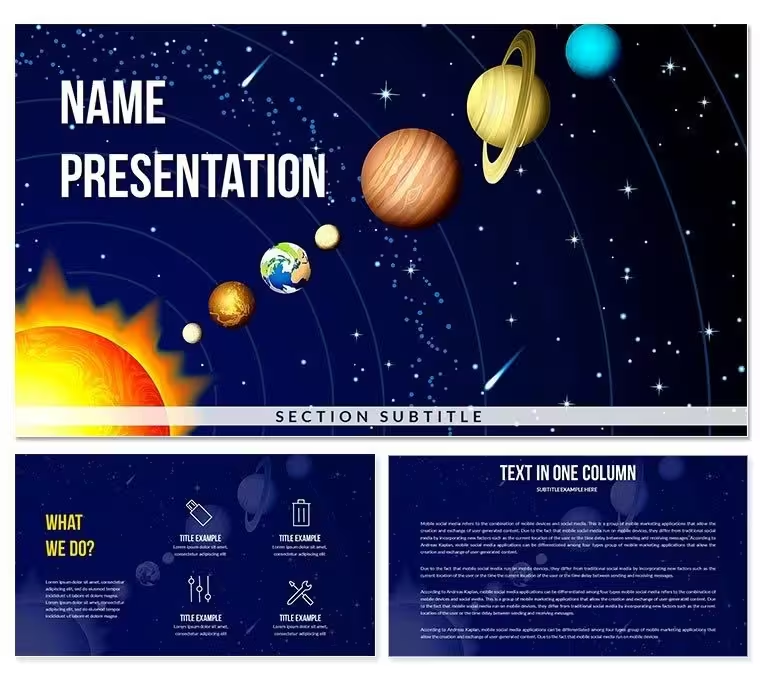
 クリックで拡大
太陽系 PowerPoint テンプレート - 編集可能な PPTX | ImagineLayout
| 形式 | .pptx |
| スライド | 3 種類のレイアウト |
| アスペクト比 | 16:9 |
| 互換性 | PowerPoint |
| アニメーション | いいえ |
| 言語 | English |
| ライセンス | Commercial |
| ファイルサイズ | — |
| バージョン | v1.0 |
| 最終更新 | 2026年8月 |
内容
ダウンロードに含まれる内容
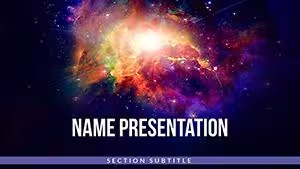
この天文学テーマのプレゼンテーションテンプレートの有料パッケージには、7つのカラースキームにわたる28枚の図表が含まれています。カラープレセットには、深海色、宇宙の暗い青色、そして5つの追加バリエーションがあり、これらは背景のトーンを変化させながら、全てのオプションで惑星のイラスト要素が読み取りやすいように設計されています。3つのスライドマスターと3つの背景レイアウトが両方のプランに含まれており、$20.00の有料バージョンでは、全図表セットとカラースキームライブラリが追加されます。
28枚の図表は、教育者や科学コミュニケーターが1つの講義やユニットを通して必要とするスライドタイプを網羅しています:タイトルフレーム、惑星概要レイアウト、軌道データの比較スライド、宇宙探査の歴史のタイムライン、写真やNASAのイメージを挿入するための画像プレースホルダーを持つコンテンツスライド。構造は、広範囲な背景設定スライドから詳細レベルの図表レイアウトへと移行しており、このデッキは追加のスライドを必要とせず、完璧なプレゼンテーションとして機能します。
単一のヒーロー画像をスライド全体に繰り返し使用する宇宙テーマのセットと比較して、このパッケージでは背景の雰囲気を図表の構造から分離しています。28枚の図表のうち、それぞれが7つのカラープレセットのいずれかと組み合わせられる独立したレイアウトです。視覚的なテーマは一貫していますが、情報構造はスライドごとに異なり、伝えようとするコンテンツの種類に合わせて調整されています。
太陽系PowerPointテンプレートとは何ですか? 太陽系PowerPointテンプレートは、教育講義、科学プレゼンテーション、天文学関連のビジネスコンテンツのために設計された、天文学テーマのスライドレイアウト、編集可能な図表、宇宙ビジュアルのカラースキームを備えたプレビルドされたプレゼンテーションファイルです。Microsoft PowerPoint 2016以降で互換性があります。
編集機能の概要
機能詳細含まれる図表タイトル、概要、比較、タイムライン、詳細スライドを含む28枚のレイアウトカラースキーム7つのプレセット;深海色、宇宙の青色、5つの代替色編集可能な形状惑星イラストの枠と軌道リングの要素は、レイアウト比率を壊さずにリサイズ可能テキストプレースホルダー惑星名ラベルとデータコールアウトは、背景グラフィック層とは独立して更新可能画像プレースホルダー指定された領域に挿入された写真やNASAのイメージを受け入れ、周囲の要素を再配置することなくスライドマスターPowerPointのスライドマスターを通じてグローバルカラー変更が可能;各スライドごとのオーバーライドも利用可能ファイル形式.pptxと.potxで編集可能;.jpgのプレビューも含まれています互換性Microsoft PowerPoint 2016、2019、Microsoft 365(WindowsとMac)無料版と有料版エントリティア($10):3つのマスターと3つの背景;フルパッケージ($20):28枚の図表と7つのカラースキームを追加5ステップでカスタマイズ
宇宙テーマのテンプレートを特定の天文学の授業に適応するにはどうすればよいでしょうか?PowerPoint 2016以降で.pptxファイルを開き、左側のスライドパネルを確認してください。28枚の図表レイアウトのうち、どれがあなたのコンテンツ構造に合っているかを特定します。惑星概要、軌道比較、宇宙タイムラインなどです。
- ステップ1 - .pptxファイルを開く(1分):PowerPointを起動し、ファイルを開き、28枚のスライドのサムネイルをスキャンして、授業計画に合うレイアウトを特定します。
- ステップ2 - カラープレセットを選択(2分):View - スライドマスター - カラーを選択し、7つの内蔵プレセットから1つを選択します。暗い宇宙の青色は、プロジェクション用の教室環境に適しています;より明るいバリエーションは、印刷用のハンドアウトに適しています。
- ステップ3 - テキストラベルを置き換える(5-10分):各スライド上のテキストプレースホルダーを直接クリックします。惑星名、軌道データ、キャプションテキストは、グループ化されたグラフィック要素をロック解除することなく更新できます。
- ステップ4 - プレースホルダーに画像を挿入(3-5分):任意の画像プレースホルダー領域をクリックし、Insert - Pictureを選択してファイルを選択します。プレースホルダーは、レイアウト境界内に画像を自動的に制限します。
- ステップ5 - エクスポート(1分):ファイル - 保存として .pptxで配布するか、ファイル - エクスポート - PDF/XPSを作成して、印刷可能なハンドアウト版を作成します。
編集の難易度:初心者から中級。テキストとカラーの変更にはデザインスキルは必要ありません。画像の挿入とスライドマスターのナビゲーションには、基本的なPowerPointの知識が必要です。大体、1回または2回の前のプレゼンテーションを作成したレベルです。
ダウンロードしてすぐに編集を開始
ゼロから作成するか、ここから始めるか
地方の高校で物理の授業を担当する天文学の教師が、10年生の生徒に向けた45分の講義で内惑星系について準備していました。前回のユニットでは、空白のスライドから始めて惑星のイラストを探し、比較表を作成し、暗い背景上にテキストを配置するのに5時間かかりました。このテンプレートの惑星概要と比較図表スライドを使用することで、全講義デッキは55分で完成し、20分はNASAのカスタム写真を画像プレースホルダー領域に挿入するのに費やされました。
PowerPointで惑星比較レイアウトを手動で作成することは、形状のサイズ、軌道リングの比率、ラベルの配置など、それぞれの要素について個別に決定することを意味します。単一の惑星図表に4つのラベル付きデータポイント(直径、太陽からの距離、軌道周期、表面温度)がある場合、12-16個の個別の形状とテキスト要素をサイズと配置する必要があります。1つの講義に4枚のスライドがある場合、それは48-64個のオブジェクトをゼロからサイズと配置することを意味します。このテンプレートの図表セットは、ファイルを開く前にこれらのすべての決定を解決します。
宇宙と天文学のプレゼンテーションデザインでは、背景の明るさがテキストの対比を通常のスライドテンプレートとは異なる方法で影響します。暗い背景のスライドでは、プロジェクターでの表示で読み取り可能な最小14ptの白色または明るい色のテキストが必要です。より小さいテキストや低対比では、教室でのプロジェクション条件下で読み取り可能な閾値を下回ります。このテンプレートの惑星ラベルの位置は、イラストの隣接するネガティブスペース領域に配置されており、グラフィック上に重ねて表示されることはありません。この分離により、どのカラープレセットでもラベルが読み取り可能であり、手動での再配置が不要です。
ダウンロードしてすぐに編集を開始
よくある質問
このテンプレートはどのバージョンのPowerPointと互換性がありますか?.pptxおよび.potxファイルは、Microsoft PowerPoint 2016、2019、Microsoft 365(WindowsおよびMac)で正しく開くことができます。PowerPoint 2013ではファイルをインポートできますが、すべての背景グラデーション層が正確にレンダリングされるとは限りません。Google Slidesでは.pptxファイルをインポートすることで開くことができますが、暗い背景の色の忠実度や一部の形状効果が変化する可能性があります。予備画像と一致する正確な視覚結果を得るには、PowerPoint 2016以降のバージョンを使用してください。
28枚のスライドのカラースキームを一度に変更するにはどうすればよいですか?PowerPointでView - スライドマスターを選択し、トップレベルのマスタースライドのサムネイルを選択します。スライドマスタータブからColorsをクリックし、7つの内蔵テーマカラーのプレセットから1つを選択します。スライドマスターの表示を閉じると、変更が全スライドに同時に適用されます。特定のスライドのみでマスターの色をオーバーライドするには、形状を選択し、Format - Shape Styleを選択し、ブランドカラーのヘックス値を入力します。これにより、その要素のみが変更され、デッキの残りの部分には影響しません。
エントリティアとフルパッケージの違いは何ですか?$10.00のエントリティアには、3つのスライドマスターと3つの背景レイアウトが含まれており、テンプレートの構造的および視覚的な基盤を提供します。$20.00のフルパッケージでは、28枚の図表とそれらのための7つのカラースキームが追加されます。図表セットには、惑星概要、比較、タイムライン、詳細スライドが含まれています。このセットがない場合、ダウンロードでは背景デザインが提供されますが、コンテンツスライドの構造は提供されません。天文学のフルデッキを構築するには、$20.00のパッケージが必要です。
このテンプレートは教育的または商用のコンテキストで使用するためのライセンスを持っていますか?標準ライセンスは、教育的プレゼンテーション、講義、学術会議、機関のトレーニングセッションでの使用をカバーします。また、テンプレートがデリバリーデッキに組み込まれた商用ビジネスプレゼンテーションでの使用も許可されています。テンプレートファイルをスタンドアロンでダウンロードして再配布すること、学生に販売するコース資料パッケージに含めること、他の機関へのサブライセンスを行うことは、標準条件下では許可されていません。ImagineLayoutのウェブサイトの利用規約を確認して、機関での使用に関する完全なライセンス条件をご覧ください。
スライドレイアウトにカスタム写真やNASAの画像を挿入するにはどうすればよいですか?スライド上の任意の画像プレースホルダー領域をクリックします。これは、背景層ではなく指定されたフレーム領域です。Insert - Picture - This Device(またはオンラインソース)を選択し、画像ファイルを選択します。PowerPointは、挿入された画像をプレースホルダー境界内に自動的に制限します。レイアウト比率を維持します。プレースホルダー内で画像を再配置するには、プレースホルダーをダブルクリックしてクロップモードをアクティブにし、フレーム内で画像を希望する位置にドラッグします。その後、確認のために外側をクリックします。
この製品の返金ポリシーはどうなっていますか?ダウンロードしたファイルが製品説明に合致しないか、指定されたソフトウェアバージョンで開けない場合に返金が可能です。ファイルに対して重要な編集が施される前に、ImagineLayoutのサポートコンタクトを通じて返金の申請を行ってください。ダウンロード後は一般的に返金ができませんが、ファイルの技術的な不具合が文書化されている場合は審査対象となります。詳細はImagineLayoutの返金ポリシーページに記載されています。
完成したプレゼンテーションをLMSまたはオンラインクラスで使用するためにどのようにエクスポートすればよいですか?Moodle、Canvas、Google ClassroomなどのLMSプラットフォームの場合、File - エクスポート - PDF/XPSを作成して完成したデッキをPDFとしてエクスポートします。これにより、デバイス間で一貫した表示が可能となり、PowerPointが必要なくなります。ビデオを受け入れるプラットフォームの場合、PowerPointのFile - エクスポート - ビデオを作成でデッキを.mp4形式に変換できます。スライドファイルとして直接アップロードする場合、ほとんどのLMSプラットフォームは.pptx形式をネイティブで受け入れます。
こんな用途に
- プロジェクトのロードマップやスプリント計画
- 製品ローンチのタイムライン
- 四半期・年次のレビュー資料
- 会社の沿革やマイルストーンのまとめ
ライセンス
件のレビュー
Pulled this for a quarterly review, the timeline layouts were exactly what I needed.
Honestly, the fonts felt a little dated to me but the overall structure is solid.
A coworker asked where I got these pie chart graphics, so that's a win.
My only complaint is that some of the slides are over-designed for a simple status update.
Downloaded it, swapped in my data, and presented it within an hour. Works for me.
よくある質問
Google スライドで使えますか?
フォントは埋め込まれていますか?
クライアント案件に使えますか?
返金ポリシーは?
購入後もテンプレートは更新されますか?
類似のテンプレート
すべて見る PowerPoint Templates →
1 枚すべてのスライド