 Haz clic para ampliar
Plantilla de PowerPoint de Alimentos Saludables - Editable PPTX | ImagineLayout
| Formato | .pptx |
| Diapositivas | 3 diseños únicos |
| Relación de aspecto | 16:9 |
| Compatibilidad | PowerPoint |
| Animado | No |
| Idioma | English |
| Licencia | Commercial |
| Tamaño del archivo | — |
| Versión | v1.0 |
| Última actualización | agosto de 2026 |
Qué contiene
Contenido del paquete
28 diagramas organizados en 7 esquemas de color componen la versión de pago de este archivo descargable. Cada esquema aplica una paleta distinta —desde verdes profundos hasta tonos cálidos naranja-rojos— en todas las diapositivas de diagramas simultáneamente a través del maestro de diapositivas. La versión gratuita incluye 3 maestros y 3 fondos, lo que brinda suficiente estructura para probar la plantilla con su contenido existente antes de comprometerse con el conjunto completo.
Los diagramas abarcan una variedad de composiciones de diseño: secuencias de líneas de tiempo, bloques de comparación, estructuras circulares de flujo y diseños divididos en texto e imagen. Juntos, sirven para presentaciones que requieren tanto visuales cercanos a los datos como narrativa de storytelling —por ejemplo, un seminario de nutrición que cubra fases dietéticas, o un taller de bienestar con un cronograma por sesión—. La variedad significa que un solo archivo puede apoyar una presentación multicomponente sin repetir diseños.
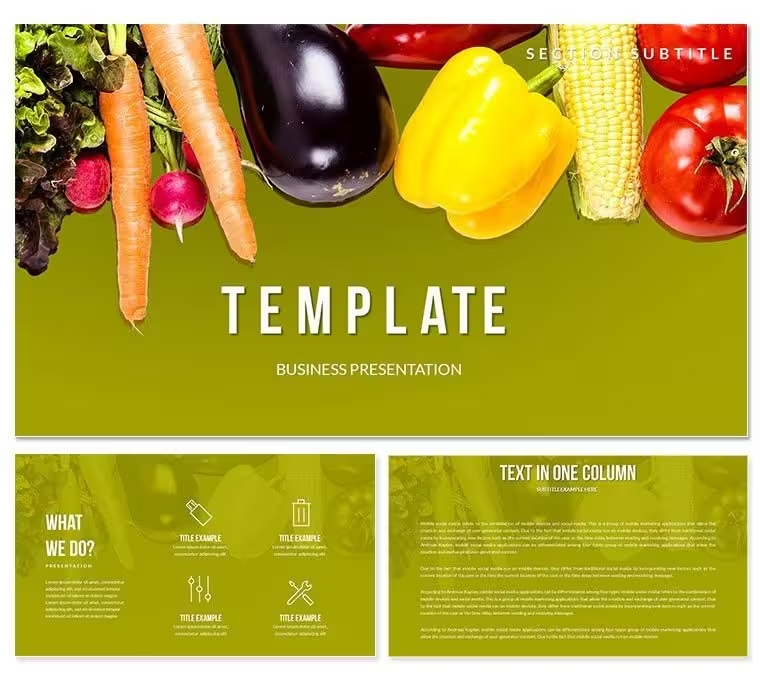
A diferencia de los conjuntos enfocados únicamente en flujos de datos abstractos o diseños de gráficos individuales, este paquete ancla cada diseño en una estética fotográfica e ilustrativa de vegetales. La imagen no es un relleno decorativo: funciona como un ancla visual que transmite el tema antes de que se lea una palabra, lo cual es clave en presentaciones en vivo donde la atención llega de manera desigual.
Adaptar la plantilla a su marca
Nivel de dificultad: Principiante. Abra el archivo .pptx en PowerPoint 2016 o versiones posteriores. El primer lugar a revisar es el maestro de diapositivas —acceda a través de Ver - Maestro de diapositivas—. Los 7 esquemas de color se gestionan aquí, lo que significa que un solo cambio en la paleta del maestro actualiza todas las diapositivas de diagramas al instante. La mayoría de los usuarios terminan con el recoloreo global en menos de 4 minutos.
Una vez que el esquema de color coincida con su marca, pase a las diapositivas individuales. Los lugares de texto aceptan escritura directa —sin necesidad de desagrupar—. Las áreas de fotos, cuando están presentes, aceptan reemplazo por arrastre y suelta de imágenes. El formato .potx es útil para equipos: guarde la versión con marca como .potx y distribuya este archivo como punto de partida para todas las presentaciones sobre salud y bienestar del equipo.
- Paso 1: Abra el .pptx en PowerPoint 2016 o versiones posteriores (1 min)
- Paso 2: Vaya a Ver - Maestro de diapositivas y seleccione el esquema de color objetivo (2-3 min)
- Paso 3: Regrese a la vista Normal y reemplace el texto de los lugares en cada diagrama (5-10 min)
- Paso 4: Cambie las fotos de marca por arrastre y suelta (2-4 min)
- Paso 5: Guarde como .pptx para entrega o .potx para reutilización del equipo (1 min)
Dónde encaja esta plantilla en su trabajo
Tres horas antes de un seminario de nutrición, el archivo de diapositivas aún tenía texto de lugar y colores desalineados tomados de tres fuentes distintas. Una nutricionista registrada en un centro de atención ambulatoria de un hospital regional necesitaba diagramas que coincidieran tanto con el entorno clínico como con el tono accesible y orientado al paciente de la sesión. Abrió el .pptx, aplicó el esquema de color verde a través del maestro de diapositivas, reemplazó todo el texto en 22 minutos y exportó. Sin software de diseño. Sin ayuda externa.
Un segundo escenario: una profesora de ciencia de los alimentos en una universidad de tamaño medio utilizó la misma plantilla en cuatro módulos consecutivos del semestre sobre nutrición basada en plantas. Cada vez, el esquema de color rotaba —un esquema por módulo—, para que los estudiantes pudieran rastrear visualmente en qué unidad estaban. Los 28 diagramas ofrecieron suficiente variedad de diseño para que ninguna diapositiva consecutiva en algún módulo tuviera una estructura idéntica.
Descargue y comience a editar de inmediato
¿Por qué esta plantilla y no una diapositiva en blanco?
Crear un conjunto equivalente de 28 diapositivas desde cero en PowerPoint requiere obtener imágenes de vegetales bajo una licencia comercial, crear diseños de diagramas consistentes en cada diapositiva y configurar una paleta maestra que aplique globalmente. Un diseñador competente necesita 6-8 horas para ese alcance. Un no diseñador suele invertir 12+ horas y aún termina con espacios inconsistentes y tamaños de fuente en las diapositivas.
En presentaciones de educación en salud, el peso visual de las imágenes de alimentos en las diapositivas temáticas cumple una función cognitiva específica: activa asociaciones previas antes de que el orador comience a hablar. Una diapositiva blanca con texto no logra esto. Un diseño donde una fotografía de vegetales frescos ancla el panel izquierdo mientras un diagrama estructurado llena el derecho crea una señal pre-atencional que le dice al público "esto es sobre alimentación y salud" en menos de 200 milisegundos —antes de que el orador llegue al primer dato—. Este efecto de pre-carga reduce el tiempo que el público dedica a orientarse y aumenta el tiempo que escucha.
El formato .potx extiende este valor con el tiempo. Configure la plantilla una vez, guárdela como .potx y cada presentación futura de la serie abrirá desde el mismo punto de partida con marca. Sin importar logos nuevamente. Sin reingresar valores hexadecimales.
Descargue y comience a editar de inmediato
Preguntas frecuentes
¿Qué versiones de PowerPoint son compatibles con esta plantilla?Los archivos .pptx y .potx son compatibles con PowerPoint 2016, 2019 y Microsoft 365, tanto en Windows como en Mac. PowerPoint 2013 abrirá los archivos, pero puede no renderizar correctamente algunas características de la paleta maestra. Si usa PowerPoint para Mac a través de Microsoft 365, todas las funciones —incluyendo los esquemas de color del maestro de diapositivas— funcionan como se espera. Versiones más antiguas como PowerPoint 2010 o 2007 no se recomiendan, ya que el formato .potx puede generar advertencias de compatibilidad y algunos elementos agrupados pueden cambiar de posición en motores de renderizado más antiguos.
¿Cómo cambio el esquema de color en todas las diapositivas a la vez?Abra el archivo en PowerPoint y vaya a Ver - Maestro de diapositivas. El maestro de diapositivas en la parte superior del panel izquierdo controla la paleta de colores para las 28 diapositivas de diagramas simultáneamente. Haga clic en cualquier forma coloreada en el maestro, abra Formato - Estilo de forma y cambie el relleno al valor hexadecimal de su marca. Ese cambio se propagará a todas las diapositivas que usen la misma variable de color. Para cambiar entre los 7 esquemas de color integrados, seleccione el diseño maestro correspondiente en el panel izquierdo. Evite editar los colores directamente en las diapositivas individuales a menos que necesite una excepción puntual: editar a través del maestro es más rápido y mantiene todas las diapositivas consistentes.
¿Qué incluye la versión gratuita y qué se agrega en la versión de pago?La versión gratuita incluye 3 maestros de diapositivas y 3 fondos —suficiente para construir una estructura básica de presentación con marca—. La versión de pago, a $24.00, agrega 28 diapositivas de diagramas y 7 esquemas de color completos para esos diagramas. Los diagramas son el contenido funcional principal: diseños de líneas de tiempo, bloques de comparación, estructuras circulares de flujo y combinaciones de texto e imagen. Si su presentación solo necesita una diapositiva de portada, divisores de sección y una diapositiva de cierre, la versión gratuita puede ser suficiente. Si necesita diseños estructurados de contenido a lo largo del archivo, la versión de pago ofrece el rango completo.
¿Puedo usar esta plantilla para trabajos con clientes pagados o presentaciones comerciales?La licencia estándar cubre el uso personal, presentaciones internas organizacionales y entornos educativos. Usarla en entregables para clientes pagados —por ejemplo, una consultoría nutricional que entregue diapositivas con marca a clientes como parte de un servicio— requiere revisar los Términos de Uso de ImagineLayout para condiciones de licencia extendidas. La plantilla no puede venderse como archivo independiente, redistribuirse ni incluirse en otros paquetes de plantillas. Si está preparando presentaciones para programas internos de salud de su organización o seminarios públicos, la licencia estándar aplica sin restricciones.
¿Cómo inserto mis propias fotografías en las áreas de imagen?Algunas diapositivas de diagramas incluyen áreas designadas para imágenes junto a la estructura del diagrama. Para reemplazar una imagen de lugar, haga clic directamente en el área de imagen para seleccionarla, luego vaya a Insertar - Imágenes - Este dispositivo (o arrastre y suelte un archivo desde su escritorio). PowerPoint ajustará la imagen al marco del lugar. Si las proporciones no coinciden, haga clic derecho en la imagen y elija Formato de imagen - Recortar para ajustar el área visible dentro del marco. Para diapositivas sin un lugar designado, inserte una imagen a través de Insertar - Imágenes, luego haga clic derecho y use Enviar al fondo para posicionarla detrás de la capa del diagrama.
¿Cuál es la política de reembolso si la plantilla no funciona como se espera?La política de reembolso de ImagineLayout aplica a compras donde el archivo esté defectuoso o sea materialmente diferente de lo mostrado en la página del producto. Si el archivo no se abre en una versión compatible de PowerPoint o si faltan los diseños de diagramas, una solicitud de reembolso es apropiada. Generalmente no se emiten reembolsos una vez que el archivo ha sido descargado y utilizado con éxito. Para iniciar un reembolso, comuníquese con el soporte de ImagineLayout a través de la página de Contacto con su número de pedido y una descripción del problema. Revise la política completa de reembolsos en imaginelayout.com/refund-policy/ para condiciones y plazos específicos.
Ideal para
- Hojas de ruta de proyectos y planes de sprint
- Cronogramas de lanzamiento de productos
- Presentaciones de resultados trimestrales o anuales
- Historia de la empresa y resúmenes de hitos
Licencia
reseñas
Used the process diagrams for a workflow presentation. They are straightforward
but I wish there were more options for branching paths.
It's a solid pack for basic diagrams. I used a Venn diagram that was perfect for a conference talk.
Couldn't find a good chart in my standard deck
so I grabbed this. It has a good mix of options.
but the design is a bit plain. It'll do for internal stuff
but I'd want something nicer for a client.
Needed a quick org chart for a team meeting. This one was easy to edit and looks clean.
Ayuda a otros compartiendo tu experiencia. Las reseñas solo se aceptan de usuarios registrados.
Preguntas frecuentes
¿Funciona en Google Slides?
¿Las fuentes están incluidas?
¿Puedo usarla en proyectos para clientes?
¿Cuál es la política de reembolso?
¿Se actualiza la plantilla después de la compra?
Plantillas similares
Ver todo PowerPoint Templates →



Las 1 diapositivas