 Zum Vergrößern klicken
Gesundes Leben Gemüse-PowerPoint-Vorlage – bearbeitbare PPTX | ImagineLayout
| Format | .pptx |
| Folien | 3 einzigartige Layouts |
| Seitenverhältnis | 16:9 |
| Kompatibilität | PowerPoint |
| Animiert | Nein |
| Sprache | English |
| Lizenz | Commercial |
| Dateigröße | — |
| Version | v1.0 |
| Zuletzt aktualisiert | August 2026 |
Was ist drin
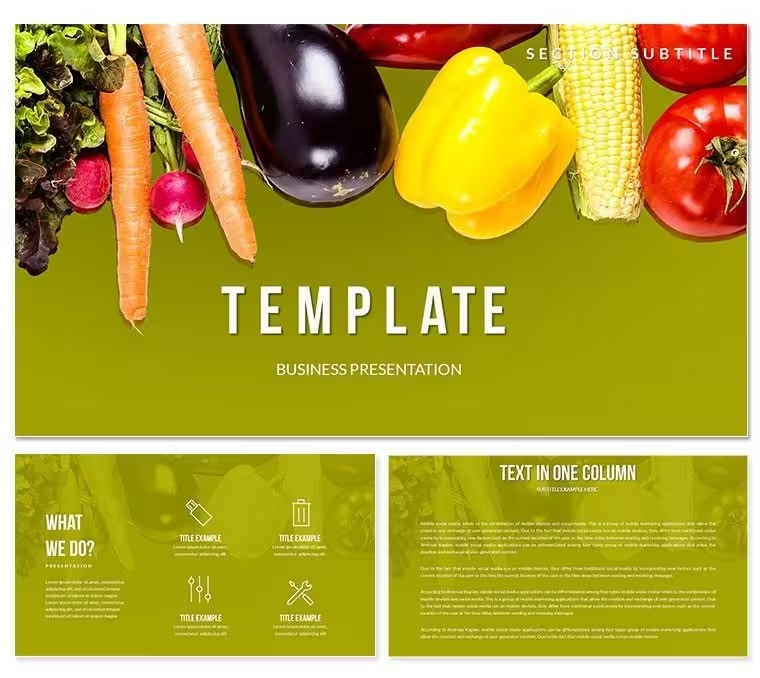
Was ist ein thematisches PowerPoint-Vorlage für gesunde Ernährung? Eine thematische PowerPoint-Vorlage für gesunde Ernährung ist ein vorformatierter Folien-Satz, der sich um ein bestimmtes visuelles Konzept – in diesem Fall frische Gemüseabbildungen – aufbaut. Er enthält bearbeitbare Platzhalter, Farbvorgaben und Diagrammlayouts, die Sie mit Ihrem eigenen Inhalt füllen können.
Inhalt des Pakets
Die bezahlte Version dieses Downloads besteht aus 28 Diagrammen, die auf 7 Farbschemata verteilt sind. Jedes Schema wendet eine andere Farbpalette – von tiefen Grüntönen bis zu warmen Orange-Rot-Akzenten – auf alle Diagrammfolien gleichzeitig an, und zwar über die Folienmaster. Die kostenlose Version enthält 3 Master und 3 Hintergrundfolien, was ausreicht, um das Template mit Ihrem bestehenden Inhalt zu testen, bevor Sie sich für die vollständige Sammlung entscheiden.
Die Diagramme decken verschiedene Layouts ab: Zeitlinien, Vergleichsblöcke, kreisförmige Flussstrukturen und Text-Bild-Spalten. Zusammen ermöglichen sie Präsentationen, die sowohl datennahe Visualisierungen als auch narrative Erzählungen benötigen – etwa ein Ernährungsseminar zu Ernährungsphasen oder ein Wellness-Workshop mit einem stundenplanartigen Ablauf. Die Vielfalt bedeutet, dass ein Download eine mehrteilige Präsentation ohne Wiederholung der Layouts unterstützen kann.
Im Gegensatz zu Sätzen, die sich ausschließlich auf abstrakte Datenflüsse oder einzelne Chart-Layouts konzentrieren, verankert dieses Paket jedes Layout in einer fotografischen und illustrierten Gemüseästhetik. Die Abbildungen sind kein dekorativer Füllstoff – sie fungieren als visuelles Ankerpunkt, der das Thema signalisiert, noch bevor ein Wort gelesen wird. Das ist besonders wichtig in Live-Audiensituationen, in denen die Aufmerksamkeit ungleichmäßig verteilt ist.
Anpassung des Templates an Ihre Marke
Schwierigkeitsgrad: Anfänger. Öffnen Sie die Datei .pptx in PowerPoint 2016 oder einer späteren Version. Der erste Schritt ist der Blick auf den Folienmaster – erreichen Sie ihn über Ansicht – Folienmaster. Alle 7 Farbschemata werden hier verwaltet, sodass eine einzige Änderung der Master-Palette alle Diagrammfolien gleichzeitig aktualisiert. Die meisten Nutzer sind nach weniger als 4 Minuten mit dem globalen Farbwechsel fertig.
Sobald das Farbschema Ihrer Marke entspricht, gehen Sie zu den einzelnen Folien. Textplatzhalter akzeptieren direktes Tippen – kein Entbündeln erforderlich. Bildbereiche, sofern vorhanden, akzeptieren drag-and-drop-Ersatzbilder. Die .potx-Format ist für Teams nützlich: Speichern Sie die gebrandete Version als .potx und verteilen Sie sie als Startpunkt für alle Gesundheits- und Wellness-Präsentationen Ihres Teams.
- Schritt 1 – Öffnen Sie die .pptx in PowerPoint 2016 oder später (1 Minute)
- Schritt 2 – Gehen Sie zu Ansicht – Folienmaster und wählen Sie das gewünschte Farbschema (2–3 Minuten)
- Schritt 3 – Wechseln Sie zurück zur Normalansicht und ersetzen Sie den Platzhaltertext auf jedem Diagramm (5–10 Minuten)
- Schritt 4 – Ersetzen Sie durch drag-and-drop Ihre Markenbilder (2–4 Minuten)
- Schritt 5 – Speichern Sie als .pptx zur Übergabe oder als .potx zur Teamwiederverwendung (1 Minute)
Wo dieses Template in Ihrer Arbeit passt
Drei Stunden vor einem Ernährungsseminar hatte der Folien-Deck noch Platzhaltertexte und farblich unpassende Elemente aus drei verschiedenen Quellen. Eine registrierte Ernährungsberaterin in einem regionalen Krankenhausambulatorium benötigte Diagramme, die sowohl zum klinischen Umfeld als auch zum zugänglichen, patientenorientierten Ton der Veranstaltung passten. Sie öffnete die .pptx, wendete das grüne Farbschema über den Folienmaster an, ersetzte alle Texte in 22 Minuten und exportierte es. Keine Design-Software. Keine externe Hilfe.
Ein zweites Szenario: Eine Dozentin für Lebensmitteltechnik an einer mittelgroßen Universität nutzte dasselbe Template über vier aufeinanderfolgende Semestermodule zu pflanzenbasierter Ernährung. Jedes Mal wurde das Farbschema rotiert – ein Schema pro Modul –, sodass die Studierenden visuell erkennen konnten, in welchem Modul sie sich befanden. Die 28 Diagramme boten genug Layout-Vielfalt, sodass keine zwei aufeinanderfolgenden Folien in einem Modul strukturell identisch aussahen.
Laden Sie herunter und beginnen Sie sofort mit der Bearbeitung
Warum dieses Template und nicht eine leere Folie?
Ein äquivalenter 28-Folien-Deck von Grund auf in PowerPoint zu erstellen, erfordert das Beschaffen von Gemüseabbildungen unter einer kommerziellen Lizenz, das Erstellen konsistenter Diagrammlayouts auf jeder Folie und das Einrichten einer globalen Farbpalette. Ein kompetenter Designer benötigt dafür 6–8 Stunden. Ein Nicht-Designer verbringt typischerweise 12+ Stunden und erhält trotzdem ungleichmäßige Abstände und Schriftgrößen auf den Folien.
In Gesundheitsbildungspräsentationen hat das visuelle Gewicht von Nahrungsmittelabbildungen auf thematischen Folien eine spezifische kognitive Funktion: Es aktiviert vorab bestehende Assoziationen, bevor der Sprecher zu sprechen beginnt. Eine leere weiße Folie mit Text leistet das nicht. Ein Layout, in dem ein Foto eines frischen Gemüses die linke Spalte verankert und ein strukturiertes Diagramm die rechte ausfüllt, erzeugt ein prä-attentives Signal, das dem Publikum in unter 200 Millisekunden signalisiert: „Dies geht um Essen und Gesundheit“ – lange bevor der Sprecher den ersten Datensatz erreicht. Dieser Vorladeeffekt reduziert die Zeit, die das Publikum für die Orientierung benötigt, und erhöht die Zeit, die es zum Zuhören hat.
Das .potx-Format erweitert diesen Wert über die Zeit. Richten Sie das Template einmal ein, speichern Sie es als .potx und jede zukünftige Präsentation der Reihe beginnt von diesem gebrandeten Ausgangspunkt. Kein erneutes Importieren von Logos. Kein erneutes Eingeben von Hex-Werten.
Laden Sie herunter und beginnen Sie sofort mit der Bearbeitung
Häufig gestellte Fragen
Welche PowerPoint-Versionen sind mit diesem Template kompatibel?Die .pptx- und .potx-Dateien sind kompatibel mit PowerPoint 2016, 2019 und Microsoft 365 auf Windows und Mac. PowerPoint 2013 kann die Dateien öffnen, aber einige Funktionen der Master-Palette können nicht korrekt angezeigt werden. Wenn Sie PowerPoint für Mac über Microsoft 365 verwenden, funktionieren alle Funktionen – einschließlich der Farbschemata der Folienmaster – wie erwartet. Ältere Versionen wie PowerPoint 2010 oder 2007 werden nicht empfohlen, da das .potx-Format Kompatibilitätswarnungen auslösen kann und einige gruppierte Elemente in älteren Rendering-Engines ihre Position ändern können.
Wie ändere ich das Farbschema auf allen Folien gleichzeitig?Öffnen Sie die Datei in PowerPoint und gehen Sie zu Ansicht – Folienmaster. Der Master auf der obersten Folie der linken Leiste steuert die Farbpalette für alle 28 Diagrammfolien gleichzeitig. Klicken Sie auf eine farbige Form im Master, öffnen Sie Format – Formstil und ändern Sie die Füllfarbe auf den Hex-Wert Ihrer Marke. Diese Änderung wirkt sich auf alle Folien aus, die denselben Farbvariablen verwenden. Um zwischen den 7 integrierten Farbschemata zu wechseln, wählen Sie das entsprechende Master-Layout in der linken Leiste aus. Vermeiden Sie direkte Farbänderungen auf einzelnen Folien, es sei denn, Sie benötigen eine Ausnahme – die Bearbeitung über den Master ist schneller und hält alle Folien konsistent.
Was enthält die kostenlose Version, und was wird in der bezahlten Version hinzugefügt?Die kostenlose Version enthält 3 Folienmaster und 3 Hintergrundfolien – genug, um eine grundlegende gebrandete Präsentation zu erstellen. Die bezahlte Version für 24,00 $ fügt 28 Diagramme und 7 vollständige Farbschemata für diese Diagramme hinzu. Die Diagramme sind der primäre funktionale Inhalt: Zeitlinien, Vergleichsblöcke, kreisförmige Flussstrukturen und Text-Bild-Kombinationen. Wenn Ihre Präsentation nur eine Titelfolie, Abschnittstrenner und eine Schlussfolie benötigt, reicht die kostenlose Version möglicherweise aus. Wenn Sie strukturierte Inhaltslayouts über den gesamten Deck benötigen, bietet die bezahlte Version den vollständigen Umfang.
Darf ich dieses Template für bezahlte Kundenarbeit oder kommerzielle Präsentationen verwenden?Die Standardlizenz gilt für den persönlichen Gebrauch, interne Organisationspräsentationen und Bildungszwecke. Die Verwendung in bezahlten Kundenlieferungen – etwa eine Ernährungsberatung, die gebrandete Foliendecks als Teil eines Dienstes an zahlende Kunden liefert – erfordert die Prüfung der Nutzungsbedingungen von ImagineLayout für erweiterte Lizenzbedingungen. Das Template darf nicht als eigenständige Datei weiterverkauft, weiterverteilt oder in anderen Template-Bündeln enthalten werden. Wenn Sie Präsentationen für interne Gesundheitsprogramme Ihrer Organisation oder öffentliche Seminare vorbereiten, gilt die Standardlizenz ohne Einschränkungen.
Wie füge ich eigene Fotos in die Bildbereiche ein?Einige Diagramme enthalten ausgewiesene Bildplatzhalterbereiche neben der Diagramstruktur. Um ein Platzhalterbild zu ersetzen, klicken Sie direkt auf den Bildbereich, um ihn auszuwählen, und gehen Sie dann zu Einfügen – Bilder – Dieser PC (oder ziehen Sie eine Datei vom Desktop per Drag-and-Drop). PowerPoint passt das Bild in den Platzhalterrahmen ein. Falls die Proportionen nicht passen, klicken Sie mit der rechten Maustaste auf das Bild und wählen Sie Bild formatieren – Beschneiden, um den sichtbaren Bereich im Rahmen anzupassen. Für Folien ohne ausgewiesenen Platzhalter fügen Sie ein Bild über Einfügen – Bilder ein und positionieren es anschließend mit der rechten Maustaste – Nach hinten schicken hinter der Diagrammebene.
Welche Rückerstattungsrichtlinie gilt, wenn das Template nicht wie erwartet funktioniert?Die Rückerstattungsrichtlinie von ImagineLayout gilt für Käufe, bei denen die Datei defekt ist oder sich material von dem auf der Produktseite gezeigten unterscheidet. Wenn die Datei sich nicht in einer kompatiblen PowerPoint-Version öffnen lässt oder die Diagrammlayouts fehlen, ist ein Rückerstattungsantrag angemessen. Rückerstattungen werden in der Regel nicht gewährt, nachdem die Datei heruntergeladen und erfolgreich verwendet wurde. Um eine Rückerstattung zu beantragen, kontaktieren Sie den ImagineLayout-Support über die Kontaktseite mit Ihrer Bestellnummer und einer Beschreibung des Problems. Die vollständige Rückerstattungsrichtlinie finden Sie unter imaginelayout.com/refund-policy/ für spezifische Bedingungen und Fristen.
Geeignet für
- Projekt-Roadmaps und Sprintpläne
- Zeitpläne für Produkteinführungen
- Quartals- oder Jahresberichte
- Unternehmensgeschichte und Meilenstein-Übersichten
Lizenz
Bewertungen
Used the process diagrams for a workflow presentation. They are straightforward
but I wish there were more options for branching paths.
It's a solid pack for basic diagrams. I used a Venn diagram that was perfect for a conference talk.
Couldn't find a good chart in my standard deck
so I grabbed this. It has a good mix of options.
but the design is a bit plain. It'll do for internal stuff
but I'd want something nicer for a client.
Needed a quick org chart for a team meeting. This one was easy to edit and looks clean.
Helfen Sie anderen, indem Sie Ihre Erfahrung teilen. Bewertungen werden nur von registrierten Nutzern angenommen.
Häufige Fragen
Funktioniert die Vorlage in Google Slides?
Sind die Schriften eingebettet?
Darf ich die Vorlage für Kundenprojekte verwenden?
Wie funktioniert die Rückerstattung?
Wird die Vorlage nach dem Kauf aktualisiert?
Ähnliche Vorlagen
Alle ansehen PowerPoint Templates →


Alle 1 Folien