 Cliquez pour agrandir
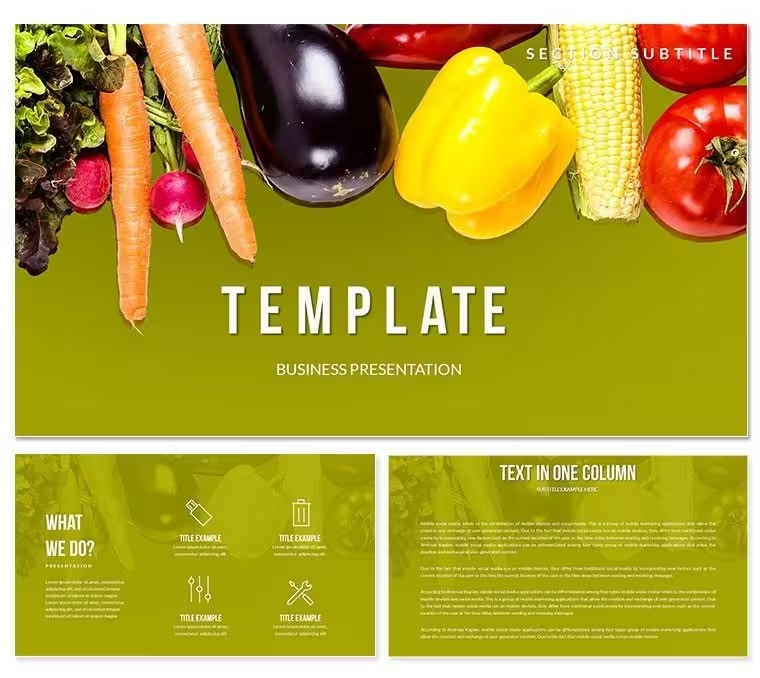
Modèle de présentation PowerPoint "Vie saine – Légumes" – Fichier PPTX modifiable | ImagineLayout
| Format | .pptx |
| Diapositives | 3 mises en page uniques |
| Format d'image | 16:9 |
| Compatibilité | PowerPoint |
| Animé | Non |
| Langue | English |
| Licence | Commercial |
| Taille du fichier | — |
| Version | v1.0 |
| Dernière mise à jour | août 2026 |
Ce qu'il contient
Qu'est-ce qu'un modèle PowerPoint thématique pour une alimentation saine ? Un modèle PowerPoint thématique pour une alimentation saine est un ensemble de diapositives préconçu autour d'un concept visuel spécifique – dans ce cas, des images de légumes frais – avec des placeholders modifiables, des palettes de couleurs et des mises en page de diagrammes prêts à être remplis avec votre propre contenu.
Contenu du Pack
28 diagrammes organisés sur 7 schémas de couleurs composent la version payante de ce téléchargement. Chaque schéma applique une palette différente – des verts profonds aux tons orange-rouges chauds – sur toutes les diapositives de diagrammes simultanément via le maître de diapositives. La version gratuite inclut 3 maîtres et 3 arrière-plans, ce qui offre suffisamment de structure pour tester le modèle avec votre contenu existant avant de vous engager pour l'ensemble complet.
Les diapositives de diagrammes couvrent une gamme de compositions de mise en page : séquences chronologiques, blocs de comparaison, structures circulaires de flux, et mises en page textuelles avec images. Ensemble, elles servent des présentations nécessitant à la fois des visuels adjacents aux données et un récit narratif – par exemple, un séminaire sur la nutrition couvrant des phases alimentaires, ou un atelier de bien-être avec un programme par session. La variété signifie qu'un seul téléchargement peut soutenir une présentation multi-sections sans répétition de mise en page.
Contrairement aux ensembles axés uniquement sur des flux de données abstraits ou des mises en page de graphiques uniques, ce pack ancré chaque layout dans une esthétique photographique et illustrative de légumes. Les images ne sont pas un simple remplissage décoratif – elles fonctionnent comme un ancrage visuel qui signale le sujet avant qu’un mot ne soit lu, ce qui compte dans des contextes en direct où l’attention arrive de manière inégale.
Adapter le Modèle à Votre Marque
Niveau de difficulté : Débutant. Ouvrez le fichier .pptx dans PowerPoint 2016 ou une version ultérieure. Le premier endroit à vérifier est le maître de diapositives – accédez-y via Affichage - Maître des diapositives. Les 7 schémas de couleurs sont gérés ici, ce qui signifie qu’un seul changement dans la palette maître met à jour toutes les diapositives de diagrammes en une fois. La plupart des utilisateurs terminent la recoloration globale en moins de 4 minutes.
Une fois le schéma de couleurs adapté à votre marque, passez aux diapositives individuelles. Les placeholders de texte acceptent une saisie directe – aucune dégroupement requis. Les zones photo, lorsqu’elles sont présentes, acceptent le remplacement d’images par glisser-déposer. Le format .potx est utile pour les équipes : enregistrez la version personnalisée en tant que fichier .potx et distribuez-la comme point de départ pour toutes les présentations de santé et de bien-être de l’équipe.
- Étape 1 - Ouvrez le fichier .pptx dans PowerPoint 2016 ou une version ultérieure (1 min)
- Étape 2 - Allez dans Affichage - Maître des diapositives, sélectionnez le schéma de couleurs cible (2-3 min)
- Étape 3 - Revenez en vue normale et remplacez le texte des placeholders sur chaque diagramme (5-10 min)
- Étape 4 - Remplacez les photos de marque par glisser-déposer (2-4 min)
- Étape 5 - Enregistrez en tant que .pptx pour la livraison ou .potx pour une réutilisation par l’équipe (1 min)
Où Ce Modèle S’inscrit dans Votre Travail
Trois heures avant un séminaire sur la nutrition, le deck de diapositives contenait encore du texte générique et des couleurs mal assorties issues de trois sources différentes. Une diététicienne enregistrée dans un centre hospitalier externe régional avait besoin de diagrammes qui correspondaient à la fois au cadre clinique et au ton accessible, orienté vers les patients, de la session. Elle a ouvert le fichier .pptx, appliqué le schéma de couleurs vert via le maître de diapositives, remplacé tout le texte en 22 minutes, et exporté. Sans logiciel de design. Sans aide externe.
Un deuxième scénario : un professeur de science alimentaire dans une université de taille moyenne a utilisé le même modèle pour quatre modules consécutifs sur la nutrition à base de plantes au cours d’un semestre. Chaque fois, le schéma de couleurs changeait – un schéma par module – afin que les étudiants puissent suivre visuellement dans quelle unité ils se trouvaient. Les 28 diagrammes offraient suffisamment de variété de mise en page pour que deux diapositives consécutives dans n’importe quel module ne ressemblaient pas structurellement identiques.
Téléchargez et commencez à modifier immédiatement
Pourquoi Ce Modèle et Non des Diapositives Vierges ?
Créer un deck équivalent de 28 diapositives à partir de zéro dans PowerPoint nécessite de trouver des images de légumes sous licence commerciale, de créer des mises en page de diagrammes cohérentes sur chaque diapositive, et de configurer une palette maître qui s’applique globalement. Un designer compétent mettra 6 à 8 heures pour cela. Un non-designer mettra généralement 12 heures ou plus et obtiendra encore des espacements et des tailles de polices incohérentes entre les diapositives.
Dans les présentations éducatives en santé, le poids visuel des images alimentaires sur les diapositives thématiques sert une fonction cognitive spécifique : elles activent les associations antérieures avant que le conférencier ne commence à parler. Une diapositive blanche avec du texte ne fait pas cela. Une mise en page où une photographie de légumes frais ancrée dans le panneau de gauche tandis qu’un diagramme structuré remplit le droit crée un signal pré-attentif qui indique à l’audience « ceci concerne l’alimentation et la santé » en moins de 200 millisecondes – bien avant que le conférencier n’atteigne le premier point de données. Cet effet de pré-chargement réduit le temps que l’audience passe à s’orienter et augmente le temps qu’elle passe à écouter.
Le format .potx étend cette valeur dans le temps. Configurez le modèle une fois, enregistrez-le en tant que .potx, et chaque présentation future de la série s’ouvrira à partir du même point de départ personnalisé. Pas besoin de réimporter de logos. Pas besoin de réentrer de valeurs hexadécimales.
Téléchargez et commencez à modifier immédiatement
Questions Fréquentes
Quelles versions de PowerPoint sont compatibles avec ce modèle ?Les fichiers .pptx et .potx sont compatibles avec PowerPoint 2016, 2019 et Microsoft 365, sur Windows et Mac. PowerPoint 2013 ouvrira les fichiers mais peut ne pas afficher correctement certaines fonctionnalités des palettes maîtresses. Si vous utilisez PowerPoint pour Mac via Microsoft 365, toutes les fonctionnalités – y compris les schémas de couleurs des maîtres de diapositives – fonctionnent comme prévu. Les versions antérieures comme PowerPoint 2010 ou 2007 ne sont pas recommandées, car le format .potx peut générer des avertissements de compatibilité et certains éléments groupés peuvent se déplacer sur les moteurs de rendu plus anciens.
Comment changer le schéma de couleurs sur toutes les diapositives en une seule fois ?Ouvrez le fichier dans PowerPoint et allez dans Affichage - Maître des diapositives. Le maître de diapositive en haut du panneau de gauche contrôle la palette de couleurs pour les 28 diapositives de diagrammes simultanément. Cliquez sur n’importe quelle forme colorée dans le maître, ouvrez Format - Style de forme, et changez la couleur de remplissage en utilisant la valeur hexadécimale de votre marque. Ce changement se propage à toutes les diapositives utilisant la même variable de couleur. Pour basculer entre les 7 schémas de couleurs intégrés, sélectionnez le modèle correspondant dans le panneau de gauche. Évitez d’éditer les couleurs directement sur les diapositives individuelles sauf si vous avez besoin d’une exception ponctuelle – l’édition via le maître est plus rapide et maintient toutes les diapositives cohérentes.
Que contient la version gratuite, et qu'est-ce qui est ajouté dans la version payante ?La version gratuite inclut 3 maîtres de diapositives et 3 arrière-plans – assez pour construire une structure de présentation de base personnalisée. La version payante à 24,00 $ ajoute 28 diapositives de diagrammes et 7 schémas de couleurs complets pour ces diagrammes. Les diagrammes sont le contenu fonctionnel principal : mises en page chronologiques, blocs de comparaison, structures circulaires de flux et combinaisons texte-image. Si votre présentation a seulement besoin d’une diapositive de couverture, de séparateurs de sections et d’une diapositive de conclusion, la version gratuite peut suffire. Si vous avez besoin de mises en page de contenu structurées dans tout le deck, la version payante offre la gamme complète.
Puis-je utiliser ce modèle pour des travaux clients payants ou des présentations commerciales ?La licence standard couvre l'usage personnel, les présentations internes organisationnelles et les contextes éducatifs. L'utilisation dans des livrables clients payants – par exemple, une consultante en nutrition livrant des decks de diapositives personnalisés à des clients payants dans le cadre d'un service – nécessite de consulter les Conditions d'Utilisation d'ImagineLayout pour des conditions de licence étendues. Le modèle ne peut pas être revendu en tant que fichier autonome, redistribué ou inclus dans d'autres bundles de modèles. Si vous préparez des présentations pour vos propres programmes internes de santé ou des séminaires publics, la licence standard s'applique sans restriction.
Comment insérer mes propres photographies dans les zones d'image ?Certaines diapositives de diagrammes incluent des zones de placeholders désignées pour les images, en plus de la structure du diagramme. Pour remplacer une image placeholder, cliquez directement sur la zone d'image pour la sélectionner, puis allez dans Insérer - Images - Cet appareil (ou faites glisser-déposer un fichier depuis votre bureau). PowerPoint ajustera l'image dans le cadre du placeholder. Si les proportions ne correspondent pas, faites un clic droit sur l'image et choisissez Format de l'image - Recadrer pour ajuster la zone visible dans le cadre. Pour les diapositives sans zone de placeholder désignée, insérez une image via Insérer - Images, puis faites un clic droit et utilisez Envoyer vers l'arrière pour positionner l'image derrière la couche du diagramme.
Quelle est la politique de remboursement si le modèle ne fonctionne pas comme attendu ?La politique de remboursement d'ImagineLayout s'applique aux achats où le fichier est défectueux ou matériellement différent de ce qui est montré sur la page du produit. Si le fichier ne s'ouvre pas dans une version compatible de PowerPoint, ou si les mises en page des diagrammes manquent, une demande de remboursement est appropriée. Les remboursements ne sont généralement pas accordés une fois que le fichier a été téléchargé et utilisé avec succès. Pour initier un remboursement, contactez le support d'ImagineLayout via la page Contact avec votre numéro de commande et une description du problème. Consultez la politique complète de remboursement sur imaginelayout.com/refund-policy/ pour les conditions et délais spécifiques.
Idéal pour
- Feuilles de route de projet et plans de sprint
- Calendriers de lancement de produit
- Bilans trimestriels ou annuels
- Historique de l’entreprise et grandes étapes
Licence
avis
Used the process diagrams for a workflow presentation. They are straightforward
but I wish there were more options for branching paths.
It's a solid pack for basic diagrams. I used a Venn diagram that was perfect for a conference talk.
Couldn't find a good chart in my standard deck
so I grabbed this. It has a good mix of options.
but the design is a bit plain. It'll do for internal stuff
but I'd want something nicer for a client.
Needed a quick org chart for a team meeting. This one was easy to edit and looks clean.
Aidez les autres en partageant votre expérience. Les avis ne sont acceptés que des utilisateurs inscrits.
Questions fréquentes
Le modèle fonctionne-t-il dans Google Slides ?
Les polices sont-elles intégrées ?
Puis-je utiliser ce modèle pour des projets clients ?
Quelle est la politique de remboursement ?
Le modèle est-il mis à jour après l'achat ?
Modèles similaires
Voir tout PowerPoint Templates →



Les 1 diapositives