¿Por qué la misma diapositiva se ve diferente en una computadora portátil, proyector y televisión?
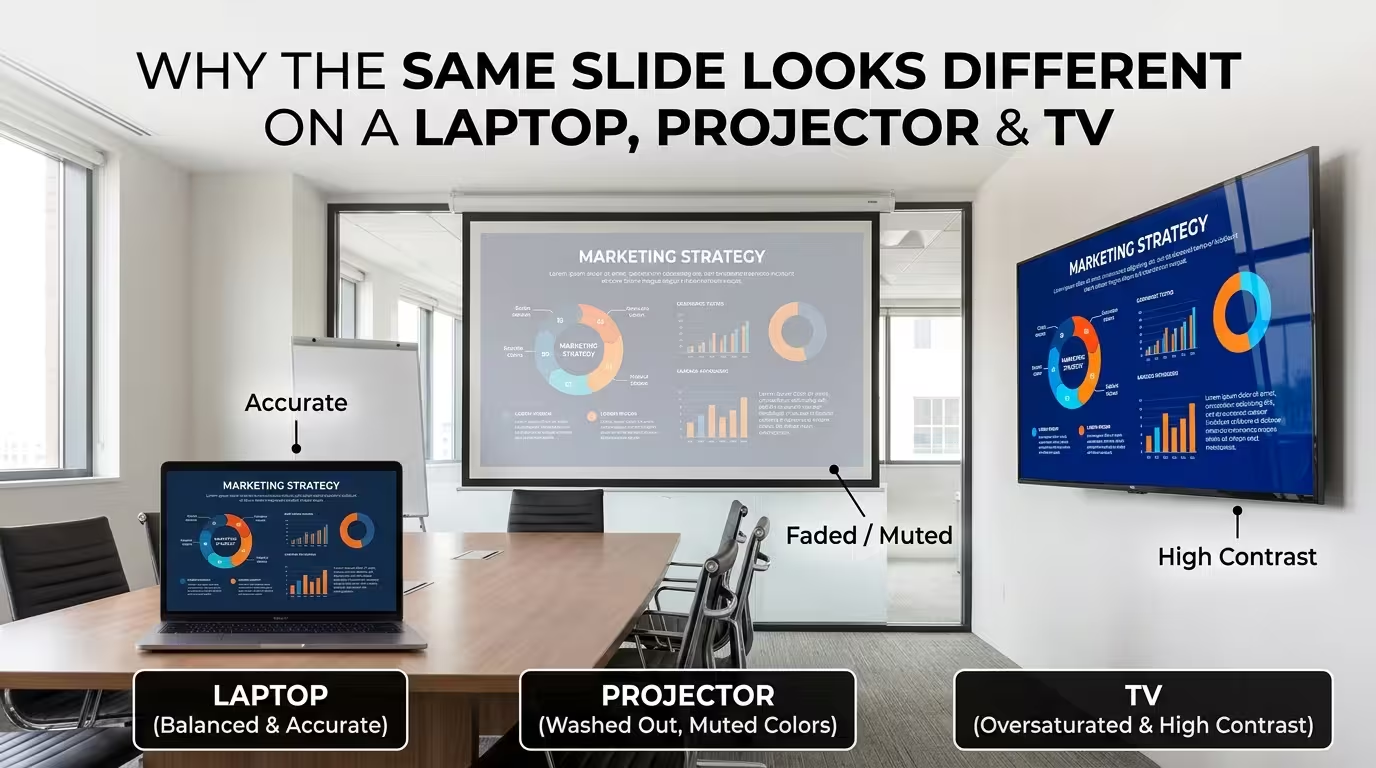
Algo ocurre entre la laptop donde se construye una presentación y la sala donde realmente se muestra. Un azul corporativo que parecía seguro y saturado en la pantalla de un MacBook termina viendo más cercano al verde azulado en el proyector de la sala de conferencias. Una diapositiva de título oscura y de tono elegante durante el ensayo se convierte en un rectángulo gris plano en la televisión del cliente. Nadie modificó el archivo. Los colores en el PowerPoint son exactamente los mismos que hace una hora.
Esto no es un error de diseño ni mala suerte con un modelo específico de proyector. Son cuatro razones mecánicas separadas por las que una pantalla puede recibir los mismos valores de píxel y mostrar algo diferente — y una vez que sabes cuál es el problema, la mayoría se pueden verificar en menos de un minuto antes de que alguien entre a la sala.
**El color que muestra tu laptop nunca es el que ve la sala**
Una pantalla de laptop y un proyector no son solo tamaños diferentes de lo mismo; a menudo están construidos para reproducir el color mediante procesos físicos completamente distintos. La mayoría de las pantallas de laptop usan un panel LCD calibrado (o cercano) al espacio de color sRGB, con tres subpíxeles encendiéndose simultáneamente. Muchos proyectores de negocios y aulas, especialmente los modelos DLP de un solo chip, usan una rueda de colores giratoria que hace parpadear rápidamente rojo, verde y azul para que el ojo los fusiona en un solo color. Ese proceso secuencial no reproduce cada matiz con igual precisión, y los colores saturados de marca —el azul específico de un logo, un rojo intenso en un recuadro de advertencia— son exactamente el tipo de color que más se desvía cuando cambia el método de reproducción.
He tenido clientes jurar que el color de acento de una plantilla estaba "mal" en un lugar, cuando el archivo estaba intacto: simplemente el proyector de la sala no podía reproducir esa saturación exacta como lo hacía la pantalla de la laptop donde fue diseñada. No hay una solución universal más allá de saber que esto es probable que ocurra: si un color de marca es inusualmente saturado, vale la pena previsualizar la presentación en el proyector o panel que realmente estará en la sala, no solo confiar en cómo se veía en la máquina donde fue creada.
**La luz ambiental causa más daño que una mala elección de color**
La legibilidad de una diapositiva no depende solo de los colores elegidos, sino también de la relación de contraste, y esta relación es relativa a cuánta luz ya rebota en la sala. La luminosidad del proyector se mide generalmente en lúmenes ANSI, y el número útil no es una cifra universal mínima, sino el que supera la luz ambiental ya presente. Una sala oscura con cortinas puede verse nítida con un proyector por debajo de 1,000 lúmenes ANSI, mientras que el mismo archivo en una sala de conferencias brillante con luces fluorescentes y una pared de ventanas puede lavarse por completo en un proyector con una calificación varias veces mayor, porque la luz que incide en la pantalla desde la sala compite directamente con la luz que proviene del lente.
Esto también explica por qué las presentaciones con fondo oscuro son el formato más arriesgado para confiar en la vista previa. Un fondo casi negro con texto blanco tiene un contraste enorme en una laptop en una oficina normal, pero al proyectar esa misma diapositiva en una sala que no puede oscurecerse por completo, el "negro" del fondo se eleva a un gris lavado mientras la luz ambiental lucha contra el proyector por la supremacía —a veces llevándose consigo la legibilidad del texto. Dado lo mucho que la credibilidad de un presentador depende de que la tecnología de la sala funcione correctamente, es un riesgo real que vale la pena planificar, no solo esperar: una encuesta encargada por la empresa de tecnología de visualización Barco encontró que la mayoría de los profesionales que habían experimentado problemas con la tecnología de reuniones reportaron que dañó la credibilidad del presentador, más allá de la interrupción del momento.
**El ajuste invisible que aplasta los negros o lava los grises**
Aquí está el que casi nadie revisa, porque está oculto en un menú en lugar de ser visible en la diapositiva. Las señales HDMI pueden enviarse en uno de dos rangos de color: "limitado" (valores aproximadamente 16–235) o "completo" (0–255). Si la laptop envía un rango y la pantalla está configurada para esperar el otro, la discrepancia no produce un mensaje de error, sino una imagen que o bien aplasta los grises más oscuros en negro puro y recorta detalles de las sombras, o bien eleva los negros a un carbón plano y lavado que parece una niebla que cubre la diapositiva.
Este único error de configuración puede verse, a primera vista, exactamente como un problema de contraste o brillo con el diseño de la diapositiva —lo que lleva a las personas por el camino equivocado de ajustar colores en PowerPoint que nunca estuvieron realmente mal. Si los negros se ven mal específicamente en una pantalla y están bien en todas las demás, la solución generalmente no está en la presentación, sino en la configuración de rango de color HDMI de la pantalla o la laptop, que suele estar etiquetada con algo poco útil como "Rango RGB" o "Auto/Limitado/Completo" en el menú de configuración de entrada.
**Las televisiones están sintonizadas para venderse en una tienda, no para mostrar tus diapositivas con precisión**
Las televisiones para consumo casi nunca vienen con un modo de imagen preciso activado por defecto. De fábrica, la mayoría se configuran en algo llamado "Vivid", "Dinámico" o un modo similar, ajustado para verse vibrante bajo la luz intensa y brillante de un piso de exhibición minorista junto a una docena de televisores competidores. Ese modo generalmente aumenta la saturación más allá de lo que especifica el contenido original y aplica un afilado agresivo de bordes, lo que puede añadir un halo visible alrededor del texto y formas con bordes definidos —el tipo de artefacto que hace que los iconos vectoriales limpios de una plantilla se vean ligeramente difusos o con bordes demasiado marcados en una televisión que parecía nítida en una laptop.
A diferencia del problema de la luz ambiental, este es un arreglo de una sola vez: cambiar el modo de imagen de la televisión a algo etiquetado como "Estándar", "Película", "Cinema" o "Modo Cinematográfico" muestra el archivo mucho más cerca de cómo fue creado, y vale la pena hacerlo antes de una reunión en lugar de durante, ya que algunos controles remotos de televisión esconden el modo de imagen dos o tres menús profundos.
**Los bordes de tu diapositiva podrían ni siquiera ser visibles**
Televisores antiguos y algunos receptores AV que pasan una señal a una televisión aplican una característica heredada llamada *overscan* —diseñada décadas atrás para ocultar los bordes irregulares de las señales de transmisión analógica antiguas al acercar ligeramente la imagen y recortar
Comentarios (0)