同じスライドがパソコン、プロジェクター、テレビで見た目が異なるのはなぜですか?
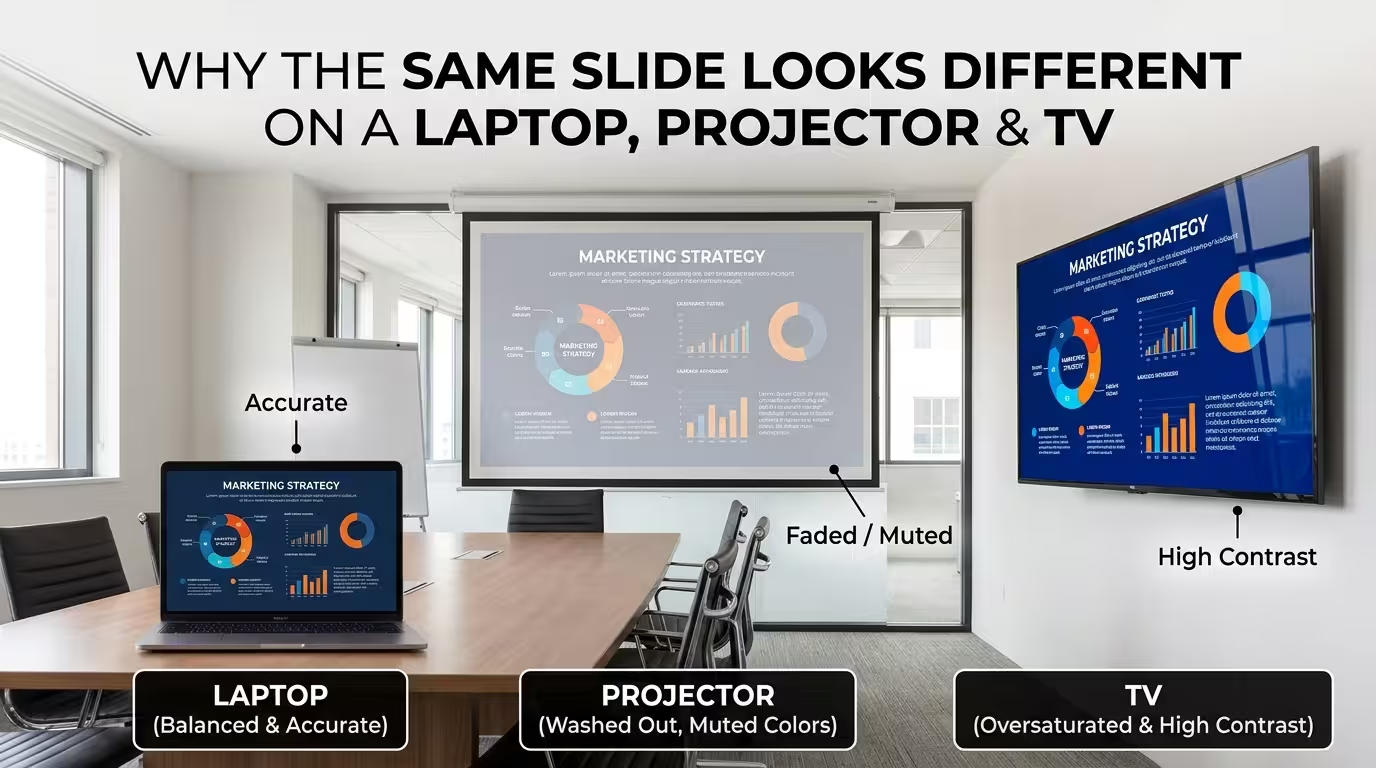
コンピューターでプレゼンテーションを作成する場所と、実際にそれを発表する部屋の間で、何かが変化します。ブランドの青色がMacBookの画面では自信に満ち、鮮やかに見えたのに、会議室のプロジェクターで見ると、より緑がかった色に近くなってしまいます。暗く、モードなタイトルスライドがリハーサル中は優雅に見えたのに、クライアントのテレビで見ると、平凡な灰色の四角に変わってしまいます。誰もファイルを触っていません。PowerPointの色は一時間前と同じです。
これはデザインのミスでもなく、特定のプロジェクターの運が悪かったわけでもありません。同じピクセル値を受け取っても、表示が全く異なる4つの、かなり機械的な理由があります。それらのうち、どれが起きているかを知ると、ほとんどの場合は、誰かが部屋に入る前に1分以内で確認できます。
---
**あなたのパソコンで見える色は、部屋で見える色とは決して同じではありません**
パソコンの画面とプロジェクターは、同じものの大きさが違うだけのものではありません。ほとんどの場合、異なる物理的なプロセスで色を再現しています。ほとんどのパソコンディスプレイは、sRGBカラースペースに近い状態で調整されたLCDパネルを使用して色を再現し、3つのサブピクセルが同時に光ります。一方、多くのビジネスや教室用のプロジェクター、特にシングルチップDLPモデルは、赤、緑、青を高速で順次回転させるカラーホイールを使用し、目がそれらを単一の色に融合する速度で閃光させます。この順次プロセスは、すべての色を等しく正確に再現せず、特にブランドのロゴの鮮やかな青や警告コールアウトの深い赤など、飽和度の高いブランドカラーは、その下で再現方法が変わると特に目立って変化します。
クライアントの会場でテンプレートのアクセントカラーが「間違っている」とクライアントに言われたことがありますが、ファイルは手を加えられていません。ただ、その会場のプロジェクターは、デザインされたパソコン画面で再現していたその飽和度を正確に再現できなかっただけです。この問題に対して万能な解決策はありませんが、起こりうることを知っておくことが重要です。ブランドカラーが特に飽和度が高い場合、デザインしたパソコンではなく、実際に使用されるプロジェクターやパネルでデッキをプレビューする価値があります。
---
**周囲光は、色の選択よりもはるかに大きな影響を与えます**
スライドの読みやすさは、選択した色だけの問題ではありません。それは対比比率の問題であり、対比比率は部屋に反射している光の量に相対的に依存します。プロジェクターの明るさは一般的にANSIルーメンで測定され、有用な数値は普遍的な最小値ではなく、既存の周囲光を上回るものです。暗くカーテンの閉まった部屋では、1,000 ANSIルーメン以下のプロジェクターでも鮮やかに見えますが、同じファイルを明るい会議室で、天井の蛍光灯や窓壁の光が差し込む中でプロジェクションすると、何倍も明るいプロジェクターでも、部屋からスクリーンに当たる光がレンズから出る光と直接競合し、全く見えなくなってしまいます。
これはまた、暗い背景のデッキが盲目的に賭けるリスクの高いフォーマットである理由でもあります。パソコンの通常のオフィス環境では、近くの黒い背景と白いテキストは大きな対比を持ちますが、そのスライドを完全に暗くできない部屋のプロジェクションスクリーンに投影すると、「黒」の背景は洗い出された灰色に変わり、周囲光がプロジェクターと戦い、テキストの読みやすさを奪ってしまうことがあります。プレゼンターの信頼性が部屋の技術が正しく機能するかどうかに大きく依存していることを考えると、これは現実的なリスクであり、単に希望するだけではなく、計画的に対処する必要があります。ディスプレイ技術会社バーコが委託した調査によると、会議技術の問題に直面した多数のプロフェッショナルが、その問題がプレゼンターの信頼性を損なうだけでなく、その場の混乱以上の影響を与えると報告しています。
---
**黒を潰すか、灰色を洗い出す隠れた設定**
これはほとんどの人がチェックしない設定で、スライド上に表示されるのではなく、メニューに埋もれています。HDMI信号は、2つの色域のいずれかで送信できます:「制限付き」(大体16–235)または「フル」(0–255)。パソコンが一方の範囲で出力し、表示装置がもう一方の範囲を期待している場合、ミスマッチはエラーメッセージを生成しません。代わりに、暗いグレーを完全な黒に圧縮し、影の詳細を切り捨てるか、黒を平坦な洗い出されたチャコール色に持ち上げ、スライドに霧がかかったように見えるかのような問題を引き起こします。
この単一の設定のミスマッチは、一見するとスライドデザインのコントラストや明るさの問題のように見えますが、実際にはPowerPointで色を調整する必要のない問題を引き起こします。黒が特定のディスプレイでおかしく見える場合、その問題はデッキにあるわけではなく、ディスプレイまたはパソコンのHDMIカラーレンジ設定にあります。この設定は、入力設定メニュー内で「RGBレンジ」や「Auto/制限付き/フル」など、役に立たないような名前でラベル付けされていることが多いです。
---
**テレビはショールームで売り込むために調整されており、あなたのスライドを正確に表示するためではありません**
ほとんどの消費者向けテレビは、出荷時には正確な画像モードが有効になっていません。デフォルトでは、ほとんどが「Vivid」、「Dynamic」など、ショールームの明るい照明下で競合するテレビの隣にあるような、引き立つように調整されたモードに設定されています。このモードは、元のコンテンツが指定するよりも飽和度を強調し、激しいエッジシャープニングを適用することが一般的で、これはテキストや硬いエッジの形状の周囲に目立つハロを追加する可能性があります。これは、パソコン画面でクリアに見えたベクタアイコンが、テレビではわずかにぼやけたり、過剰にアウトライン表示されるようなアーティファクトを引き起こすことがあります。
周囲光の問題とは異なり、これは実際に一度の修正で解決できます。テレビの画像モードを「Standard」、「Movie」、「Cinema」、または「Filmmaker Mode」などに切り替えることで、ファイルが作成された時の状態に近づきます。これは会議中ではなく、会議前に行うべきです。なぜなら、一部のテレビリモコンでは画像モードが2、3のメニューを掘り下げる必要がある場合があるからです。
---
**スライドの端は見えないかもしれません**
古いテレビや、テレビに信号を通過させる一部のAVリシーバーは、遺産的な機能であるオーバースキャンを適用します。これは数十年前に、アナログ放送信号の荒い端を隠すために、画像を若干ズームインして切り詰めるように設計されたものです。
コメント (0)